Как добавить номер в групповое бронирование
Групповое бронирование в гостинице — это несколько номеров на одних условиях под одним заказчиком: свадьба, спортивная команда, делегация. Если к группе добавился ещё один номер, его создают прямо из карты группы: выбранный образец передаёт новому номеру даты, категорию, тариф и цену.
Как добавить номер в групповое бронирование
Зачем это нужно. В групповую бронь часто приходится подселять ещё одного гостя — приехала вторая семья, родители решили остаться на пару дней, водитель автобуса, опоздавший коллега. Каждый раз создавать отдельную бронь руками долго: придётся ввести даты, тариф, цену, гостя. И потом ещё связать всё это с группой, чтобы документы и оплаты считались вместе.
Поэтому в карте группового бронирования есть отдельная кнопка «Добавить номер». Вы берёте за образец одну из уже существующих броней группы, и новая бронь сразу наследует её даты, категорию, тариф и стоимость. Останется только при необходимости поменять номер или указать другого гостя.
Шаг 1. Откройте карту группы
Зайдите в раздел «Бронирования» и нажмите на любую бронь, входящую в группу — её легко узнать по фиолетовому ярлычку с названием группы. В правой панели брони найдите блок «Групповое бронирование» и нажмите кнопку «🗂 Открыть карту группы».
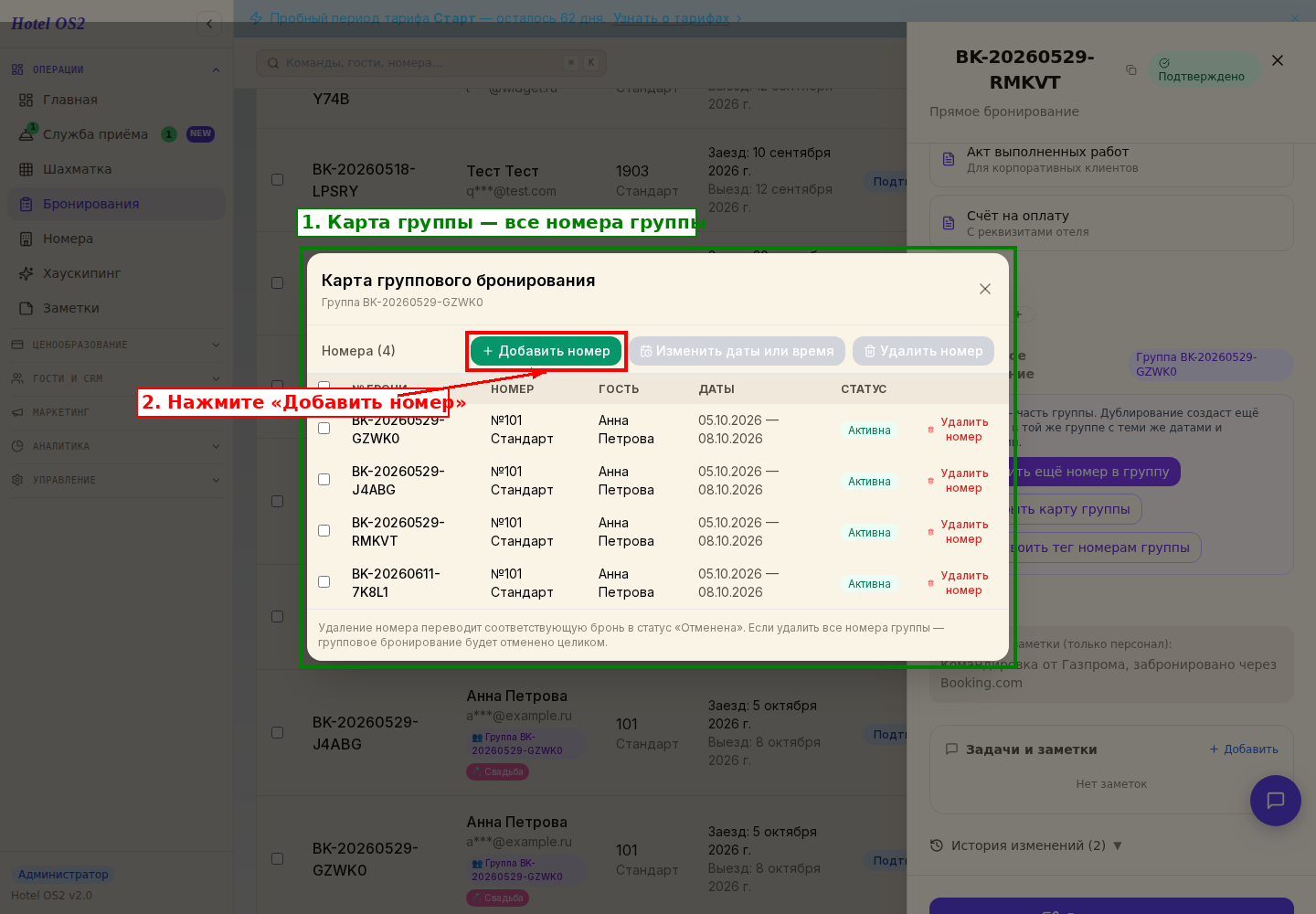
В карте вы увидите список всех номеров группы — номер, гость, даты и статус.
Шаг 2. Нажмите «Добавить номер»
В шапке карты группы — зелёная кнопка «➕ Добавить номер». Она открывает окно создания нового номера в группе.
Шаг 3. Выберите образец
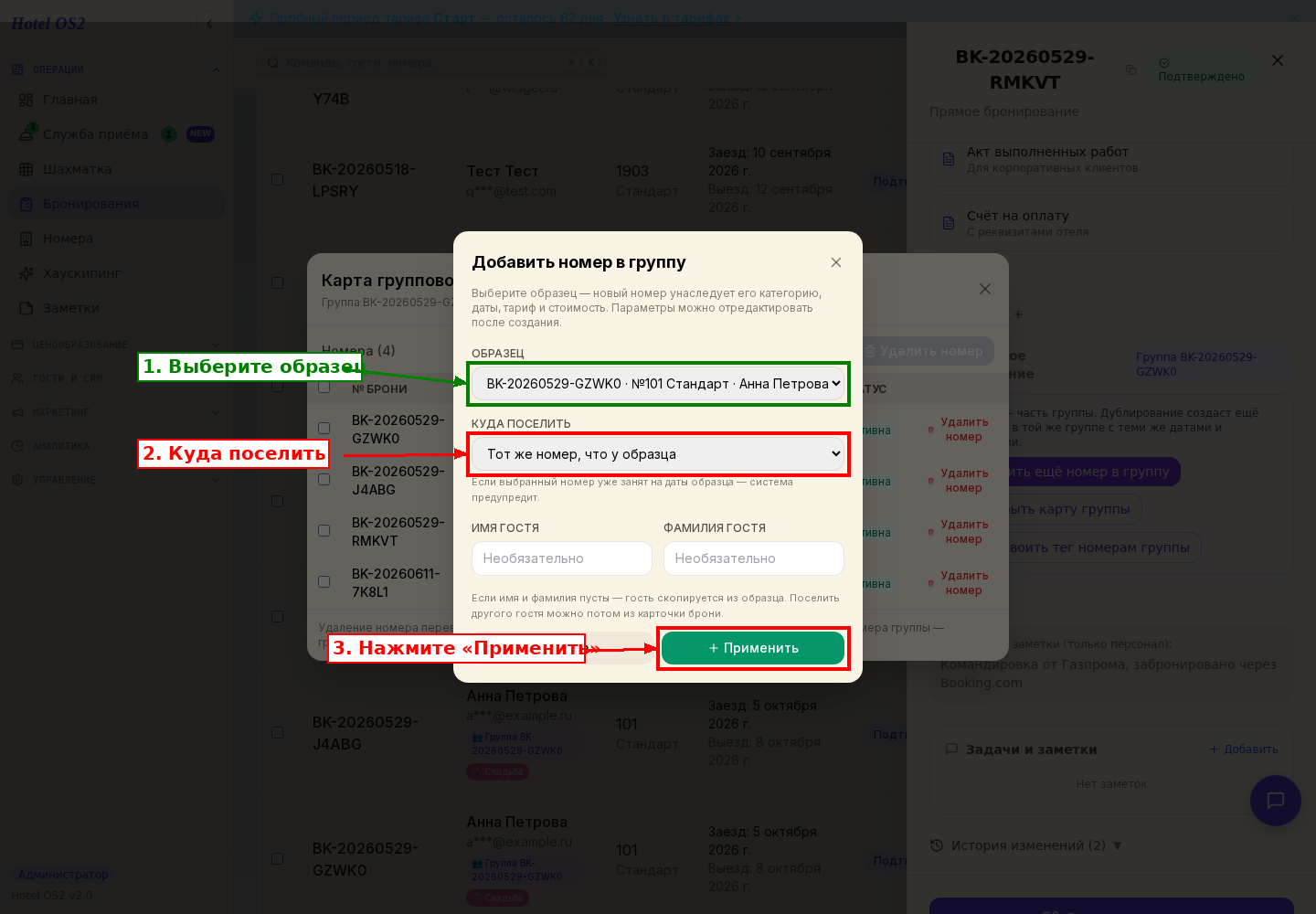
В окне «Добавить номер в группу» выберите бронь-образец из выпадающего списка. Новый номер унаследует у образца категорию, даты заезда и выезда, тариф и стоимость — это сильно ускоряет работу.
Если нужно поселить нового гостя в другой свободный номер — выберите его в поле «Куда поселить». Если оставить значение «Тот же номер, что у образца», система предложит другой свободный номер той же категории, когда сохранит бронь. При попытке поселить в уже занятый на эти даты номер вы увидите предупреждение.
При желании сразу заполните имя и фамилию нового гостя. Если оставить эти поля пустыми, гость подтянется из образца — отредактировать его можно потом из карточки самой брони.
Шаг 4. Сохраните
Нажмите «Применить». В карте группы появится новая бронь с собственным номером и статусом «Активна». Кликните по строке — откроется обычная карточка брони, где можно изменить даты, перевести на другой тариф, скорректировать стоимость, добавить услугу, прикрепить документы.
Подсказки
- 💡 Если в группе всего одна бронь — кнопка «Добавить номер» всё равно работает. Просто выберите образцом эту единственную бронь.
- 💡 В качестве образца можно брать любую активную бронь группы, даже если на сегодня в её категории нет свободных номеров — категория задаётся образцом, а свободный номер вы выберете отдельно.
- 💡 Если планируете нестандартный сценарий (другие даты или цена), сначала добавьте номер с параметрами образца, а потом скорректируйте — это всё равно быстрее, чем создавать бронь с нуля.
- 💡 Имя нового гостя удобно ввести сразу — тогда документы по новой броне сразу будут на нужного человека.
- 💡 Удалить лишний номер из группы можно прямо в карте — кнопка «Удалить номер» рядом со строкой.
Частые вопросы
Можно ли добавить номер другой категории? В окне создания новый номер наследует категорию образца. Если нужна другая категория — после сохранения откройте карточку брони и поменяйте категорию вручную.
Что будет, если выбранный номер уже занят на эти даты? Система сообщит, что номер занят, и не создаст бронь. Выберите другой свободный номер или оставьте поле «Тот же номер, что у образца».
Создаётся ли новый счёт на нового гостя? Да, у каждого номера в группе свой счёт и баланс. Их потом можно объединить, если оплата идёт одной суммой за всю группу.
Можно ли сразу указать другого тарифа или цены? В окне «Добавить номер» — нет, образец задаёт тариф и стоимость. Скорректируйте параметры в карточке брони после сохранения.
Что делать, если нужно добавить сразу несколько номеров? Повторите шаги 2–4 для каждого нового номера. Группа автоматически увеличится — все новые брони будут видны и в карте группы, и на шахматке.
Что ещё можно делать с группой
Все операции с группой выполняются из карты группового бронирования — без открытия каждой брони по отдельности:
- Изменить даты и время заезда для всей группы — если автобус задерживается или группа продлевает тур.
- Добавить услугу всей группе — завтрак или трансфер разом.
- Удалить номер из группы — если кто-то не поехал.
- Объединить счета группы — когда платит один заказчик.
- Присвоить тег номерам группы — чтобы в шахматке было видно, что номера про одно событие.
Полный список доступных правок собран в статье какие изменения доступны в групповом бронировании.
Частые вопросы
Что такое групповое бронирование в гостинице?
Это несколько номеров, забронированных на одних условиях под одним заказчиком — например, для свадьбы, команды или делегации.
Можно ли добавить номер в уже созданную группу?
Да, из карты группового бронирования: выберите образец, и новый номер получит его даты, категорию, тариф и цену.
Читайте также
Эта статья была полезна?