Способы оплаты в форме бронирования
Карточки с фильтрами «Оплатить сейчас» / «Оплатить потом», мотиваторы, «Подробнее», выбор размера предоплаты и подсказка о конвертации валюты
Способы оплаты в модуле бронирования
Зачем это нужно? Когда гость выбирает, как оплатить бронирование, ему важно быстро понять разницу между вариантами: одни требуют немедленной оплаты, другие позволяют расплатиться при заезде. Раньше все способы выводились единым списком — приходилось читать каждый внимательно.
Теперь блок выбора способа оплаты стал удобнее: каждый способ отображается отдельной карточкой с фильтром, подсказкой-мотиватором и ссылкой «Подробнее». Если способ допускает разный размер предоплаты, гость выбирает его кнопкой прямо в карточке. А иностранный гость может посмотреть сумму в своей валюте и сразу узнать условия конвертации.
Что изменилось в виджете бронирования
На шаге «Проверьте данные» в виджете бронирования теперь отображается обновлённый блок «Выберите способ оплаты».
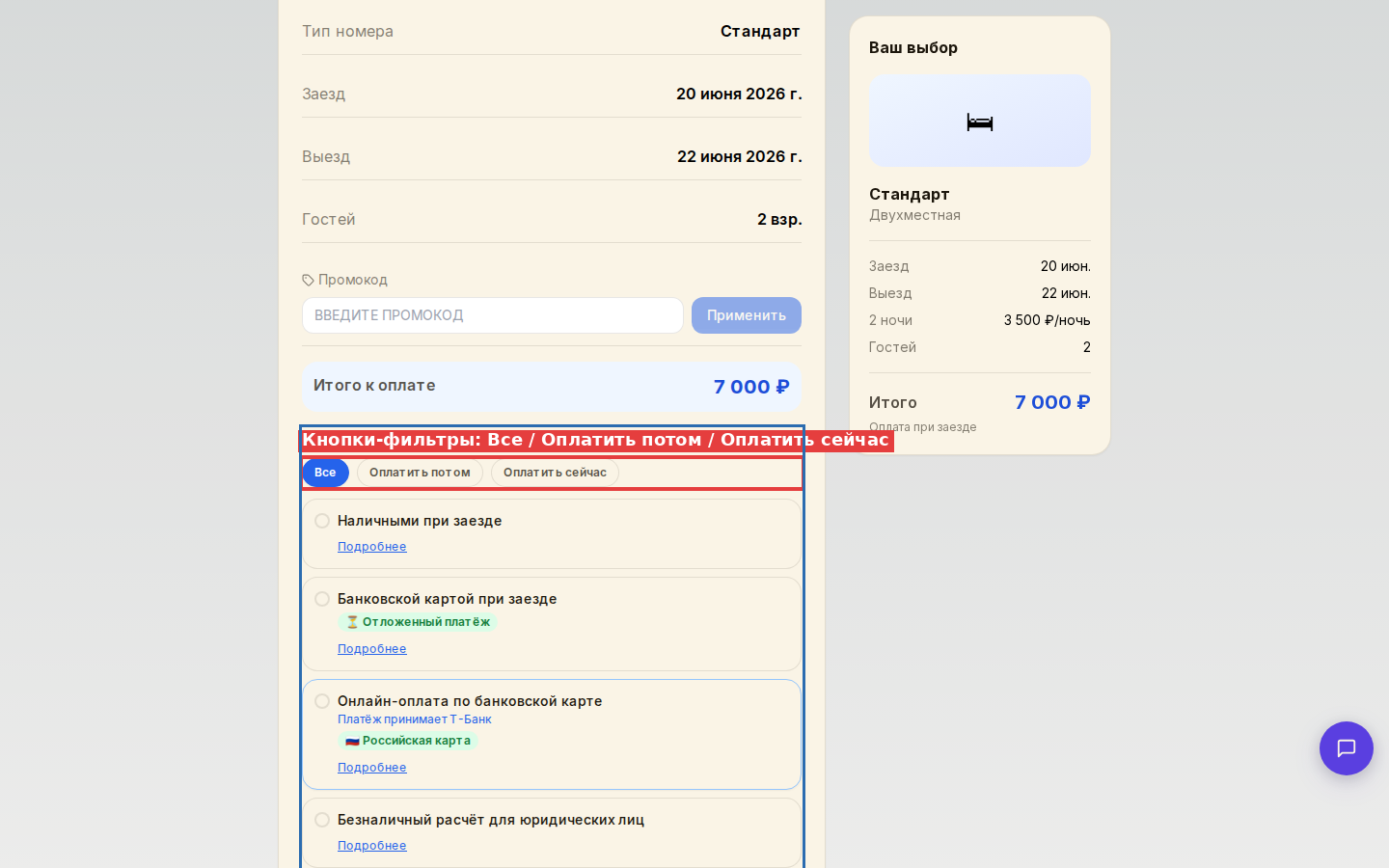
Здесь видны три ключевых новшества: кнопки-фильтры в верхней части блока, карточки для каждого способа и ссылки «Подробнее».
Как настроить способы оплаты
Шаг 1. Откройте раздел «Настройки»
В боковом меню нажмите Настройки, затем перейдите на вкладку Виджет бронирования. Пролистайте до блока «Порядок и настройки способов оплаты».
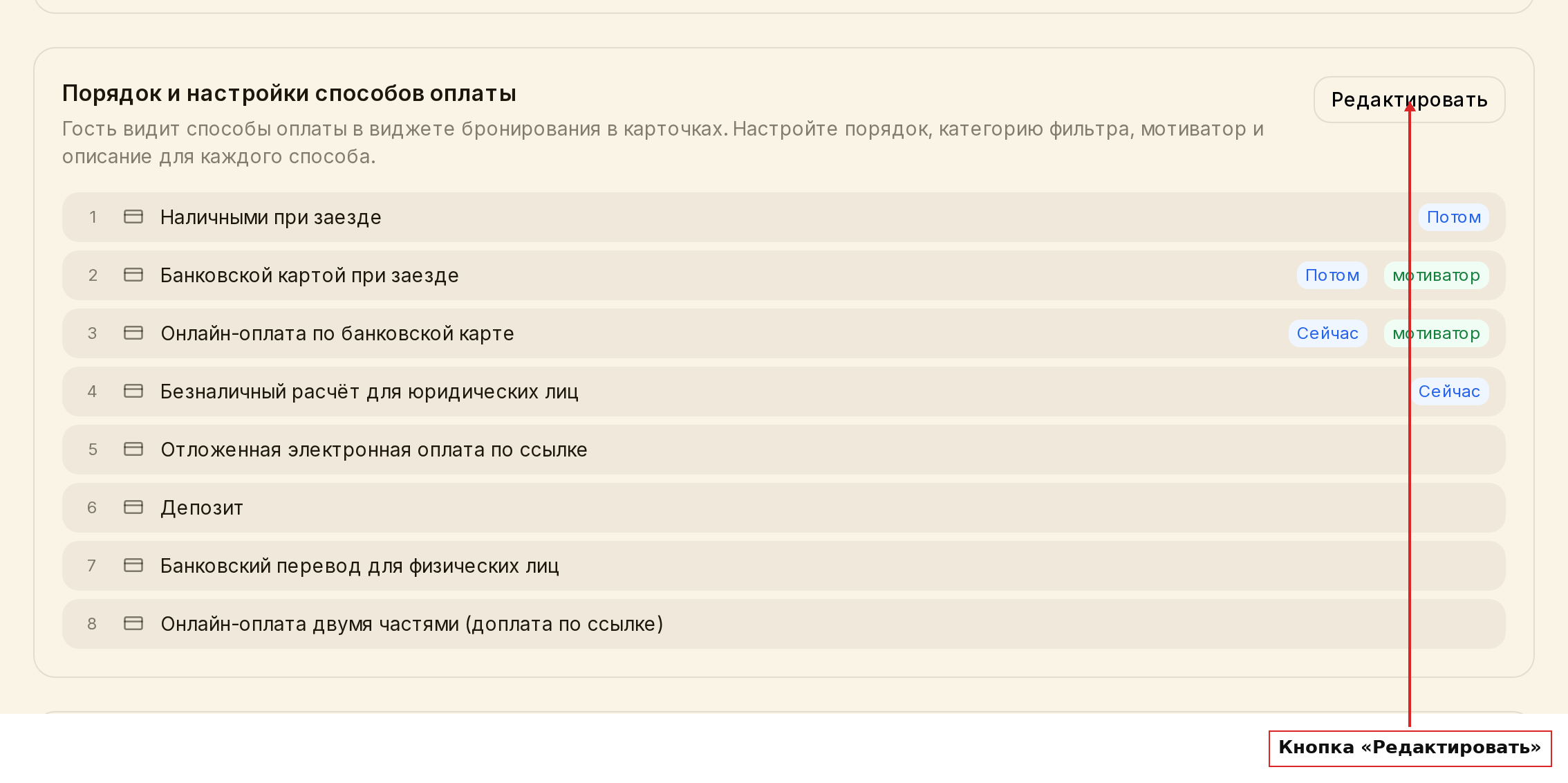
Здесь отображается список всех доступных способов оплаты. Кнопка Редактировать в правом верхнем углу блока открывает режим редактирования.
Шаг 2. Раскройте настройки нужного способа
После нажатия Редактировать рядом с каждым способом оплаты появится стрелочка вниз. Нажмите на неё, чтобы открыть дополнительные настройки.
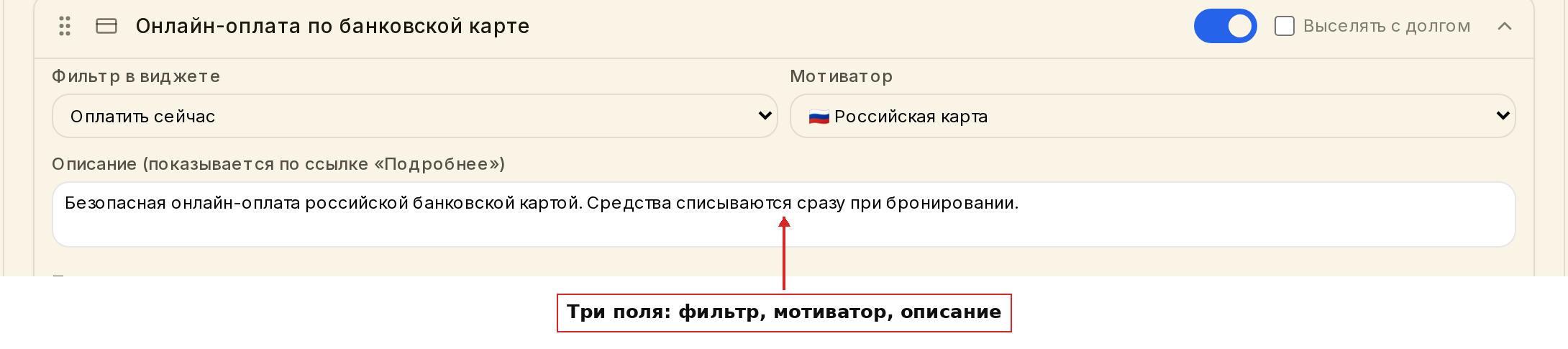
Вы увидите поля:
- Фильтр — укажите, к какой группе относится этот способ: «Оплатить сейчас» или «Оплатить потом». Если оставить пустым, способ будет виден во всех фильтрах.
- Мотиватор — небольшой бейдж, который привлекает внимание гостя. Например: «Российская карта», «Отложенный платёж», «Кешбэк».
- Описание (для «Подробнее») — текст, который гость увидит, нажав на ссылку «Подробнее» под карточкой. Удобно написать условия оплаты, сроки или ограничения.
- Варианты предоплаты, % — если способ допускает разный размер предоплаты, перечислите варианты через запятую, например «50, 100». Гость увидит одну карточку способа с кнопками «50%» и «100%».
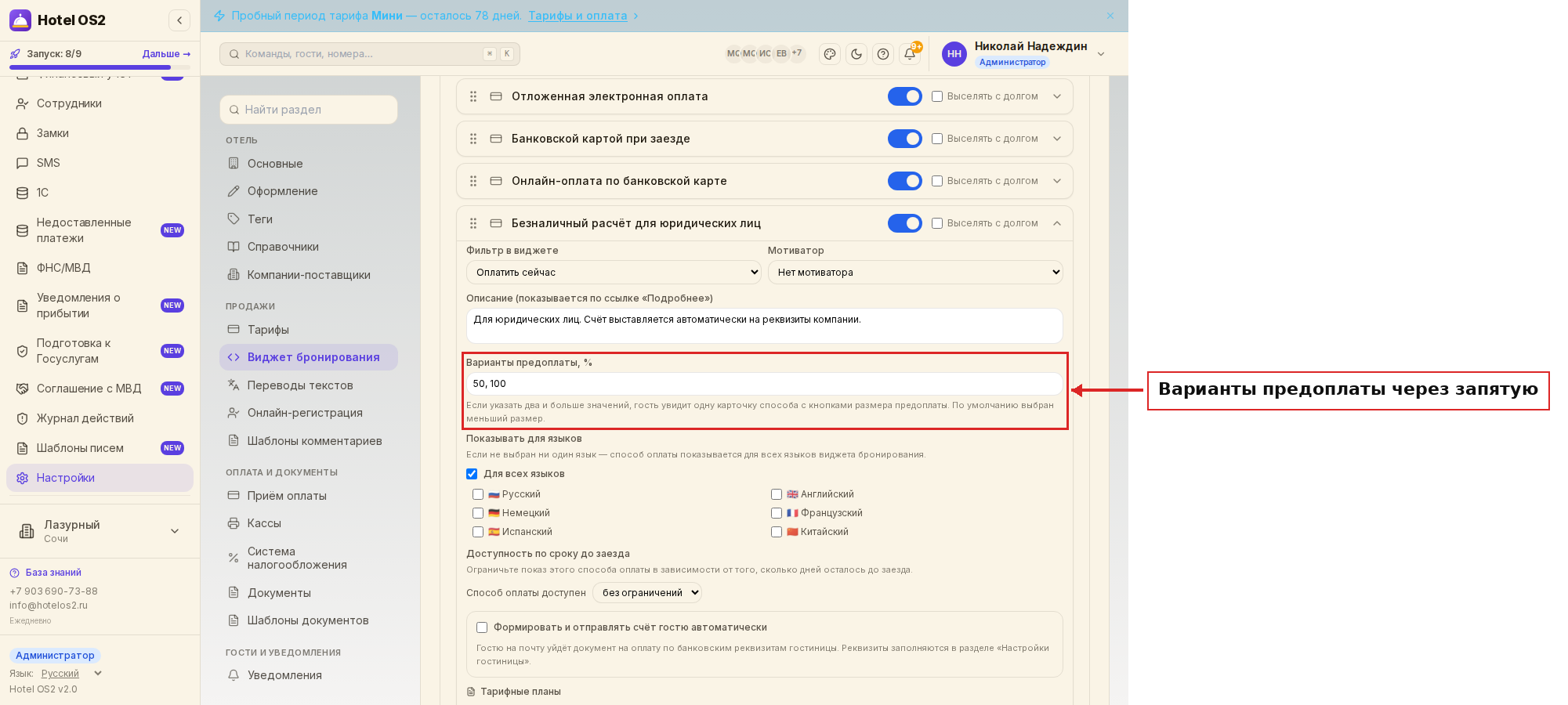
Здесь у способа «Безналичный расчёт для юридических лиц» указано «50, 100». Если оставить поле пустым, способ показывается как раньше — без выбора размера предоплаты.
Шаг 3. Сохраните изменения
После настройки всех способов нажмите кнопку Сохранить в правой части блока. Изменения сразу появятся в виджете для гостей.
Шаг 4. Добавьте валюты для гостей
Ниже, в том же блоке, находится раздел Валюты для гостей. Нажмите + Добавить валюту, выберите валюту и укажите, сколько рублей стоит одна её единица. Затем нажмите Сохранить валюты — рядом появится дата курса.
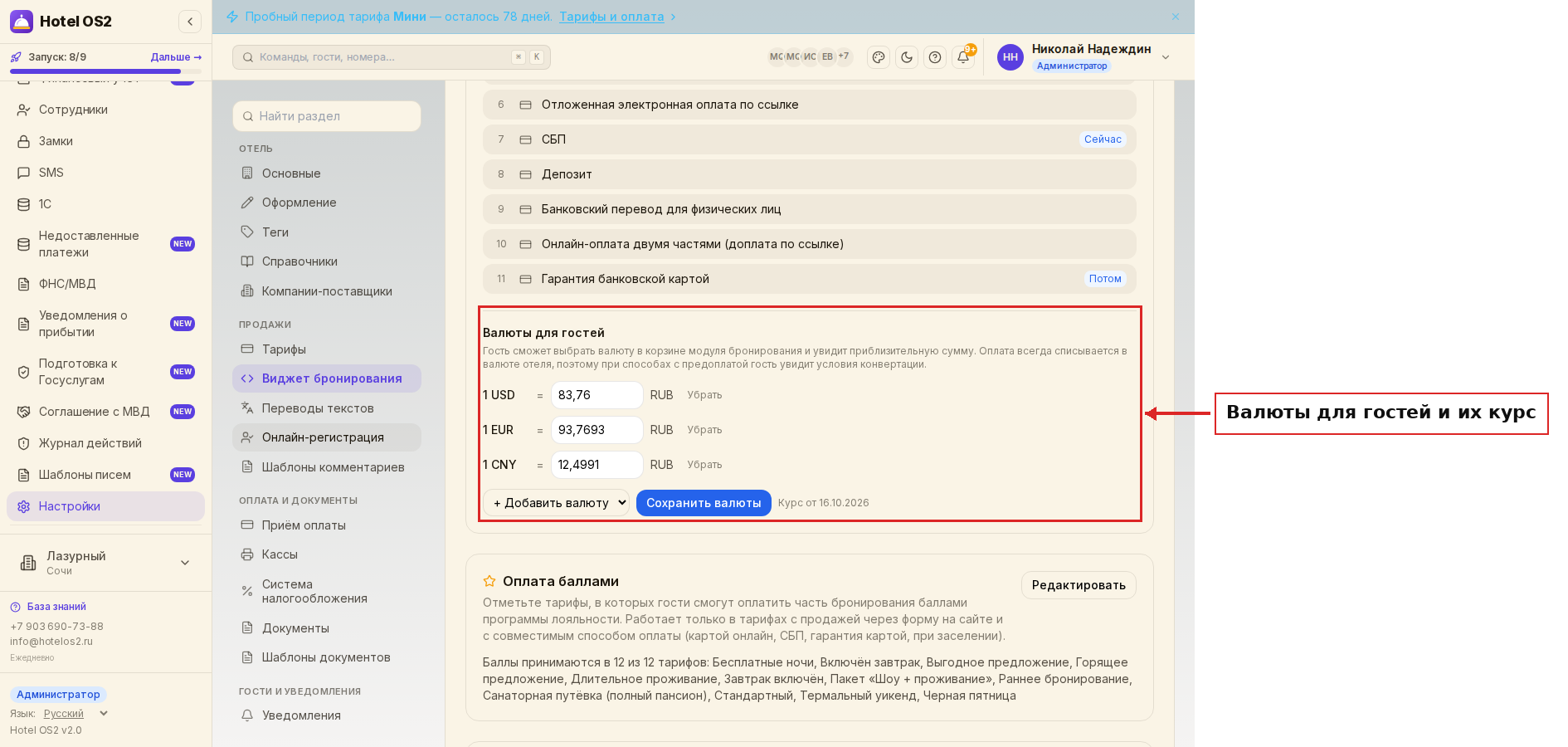
Курс задаёте вы сами — например, по курсу Центрального банка на сегодня. Его стоит обновлять, когда курс заметно меняется: гость видит именно эту цифру.
Как гость видит новый блок
Фильтр «Оплатить сейчас»
Гость может нажать на кнопку Оплатить сейчас — и в списке останутся только те способы, которые вы отметили в этой категории. На скриншоте видно, что мотиватор 🇷🇺 Российская карта выделяется зелёным бейджем прямо на карточке.
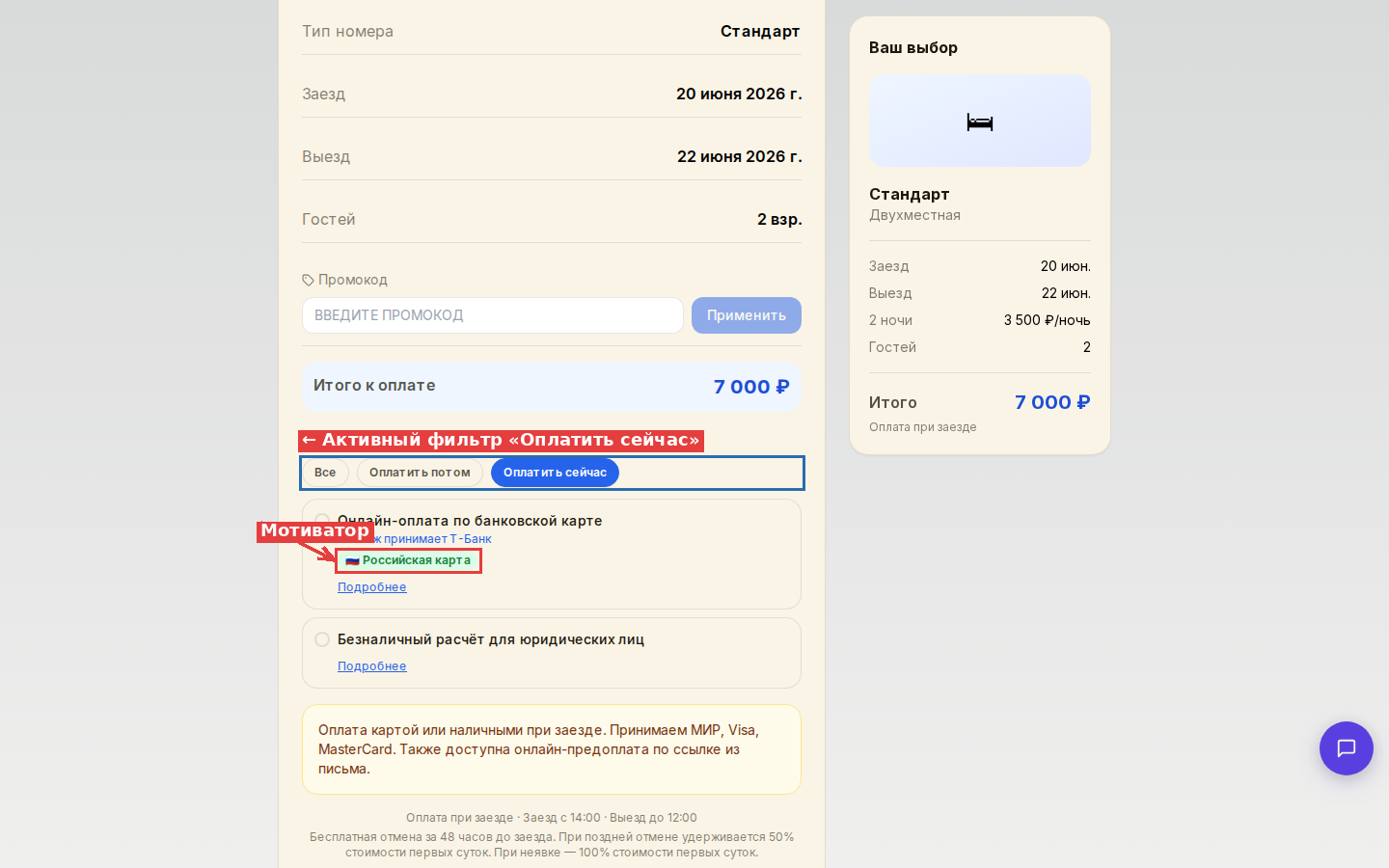
Кнопка Все возвращает полный список. Кнопка Оплатить потом показывает только способы оплаты при заезде.
Карточка с разными суммами предоплаты
Если у способа несколько вариантов предоплаты, гость видит одну карточку с кнопками. По умолчанию всегда выбран меньший размер предоплаты, а под кнопками сразу написано, сколько это в рублях.
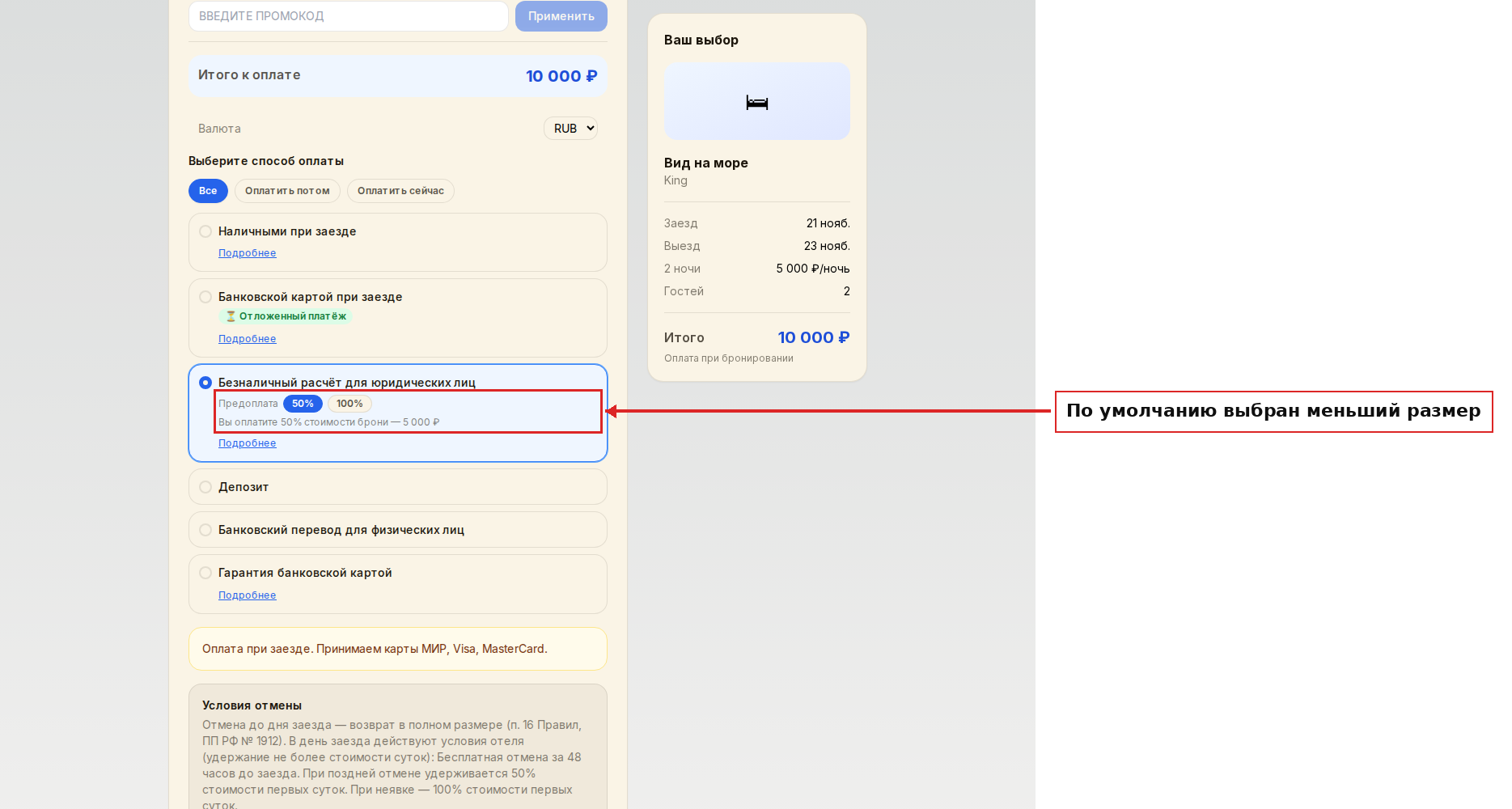
Гость нажимает 100%, если хочет оплатить бронь целиком, — сумма под кнопками тут же пересчитывается. Выбранный размер попадает в бронь: в комментарии к брони вы увидите, например, «Предоплата 50%: 5 000 RUB». При онлайн-оплате картой гость оплачивает именно эту часть, а остаток — позже по той же ссылке.
Ссылка «Подробнее»
Если вы добавили описание к способу оплаты, под карточкой появится синяя ссылка Подробнее. Гость нажимает — и видит полное описание прямо в карточке, не переходя на другую страницу.
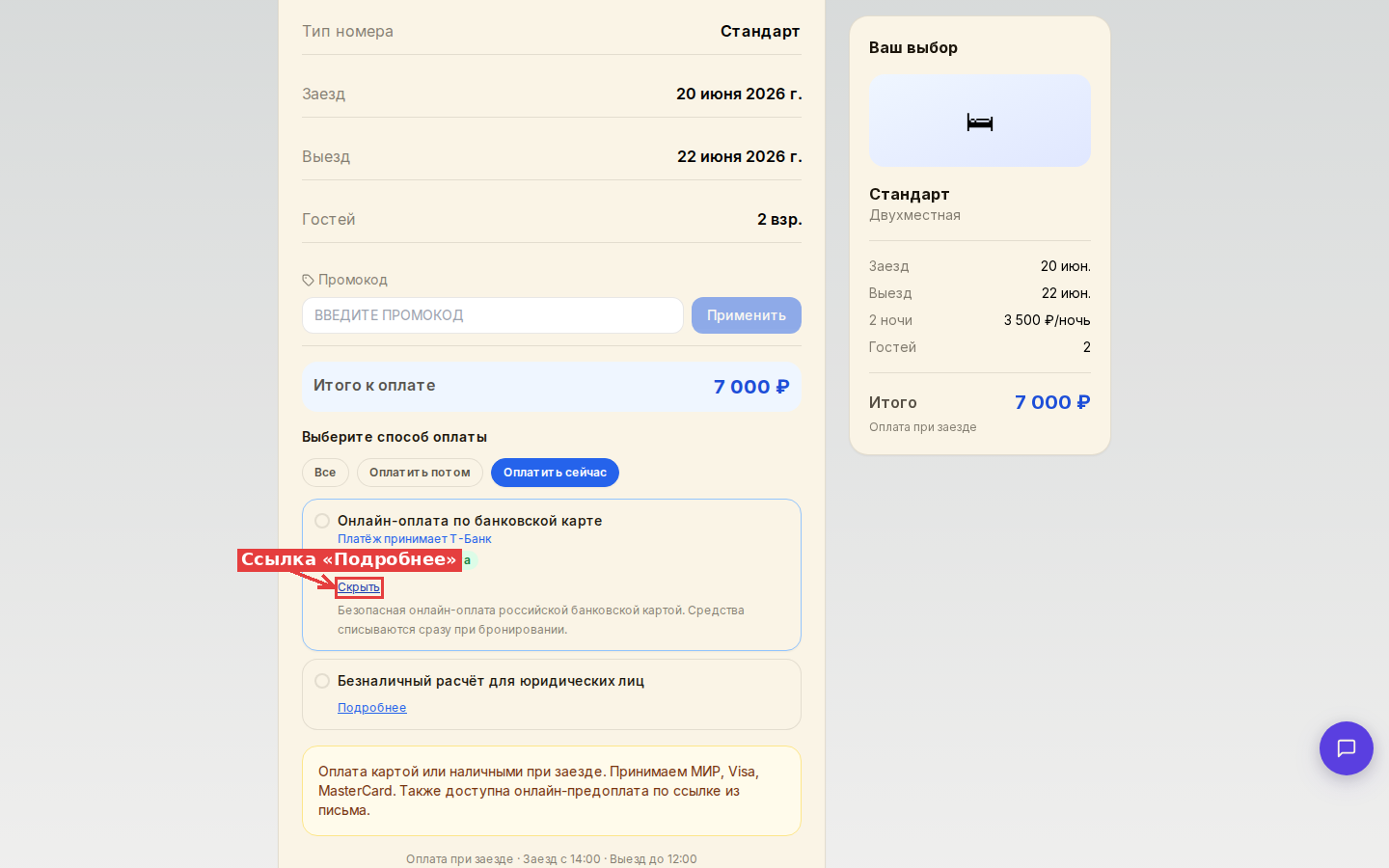
Здесь гость может прочитать все условия и снова нажать ссылку Скрыть, чтобы свернуть текст.
Что гость видит в корзине
Все расчёты по бронированию и кнопка подтверждения собраны в одном месте — на шаге «Проверьте данные». Это «корзина» брони: здесь гость видит итоговую сумму и завершает заказ.
- Стоимость и скидки. Под данными гостя показывается стоимость проживания. Если применён промокод, скидка по программе лояльности или ваучер — каждая скидка выводится отдельной строкой, а ниже крупным шрифтом — строка «Итого к оплате» с финальной суммой.
- Списание баллов. Скидка по программе лояльности (оплата баллами) отображается прямо в этой сводке отдельной строкой — гостю не нужно искать её среди способов оплаты. Если по брони действует и промокод, и лояльность, применяется бо́льшая скидка: они не суммируются. Если выбранный способ оплаты не поддерживает списание баллов (например, безналичный расчёт для юридических лиц), галочка «Оплатить часть бронирования баллами» неактивна, а под ней написано: «С выбранным способом оплаты баллы списать нельзя».
- Кнопка «Подтвердить бронирование». Зелёная кнопка внизу корзины завершает заказ. До неё гость выбирает способ оплаты, а под кнопкой указаны время заезда и выезда и условия отмены.
Выбор валюты и условия конвертации
Если вы добавили валюты для гостей, в корзине под строкой «Итого к оплате» появится поле Валюта. Гость выбирает, например, EUR — и видит приблизительную сумму брони в евро.
Если гость выбрал валюту, которая отличается от валюты оплаты, а способ оплаты предполагает предоплату, в корзине появляется подсказка: оплата спишется в рублях, а сумма в выбранной валюте — приблизительная.
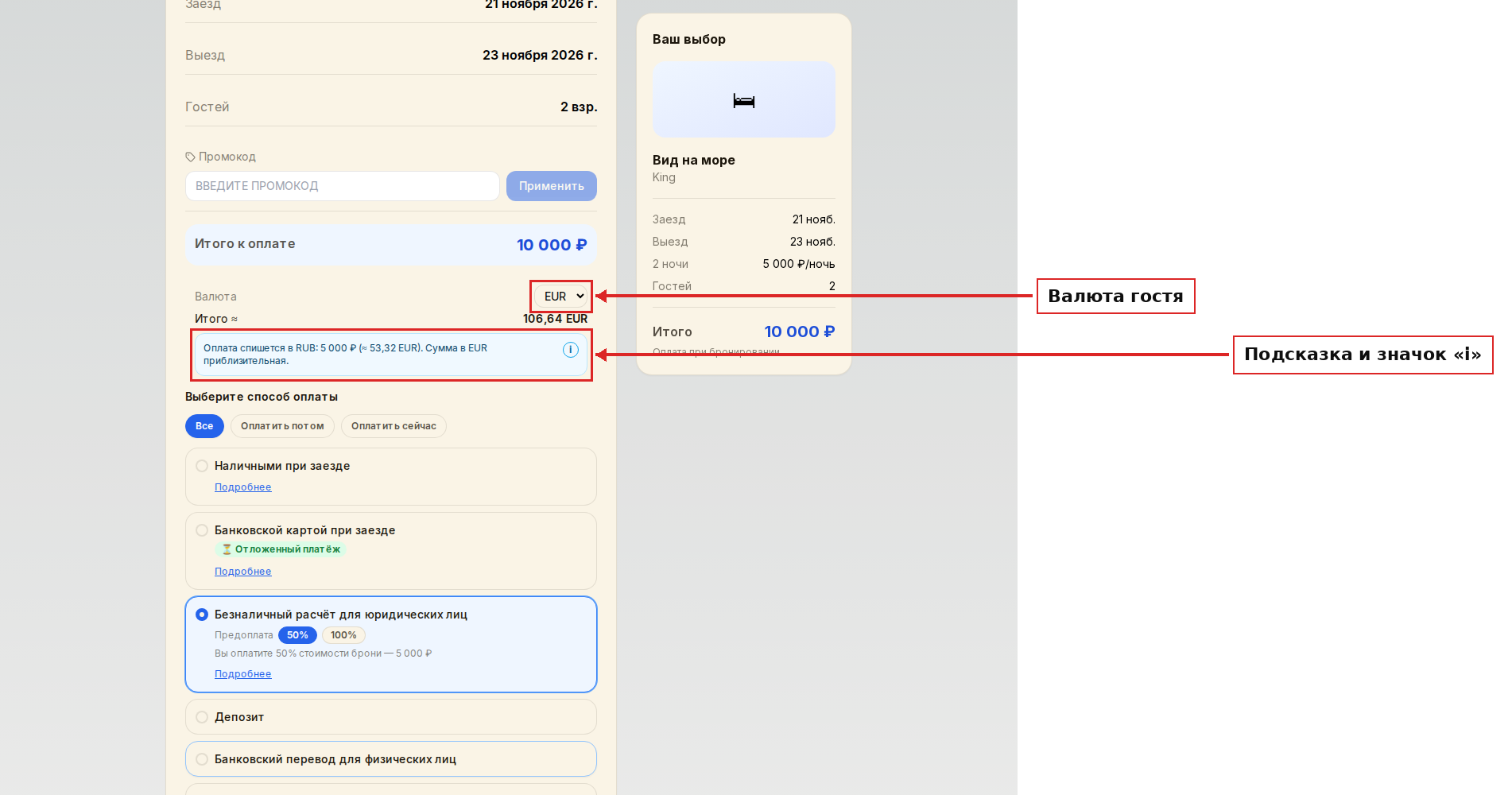
Если нажать на значок «i», откроется окно с подробными условиями конвертации: по какому курсу и на какую дату рассчитана сумма и что банк спишет деньги по своему курсу обмена.
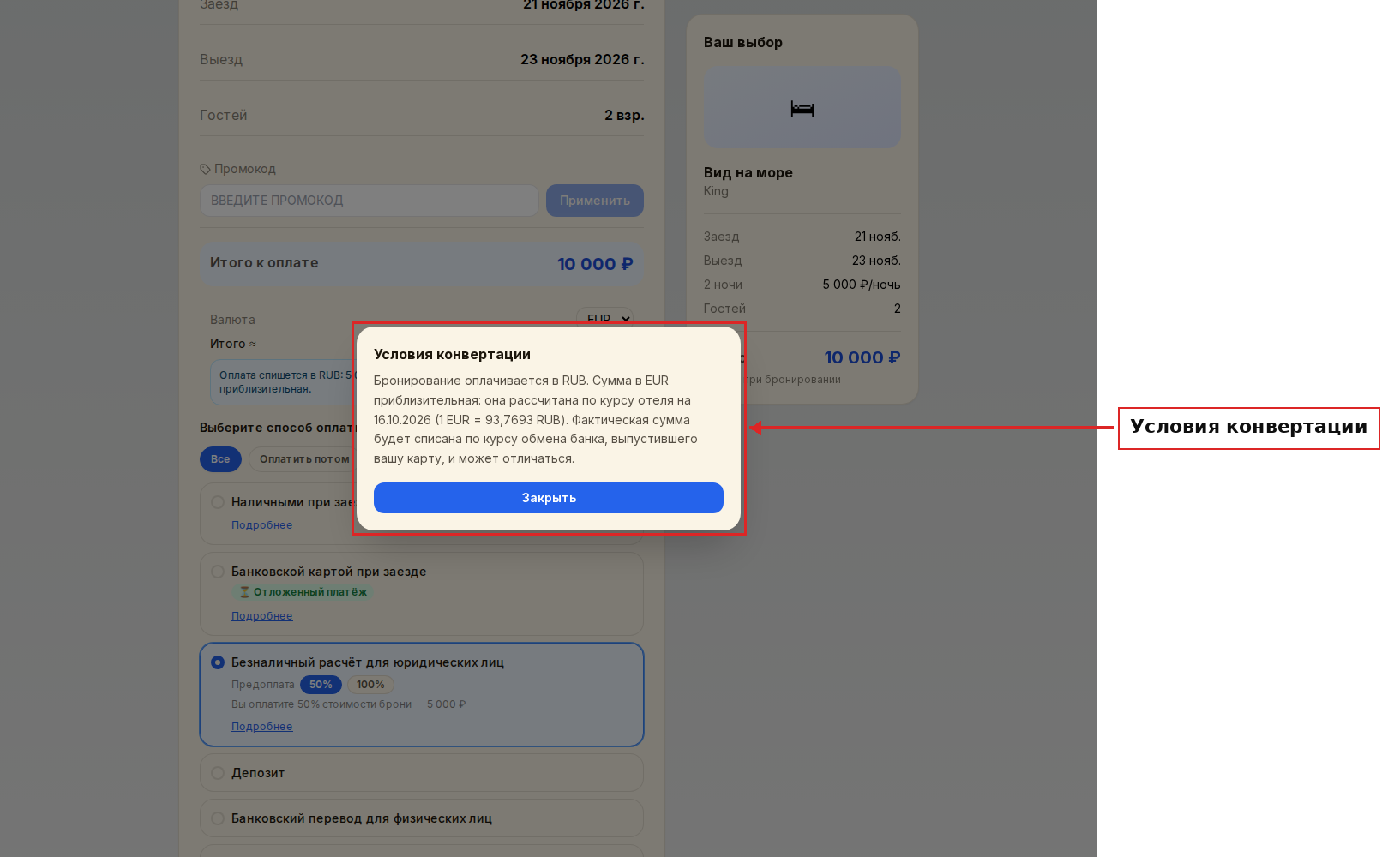
Обратите внимание: условия конвертации показываются только для способов оплаты, которые предполагают предоплату. Если гость выбрал, например, «Наличными при заезде», подсказки не будет — платить сейчас ему не нужно.
Особенности
- Описание из «Комментариев для гостей». Текст, который вы пишете в поле Описание способа оплаты (в разделе Настройки → Виджет бронирования), гость увидит по ссылке Подробнее. Так вы объясняете условия конкретного способа, не загромождая карточку.
- Общий комментарий к оплате. Если в настройках отеля заполнен общий комментарий о способах оплаты, он выводится под списком способов отдельным блоком — его видят все гости независимо от выбранного варианта.
- Платёжная система эквайринга. Когда онлайн-оплату обрабатывает конкретная платёжная система, в карточке способа появляется подпись «Платёж принимает …». Гость сразу понимает, через какой сервис пройдёт оплата.
Подсказки
Совет: Настройте описание для самых «сложных» способов оплаты. Например, для безналичного расчёта объясните, что счёт выставляется на реквизиты компании. Это снизит количество вопросов на ресепшн.
На заметку: Мотиватор «Отложенный платёж» хорошо работает для способов «оплата при заезде» — он сразу объясняет гостю, что платить сейчас не нужно.
Совет: Варианты «50, 100» хорошо работают для онлайн-оплаты: гость, который сомневается, вносит половину, а уверенный — платит сразу всё, и вам не нужно потом напоминать о доплате.
На заметку: Обновляйте курсы валют хотя бы раз в неделю. Дата курса видна гостю в окне «Условия конвертации» — старая дата вызывает лишние вопросы.
Совет: Если у вас только один-два способа оплаты, фильтр-кнопки не показываются автоматически — их появление зависит от того, заполнено ли поле «Фильтр» хотя бы у одного способа.
Частые вопросы
Можно ли выключить фильтр-кнопки? Да — просто не заполняйте поле «Фильтр» ни у одного способа. В этом случае фильтр-кнопки не будут отображаться в виджете.
Где гость видит описание из поля «Подробнее»? Прямо под карточкой выбранного способа оплаты, на шаге «Проверьте данные» в виджете бронирования.
Какие мотиваторы доступны? На выбор: Российская карта, Иностранная карта, Кешбэк, Отложенный платёж, Оплата баллами.
Где гость видит итоговую сумму и списание баллов? В корзине — на шаге «Проверьте данные». Там же, где кнопка «Подтвердить бронирование»: скидки, баллы по программе лояльности и строка «Итого к оплате» собраны в одной сводке.
Какой размер предоплаты выбран, если гость ничего не нажал? Всегда меньший из указанных вариантов. Например, при «50, 100» — 50%.
Гость выбрал евро — он заплатит в евро? Нет. Оплата всегда списывается в рублях. Сумма в евро — подсказка для гостя; банк гостя спишет деньги по своему курсу обмена, поэтому итог в выписке может немного отличаться.
Изменится ли порядок карточек после настройки? Порядок задаётся перетаскиванием строк в блоке «Порядок и настройки способов оплаты» — это работает так же, как раньше.
Что будет, если гость нажмёт фильтр, а в нём нет ни одного способа? В этом случае отобразится сообщение «Нет способов оплаты для выбранного фильтра». Чтобы этого не происходило, убедитесь, что хотя бы один способ отмечен в каждой категории.
Читайте также
Эта статья была полезна?