Как выбрать режим размещения новых бронирований в шахматке
Настройте режим: автоматически в свободный номер или в строку «Без номера» для ручного расселения. Находится в кнопке «Вид» над шахматкой.
Как выбрать режим размещения новых бронирований в шахматке
Зачем это нужно: когда гость бронирует номер через сайт или канал продаж, система должна решить — сразу привязать бронь к конкретному номеру или отложить это на потом, чтобы администратор сделал это вручную.
Правильный выбор режима помогает избежать «дыр» в расписании, когда формально свободный номер невозможно использовать из-за разбросанных по шахматке коротких броней. Если вы хотите полностью контролировать, кто и где живёт — режим «Без номера» будет удобнее.
Как настроить режим размещения новых броней
Шаг 1. Откройте раздел Шахматка в боковом меню.
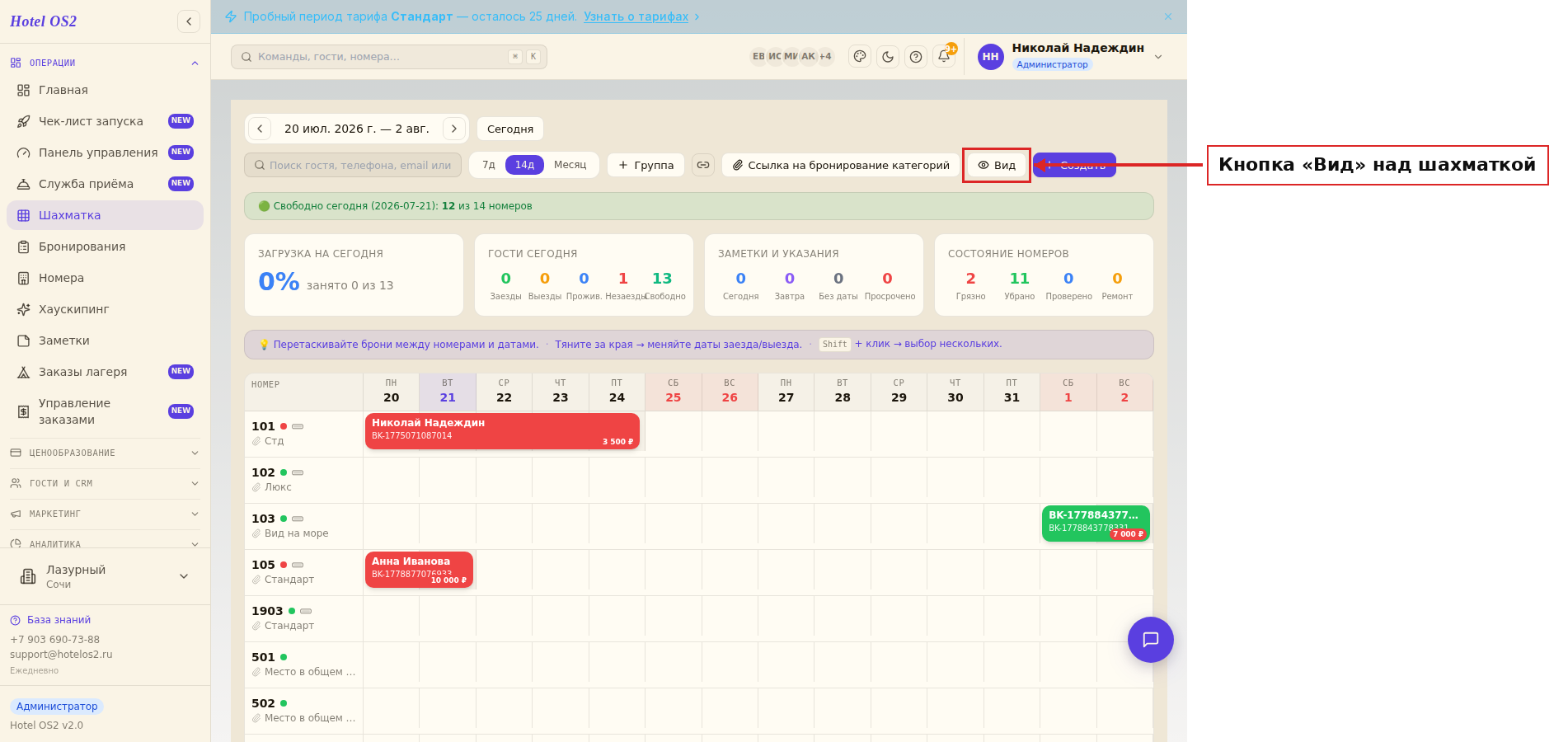
Шаг 2. Нажмите кнопку «Вид» справа над шахматкой.
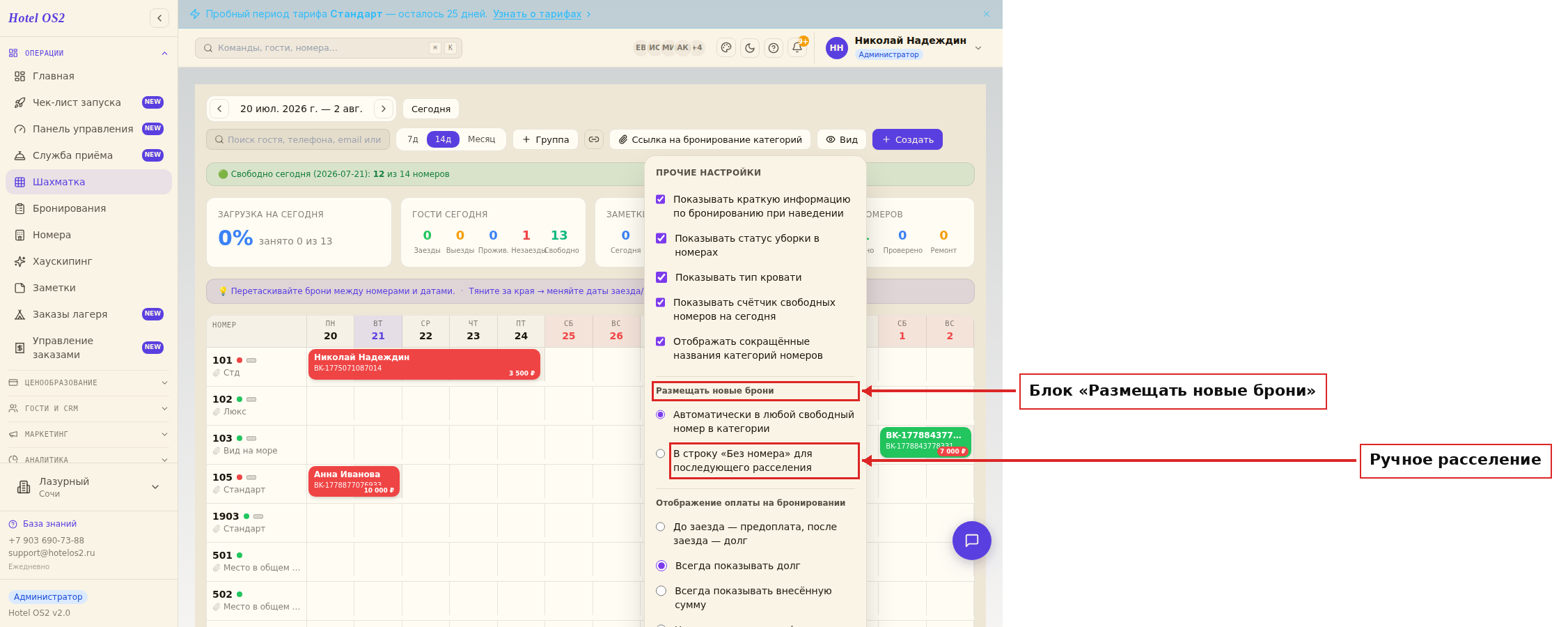
Шаг 3. В открывшемся меню найдите блок «Размещать новые брони» и выберите нужный режим:
- Автоматически в любой свободный номер в категории — бронь сразу получает физический номер.
- В строку «Без номера» для последующего расселения — бронь ждёт, пока администратор назначит ей номер вручную.
Настройка сохраняется автоматически и применяется для всех сотрудников отеля.
Как работает режим «Автоматически в любой свободный номер»
Выберите этот режим, если хотите, чтобы каждая новая бронь сразу отображалась в конкретном номере на шахматке.
Важно знать: при частом использовании этого режима может возникнуть фрагментация — ситуация, когда физически свободный номер «разбит» короткими бронями так, что длинную бронь туда не поставить. В этом случае придётся вручную перетаскивать брони на шахматке, чтобы освободить нужный период.
Как работает режим «В строку "Без номера"»
Выберите этот режим, если хотите самостоятельно решать, кого и куда заселять. Новые брони будут появляться в специальной строке «Без номера» в нижней части шахматки.
Этот подход позволяет компактно размещать гостей с минимальными простоями, потому что вы сами распределяете кто после кого живёт в каждом номере.
Как назначить номер брони из строки «Без номера»
- Кликните на бронь в строке «Без номера».
- В открывшейся панели вверху появится плашка «Бронь без номера» — нажмите в ней кнопку «Назначить номер».
- Выберите номер из списка свободных и нажмите «Сохранить».
Подсказки
Совет для небольших отелей. Если у вас до 10 номеров — режим «Автоматически» удобен и не создаёт проблем. Фрагментация становится заметной только при большом потоке коротких броней.
Совет для высокого сезона. В период пиковой загрузки переключитесь в режим «Без номера» — так вы сможете вручную «сложить» брони как пазл и избежать простоев между заездами.
Режим «Без номера» и онлайн-бронирования. Настройка влияет только на брони, поступающие через виджет бронирования и каналы продаж. Брони, созданные вручную через шахматку, всегда привязываются к выбранному вами номеру сразу.
Частые вопросы
Можно ли в любой момент поменять режим? Да. Переключение мгновенное и не влияет на уже существующие брони. Новые брони начнут попадать в выбранный режим сразу после изменения.
Что будет с бронями в строке «Без номера», если переключить режим обратно на «Автоматически»? Они останутся без номера, пока вы не назначите их вручную. Режим влияет только на новые поступающие брони, не на существующие.
Как найти все брони без назначенного номера? Они всегда видны в строке «Без номера» на шахматке. Можно также открыть раздел Бронирования и отфильтровать по отсутствию номера.
Что значит «фрагментация номерного фонда»? Представьте, что в номере «101» стоят две брони: 1–3 числа и 5–7 числа. Между ними есть один свободный день — 4-е число. Если новый гость хочет заселиться на 3–6 числа, система не сможет автоматически поставить его в «101», потому что «дырка» слишком маленькая. Это и есть фрагментация.
Можно ли перетащить бронь из «Без номера» в нужный номер прямо на шахматке? Да. Просто перетащите бронь мышью из строки «Без номера» в нужную строку с номером — система автоматически сохранит изменение.
Читайте также
Эта статья была полезна?