Система продажи путёвок в детский лагерь: настройка онлайн-продаж
Система продажи путёвок в детский лагерь — это модуль бронирования на сайте лагеря, где родитель сам выбирает смену, видит свободные места и оплачивает путёвку картой. В Hotel OS2 смена — это тариф с фиксированными датами заезда и выезда, путёвка — место в номере, а количество путёвок задаётся в «Доступности».
Зачем это нужно: если вы руководите детским лагерем или загородным объектом со сменами, этот раздел поможет полностью настроить личный кабинет для продажи путёвок онлайн. После прохождения всех шагов гости смогут самостоятельно выбирать смену и оплачивать путёвку прямо на вашем сайте — без звонков и переписки.
Система позволяет задать фиксированные даты заезда и выезда для каждой смены, установить количество доступных путёвок и управлять всеми заказами из одного места.
Шаг 1. Общие настройки лагеря
Перейдите в раздел Настройки (левое меню → группа «Управление» → «Настройки»). Откройте вкладку Основные.
На этой странице заполните:
- Логотип лагеря — нажмите кнопку «Загрузить логотип гостиницы» и выберите файл JPG или PNG. Логотип будет отображаться в подтверждении бронирования и во всех письмах гостям.
- Дополнительный файл к подтверждению — если хотите, прикрепите PDF с правилами проживания, списком вещей или договором. Файл автоматически приложится к письму-подтверждению после покупки путёвки.
- Дальше прокрутите страницу вниз и заполните Время заезда и Время выезда детей (например, 10:00 и 13:00).
- Заполните Адрес, Телефон и Электронную почту лагеря — они попадут в подтверждение бронирования, которое получит родитель.
После заполнения нажмите кнопку Сохранить в правом верхнем углу.
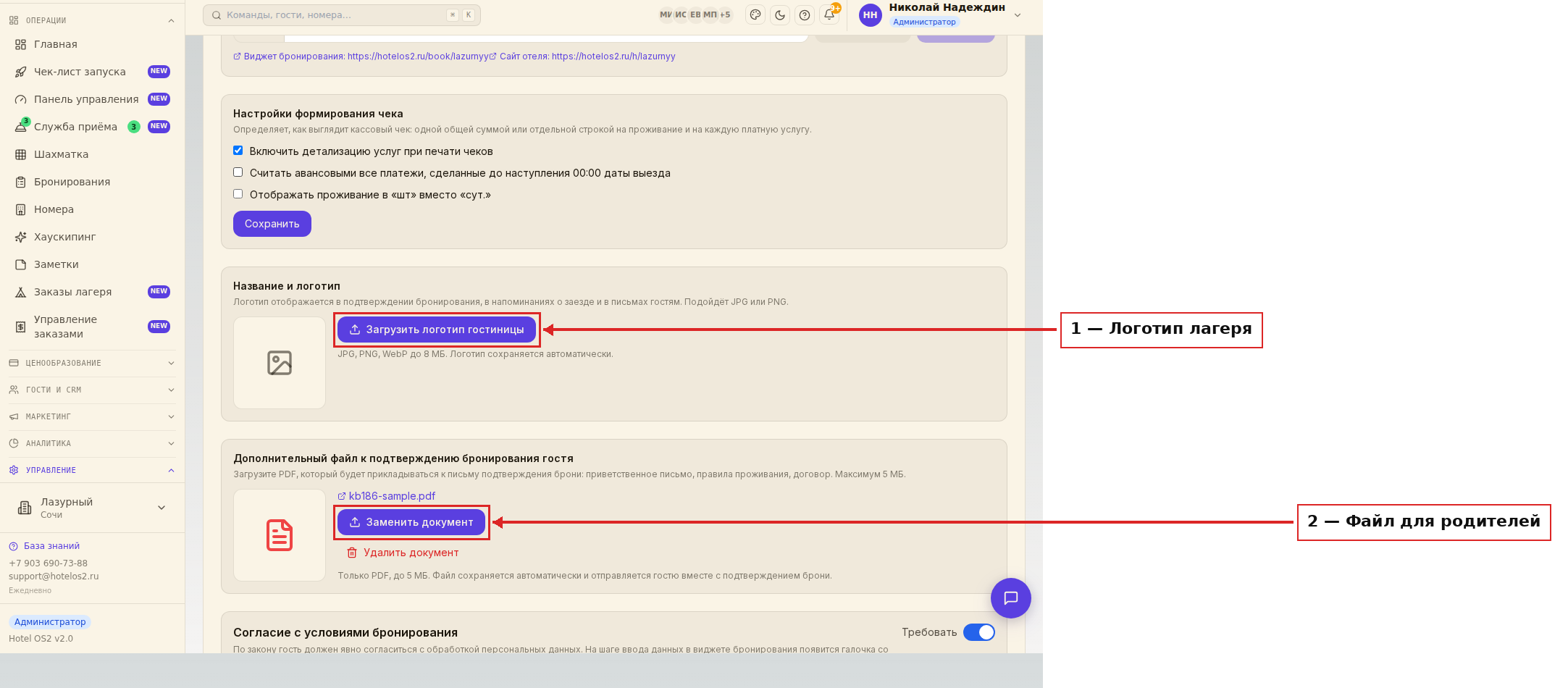
Здесь загрузите логотип лагеря (1) и при необходимости прикрепите дополнительный файл для родителей (2).
Шаг 2. Создание категорий путёвок
Перейдите в раздел Номера (левое меню → группа «Операции» → «Номера»). Здесь вы создаёте категории путёвок.
Нажмите кнопку + Добавить номер в правом верхнем углу.
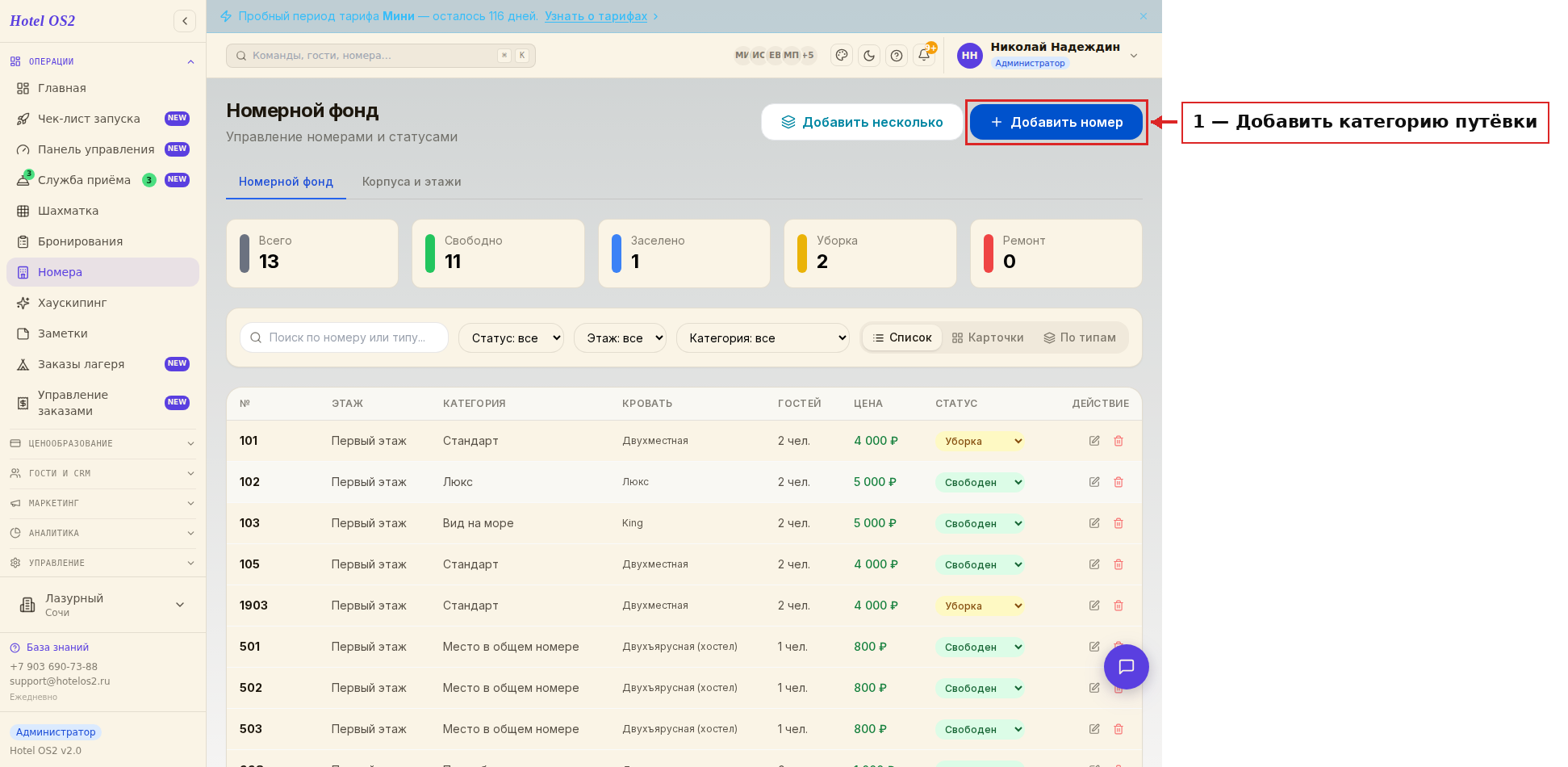
Кнопка (1) открывает форму создания новой категории путёвки.
В форме заполните:
- Название категории — например, «Путёвка. 1 смена "Международная"».
- Описание — что входит в смену, особенности корпуса, программа.
- Фотогалерея — добавьте фотографии: первая фотография станет обложкой.
Обязательно укажите, что продаётся место, а не комната целиком. Откройте карточку категории (кнопка «Изменить тип»), найдите блок Вместимость в номере и в поле Тип предложения выберите Место в номере. Для лагеря это принципиально: путёвка продаётся местом, поэтому система будет считать свободные места в корпусе, а не свободные комнаты.
Сколько категорий создавать? Это зависит от вашей ценовой политики:
- Если у всех детей одинаковая цена независимо от корпуса — создайте одну категорию «Путёвка в лагерь».
- Если цена зависит от корпуса — создайте отдельную категорию на каждый корпус.
- Если смены отличаются по содержанию — создайте отдельную категорию на каждую смену.
- Если есть квоты по возрасту — создайте категорию на каждый возрастной диапазон: «Путёвка для ребёнка 6–7 лет», «Путёвка для ребёнка 8–9 лет» и т.д.
После заполнения нажмите Сохранить.
Шаг 3. Стоимость путёвки и даты смены
Теперь нужно создать тариф, задать цену и заблокировать другие даты заезда и выезда (чтобы гости могли купить путёвку только на конкретные даты смены).
Создайте тариф
Перейдите в Тарифы и цены (левое меню → группа «Ценообразование» → «Тарифы и цены»).
Нажмите синюю кнопку + Новый тариф — она находится справа, над карточками существующих тарифов.
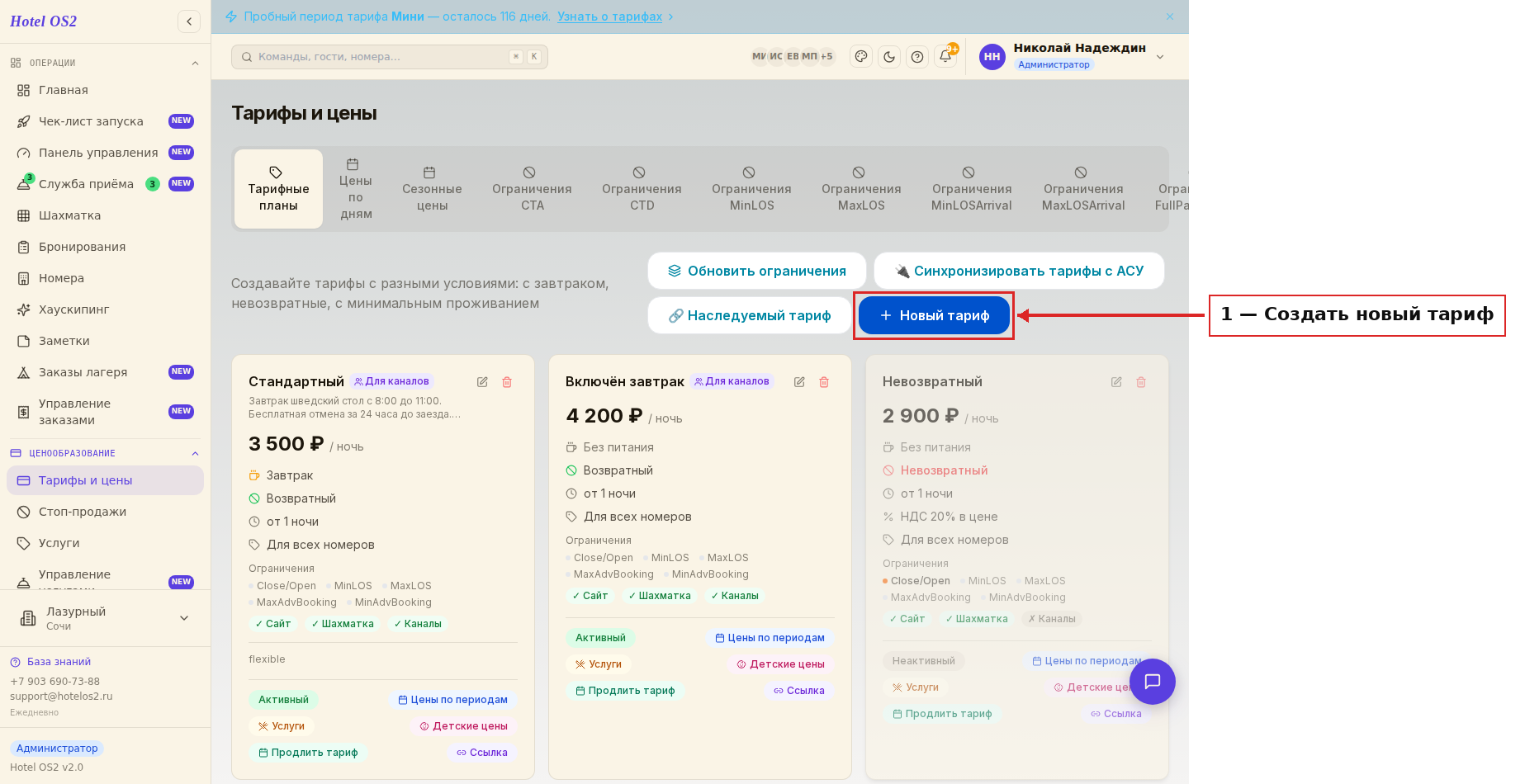
Кнопка (1) открывает форму создания нового тарифа для смены.
В форме:
- Введите название тарифа (можно совпадать с названием смены).
- Выберите тип Самостоятельный тариф (без наследования от базового).
- При необходимости добавьте питание, включённое в стоимость.
- Нажмите Сохранить.
Настройте способ оплаты
Чтобы родитель оплачивал путёвку сразу на сайте, а не «при заезде», в той же форме тарифа нажмите Дополнительные настройки — форма развернётся, и ниже появится блок Доступные способы оплаты.
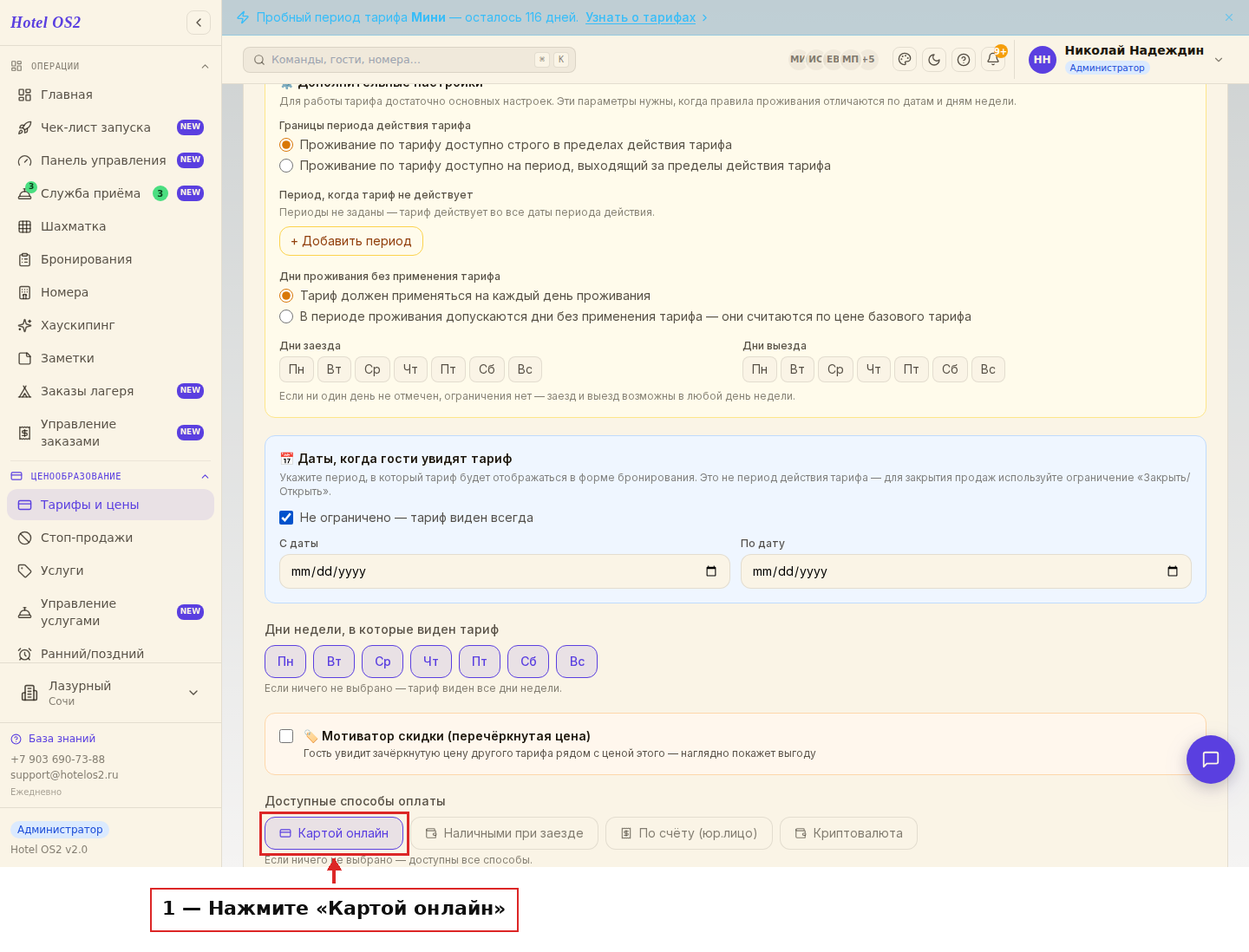
Нажмите Картой онлайн (1) — этот способ подсветится, а остальные погаснут, в том числе «Наличными при заезде». Теперь путёвку можно купить только с полной оплатой картой на сайте, и место за ребёнком закрепится сразу после оплаты.
Пока не выбран ни один способ, гостю доступны все — включая оплату при заезде. Для продажи путёвок это не подходит, поэтому выбор здесь обязателен.
Опишите условия путёвки
В той же форме тарифа заполните поле Описание — это текст, который родитель увидит рядом с ценой в форме бронирования. Напишите здесь условия размещения и правила: что входит в путёвку, как устроено проживание и питание, какие документы нужны при заезде. Чем понятнее описание, тем меньше звонков и переписки.
Укажите стоимость
Перейдите на вкладку Сезонные цены и выберите период смены. Обратите внимание: система принимает стоимость за один день, а не за всю смену. Поделите полную стоимость путёвки на количество дней.
Пример: путёвка с 1 по 20 июня стоит 35 000 руб. → 35 000 ÷ 20 = 1 750 руб. за день.
Покажите родителю итоговую стоимость путёвки
Раз цена задаётся за день, родитель по умолчанию увидит разбивку по суткам — 1 750 руб. за каждую ночь. Для путёвки это лишнее: важна полная сумма за смену.
В форме тарифа найдите блок Отображение стоимости гостю и снимите галочку Детализация стоимости по дням. После сохранения родитель увидит только конечную стоимость путёвки — 35 000 руб.
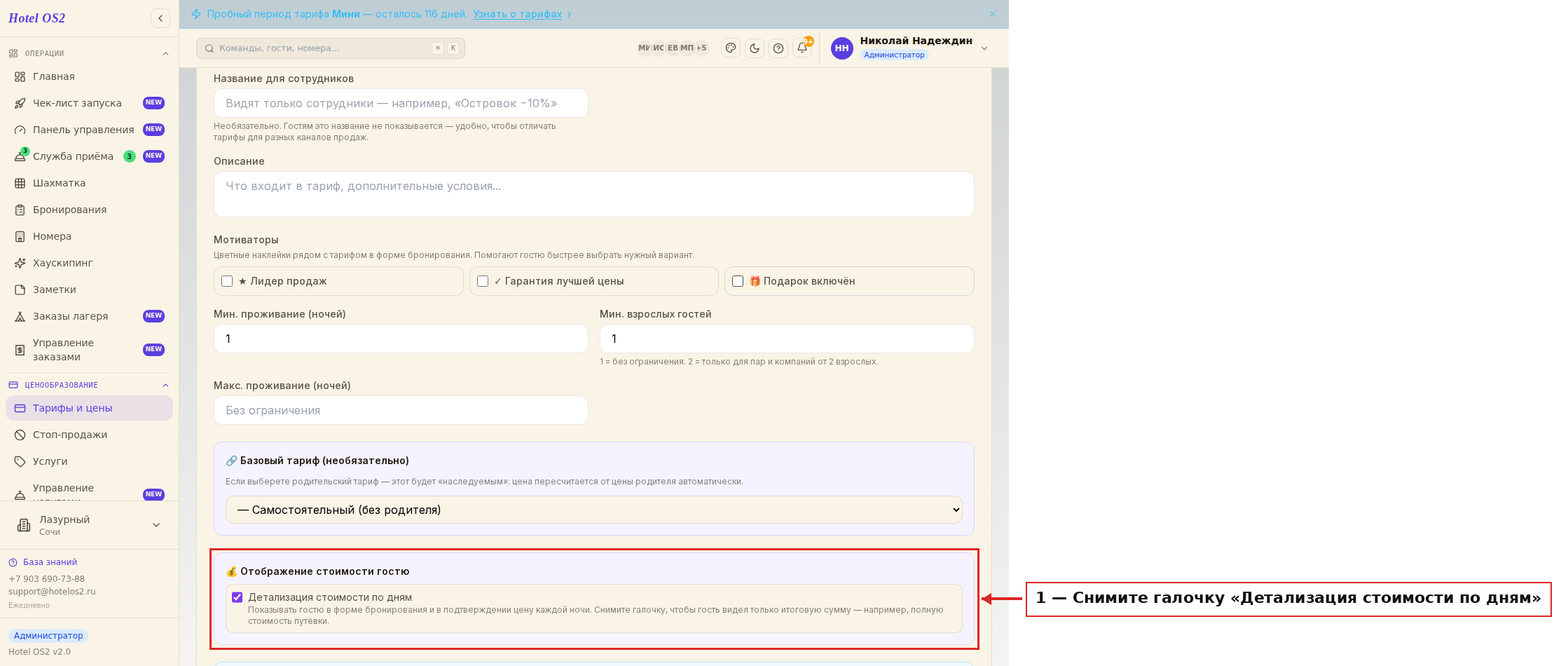
Это тот самый блок (1). Снимите в нём галочку — и разбивка по ночам в форме бронирования и в подтверждении больше показываться не будет.
Заблокируйте ненужные даты заезда и выезда
Чтобы гости не могли купить путёвку «в середине смены», нужно настроить ограничения.
Перейдите на вкладку Ограничения CTA (запрет заезда).
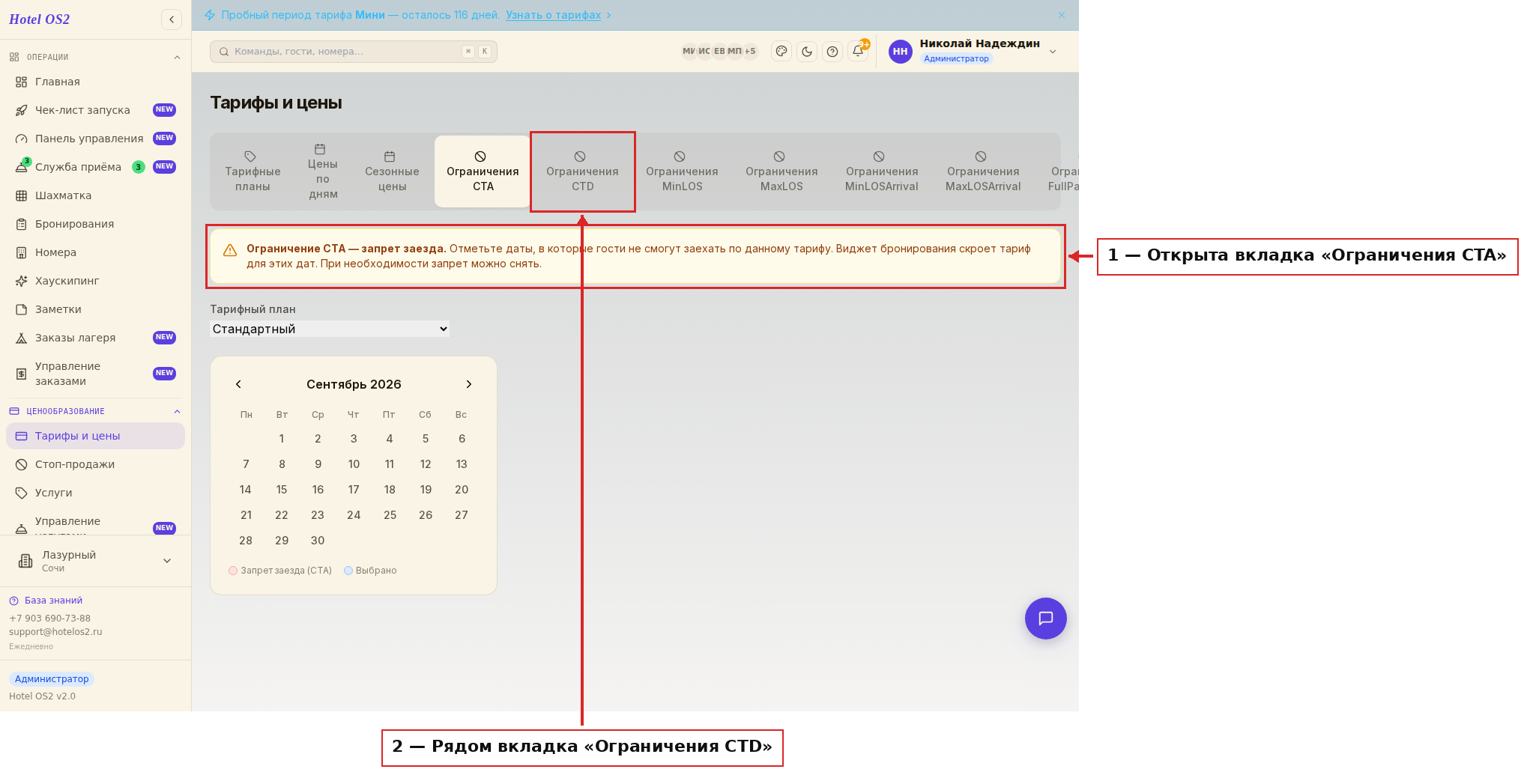
Жёлтая подсказка подтверждает, что вы на нужной вкладке — «Ограничения CTA», запрет заезда (1). Соседняя вкладка «Ограничения CTD» (2) отвечает за запрет выезда. Под вкладками выберите тариф и отметьте запрещённые даты на календаре.
Ограничения CTA (запрет заезда):
- Выберите тарифный план из выпадающего списка.
- На календаре выделите все даты, кроме первого дня смены (например, кроме 1 июня).
- Нажмите Установить запрет заезда — система запретит покупку путёвки на любые другие даты.
Ограничения CTD (запрет выезда):
- Перейдите на вкладку Ограничения CTD.
- Выберите тот же тариф.
- На календаре выделите все даты, кроме последнего дня смены (например, кроме 20 июня).
- Нажмите Установить запрет выезда.
После этого гость сможет выбрать только одну комбинацию — дату начала и конца вашей смены.
Шаг 4. Управление количеством путёвок
Перейдите в Доступность (левое меню → группа «Аналитика» → «Доступность»).
Здесь видна матрица: по строкам — типы номеров (ваши категории путёвок), по столбцам — даты. Зелёный кружок означает, что путёвки ещё есть; красный — что мест больше нет.
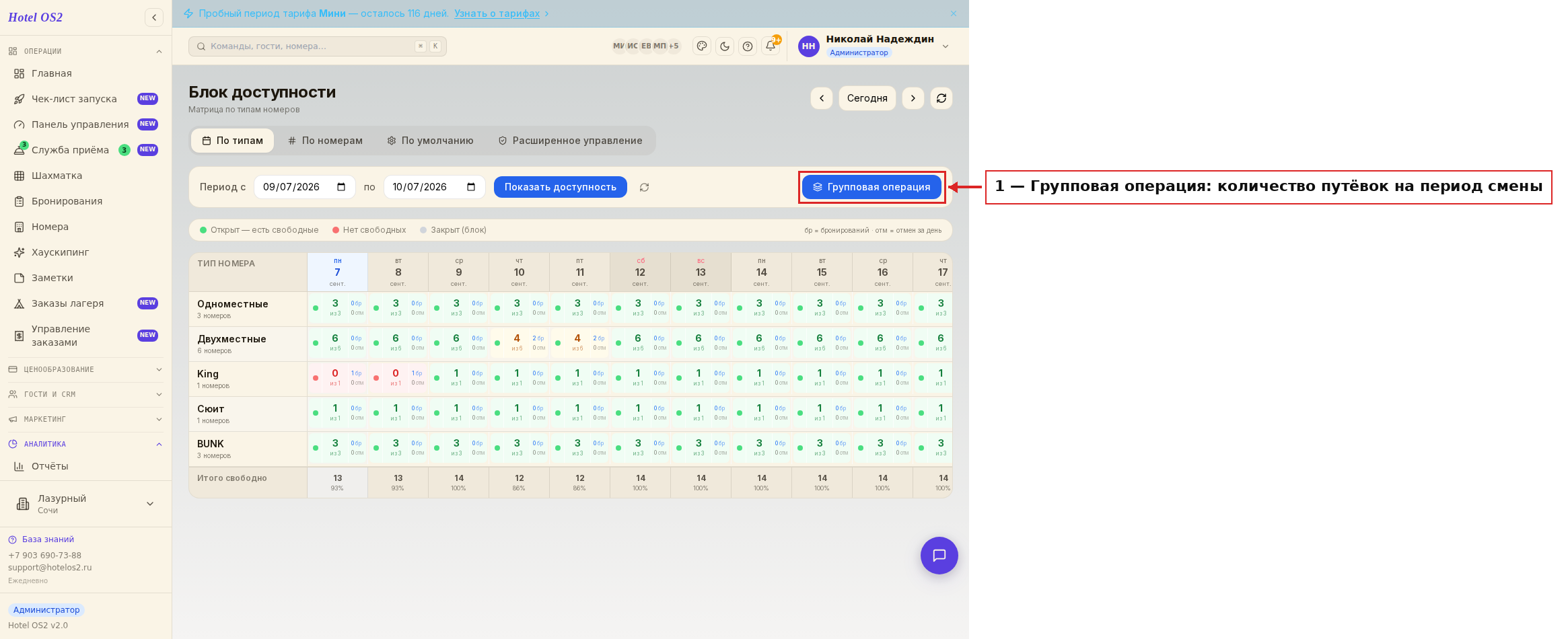
Кнопка Групповая операция (1) находится справа над матрицей — она задаёт количество путёвок сразу на все даты смены.
Чтобы задать количество путёвок для сезонной смены:
- Нажмите кнопку Групповая операция.
- В параметре оставьте Доступность по умолчанию и укажите период смены — с первого по последний день.
- Отметьте нужную категорию путёвки, впишите рядом количество мест и нажмите Сохранить.
Столько путёвок и будет продаваться на сайте: как только они разойдутся, категория перестанет предлагаться родителям на эти даты. Когда путёвок остаётся меньше — просто скорректируйте число той же групповой операцией.
Важно. Если лагерь подключён к внешней системе управления, количество мест приходит из неё автоматически — над матрицей будет зелёная плашка, а строка «Доступно» заполнится сама. В этом случае задавать количество вручную не нужно.
Где смотреть приобретённые путёвки
Всю информацию о купленных путёвках можно найти в разделе Заказы лагеря (левое меню → группа «Операции» → «Заказы лагеря»). Сама страница называется «Управление заказами» с подзаголовком «Путёвки в детский лагерь» — это тот самый раздел, вы не ошиблись.
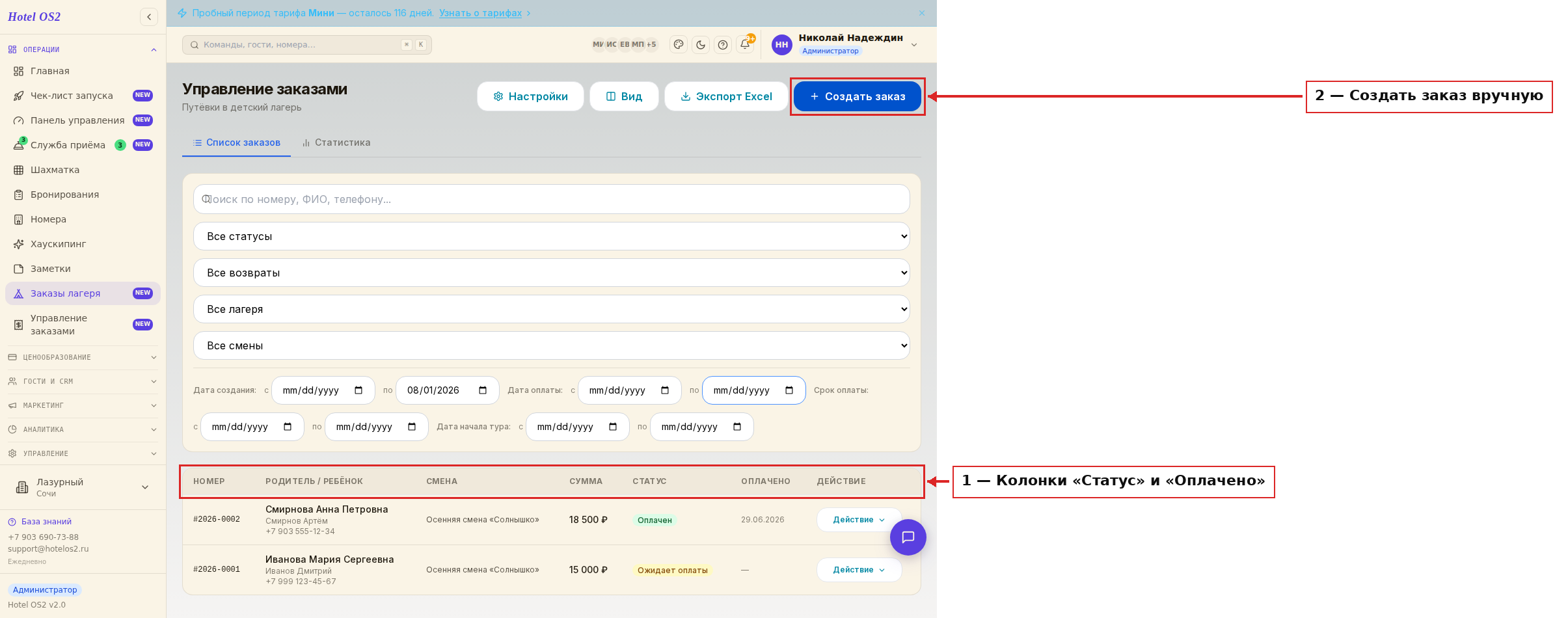
Здесь собраны все заказы: имя родителя, данные ребёнка, выбранная смена и сумма. Колонки «Статус» и «Оплачено» (1) показывают, оплачена ли путёвка и когда пришли деньги. Кнопка (2) позволяет создать заказ вручную — например, если родитель принёс оплату в кассу.
После каждой покупки система автоматически отправит уведомление на электронный адрес, который вы указали в разделе «Настройки» → «Уведомления».
Подсказки
Совет. Придумайте единый шаблон названий для смен — например «1 смена "Морская" / 1 июня–20 июня». Это поможет быстро ориентироваться в тарифах и отчётах, когда смен станет несколько.
На заметку. Если хотите добавить информацию для родителей (список вещей, медицинские требования, правила вожатых) — загрузите PDF в разделе «Настройки» → вкладка «Основные» → блок «Дополнительный файл к подтверждению бронирования». Он автоматически попадёт в письмо родителю после оплаты.
Совет. Если путёвки продаются только летом — не забудьте открыть доступность через «Групповую операцию» перед стартом продаж и закрыть после окончания сезона.
Частые вопросы
Как задать цену если смена длится, например, 21 день и цена не делится ровно? Округляйте до ближайшего целого. Итоговая сумма в корзине рассчитывается умножением на количество ночей. Если нужна точная сумма — скорректируйте цену в тарифе.
Могу ли я продавать путёвки в несколько смен одновременно? Да. Создайте отдельный тариф для каждой смены. Ограничения CTA/CTD настраиваются отдельно для каждого тарифа — они не влияют друг на друга.
Что делать, если родитель хочет отменить путёвку? Откройте нужный заказ в разделе «Заказы лагеря», нажмите на номер заказа и выберите «Отмена». Система спросит, нужен ли возврат средств.
Как добавить информацию «что взять с собой»? Загрузите PDF-памятку через раздел «Настройки» → «Основные» → «Дополнительный файл к подтверждению бронирования». Файл придёт в том же письме с подтверждением.
Сколько путёвок можно продать одновременно? Столько, сколько вы укажете в разделе «Доступность» через «Групповую операцию». Больше этого числа на сайте не купят, а если поставить ноль — категория путёвки на эти даты вообще перестанет показываться родителям.
Родитель видит цену за день, а не за всю смену — что не так? В форме тарифа осталась включённой галочка «Детализация стоимости по дням» в блоке «Отображение стоимости гостю». Снимите её и сохраните тариф — тогда в форме бронирования будет только итоговая стоимость путёвки.
Что получает лагерь
- Смены с жёсткими датами. Каждая смена — отдельный тариф с запретом заезда и выезда в другие дни (CTA/CTD). Родитель не сможет купить «полсмены».
- Учёт мест, а не комнат. В категории путёвки выбран тип предложения «Место в номере», поэтому система считает свободные места в корпусе.
- Оплата сразу на сайте. Способ оплаты «Картой онлайн» закрепляет место за ребёнком только после оплаты, без брони «на словах».
- Письма родителям. Подтверждение покупки с логотипом лагеря, адресом, временем заезда и приложенным PDF: правила, список вещей, договор.
- Все заказы в одном месте. Купленные путёвки видны в разделе заказов лагеря, там же оформляется отмена и возврат.
Пример настройки смены: смена 1–20 июня, путёвка 35 000 ₽. В сезонных ценах указывается цена за день, поэтому 35 000 ₽ делятся на количество ночей смены, а в форме тарифа снимается «Детализация стоимости по дням» — родитель увидит итоговую стоимость путёвки.
Отмена путёвки и досрочный выезд
Если родитель передумал, администратор открывает заказ в разделе «Заказы лагеря», нажимает «Отмена» и сразу решает, нужен ли возврат денег. Место возвращается в продажу автоматически.
Досрочный выезд ребёнка оформляется отдельно: путёвка остаётся, но дата выезда меняется, а перерасчёт делается по правилам лагеря. Пошагово оба сценария разобраны в статье про отмену путёвки и досрочный выезд.
Условия отмены пропишите в описании тарифа смены и в PDF-памятке к подтверждению — тогда вопросы о возврате будут решаться по заранее известным правилам.
Частые вопросы родителей и что ответить
| Вопрос родителя | Где настраивается ответ |
|---|---|
| Как оплатить путёвку онлайн? | способ оплаты тарифа «Картой онлайн» |
| Что входит в стоимость путёвки? | поле «Описание» в тарифе смены |
| Какие документы взять при заезде? | описание тарифа и PDF к подтверждению |
| Что взять ребёнку с собой? | PDF-памятка: «Настройки» → «Основные» → «Дополнительный файл к подтверждению» |
| Можно ли вернуть деньги за путёвку? | правило отмены в тарифе + отмена в «Заказах лагеря» |
| Во сколько заезд и выезд? | время заезда и выезда в «Настройках» лагеря |
Чем полнее эти поля, тем меньше звонков в первые дни продаж.
Сколько стоит и как начать
Актуальная стоимость подписки — на странице тарифы Hotel OS2. Процент с путёвок, проданных на вашем сайте, Hotel OS2 не берёт.
Начать можно самостоятельно: подключить лагерь, пройти шаги этой инструкции и открыть продажи первой смены. Если сезон близко, начните с одной категории путёвки и одной смены — остальные добавляются за несколько минут копированием тарифа.
Перед открытием продаж проверьте путь родителя целиком: откройте сайт лагеря с телефона, выберите смену, дойдите до оплаты и убедитесь, что итоговая сумма совпадает с ценой путёвки, а письмо-подтверждение приходит с памяткой.
Частые вопросы
Можно ли продавать путёвки в несколько смен одновременно?
Да. На каждую смену создаётся свой тариф, ограничения заезда и выезда у тарифов не влияют друг на друга.
Как ограничить количество путёвок на смену?
В разделе «Доступность» через «Групповую операцию» укажите число мест. Больше этого числа на сайте не купят.
Почему родитель видит цену за день, а не за смену?
В тарифе включена «Детализация стоимости по дням». Снимите галочку и сохраните тариф.
Можно ли запретить оплату при заезде?
Да. В «Дополнительных настройках» тарифа выберите только «Картой онлайн» — остальные способы оплаты отключатся.
Читайте также
Эта статья была полезна?