Как настроить смены для модуля онлайн-бронирования лагеря
Заведите смены лагеря — родители увидят понятный список заездов в виджете онлайн-бронирования и быстро выберут нужный.
Как настроить смены для модуля онлайн-бронирования лагеря
Зачем это нужно
Зачем настраивать смены лагеря? Если вы продаёте путёвки в детский лагерь, удобнее всего показывать родителям не календарь с произвольными датами, а готовые смены — например, «Первая смена 1 — 21 июня» и «Вторая смена 24 июня — 14 июля». Родитель сразу видит понятный список, выбирает нужный заезд, и виджет бронирования показывает только подходящие путёвки.
Это убирает путаницу с датами, ускоряет выбор и снижает количество ошибочных бронирований.
Перед началом
Чтобы смены работали без сюрпризов, заранее:
- Заполните доступность номеров на даты лагерных смен в разделе «Управление номерами → Доступность номеров».
- Создайте тарифы по путёвкам и проставьте в них цены на нужные даты.
- Если смены пересекаются по датам — создайте отдельный тариф под каждую смену. В подтверждении бронирования родитель видит только название тарифа, без указания смены, поэтому без отдельных тарифов он запутается. Если смены не пересекаются — достаточно одного общего тарифа.
Как настроить смены
Шаг 1. Откройте раздел смен
Перейдите в «Настройки» и выберите вкладку «Смены лагеря».
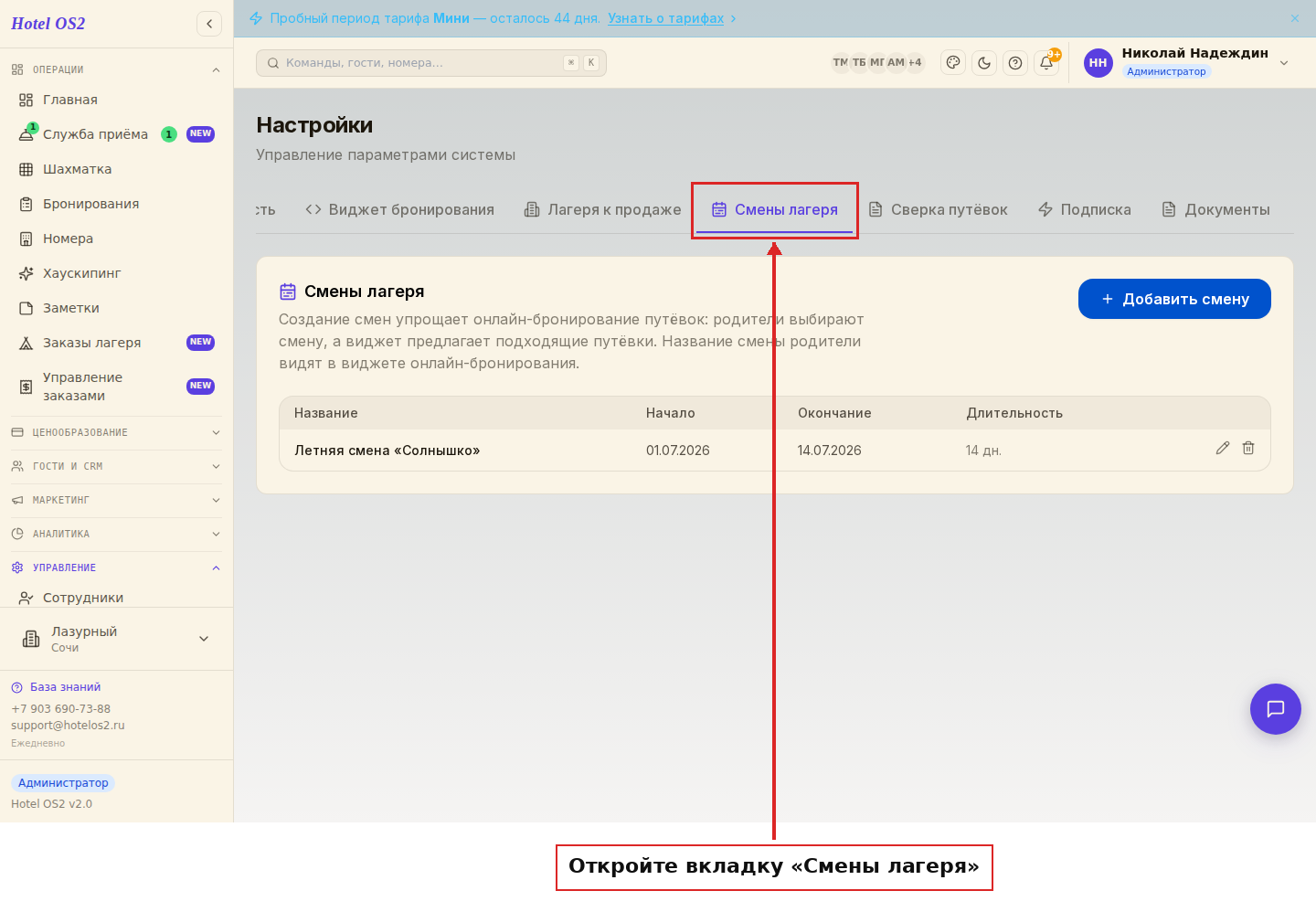
Шаг 2. Нажмите «Добавить смену»
Кнопка «Добавить смену» в правом верхнем углу — она откроет короткую форму.
Шаг 3. Заполните название и даты
Введите название смены, дату начала и дату окончания. Название родители увидят в виджете онлайн-бронирования, поэтому формулируйте его так, как удобно им: «Первая смена», «Спортивная смена», «Творческая смена — июль».
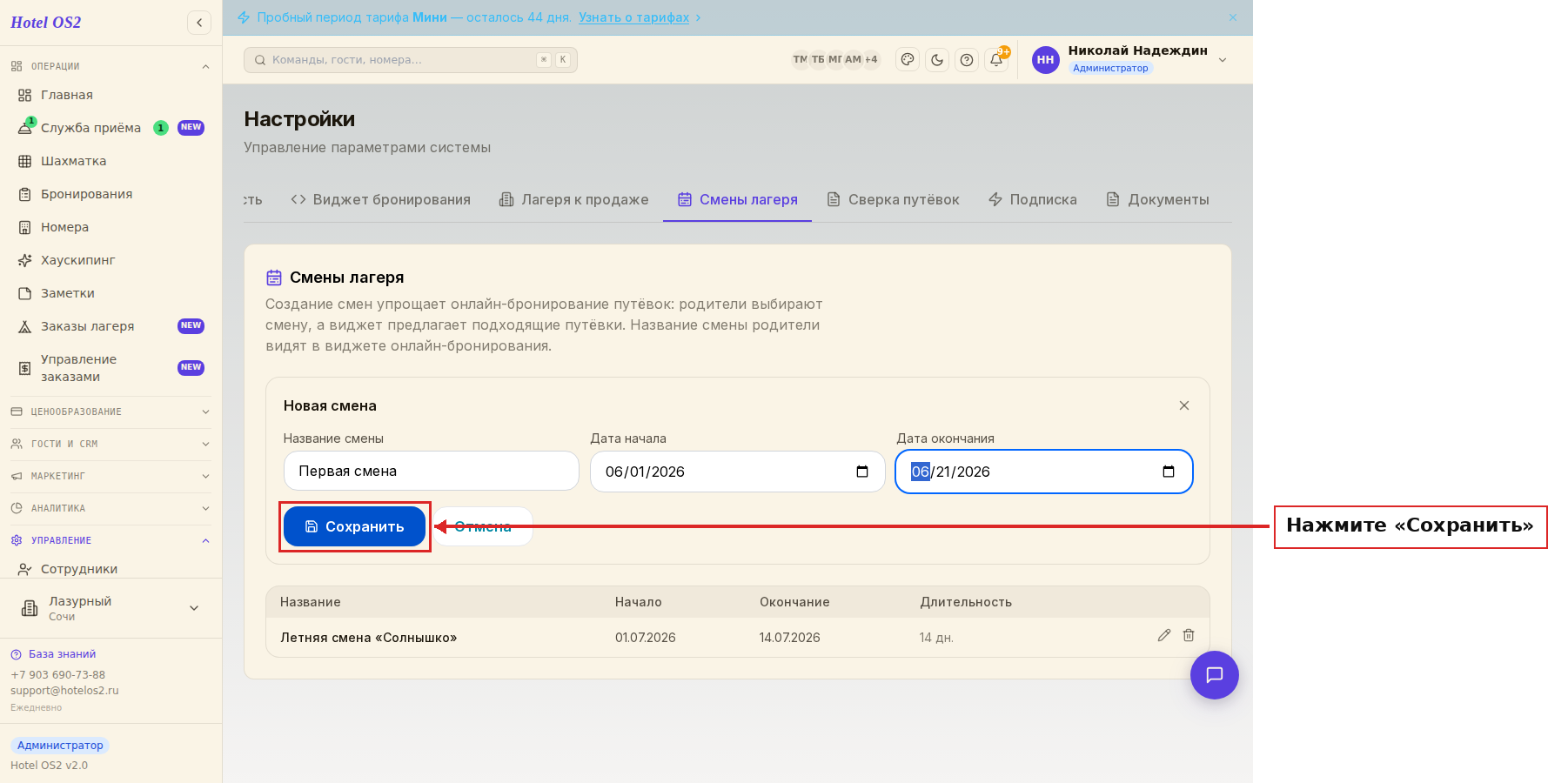
Шаг 4. Сохраните смену
Нажмите «Сохранить». Смена появится в списке. Повторите шаги для всех смен лагеря — каждая будет отдельной строкой с названием, датами и длительностью.
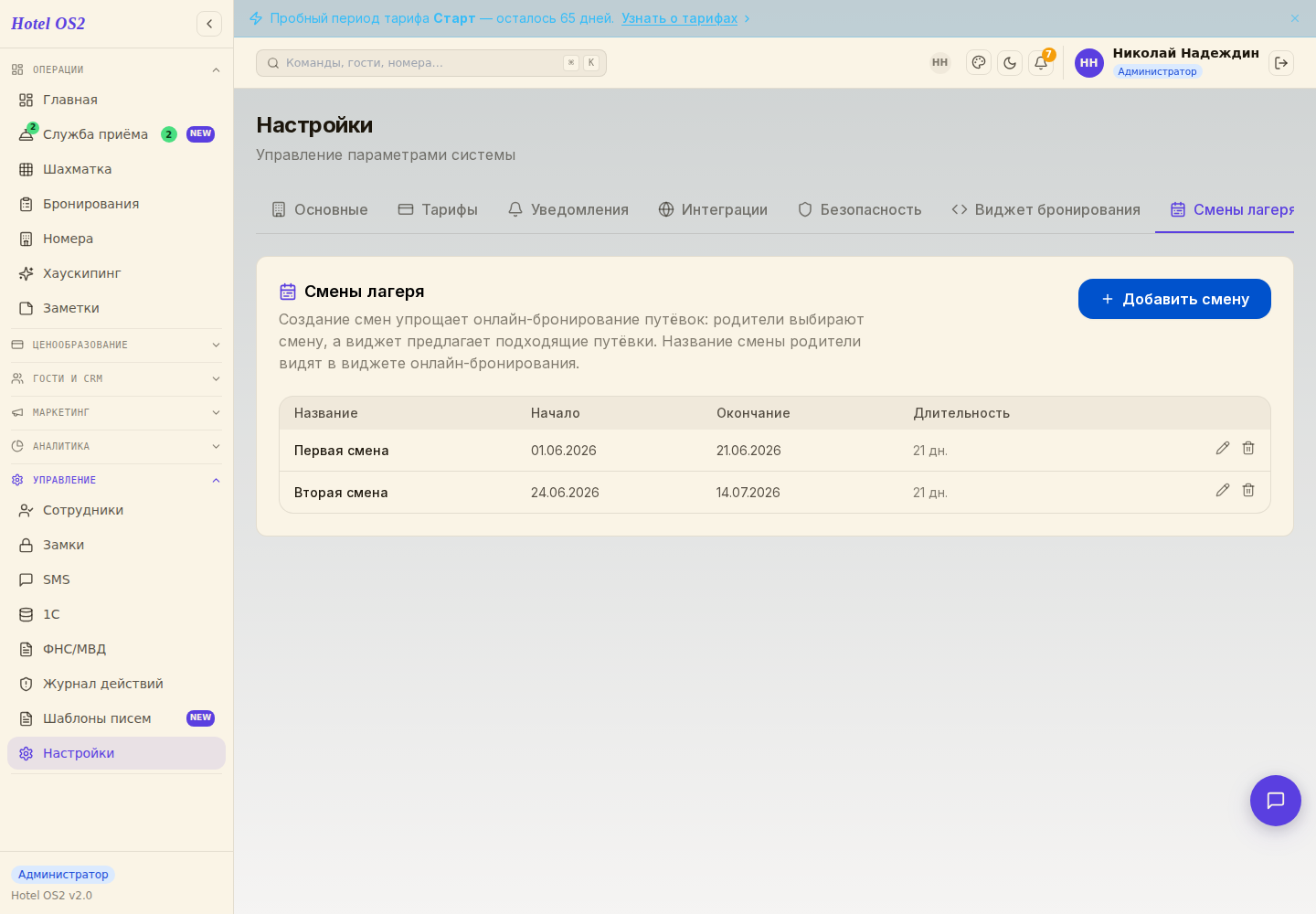
После того как все смены добавлены, родители смогут выбирать их в виджете онлайн-бронирования, и система предложит подходящие путёвки.
Подсказки
- Название — для родителей. Не используйте внутренние коды («Смена-3-2026»). Пишите так, как поймёт мама ребёнка.
- Длительность считается автоматически. В списке справа от дат вы видите количество дней — это помогает быстро проверить, что даты введены правильно.
- Смены можно удалять и редактировать. Иконки карандаша и корзины в строке с каждой сменой. Удаление необратимо — действие подтвердит окно.
- Заводите смены заранее. Лучше за 2–3 месяца до старта продаж, чтобы родители могли спокойно планировать отпуск ребёнка.
- Не дублируйте смены. Одна смена — одна строка. Если у вас две одновременные группы (например, отдельно для младших и старших) — назовите смены по-разному и сделайте под них разные тарифы.
Частые вопросы
Что произойдёт, если я не создам смены? Ничего страшного — модуль бронирования продолжит работать как обычно, по календарю. Смены — это удобство для лагеря, а не обязательное требование. Но без них родителям сложнее ориентироваться.
Можно ли изменить даты уже созданной смены? Да. Нажмите на иконку карандаша в строке смены, измените даты и сохраните. На уже оформленные бронирования это не повлияет — они сохранятся с теми датами, на которые были созданы.
Что делать, если смены пересекаются? Создайте отдельный тариф под каждую смену. В подтверждении бронирования отображается только название тарифа, поэтому без отдельных тарифов родители не поймут, на какую смену они записались.
Сколько смен можно добавить? Ограничений нет. Заводите столько, сколько нужно: лето, осенние каникулы, зимние, весенние — всё в одном списке.
Видят ли смены сотрудники отеля или только родители? Сотрудники видят смены в этом разделе настроек. Родители видят их в виджете онлайн-бронирования на сайте отеля.
Читайте также
Эта статья была полезна?