Управление заказами детского лагеря
Как создавать, отслеживать и управлять заказами путёвок в детский лагерь: создание заказа, ссылка на оплату, отмена, возврат, история изменений.
Управление заказами детского лагеря
Зачем это нужно? Если ваш объект принимает детей по путёвкам, вам нужно фиксировать каждый заказ: кто из родителей обратился, на какую смену, сколько стоит путёвка и оплачена ли она. Без единого журнала легко запутаться — кому выслали ссылку на оплату, кто уже заплатил, а кому ещё нужно напомнить.
Раздел «Заказы лагеря» позволяет вести полный учёт заказов прямо в системе: создавать их вручную, отправлять ссылку на оплату родителям, отмечать оплаченные, копировать и отменять заказы, а также просматривать историю изменений по каждому заказу.
Шаг 1. Откройте раздел «Заказы лагеря»
В левом меню откройте группу Операции и выберите пункт «Заказы лагеря».
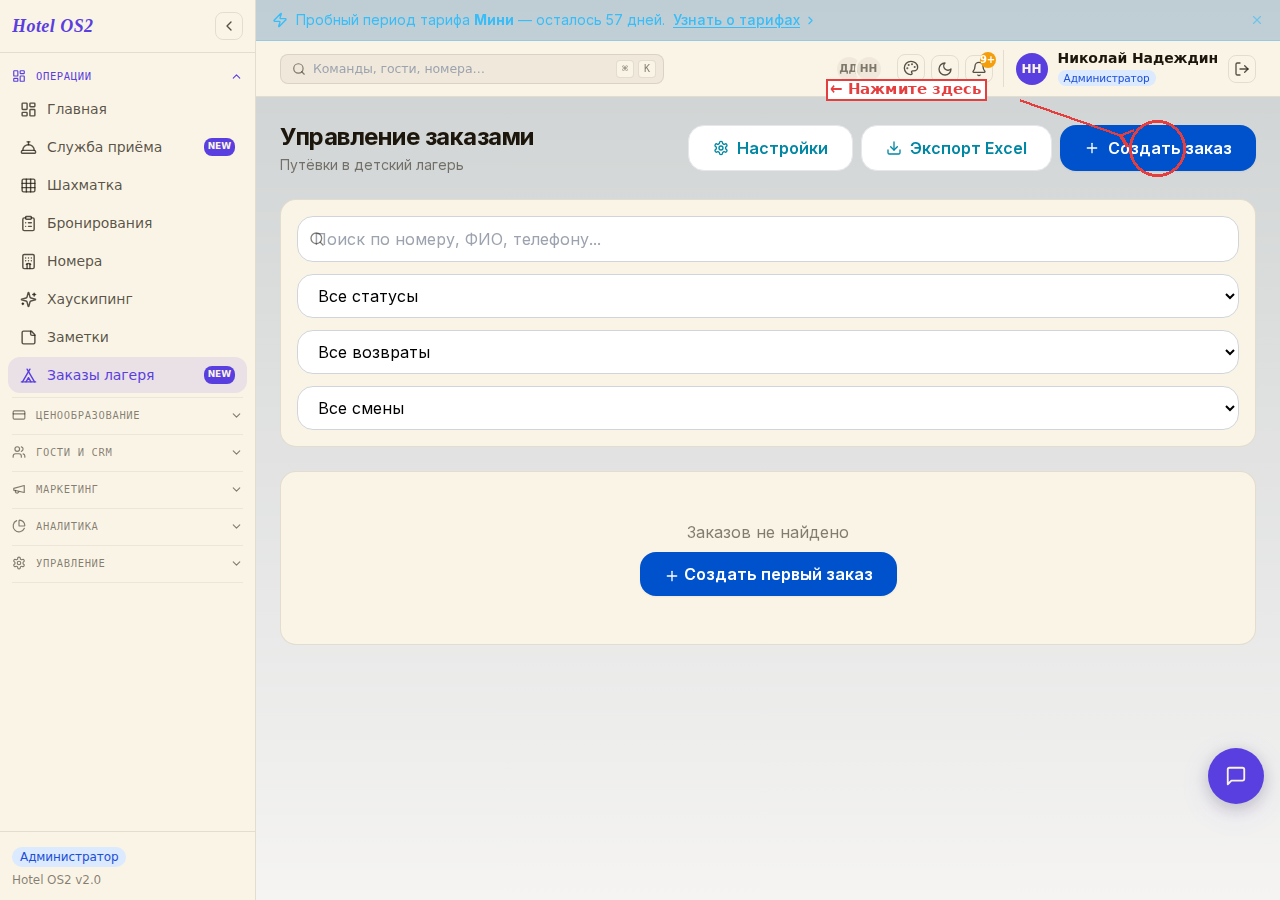
Здесь находится список всех заказов. Сверху — кнопки «Настройки», «Экспорт Excel» и «Создать заказ». Над таблицей — поиск и фильтры по статусу, возврату и смене.
Шаг 2. Создайте заказ
Нажмите кнопку «+ Создать заказ» в правом верхнем углу — откроется форма.
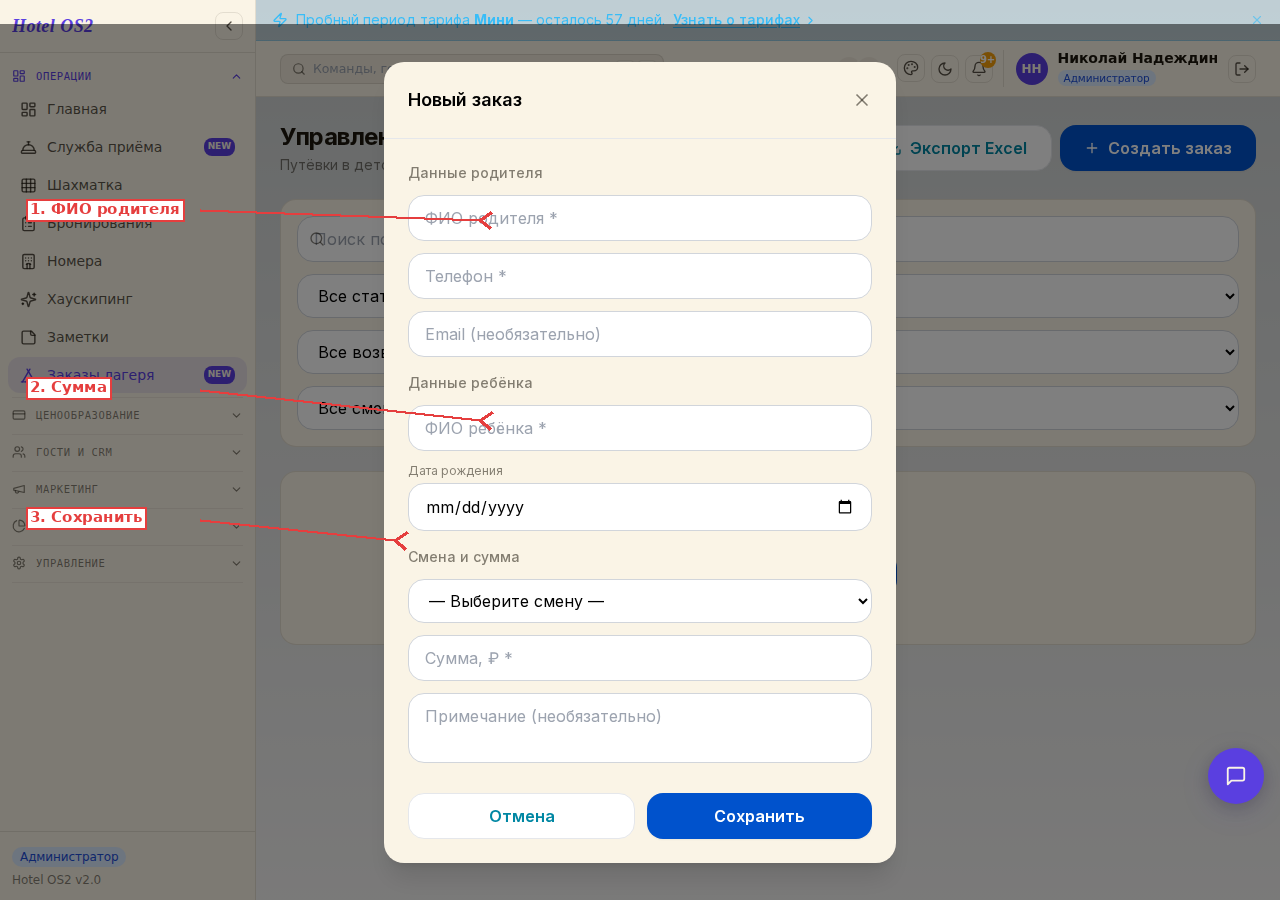
Заполните данные:
- ФИО родителя и телефон — обязательные поля.
- Email — необязательно, но удобно для переписки.
- ФИО ребёнка и дата рождения.
- Смена — выберите из списка созданных смен.
- Сумма — стоимость путёвки в рублях.
- Примечание — любые дополнительные сведения.
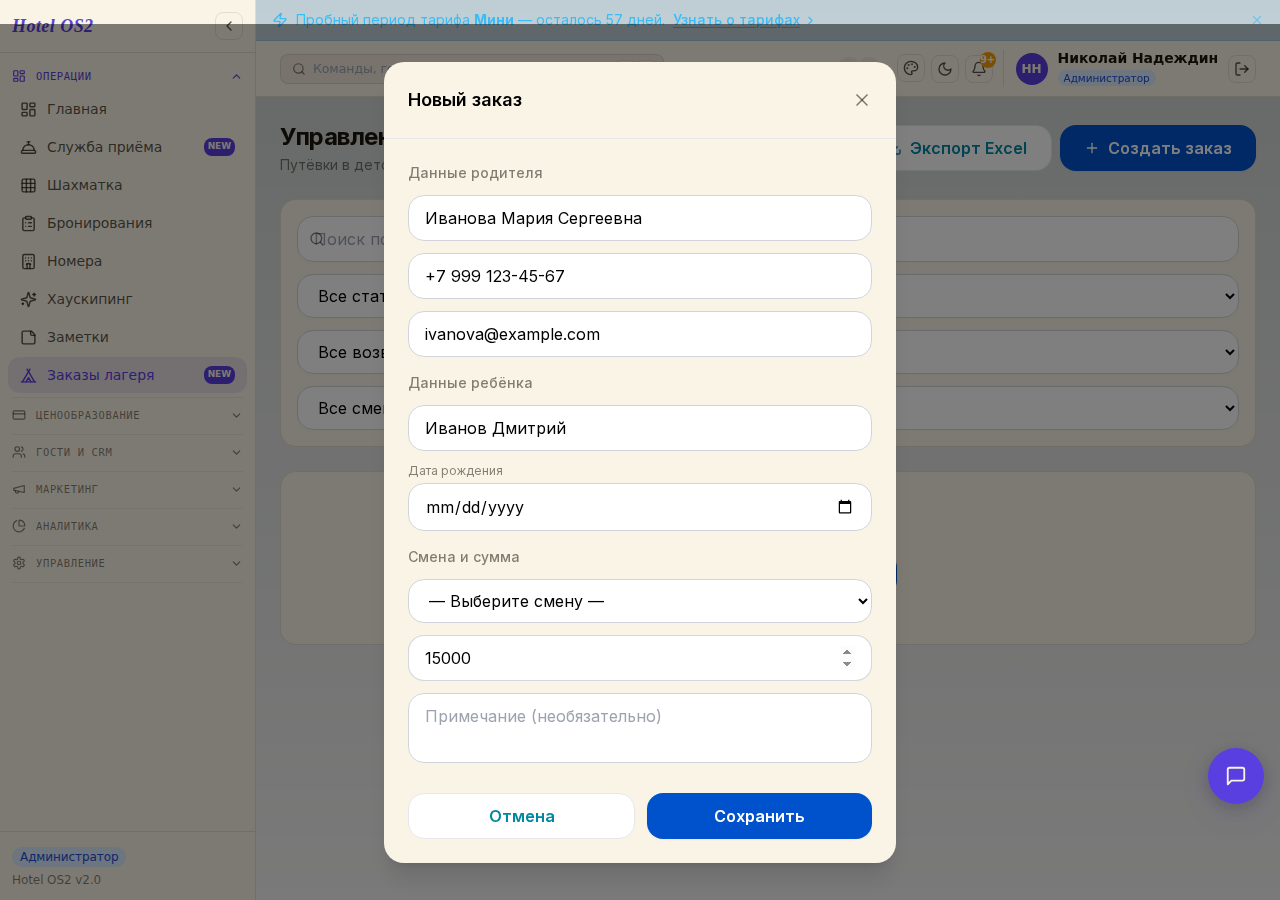
После заполнения нажмите «Сохранить». Заказ получит уникальный номер и статус «Ожидает оплаты».
Важно. После создания заказ не редактируется. Если условия изменились — отмените старый заказ и создайте новый, либо воспользуйтесь функцией «Скопировать заказ».
Шаг 3. Отправьте ссылку на оплату
Когда заказ создан, система автоматически формирует ссылку на оплату. Отправьте её родителю в мессенджере или по электронной почте.
Чтобы скопировать ссылку:
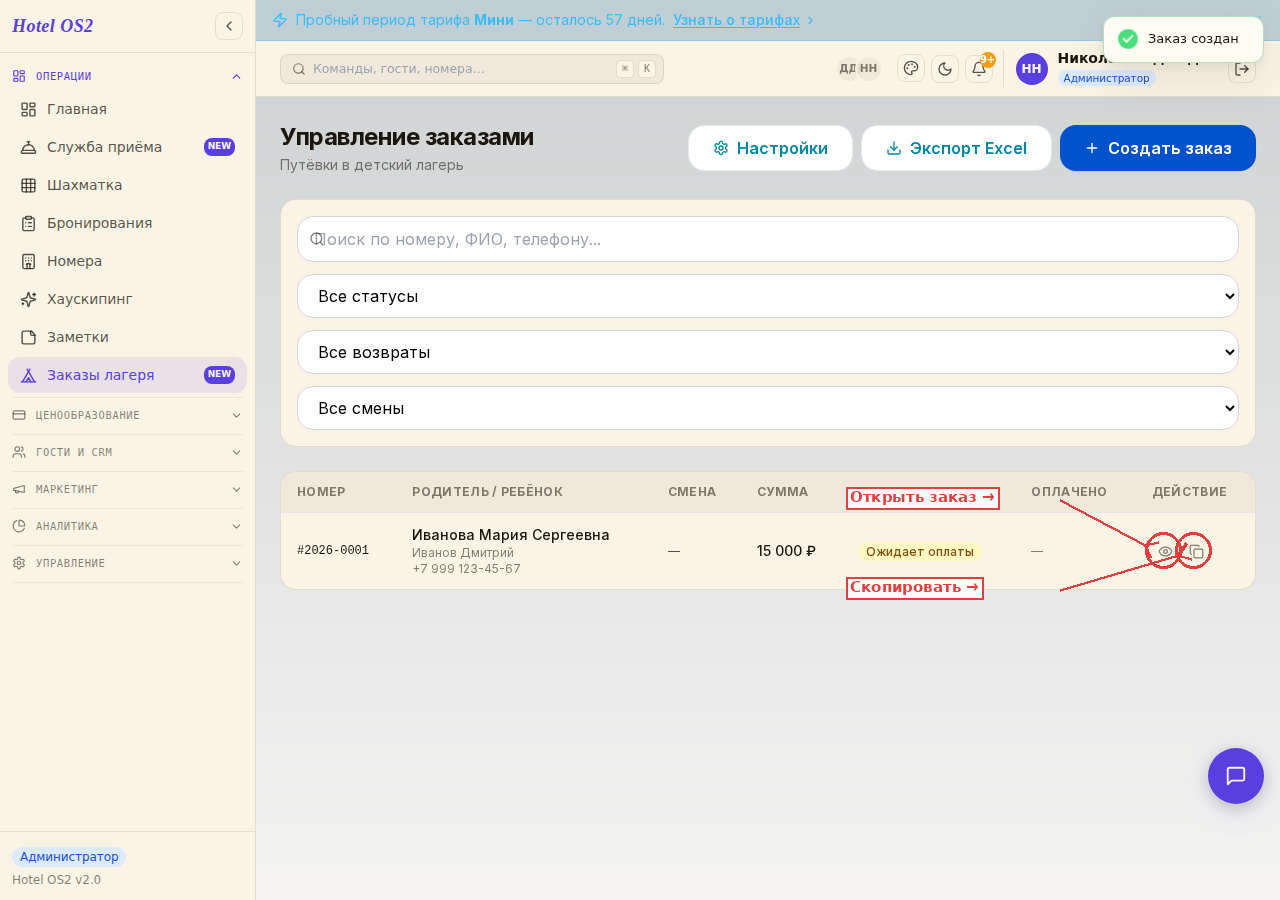
- Нажмите значок «Открыть» (иконка глаза) напротив заказа в таблице.
- В открывшейся панели нажмите кнопку «Копировать» рядом со ссылкой.
- Отправьте ссылку родителю любым удобным способом.
Под ссылкой указан срок её действия. По истечении срока заказ автоматически получит статус «Отменён», а ссылка перестанет работать.
Шаг 4. Подтвердите оплату
Когда родитель перевёл деньги, откройте карту заказа и нажмите «Отметить оплаченным».
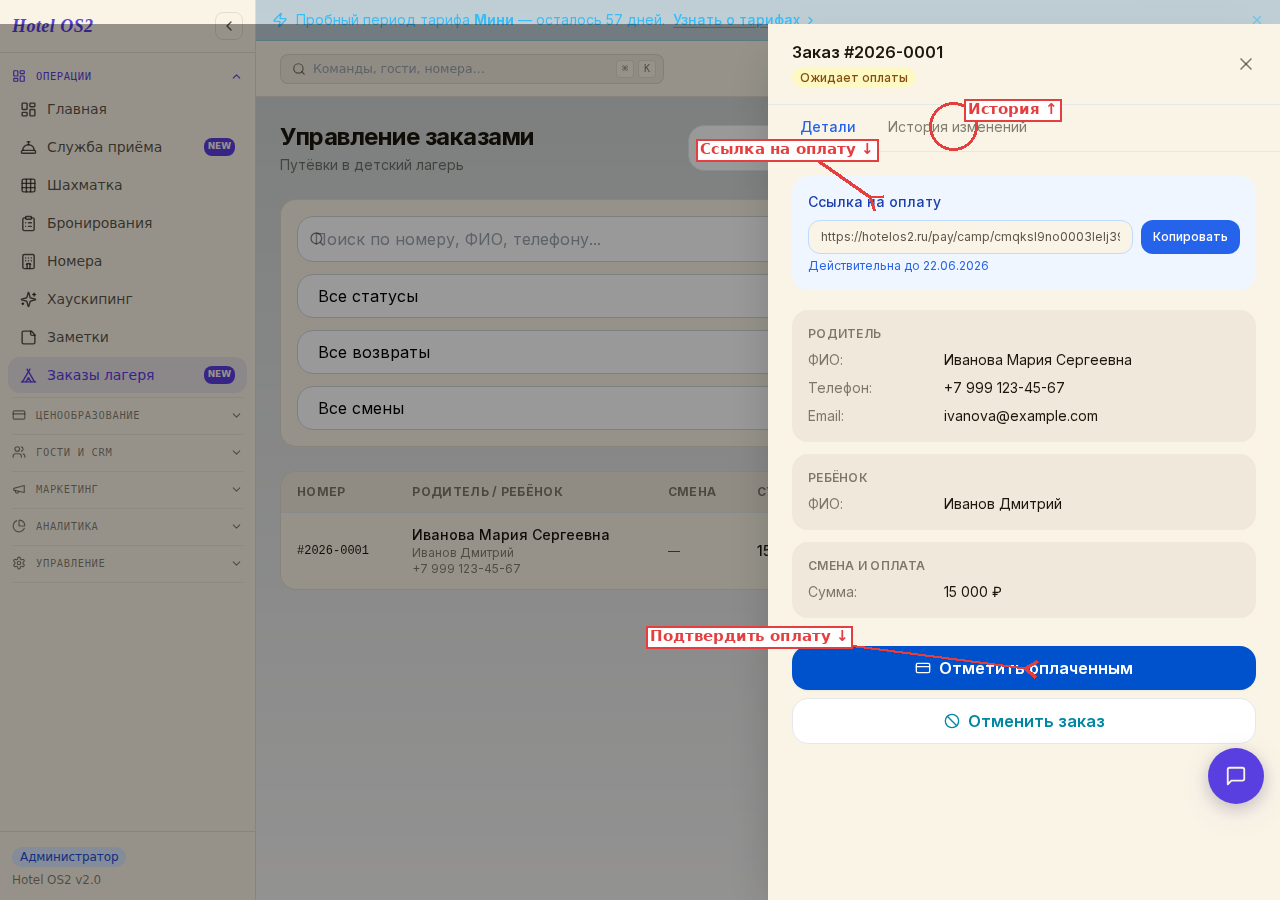
Статус заказа изменится на «Оплачен». После окончания смены статус автоматически становится «Завершён».
Чтобы посмотреть чек или историю изменений — откройте заказ и перейдите на вкладку «История изменений».
Как скопировать заказ
Если нужно создать новый заказ с теми же данными — например, изменилась сумма — нажмите значок копирования напротив заказа в таблице. Откроется форма с уже заполненными данными: внесите нужные правки и сохраните. После этого отмените старый заказ.
Как отменить заказ
- Откройте карту заказа (значок глаза в таблице).
- Нажмите кнопку «Отменить заказ» и подтвердите.
Статус изменится на «Отменён», ссылка на оплату станет недействительной. Если перейти по ней, родитель увидит сообщение «Заказ не доступен для оплаты».
Как сделать возврат
Если оплаченный заказ отменяется и нужно вернуть деньги:
- Откройте карту заказа.
- Нажмите «Вернуть деньги» — вернуть все или ввести частичную сумму.
- Подтвердите сумму возврата.
В списке заказов появится пометка «Начата процедура возврата».
Настройки модуля
Перед началом работы настройте срок действия ссылок: нажмите кнопку «Настройки» в верхней части раздела.
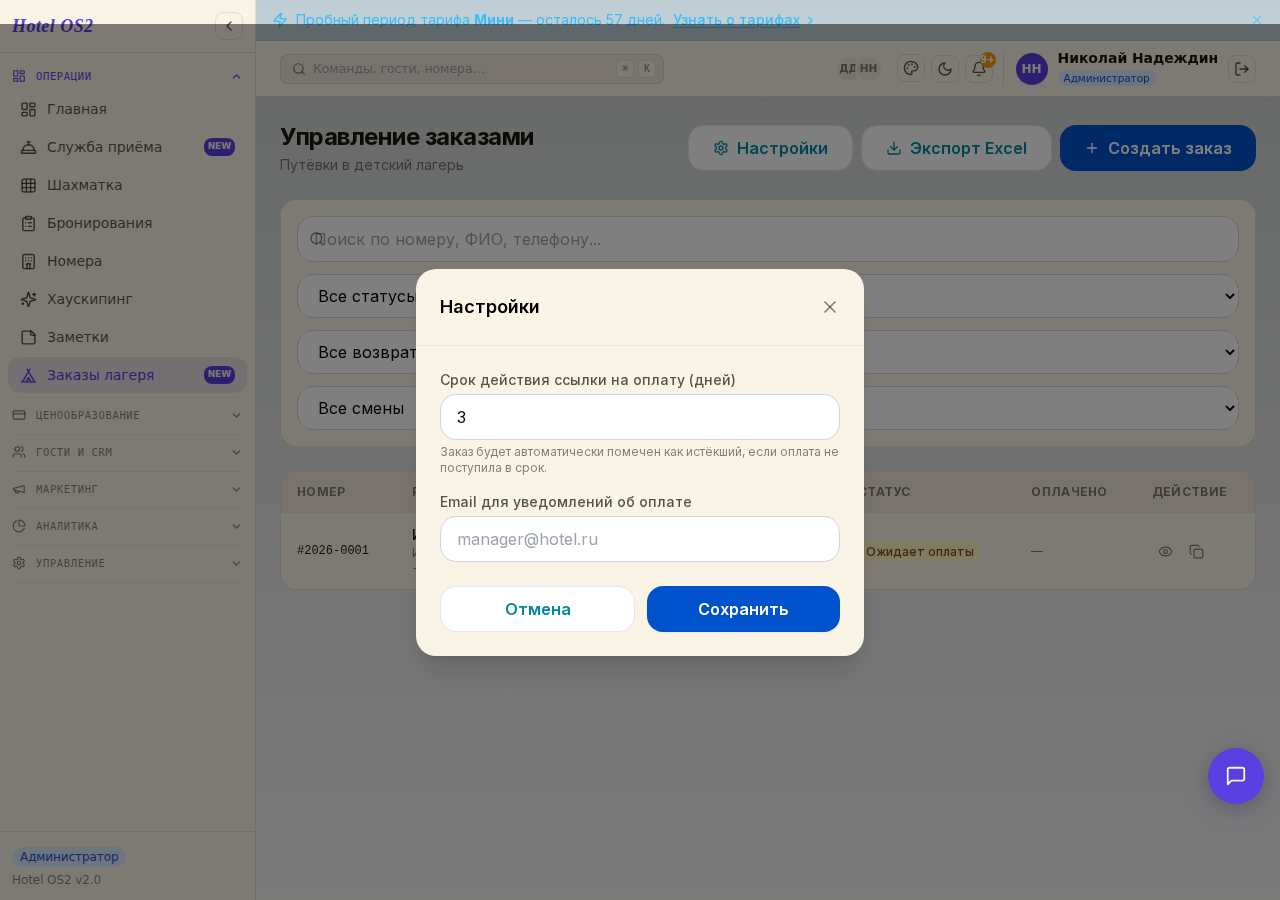
- Срок действия ссылки — сколько дней действует ссылка на оплату с момента создания заказа. По умолчанию 3 дня.
- Email для уведомлений — адрес, на который придёт письмо, когда родитель оплатит заказ.
Экспорт списка заказов
Нажмите кнопку «Экспорт Excel» — система скачает таблицу со всеми заказами: данными родителей и детей, смены, суммами, статусами и датами.
Подсказки
- Фильтры помогут быстро найти нужные заказы: по статусу, по возврату или по конкретной смене.
- Поиск ищет по номеру заказа, ФИО родителя или ребёнка, а также по номеру телефона.
- Если смена ещё не добавлена — сначала создайте её в разделе Настройки → Смены лагеря.
- Скопировать заказ удобно, когда нужно скорректировать сумму: не вводить данные заново, а только изменить нужное поле.
Частые вопросы
Можно ли изменить заказ после создания? Нет, редактирование заказа не предусмотрено. Если условия изменились — отмените старый заказ и создайте новый, либо воспользуйтесь копированием.
Что произойдёт, если родитель не оплатит до истечения срока? Заказ автоматически получит статус «Отменён», а ссылка перестанет работать. При необходимости создайте новый заказ.
Как узнать, что заказ оплачен? Проверяйте статус в списке заказов — он изменится на «Оплачен». Также можно указать email в настройках, чтобы получать уведомления.
Что значит статус «Завершён»? Это оплаченный заказ, смена по которому уже закончилась. Система присваивает его автоматически на следующий день после окончания смены.
Как вернуть деньги за частично использованную путёвку? В карте заказа нажмите «Вернуть деньги» и введите нужную сумму вместо полного возврата.
Короткий тур по модулю «Заказы лагеря»
Модуль находится в «Операции» → «Заказы лагеря». Сверху — кнопки «Настройки», «Вид», «Экспорт Excel» и «Создать заказ», под заголовком — вкладки «Список заказов» и «Статистика».
- Создать заказ: ФИО родителя и телефон (обязательно), e-mail, ФИО и дата рождения ребёнка, лагерь и смена из списка, сумма путёвки, примечание.
- Оплата: родителю отправляется ссылка на оплату, оплаченные заказы отмечаются автоматически или вручную.
- Статусы: видно, кому ссылка отправлена, кто оплатил, кому напомнить.
- Статистика: общая картина продаж путёвок и возвратов за период.
- Экспорт Excel: список заказов для бухгалтерии или руководства лагеря.
Письма родителям — приветственное, просьба об отзыве, анкета — настраиваются в типах писем для детских лагерей.
Читайте также
Эта статья была полезна?