Как настроить рассылку «Welcome-письмо» для мессенджеров
Автоматическое сообщение в WhatsApp гостю за несколько дней до заезда — напоминание о брони с деталями и ссылкой на изменение бронирования.
Как настроить рассылку «Welcome-письмо» для мессенджеров
Зачем это нужно: Welcome-письмо — это автоматическое сообщение в WhatsApp, которое отправляется гостю за несколько дней до заезда. Оно напоминает о бронировании, содержит детали брони и при желании — ссылку, по которой гость может самостоятельно изменить бронирование.
Такое сообщение снижает количество «забытых» заездов, уменьшает нагрузку на рецепцию и создаёт у гостя ощущение заботы ещё до приезда в отель. Особенно эффективно для гостей, которые бронировали давно и могли просто забыть о поездке.
Шаг 1. Настройте условия рассылки
Перейдите в раздел «Рассылки в WhatsApp» в левом меню и нажмите на карточку «Welcome-письмо».
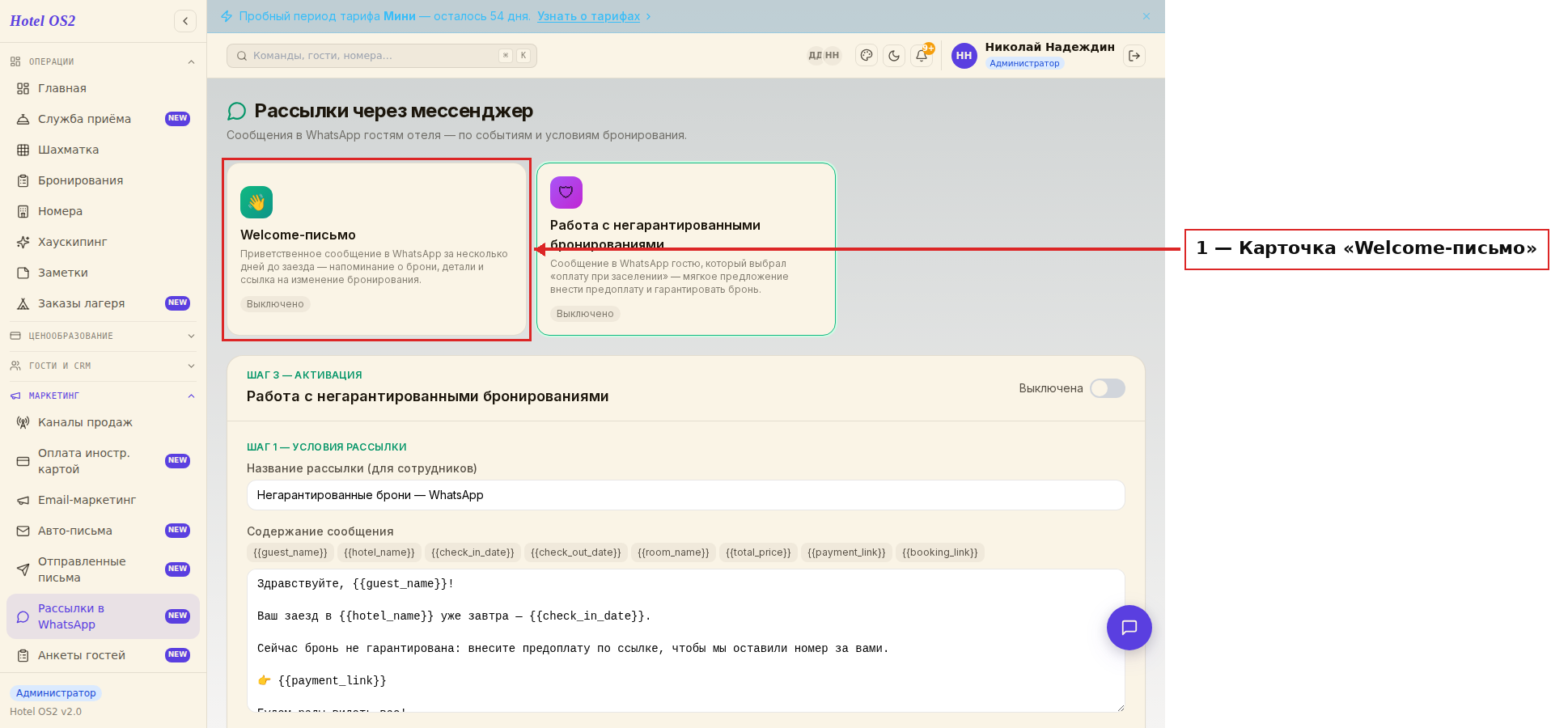
Здесь вы увидите все доступные типы рассылок. Нажмите на карточку «Welcome-письмо» — откроется форма настройки.
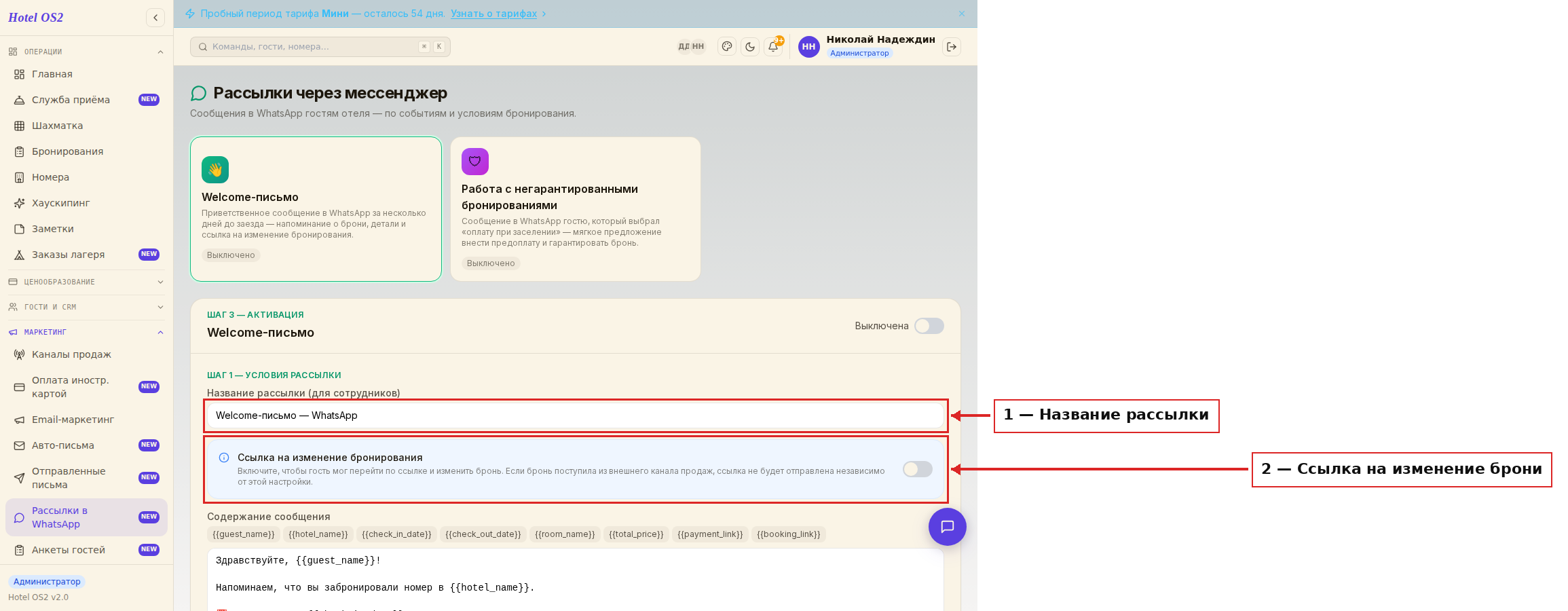
Заполните форму:
- Название рассылки — введите внутреннее название для сотрудников, например «Welcome-письмо — WhatsApp». Гости его не видят. По этому названию статистика отображается в системе.
> Тип рассылки устанавливается автоматически и не редактируется.
- Ссылка на изменение бронирования — переключатель под полем названия. Если включить, в сообщение добавится абзац с персональной ссылкой, по которой гость может изменить бронь.
> Обратите внимание: если бронирование поступило из внешнего канала продаж, ссылка не будет отправлена — независимо от состояния этого переключателя.
- Содержание сообщения — отредактируйте текст. Используйте переменные (подстановки) в виде
{{guest_name}},{{check_in_date}}и других — они автоматически заменяются реальными данными гостя при отправке.
- Время отправки — укажите, за сколько часов до заезда отправлять сообщение, и в какой промежуток времени (например, с 09:00 до 21:00).
- Регион получателей — при необходимости ограничьте рассылку по регионам.
- Параметры бронирования — выберите, каким гостям отправлять сообщение:
- Тип бронирования: всем, только новым или только повторным гостям - Источник бронирования: модуль бронирования, каналы продаж и другие - Длительность проживания: одна ночь или несколько - Наличие детей в бронировании - Способы оплаты - Категории номеров
- Параметры гостя — уточните, нужно ли учитывать наличие личного кабинета или карты лояльности у гостя.
Шаг 2. Получите тестовое сообщение
Перед активацией рекомендуется отправить тестовое сообщение, чтобы убедиться, что текст выглядит так, как задумано.
Нажмите кнопку «Получить тестовое сообщение» — откроется диалоговое окно.
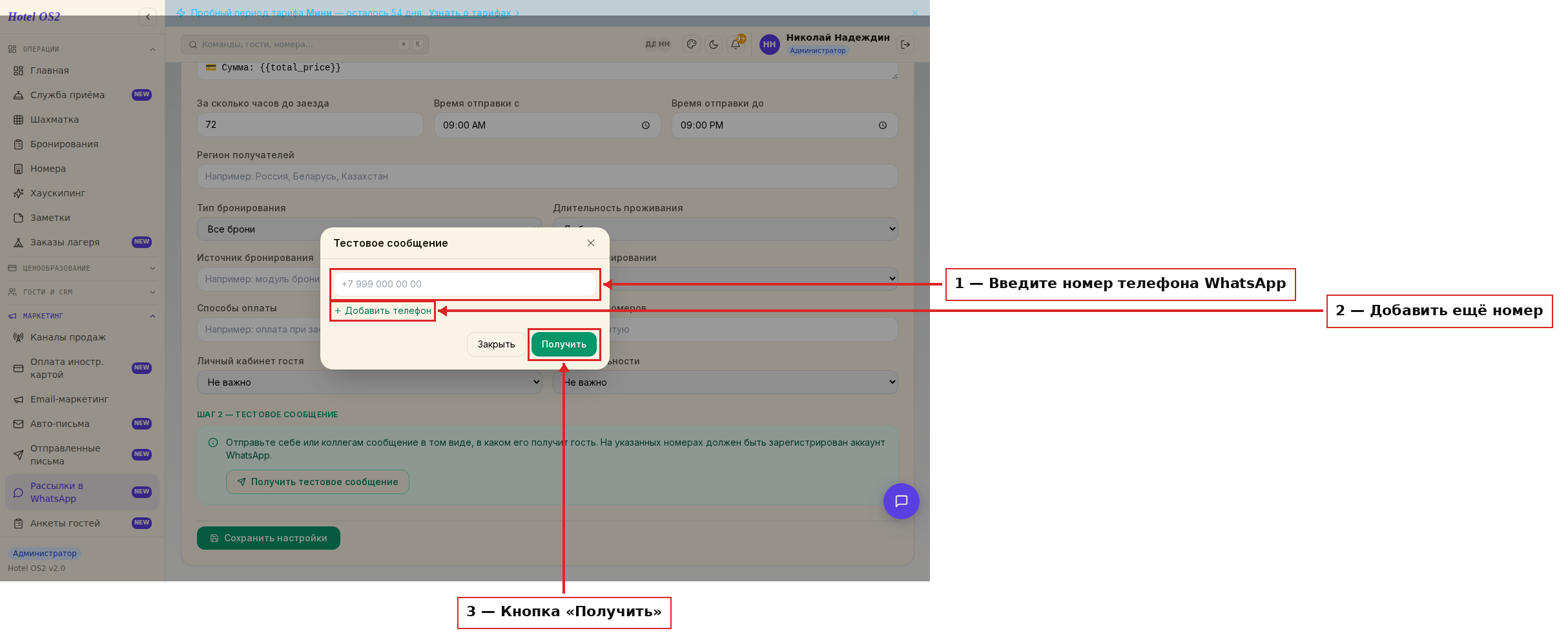
В этом окне:
- Введите номер телефона — на нём должен быть зарегистрирован аккаунт WhatsApp.
- При необходимости нажмите «Добавить телефон», чтобы отправить тест сразу нескольким коллегам.
- Нажмите «Получить» — сообщение придёт в WhatsApp на указанный номер.
После проверки нажмите «Сохранить настройки» в нижней части формы.
Шаг 3. Активируйте рассылку
После сохранения настроек включите рассылку с помощью переключателя в верхней части формы.
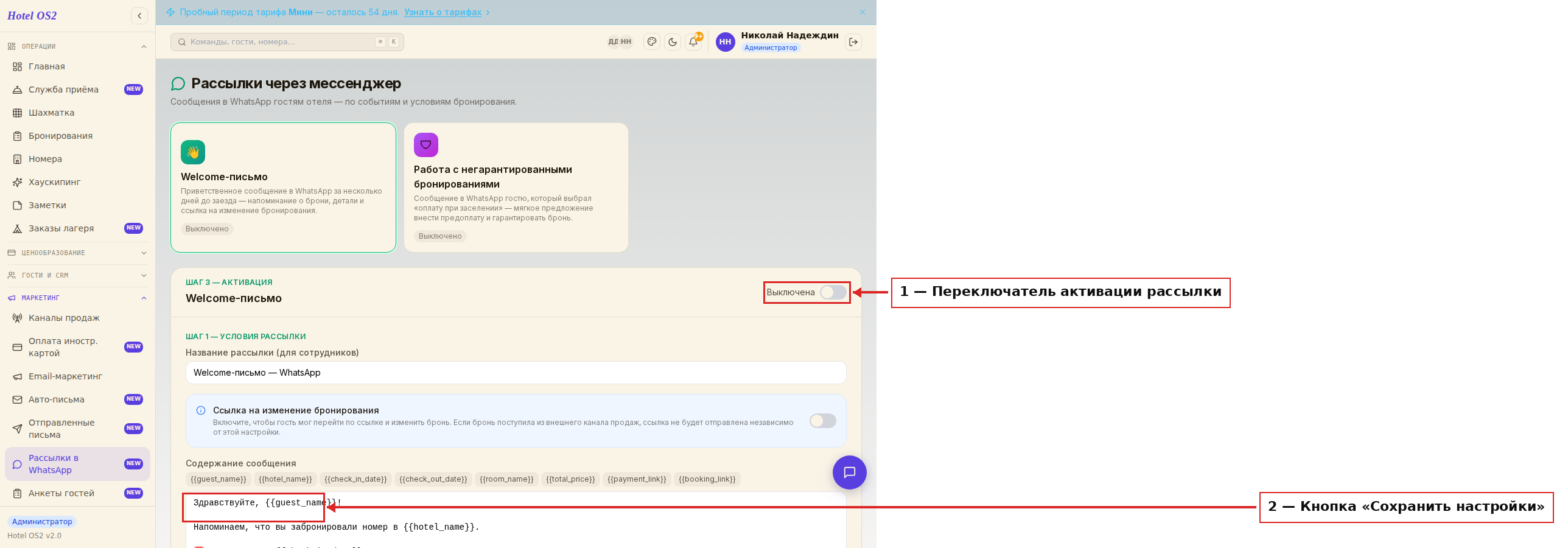
Переключатель «Включена / Выключена» находится в правом верхнем углу формы. Переведите его в положение «Включена» — рассылка заработает автоматически.
Вы также можете включить или выключить рассылку прямо из списка всех рассылок, не заходя в форму настройки.
На заметку
- Переменные в тексте сообщения нужно вставлять точно в том виде, в котором они указаны в подсказках над полем (например,
{{guest_name}}). Если переменная написана неверно — на её месте в сообщении гостю появится пустое место. - Время отправки рекомендуем ставить в пределах рабочего дня (9:00–20:00), чтобы не беспокоить гостей ночью.
- Тип бронирования «Повторное» — полезно настроить отдельную версию письма для постоянных гостей с персональным приветствием.
Частые вопросы
Что такое Welcome-письмо и чем оно отличается от обычного подтверждения брони? Подтверждение брони отправляется сразу после бронирования. Welcome-письмо — напоминание за несколько дней до заезда. Оно доставляется в мессенджер (WhatsApp), а не только на почту.
Придёт ли ссылка на изменение брони, если гость бронировал через Booking.com или другой канал? Нет. Если бронирование поступило из внешнего канала продаж, ссылка не будет добавлена в сообщение — это техническое ограничение. Включение опции в настройках в данном случае не влияет.
Можно ли отправить Welcome-письмо только гостям без детей? Да. В блоке «Параметры бронирования» выберите значение «Нет детей» в поле «Дети в бронировании» — рассылка будет отфильтрована.
Что значит «личный кабинет гостя» в параметрах? Это аккаунт гостя в системе лояльности отеля. Если такая программа у вас не подключена, данная настройка недоступна.
Можно ли отправить сообщение на несколько номеров сразу при тесте? Да. В диалоговом окне тестирования нажмите «Добавить телефон» и укажите дополнительные номера. Тест уйдёт на все указанные номера.
Эта статья была полезна?