Как настроить рабочие места для электронных ключей
Заведите отдельное рабочее место для каждой стойки регистрации с энкодером, получите ключ доступа и настройте по нему программу на компьютере стойки.
Зачем это нужно. Если в отеле несколько стоек регистрации и у каждой свой энкодер (устройство, которое записывает карты-ключи), полезно вести список стоек в системе. Для этого каждой стойке заводят своё рабочее место — и каждое место получает свой ключ доступа для настройки программы на компьютере стойки. А при выпуске карты гостю администратор выбирает рабочее место из списка, и система записывает в журнале ключей, на какой стойке карта была выпущена.
Если стойка одна — достаточно одного рабочего места. Если стоек две, три и больше — заведите отдельное рабочее место для каждой.
Шаг 1. Подготовьте компьютер стойки
На компьютере каждой стойки регистрации должна стоять программа для программирования карт-ключей, подключённая к энкодеру этой стойки. Дистрибутив этой программы и инструкцию по установке выдаёт служба поддержки — как и идентификатор отеля, который понадобится на Шаге 4. Установка обычная: распаковать полученный архив и пройти мастер установки.
Чтобы в настройках программы указать, к какой стойке она относится, понадобится ключ доступа. Этот ключ мы создадим на следующих шагах.
Шаг 2. Откройте раздел «Замки»
В левом меню выберите раздел «Замки» — откроется страница «Электронные ключи». Пролистайте до блока «Рабочие места».
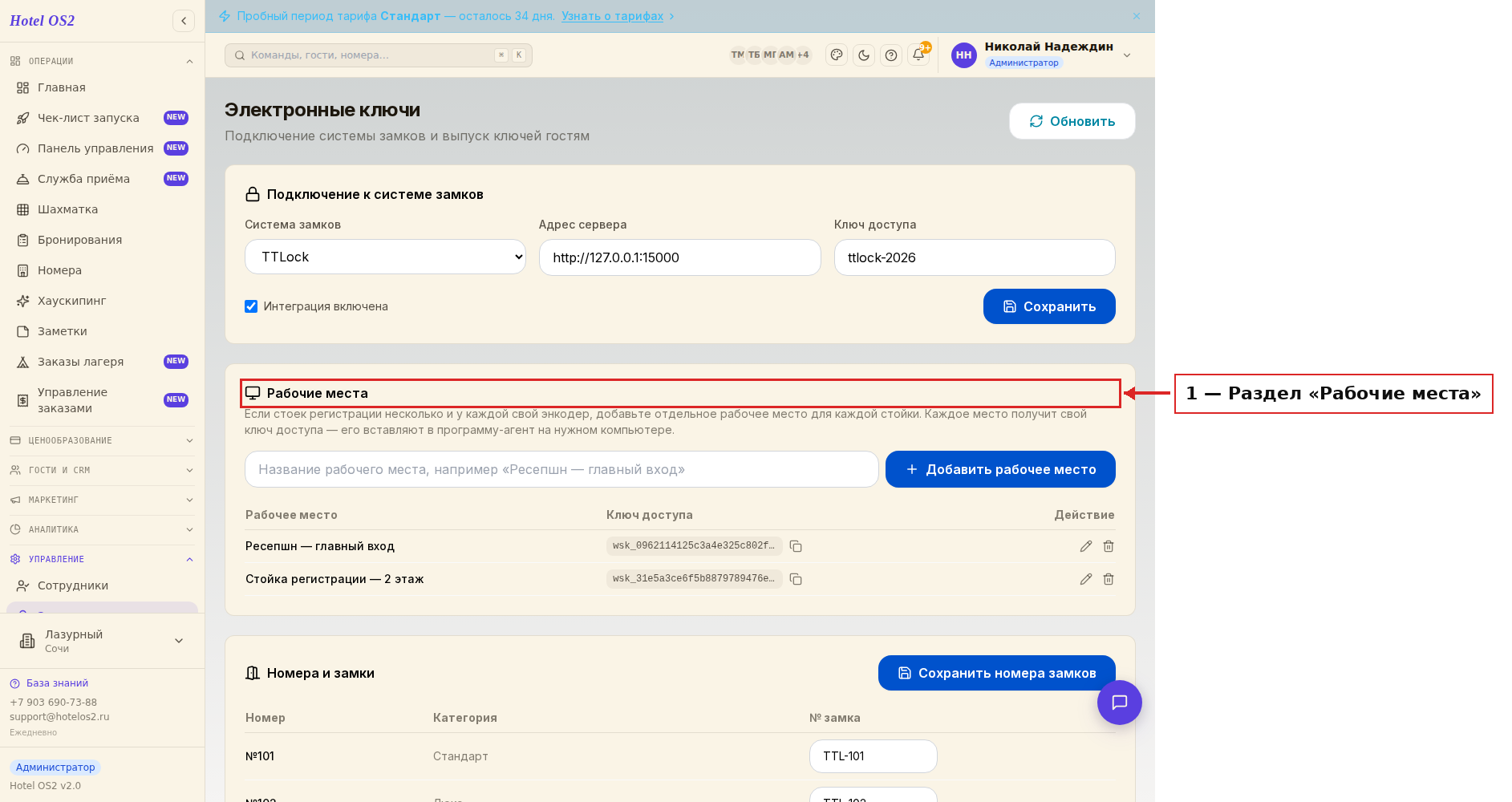
Здесь вы увидите список уже добавленных рабочих мест и форму для добавления новых. У каждого места указаны название и его собственный ключ доступа.
Шаг 3. Добавьте рабочее место
В поле введите понятное название — так, чтобы вы легко узнали стойку. Например, «Ресепшн — главный вход» или «Стойка регистрации — 2 этаж». Затем нажмите «Добавить рабочее место».
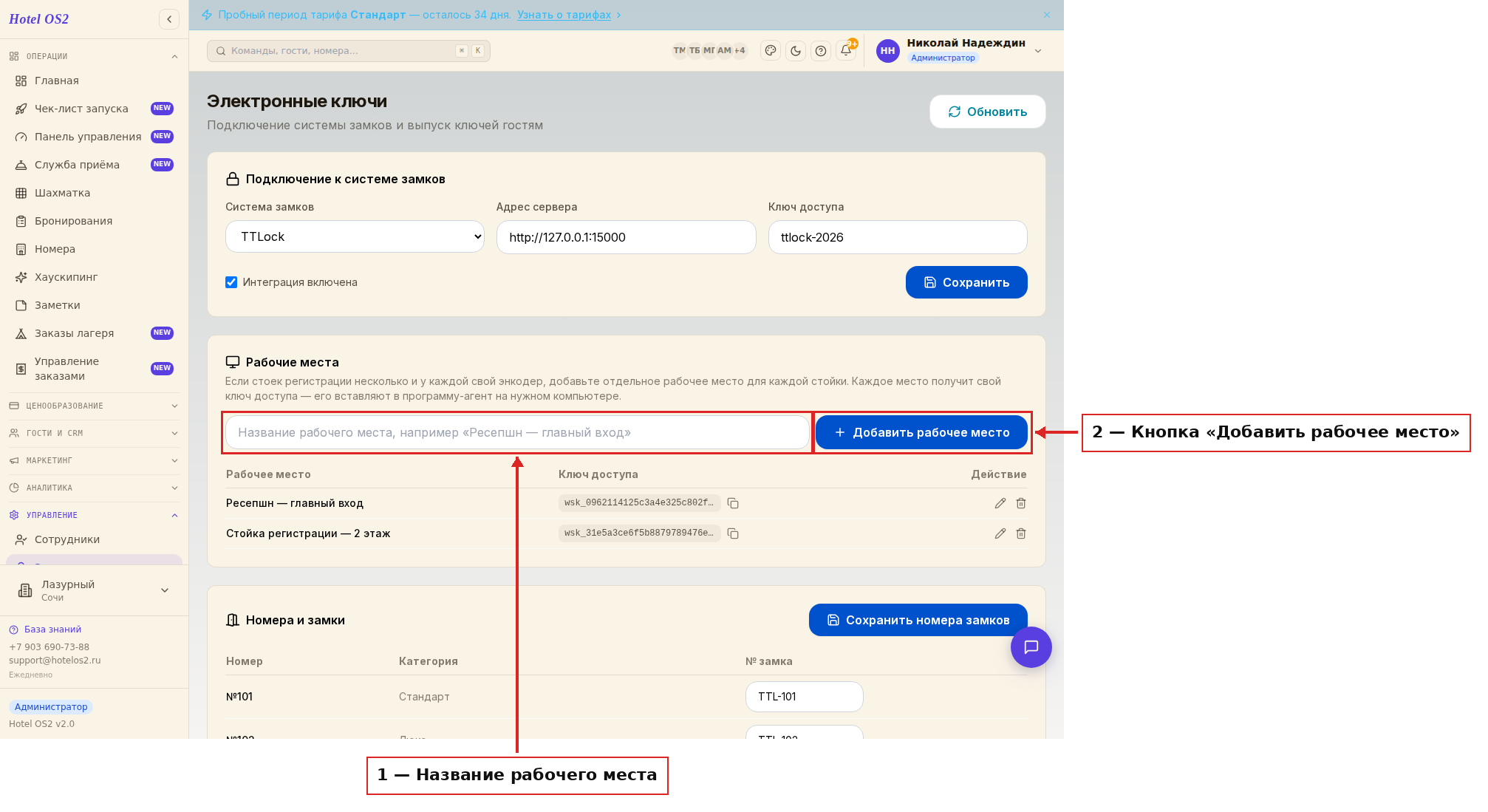
Новое место сразу появится в списке, и система выдаст ему ключ доступа. Название всегда можно поменять позже.
Шаг 4. Скопируйте ключ доступа
В строке нужного рабочего места найдите столбец «Ключ доступа» и нажмите значок копирования рядом с ключом.
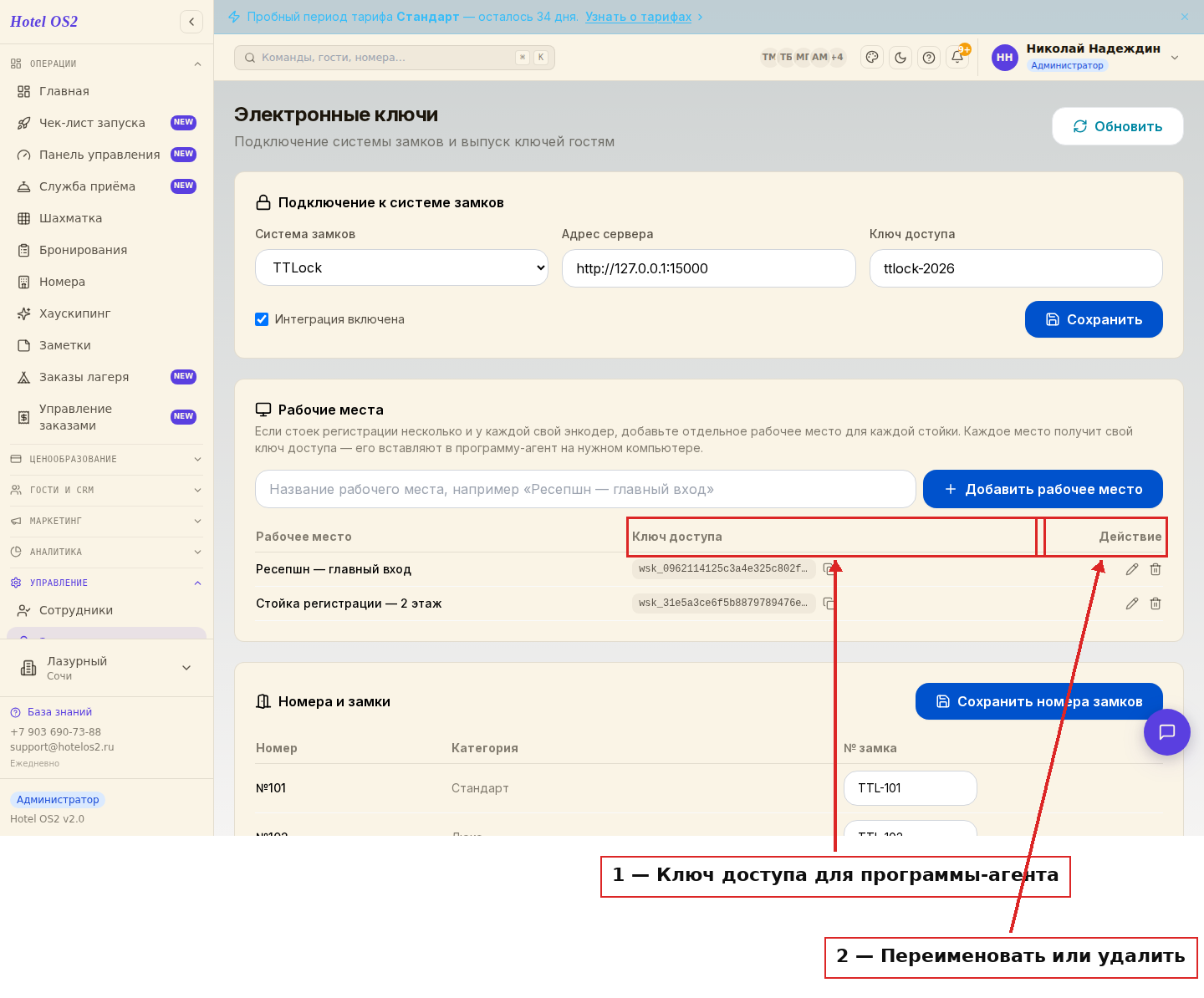
Этот ключ вставьте в программу на компьютере той стойки, к которой относится место. Вместе с ключом в программе указывают идентификатор вашего отеля — его подскажет служба поддержки. Если рабочих мест несколько, для каждой стойки берите ключ из её строки.
В самой системе рабочее место выбирают в момент выпуска карты: в форме выпуска ключа — на этой же странице «Электронные ключи» или в карточке брони — есть поле «Рабочее место». По умолчанию предлагается то место, которым пользовались в прошлый раз. Выбранная стойка попадает в журнал ключей, в столбец «Рабочее место» — по нему видно, где выпущена каждая карта.
Шаг 5. Переименуйте или удалите при необходимости
В столбце «Действие» есть кнопки для переименования и удаления рабочего места. Удаляйте место, только если стойка больше не используется: вместе с ним пропадёт и его ключ доступа, стойка исчезнет из списка выбора при выпуске карты, а программу на том компьютере придётся настраивать заново с новым ключом.
Подсказки
- Называйте места по расположению стойки, а не по имени сотрудника. Сотрудники меняются, а стойка и её энкодер остаются — так будет понятнее и через год.
- Один энкодер — одно рабочее место. Не нужно заводить отдельное место каждому администратору: место привязано к оборудованию, а не к человеку.
- Ключ доступа — как пароль. Он предназначен только для настройки программы на компьютере стойки. Не пересылайте его в открытых чатах и не публикуйте.
- Проверьте выпуск ключа сразу. После настройки заведите пробную карту на любую заехавшую бронь и убедитесь, что дверь открывается.
Частые вопросы
У нас одна стойка регистрации. Обязательно заводить рабочее место? Да, одно рабочее место стоит завести в любом случае — его ключ понадобится при настройке программы на компьютере стойки. Просто добавьте одно место и используйте его ключ.
Можно ли использовать один ключ на всех стойках? Не стоит. Заведите по рабочему месту на каждую стойку: свой ключ для программы на её компьютере и понятное название в списке выбора при выпуске карты. Иначе в журнале ключей все карты будут числиться за одной стойкой, и разобраться, кто и где их выпускал, не получится.
Я случайно удалил рабочее место. Что делать? Добавьте его заново — оно получит новый ключ доступа. Затем вставьте этот новый ключ в программу на компьютере стойки вместо старого.
Где взять идентификатор отеля для настройки программы? Его выдаёт служба поддержки. Ключ доступа вы копируете сами из строки рабочего места, а идентификатор отеля запросите у поддержки один раз при первичной настройке.
Нужно ли что-то менять в этом разделе каждый день? Нет. Рабочие места настраивают один раз при подключении энкодеров. В обычной работе вы просто выпускаете ключи гостям, а к этому блоку возвращаетесь, только если добавилась новая стойка или поменялось оборудование.
Читайте также
Эта статья была полезна?