Как настроить комментарии при доставке брони в АСУ
Шаблоны автокомментариев к новым бронированиям: переменные, фильтры по источнику и тарифу, предпросмотр
Зачем это нужно
Зачем настраивать шаблоны комментариев? Когда в отель прилетает новая бронь, к ней часто хочется автоматически прикрепить служебный комментарий — например, «Гость с сайта, уточнить трансфер» или «Тариф со скидкой 15%, не забыть про подарок». Если делать это вручную для каждой брони, легко что-то забыть и упустить деталь.
Шаблоны комментариев решают эту задачу. Один раз настраиваете шаблон с правилами «для каких броней он применяется» — и система сама добавляет нужный текст к каждой новой броне. В тексте можно использовать переменные (имя гостя, даты, тариф, номер) — они автоматически подставятся данными конкретной брони.
Где это находится
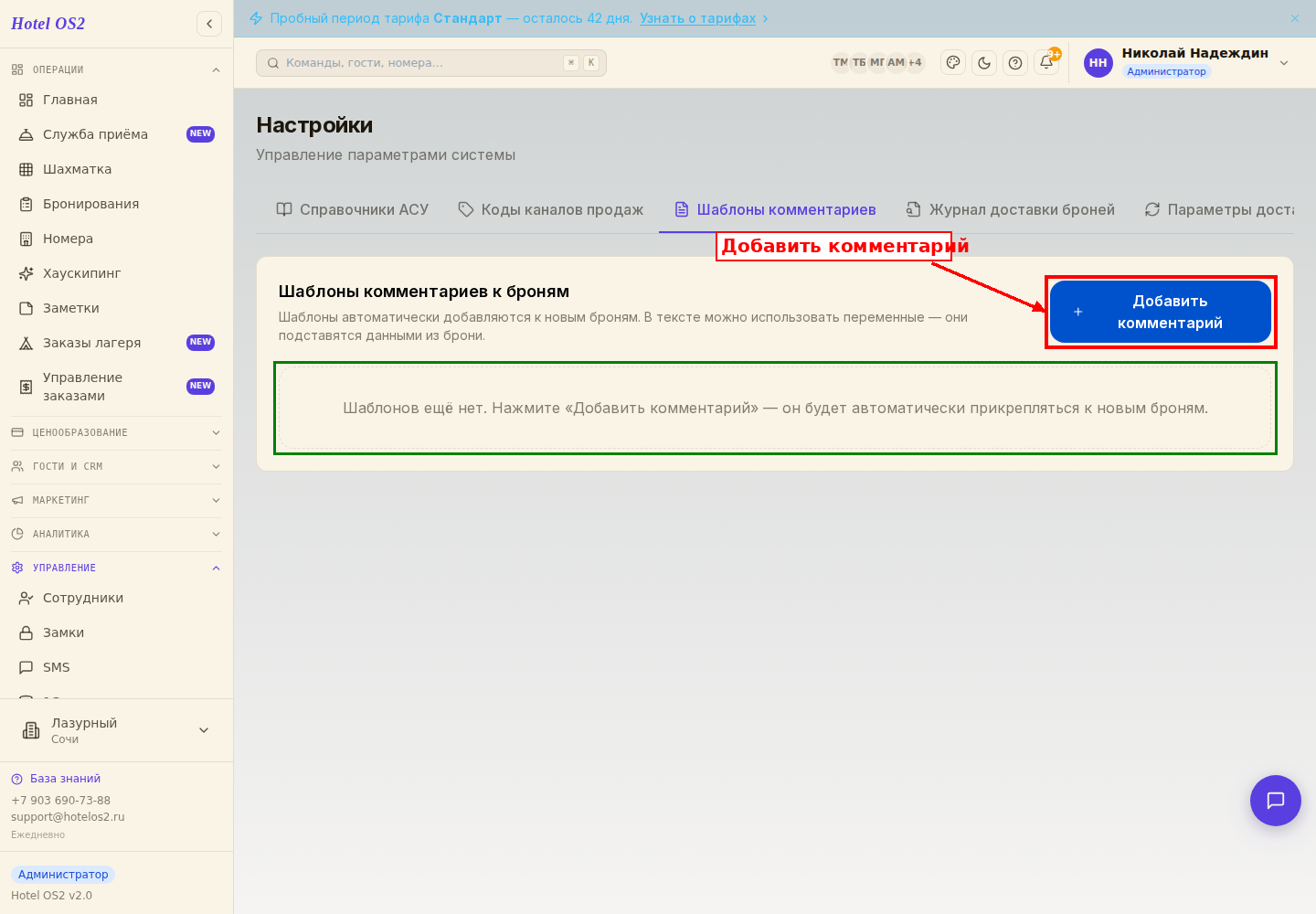
Откройте «Настройки» → перейдите на вкладку «Шаблоны комментариев».
Вы увидите список ваших шаблонов. У каждого видно: включён или нет, для какого источника броней и какого тарифа применяется.
Шаг 1. Добавьте шаблон
Нажмите кнопку «Добавить комментарий» в правом верхнем углу.
Шаг 2. Заполните название и включите отображение
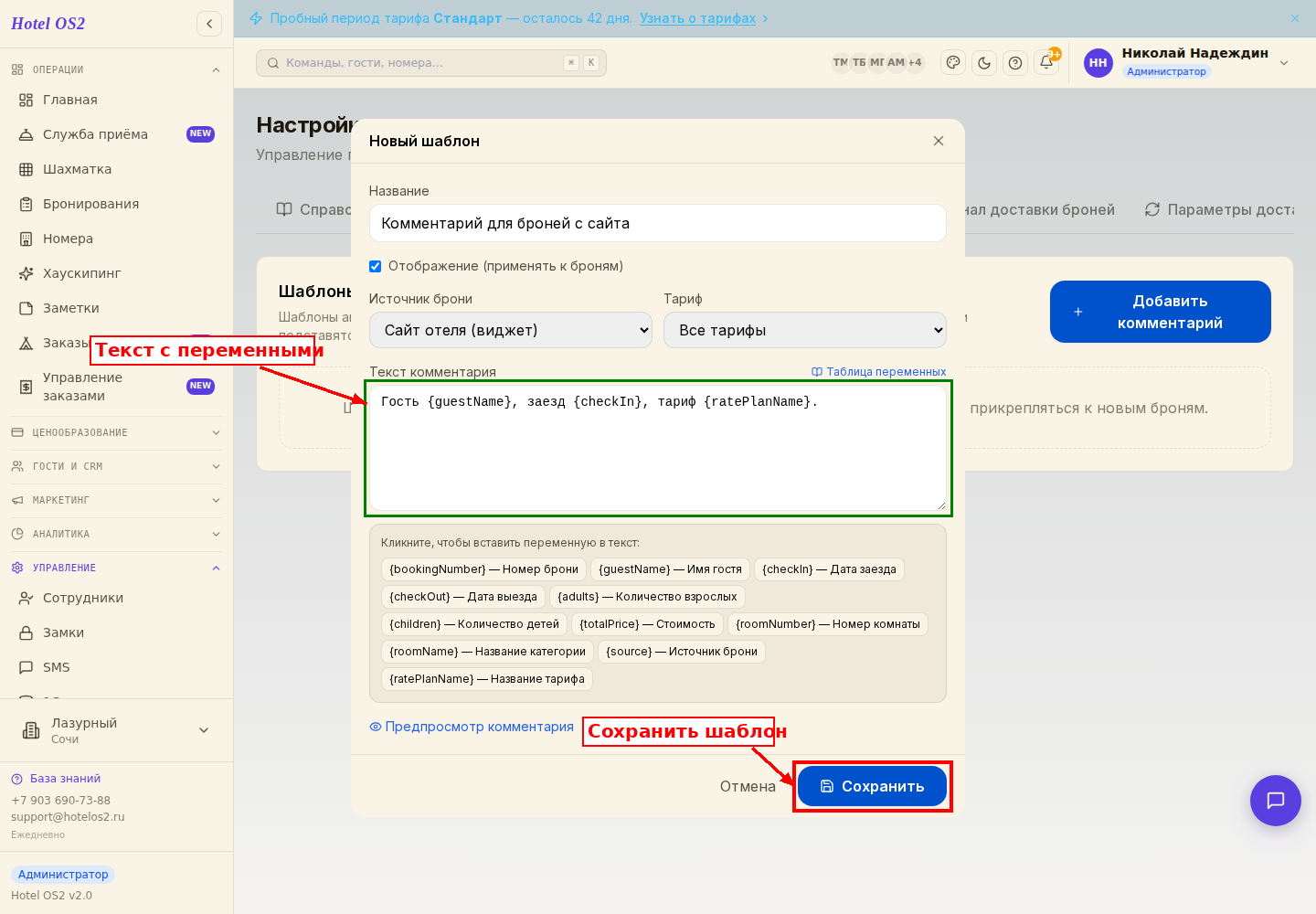
В открывшейся форме введите название шаблона (например, «Комментарий для броней с сайта»). Поставьте галочку «Отображение» — это означает, что шаблон активен и будет применяться к новым броням. Если галочку снять, шаблон сохранится, но временно не будет работать.
Шаг 3. Выберите источник и тариф
Если шаблон нужен только для определённых броней — выберите:
- Источник брони — например, «Сайт отеля (виджет)» или «Booking.com». Если оставить «Все источники», шаблон применится к броням из любого канала.
- Тариф — если выбрать конкретный тариф, шаблон применится только к броням с этим тарифом. «Все тарифы» — без ограничений.
Шаг 4. Введите текст комментария с переменными
В поле «Текст комментария» напишите то, что должно попадать в бронь.
Используйте переменные — слова в фигурных скобках, которые система заменит данными из брони. Чтобы посмотреть полный список, нажмите «Таблица переменных» — откроется панель с подсказками. Клик по переменной вставит её в текст.
Пример текста:
«Гость {guestName}, заезд {checkIn}, тариф {ratePlanName}. Уточнить время приезда и трансфер.»
После создания брони с гостем Ивановым, заездом 20.07.2026 и тарифом «Стандарт» в комментарии будет:
«Гость Иванов Александр, заезд 20.07.2026, тариф Стандарт. Уточнить время приезда и трансфер.»
Шаг 5. Проверьте через предпросмотр
Чтобы убедиться, что текст соберётся правильно — нажмите «Предпросмотр комментария», введите номер существующей брони и нажмите «Показать комментарий». Появится готовый текст так, как он будет выглядеть в реальной броне.
Шаг 6. Сохраните
Нажмите «Сохранить» — шаблон попадёт в список и начнёт применяться к новым броням.
Как отключить шаблон
В списке шаблонов слева от названия — переключатель. Кликните по нему: шаблон станет неактивным и перестанет добавляться к новым броням. Сам шаблон при этом сохранится — можно включить его обратно в любой момент.
Подсказки
- Если у вас несколько активных шаблонов, подходящих под одну бронь — все они будут добавлены к комментарию подряд, через перенос строки.
- Шаблоны применяются только к новым броням. К уже существующим бронированиям ничего не добавляется.
- Шаблон с фильтром «Все источники» + «Все тарифы» сработает по каждой новой броне — используйте такие универсальные шаблоны для общих служебных пометок.
Частые вопросы
Шаблон не сработал — что не так?
Проверьте: 1) переключатель «Отображение» активен, 2) источник брони совпадает с настройкой шаблона (или стоит «Все источники»), 3) тариф совпадает (или стоит «Все тарифы»). Также шаблон применяется только при создании брони — на старые брони он не действует.
Можно ли использовать одну переменную несколько раз?
Да. Например, текст «{guestName}, ждём вас, {guestName}!» сработает корректно.
Что если переменной нет данных?
Например, для брони без тарифа переменная {ratePlanName} останется пустой строкой. Текст вокруг неё не пропадёт.
Можно ли удалить шаблон, который применяется к броням?
Да. Уже добавленные в брони комментарии не пропадут — они остаются в самой брони. Удаление шаблона просто отключает его для будущих броней.
Сколько шаблонов можно создать?
Сколько угодно. Удобно сделать отдельный шаблон под каждый канал продаж или под каждый тариф.
Читайте также
Эта статья была полезна?