Как настроить онлайн-бронирование банкетного зала и столов
Банкетный зал, стол в ресторане или конференц-зал при отеле можно продавать онлайн так же, как номера, но без заселения. Объект добавляют в «Номера» с флагом «Услуга без проживания» — после этого он появляется в отдельном виджете бронирования услуг, а брони видны в общем журнале отеля.
Как настроить бронирование банкетных столов без проживания
Зачем это нужно: если при вашем отеле или гостинице есть банкетный зал, ресторан или другое помещение, куда гости приходят не ночевать, а на мероприятие — вы можете принимать на такие объекты онлайн-брони прямо с сайта.
Это удобно и для гостей, и для вас: человек сам выбирает дату, видит свободные места и сразу бронирует — без лишних звонков и переписки. Вы же видите все брони в общем журнале и можете управлять ими наравне с бронями на номера.
Та же логика работает для аквапарка, СПА, конференц-зала, кинотеатра при отеле — любого объекта, куда гости приходят «на день», а не заселяются.
Шаг 1. Добавьте банкетный зал в список номеров
Перейдите в раздел Номера — он находится в левом меню.
Нажмите кнопку «+ Добавить номер» в правом верхнем углу.
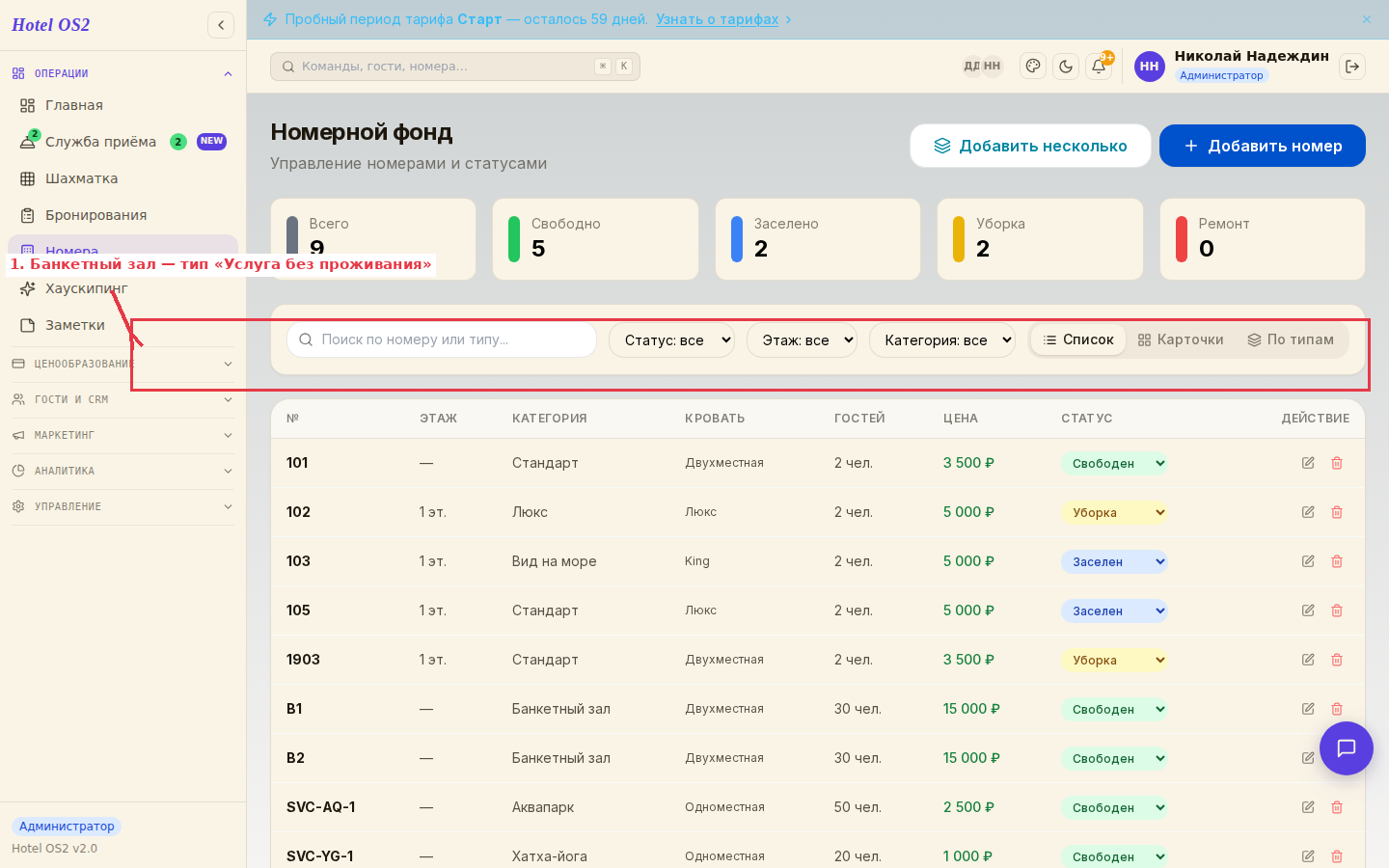
Здесь вы увидите все объекты отеля. Банкетные столы будут отображаться в том же списке, что и номера — это нормально. Система просто умеет отличать их от обычного жилья.
Шаг 2. Заполните данные и включите флаг «Услуга без проживания»
В форме создания укажите:
- Название — например, «Банкетный зал» или «Стол в ресторане № 1». Это название увидят гости на странице бронирования.
- Номер — любой уникальный код, например «B1», «BS-01».
- Цена — стоимость за одно посещение (за одну бронь).
- Вместимость — максимальное количество одновременных броней. Например, если в зале 30 мест и вы хотите принимать до 30 гостей в день, поставьте 30.
- Описание — расскажите гостям что их ждёт: атмосфера, меню, особенности оформления.
Самое важное — прокрутите форму вниз и включите переключатель «Услуга без проживания».
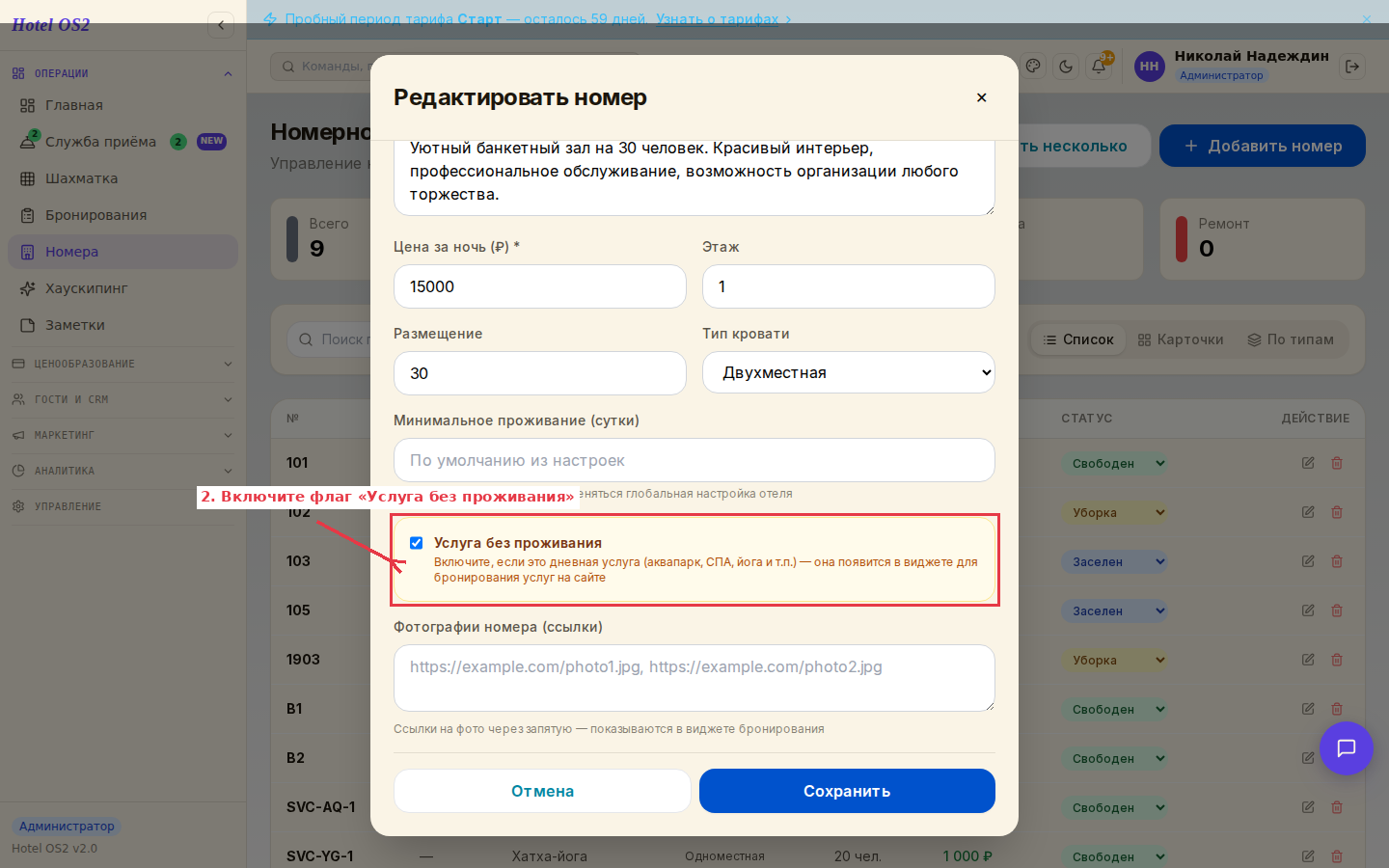
Именно этот флаг говорит системе: объект — не спальное место, а услуга на день. После сохранения он появится в специальном виджете бронирования услуг, а не в форме бронирования номеров.
Нажмите «Сохранить».
Шаг 3. Скопируйте ссылку на виджет бронирования услуг
Теперь гостям нужно куда-то направить, чтобы они могли забронировать зал онлайн.
Перейдите в Настройки → Виджет бронирования. Прокрутите страницу вниз — в разделе «Виджет бронирования дневных услуг» вы найдёте прямую ссылку.
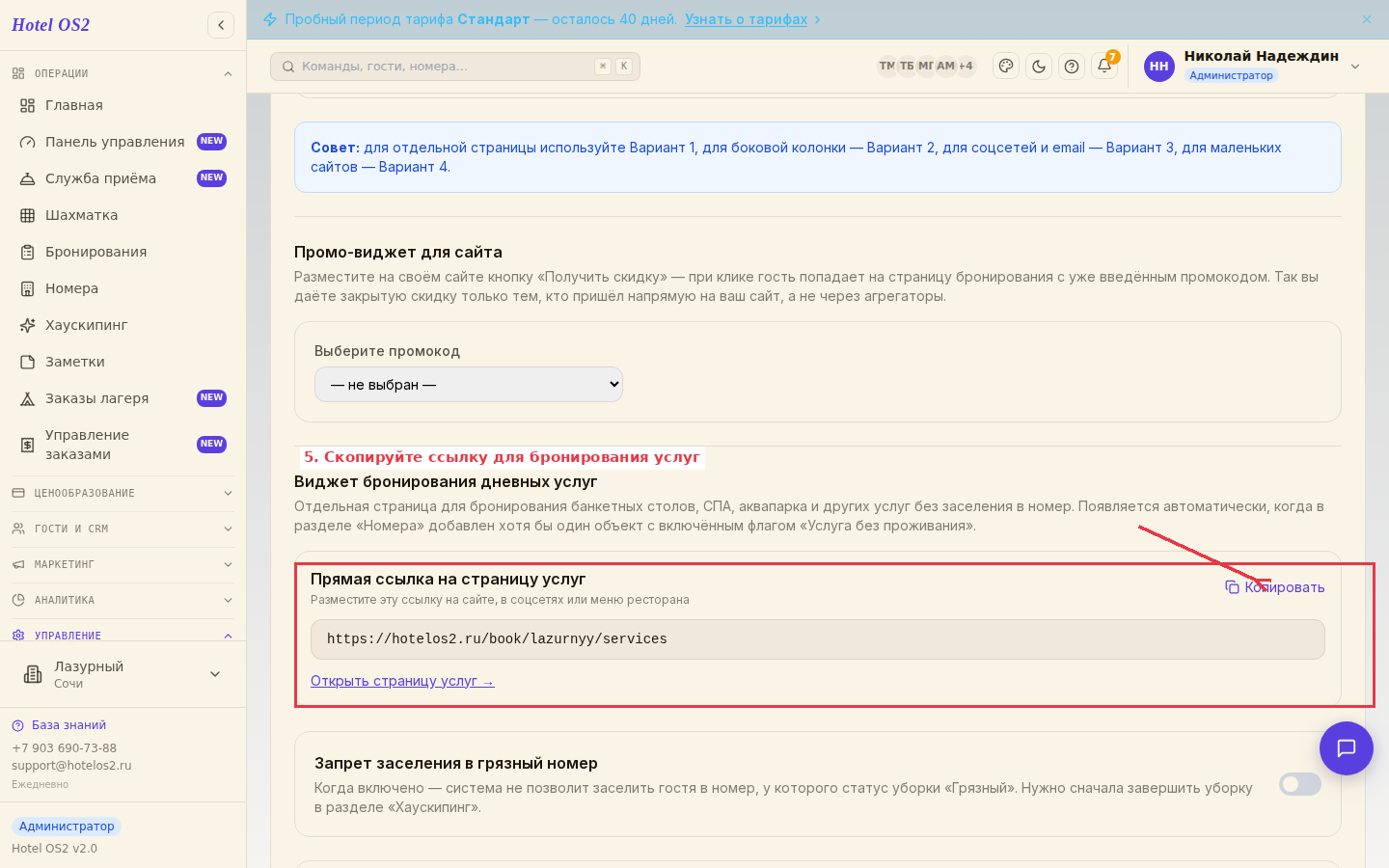
Скопируйте её кнопкой «Копировать» и разместите там, где гости её увидят: на сайте отеля, в соцсетях, в меню ресторана, в группе в мессенджере.
Шаг 4. Как гость бронирует банкетный зал
После перехода по ссылке гость попадает на страницу бронирования услуг. Здесь он:
- Выбирает дату посещения.
- Видит список доступных услуг с ценами и числом свободных мест.
- Нажимает «Выбрать» рядом с нужным объектом.
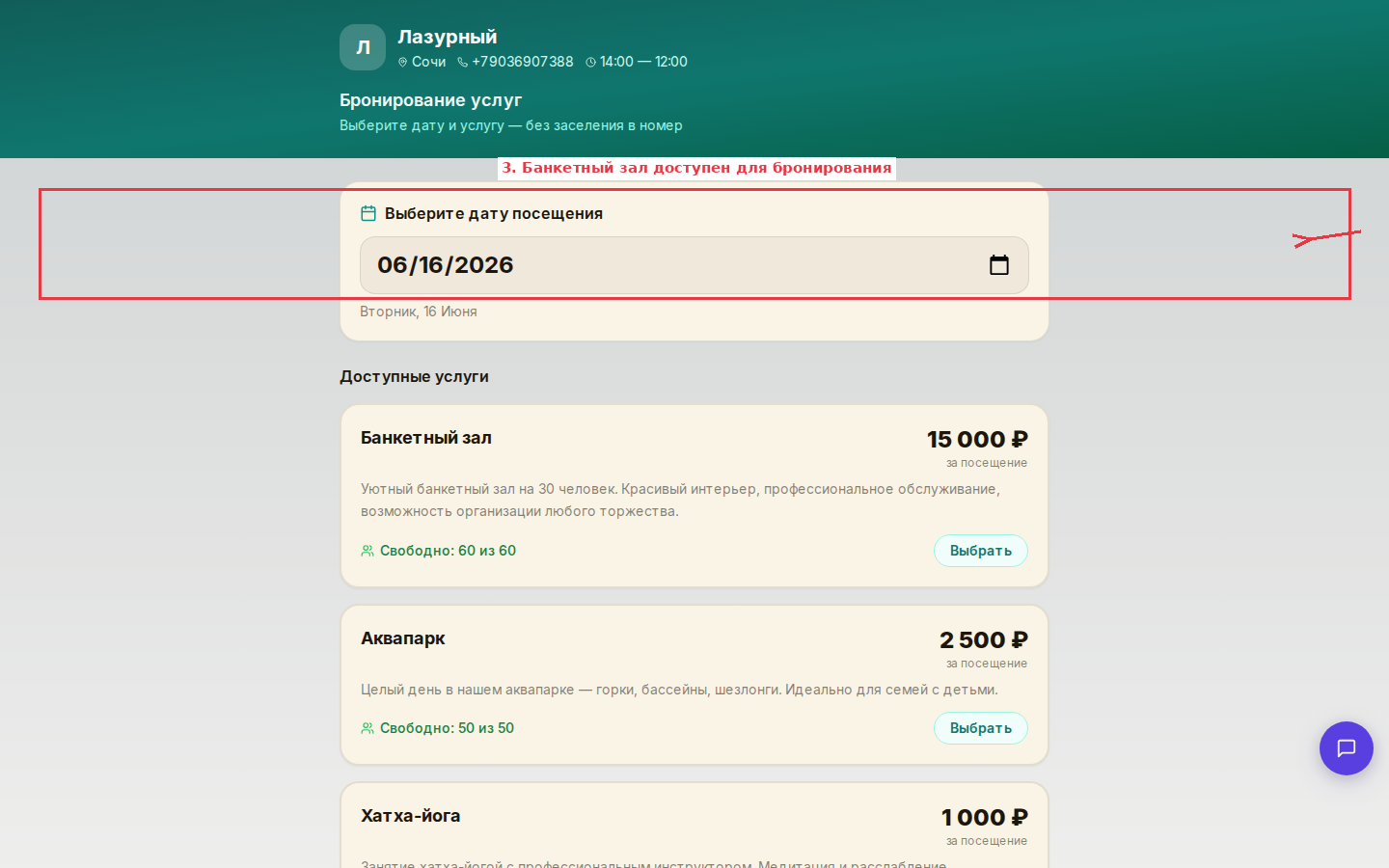
После выбора появляется форма, где гость вводит своё имя, фамилию, телефон и email.
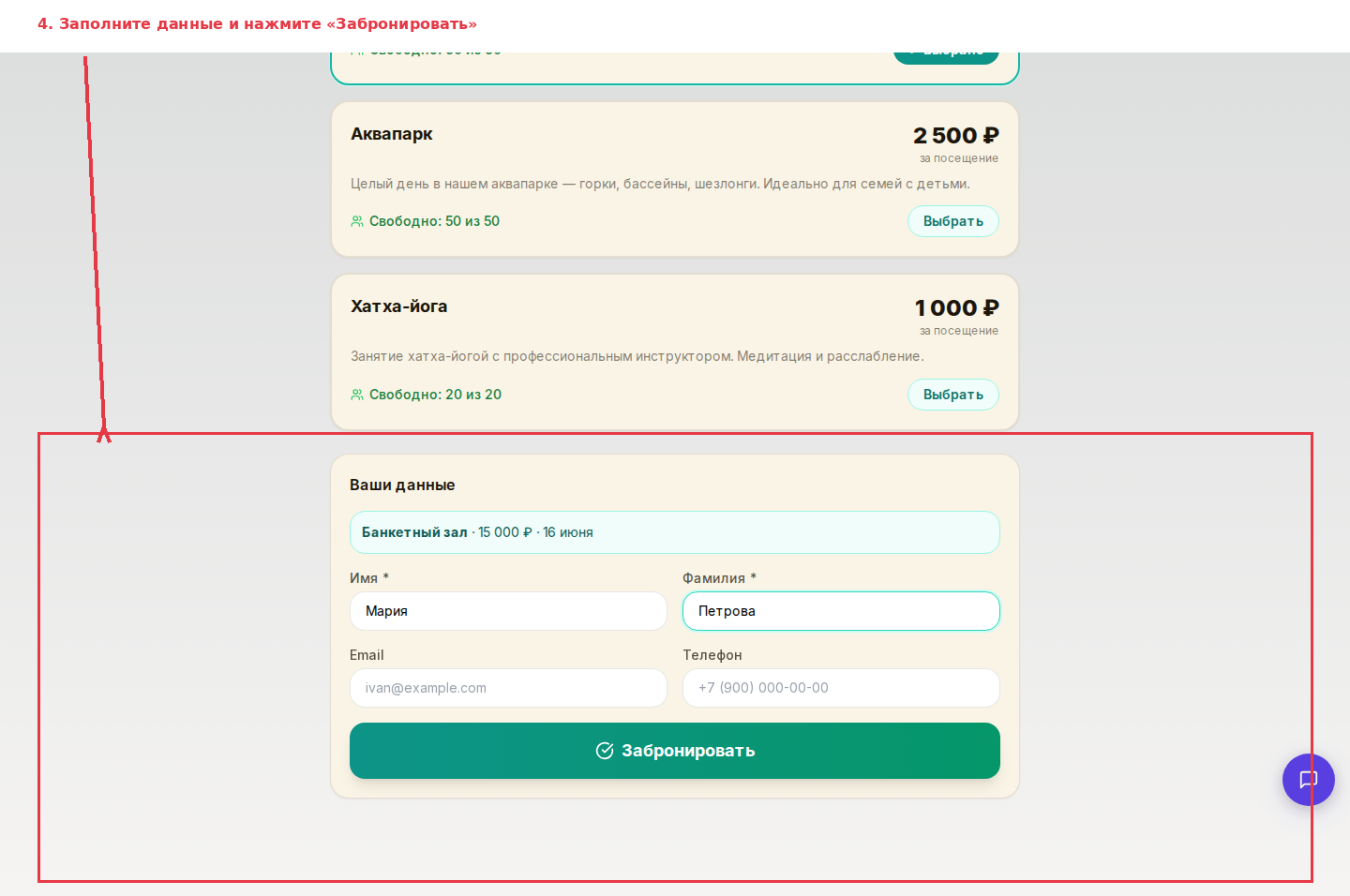
Гость нажимает «Забронировать» — и бронь сразу появляется у вас в разделе Бронирования.
Шаг 5. Управляйте бронями банкетного зала
Все брони на банкетные столы видны в разделе Бронирования — в том же списке, что и брони на номера. Вы можете:
- Подтвердить или отменить бронь.
- Позвонить гостю (телефон сохраняется при бронировании).
- Посмотреть дату и стоимость.
Если хотите быстро найти только банкетные брони — воспользуйтесь фильтром по категории номера.
Подсказки
Несколько залов сразу. Если у вас два банкетных зала — создайте для каждого отдельный объект с разным номером (например «B1» и «B2»). Гость будет видеть оба и выбирать нужный.
Вместимость = число одновременных броней. Если ваш зал вмещает 30 человек и вы хотите принять до 30 гостей за один день — поставьте вместимость 30. Как только на конкретную дату наберётся 30 броней, новых система принимать не будет.
Несколько услуг в одном месте. Флаг «Услуга без проживания» работает для любых объектов без ночлега. Можно одновременно предлагать банкетный зал, конференц-комнату и аквапарк — все они появятся на одной странице, гость выберет что нужно.
Описание продаёт. Укажите в описании что входит в цену, какой дресс-код, с какого времени можно прийти. Чем конкретнее — тем больше доверия.
Частые вопросы
Банкетный зал не появился в виджете — почему? Проверьте, включён ли в форме номера флаг «Услуга без проживания». Если флаг не включён — объект будет отображаться как обычный номер в форме бронирования, а не в виджете услуг.
Можно ли принимать брони сразу на несколько дней (например свадьба на 2 дня)? На данный момент виджет оформляет бронь на один день. Для многодневных мероприятий удобнее создать бронь вручную через раздел «Бронирования».
Где видны все брони банкетного зала? В разделе Бронирования. Используйте поиск по названию или фильтр по категории номера чтобы найти только банкетные.
Можно ли изменить цену только на определённые даты? Да — через раздел Номера → Сезонные цены. Настройте повышенную цену на праздничные даты, и система будет показывать её автоматически.
Гость забронировал, но не пришёл — как отменить? Зайдите в Бронирования, найдите нужную запись и смените статус на «Отменено». Место тут же освободится для новых броней.
Какие помещения можно продавать без проживания
Флаг «Услуга без проживания» подходит для любого объекта, куда гость приходит «на день», а не ночевать:
| Объект | Как задать вместимость |
|---|---|
| Банкетный зал | число мест или число мероприятий в день |
| Стол в ресторане | отдельный объект на каждый стол, вместимость 1 |
| Конференц-зал | одно мероприятие в день — вместимость 1 |
| Беседка, мангальная зона | по числу беседок |
| СПА, аквапарк, кинозал | число посетителей в день |
Вместимость — это максимальное число одновременных броней на день. Если в зале 30 мест и вы продаёте места поштучно, поставьте 30; если зал сдаётся целиком под банкет — 1. Загородным отелям и базам отдыха так удобно продавать беседки и банные комплексы отдельно от проживания.
Как гость бронирует стол или зал онлайн
- Гость открывает на сайте отеля виджет бронирования услуг — он отдельный от формы бронирования номеров.
- Выбирает дату и видит, остались ли свободные места.
- Читает описание объекта: что входит, меню, оформление, ограничения.
- Оставляет контакты и подтверждает бронь — без звонков и переписки.
Отель видит такую бронь в общем журнале наравне с бронями номеров и может её изменить или отменить. Чтобы гостю было проще решиться, заполните описание конкретно: сколько человек вмещает зал, есть ли проектор и звук, можно ли своё оформление, до которого часа идёт мероприятие. Цена в карточке — за одно посещение (одну бронь), поэтому для банкета под ключ указывайте в описании, что именно входит.
Как добавить зал в модуль бронирования: коротко
- «Номера» → «+ Добавить номер».
- Название — его увидят гости: «Банкетный зал», «Стол у окна № 1».
- Номер — любой уникальный код: B1, BS-01.
- Цена за одно посещение и вместимость.
- Описание для гостя.
- Внизу формы включите переключатель «Услуга без проживания» и сохраните.
После сохранения объект пропадает из формы бронирования номеров и появляется в виджете услуг. В списке номеров он остаётся — это нормально, система отличает его от жилья. Разместить виджет на сайте отеля можно так же, как основной модуль бронирования.
Частые вопросы
Можно ли бронировать банкетный зал онлайн без номера?
Да. Зал добавляется как объект с флагом «Услуга без проживания» и продаётся через отдельный виджет бронирования услуг.
Как продавать столы в ресторане по одному?
Заведите каждый стол отдельным объектом с вместимостью 1 — тогда один стол нельзя будет забронировать дважды на один день.
Где отель видит брони банкетного зала?
В общем журнале бронирований вместе с бронями номеров.
Читайте также
Эта статья была полезна?