Ограничение «Запрет размещений» — запрет размещений в форме бронирования на сайте
Как закрыть отдельные варианты размещения в тарифе — например, размещение двух взрослых или ребёнка на дополнительном месте — только на своём сайте, не затрагивая каналы продаж.
Зачем это нужно
Зачем закрывать отдельные варианты размещения? Иногда нужно закрыть не весь тариф целиком, а только один вариант. Например, вы не хотите продавать на новогодние даты дополнительное место, или размещение одного гостя в двухместном номере, или хотите на эти даты принимать только взрослых. Ограничение «Запрет размещений» закрывает именно такие варианты — и только в форме бронирования на вашем сайте, каналы продаж оно не затрагивает.
«Запрет размещений» пригодится, если нужно:
- закрыть продажи в тарифе по категории номера только на своём сайте, не трогая каналы продаж;
- закрыть некоторые типы размещения — например, продажу дополнительного места;
- закрыть детские размещения — тогда с ребёнком забронировать тариф на эти даты не получится, будет предлагаться только размещение для взрослых. Детские отметки сейчас действуют только все вместе: нужно закрыть все три — «Ребёнок на основном месте», «Ребёнок на дополнительном месте» и «Ребёнок без места».
Каждая отметка «1 взрослый», «2 взрослых», «3 взрослых» закрывает именно такой состав гостей. Если закрыть размещение одного и двух взрослых, а размещение троих оставить открытым, гость, который ищет номер на одного или двоих, увидит, что размещение закрыто, — переводить его на трёхместное размещение программа не станет.
Как настроить запрет размещений
Шаг 1. Откройте раздел с тарифами
В левом меню выберите «Тарифы и цены», а вверху — вкладку «Запрет размещений». Ниже выберите тарифный план, для которого хотите закрыть размещения.
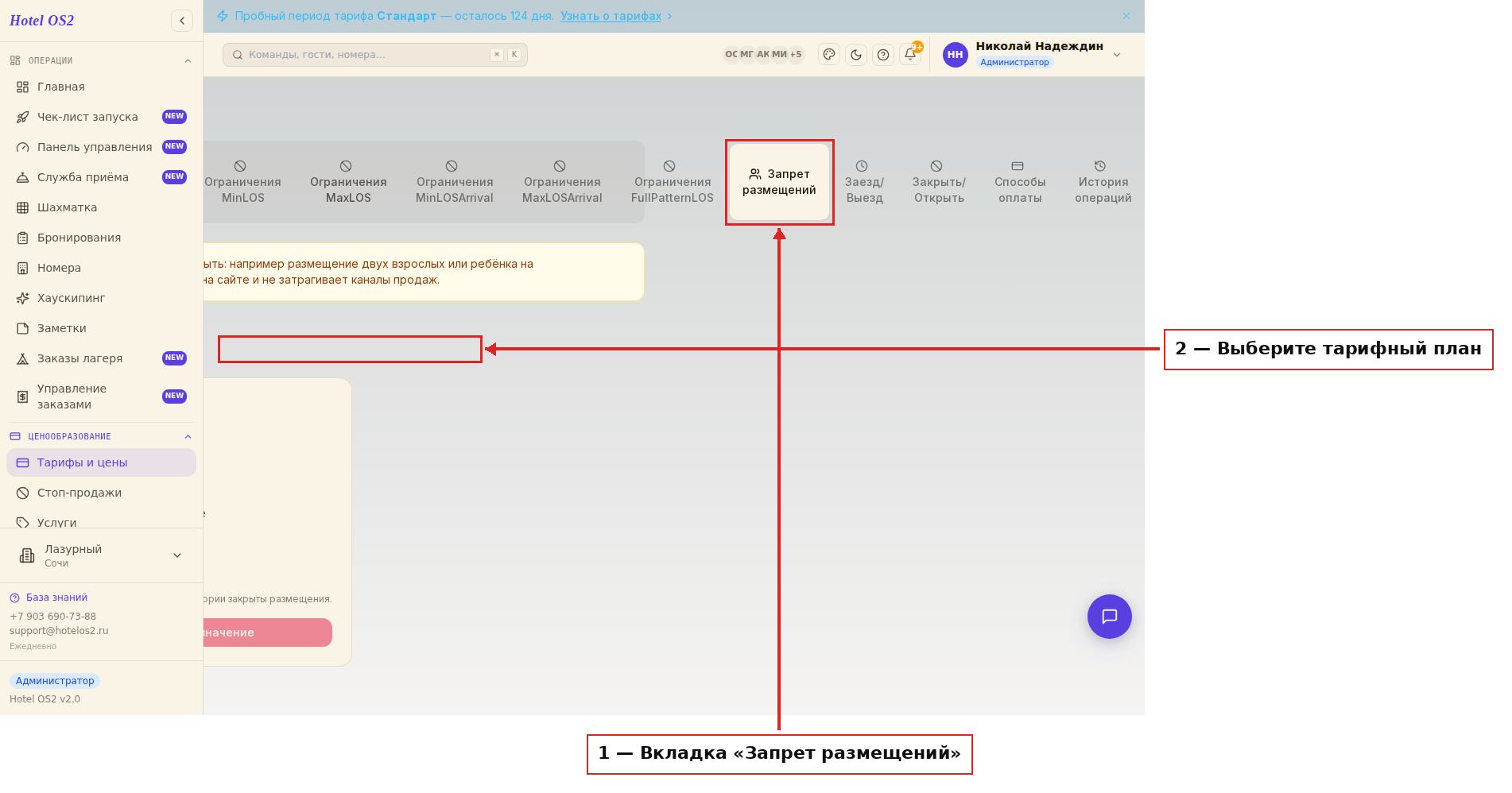
Здесь всё начинается: выбираете тариф — и дальше работаете с календарём этого тарифа.
Шаг 2. Выделите даты и нажмите «Изменить значение»
В календаре щёлкните по нужным датам — они подсветятся. Можно выбрать сразу несколько дней подряд или вразнобой. Затем нажмите кнопку «Изменить значение» — на ней видно, сколько дат вы выбрали.
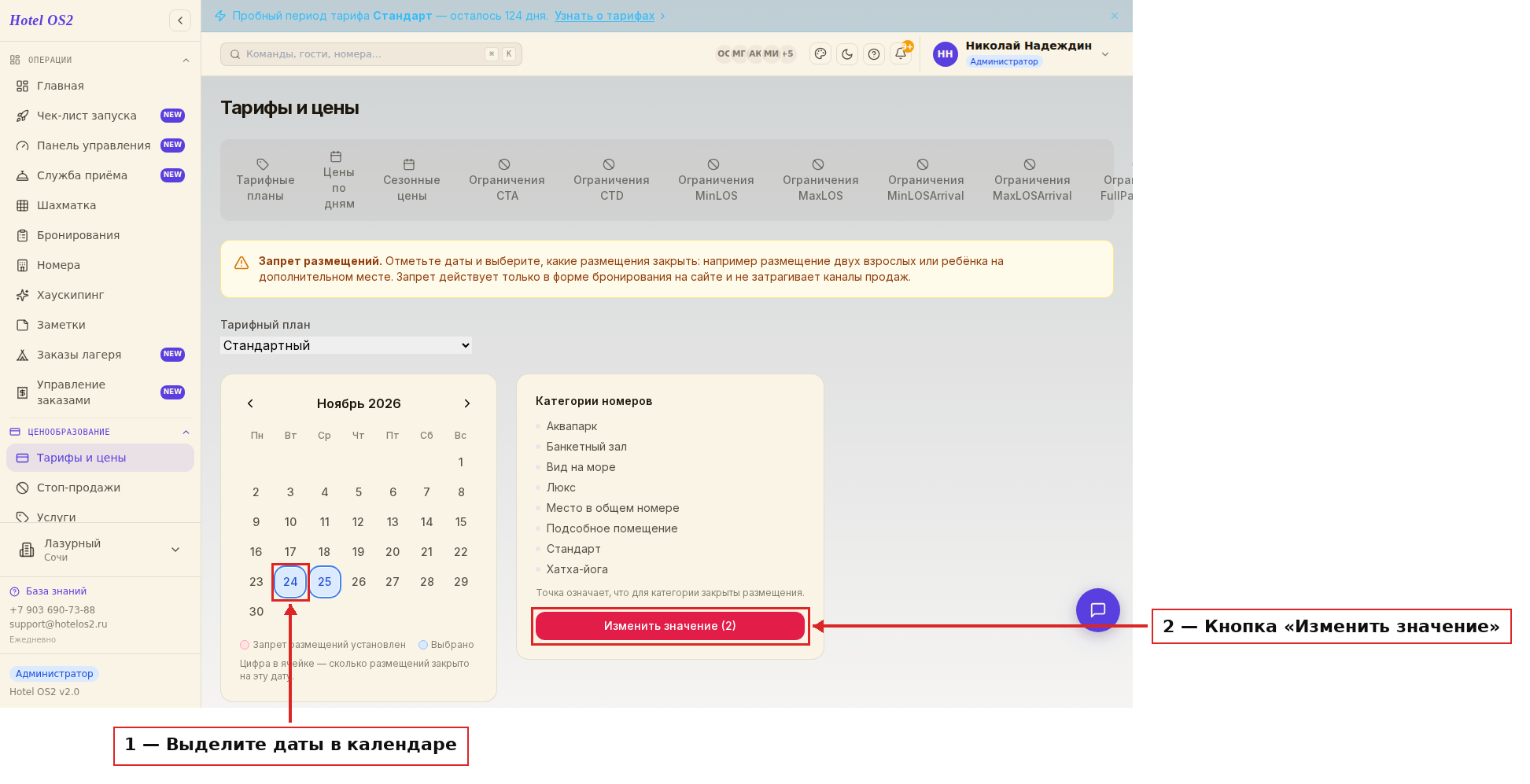
Здесь выбрано две даты — 24 и 25 ноября, и кнопка справа показывает «(2)».
Шаг 3. Отметьте, какие размещения закрыть
Откроется окно настройки. Чтобы быстро поставить запрет сразу для всех категорий номеров, воспользуйтесь блоком «Для всех категорий»: отметьте нужные размещения и нажмите «Применить ко всем». Отмеченные размещения помечаются крестиком.
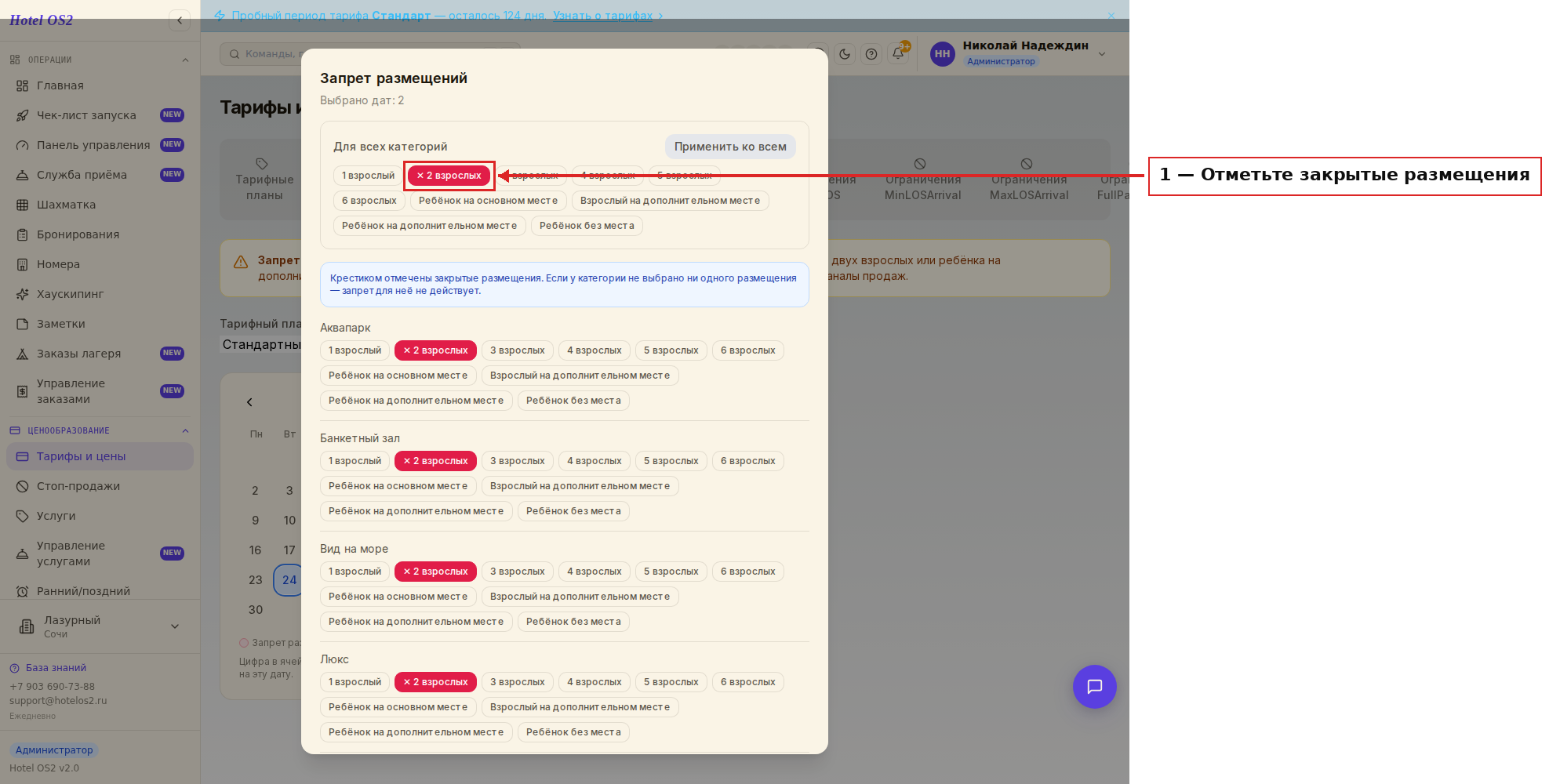
Это поле для выбора размещений: «1 взрослый», «2 взрослых», «Ребёнок на основном месте», «Взрослый на дополнительном месте» и другие. Если у категории не выбрано ни одного размещения — запрет для неё не действует.
Если нужно закрыть разные размещения в разных категориях, отметьте их вручную в списке категорий ниже. Когда всё готово, прокрутите окно вниз и нажмите «Сохранить».
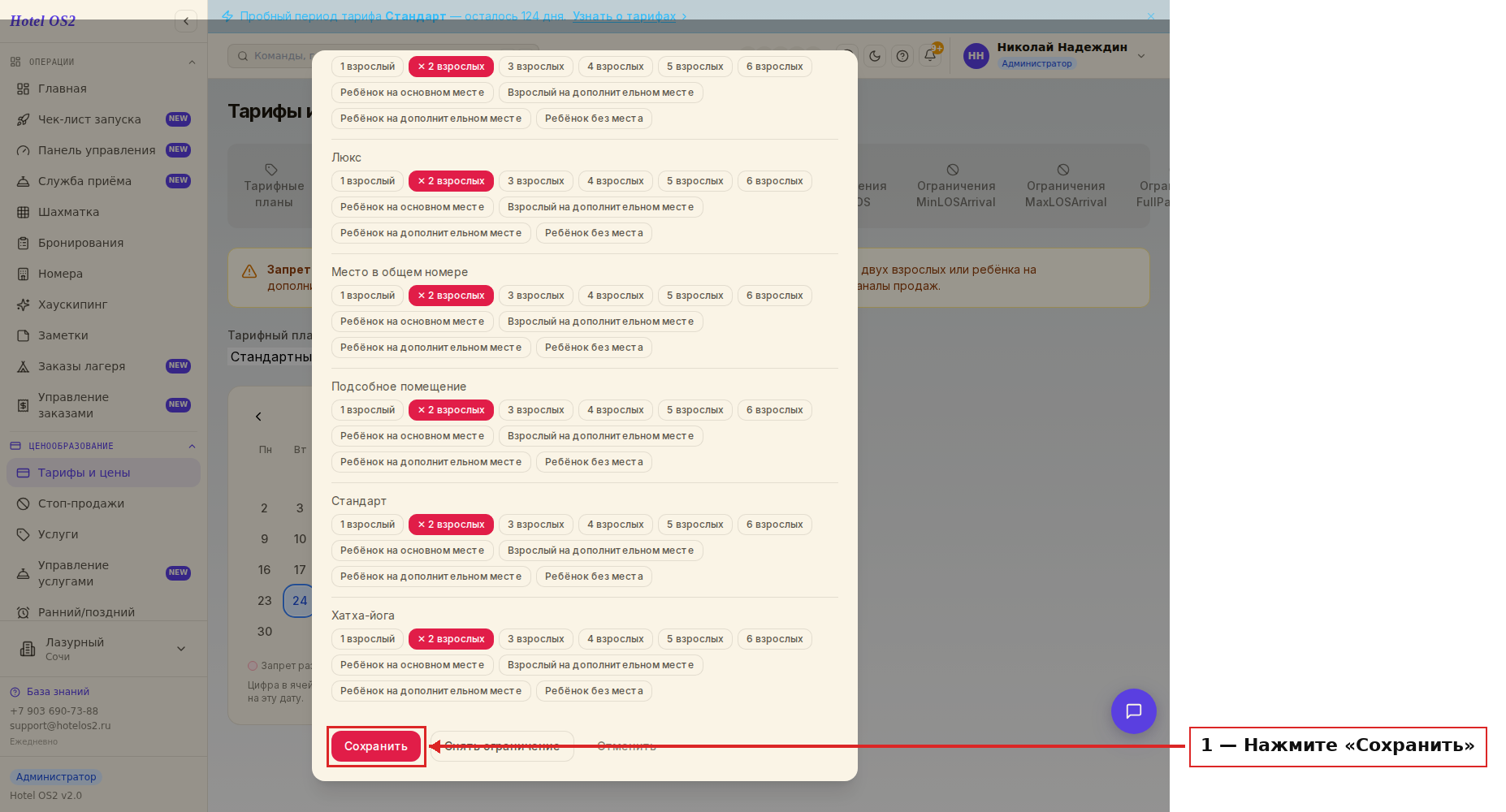
Рядом есть кнопка «Снять ограничение» — она убирает запрет с выделенных дат.
Шаг 4. Проверьте, что ограничение установлено
После сохранения даты в календаре окрашиваются, а цифра в ячейке показывает, сколько размещений закрыто на эту дату. У категорий, для которых установлен запрет, появляется маркер в виде точки.
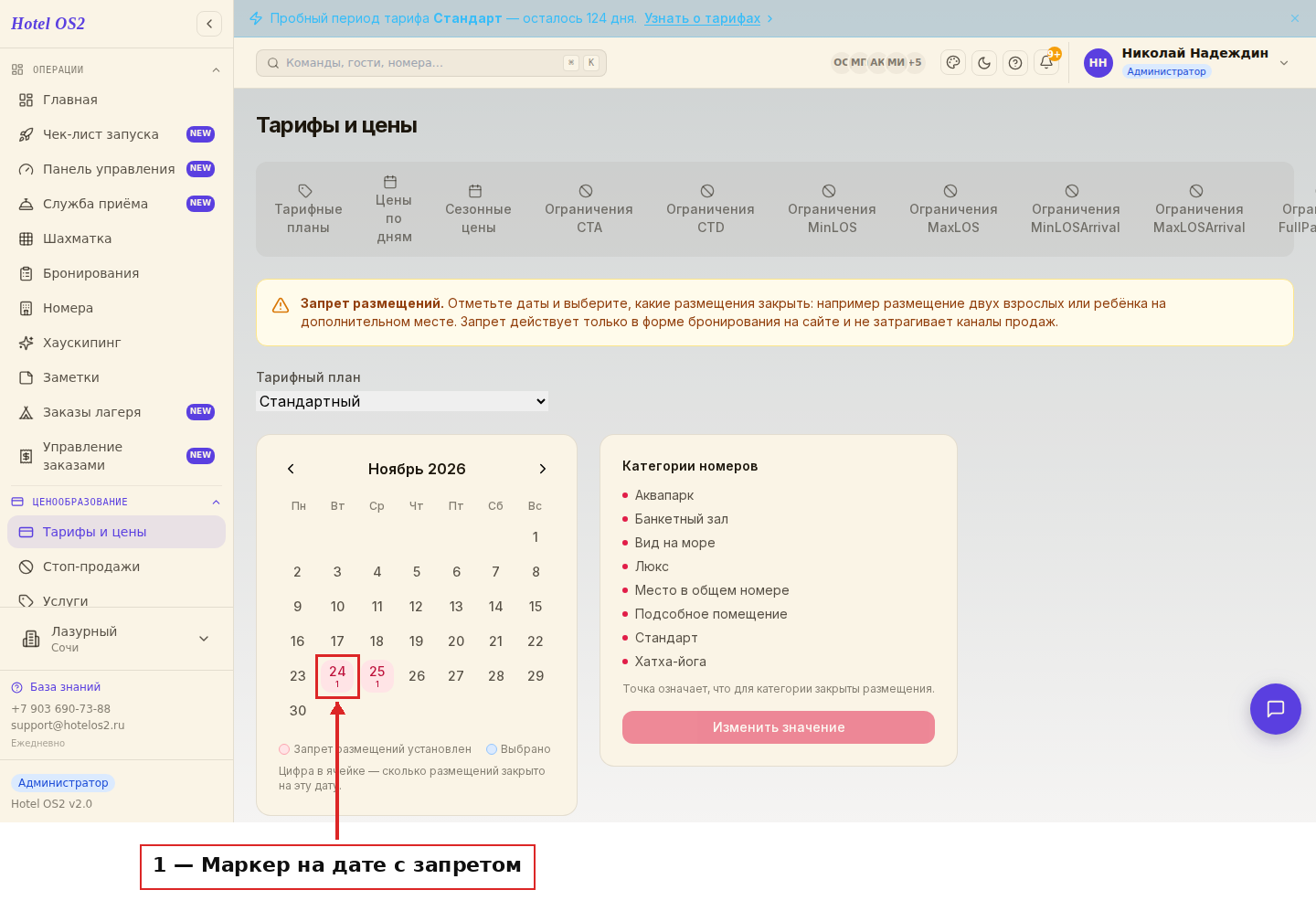
Так выглядит настроенное ограничение: 24 и 25 ноября отмечены, у категорий слева от названий загорелись точки.
Что увидит гость
Если гость выберет даты и состав гостей, для которого размещение закрыто, тариф в форме бронирования будет помечен и выбрать его не получится. Гостю подсказывают, что нужно изменить количество гостей.
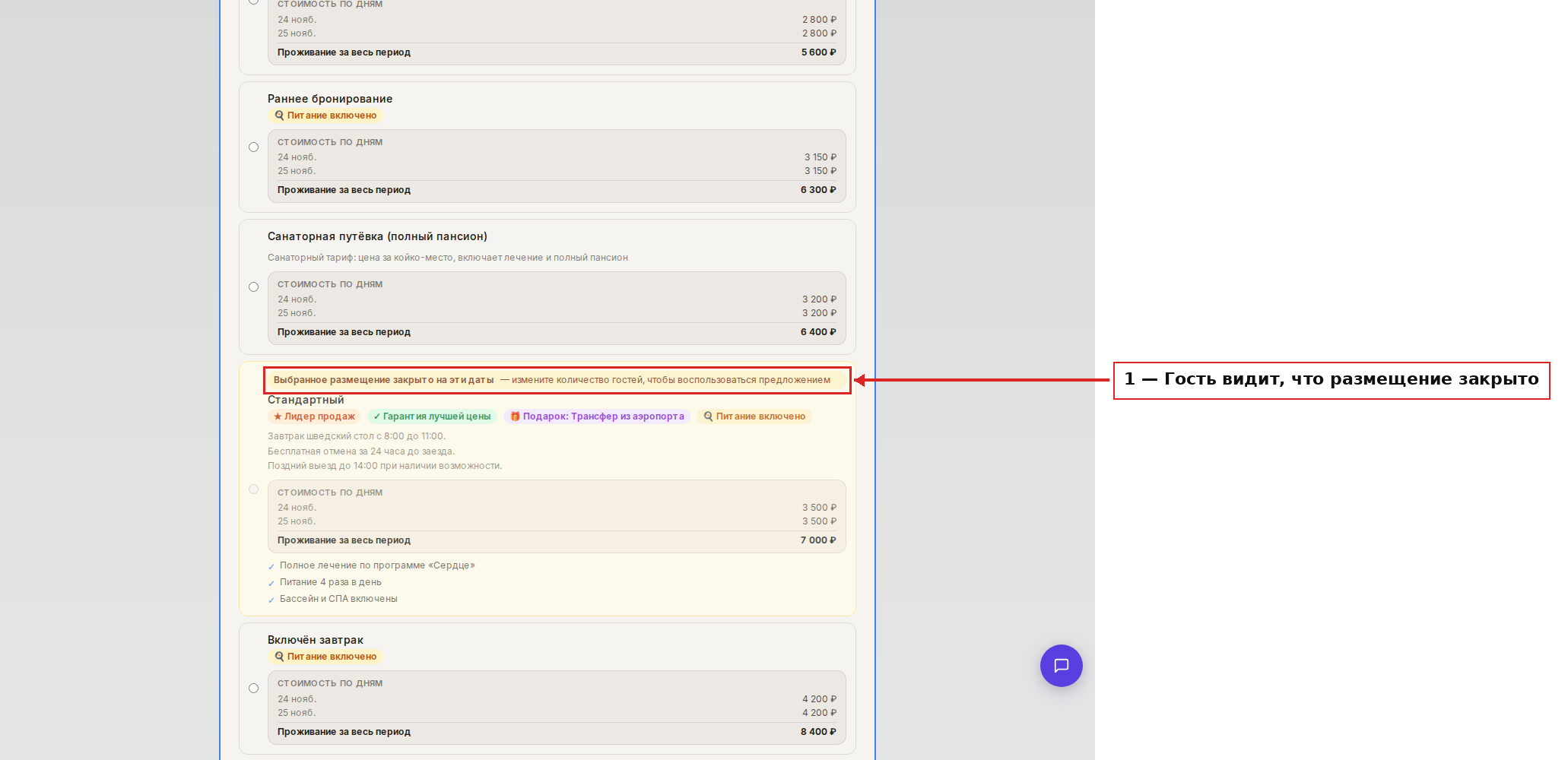
На картинке гость ищет номер на двоих, а размещение двух взрослых закрыто: тариф «Стандартный» подсвечен и недоступен для выбора.
Как ограничение работает при создании брони сотрудником
Бронь с таким тарифом сотрудник создать может — запрет действует только для гостей на сайте. Но после того как в брони указано количество гостей, программа предупредит об ограничении.
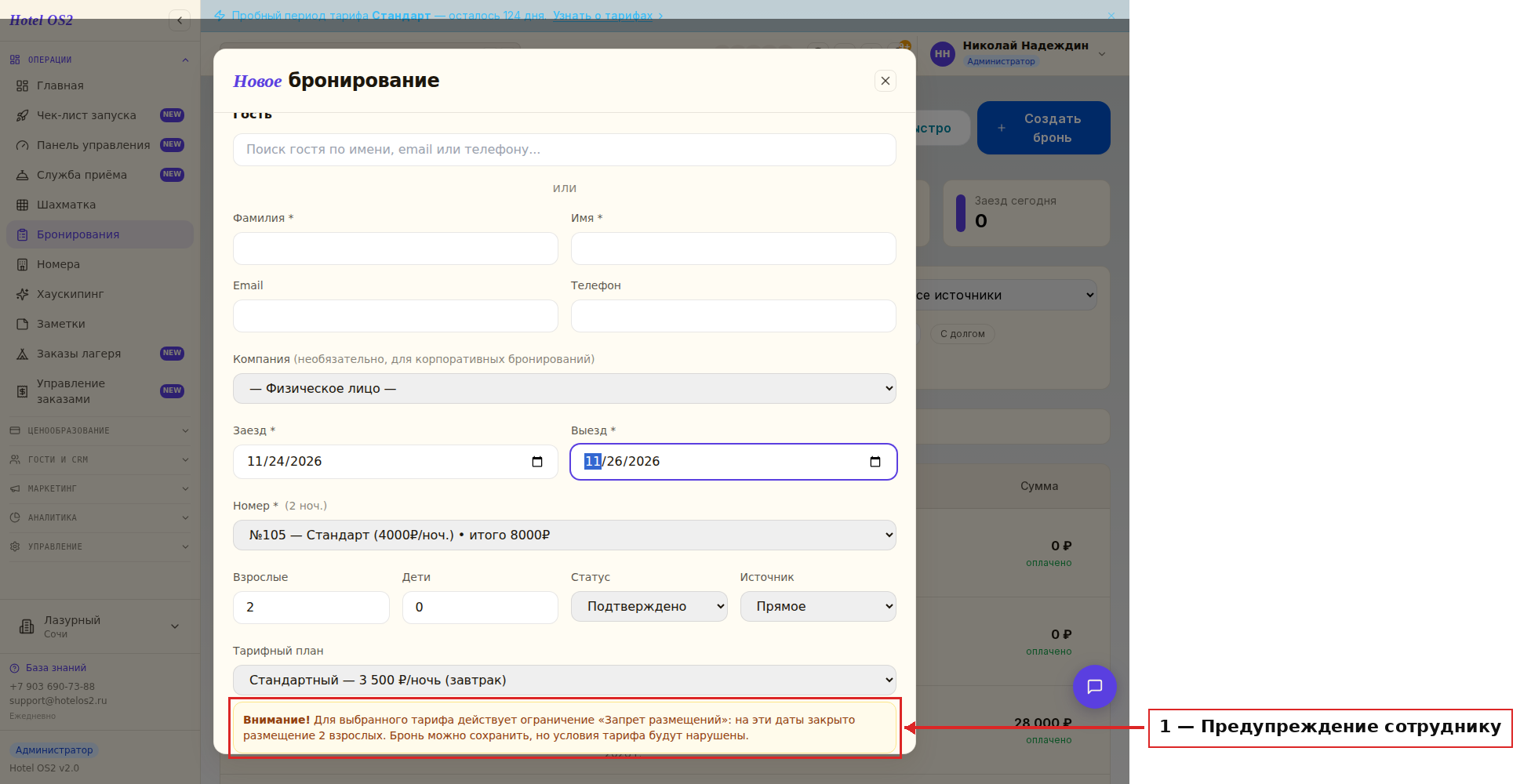
Так выглядит подсказка сотруднику: бронь сохранить можно, но условия тарифа будут нарушены.
Подсказки
- Запрет действует на все ночи проживания. Если хотя бы одна ночь попадает на закрытую дату, гость не сможет забронировать этот тариф с таким составом гостей.
- Закрывайте размещения только в тех категориях, где это действительно нужно: если оставить категорию без отметок, тариф в ней продолжит продаваться как обычно.
- Хотите быстро вернуть продажи — выделите те же даты, откройте окно настройки и нажмите «Снять ограничение».
- Если нужно полностью закрыть тариф на дату, а не отдельный тип размещения — используйте закрытие продаж, оно проще.
- Проверьте результат глазами гостя: откройте форму бронирования на сайте на эти даты и с тем количеством гостей, которое закрыли.
Частые вопросы
Ограничение закроет продажи в каналах продаж? Нет. «Запрет размещений» работает только в форме бронирования на вашем сайте. Партнёрские каналы продолжают продавать номера как обычно.
Можно закрыть размещение только в одной категории? Да. В окне настройки отметьте размещения в нужной категории и не трогайте остальные. Блок «Для всех категорий» — это просто быстрый способ применить один и тот же набор ко всем сразу.
Что будет, если закрыть детские размещения? Если закрыты все детские варианты — на основном месте, на дополнительном и без места, — с ребёнком забронировать не получится, будет предлагаться только размещение для взрослых. Если закрыть только один или два детских варианта, например только ребёнка на основном месте, сейчас это ни на что не повлияет: гость забронирует тариф с ребёнком как обычно, цена не изменится.
Гость всё-таки попробует забронировать закрытое размещение — что произойдёт? Бронирование не примут: гостю покажут сообщение, что на выбранные даты это размещение закрыто, и предложат изменить количество гостей или даты.
Сотрудник может создать бронь с закрытым размещением? Да. Ограничение не блокирует работу службы приёма, но при создании брони появится предупреждение, чтобы решение было осознанным.
Читайте также
Эта статья была полезна?