Ограничение «Способы оплаты» — разные способы оплаты в одном тарифе
Как настроить, какие способы оплаты доступны для конкретного тарифа, и создать тарифы с разными вариантами оплаты.
Ограничение «Способы оплаты» — разные способы оплаты в одном тарифе
Зачем нужна настройка «Доступные способы оплаты» в тарифе? Представьте: у вас есть тариф «Стандартный». Одни гости готовы платить картой онлайн, другие хотят расплатиться наличными при заезде, а корпоративные клиенты работают только по счёту.
Вместо того чтобы создавать три разных тарифа с нуля, вы можете задать для каждого случая свой список допустимых способов оплаты. Это делается через настройку «Доступные способы оплаты» прямо в форме тарифа. Гость увидит только те способы, которые вы разрешили для данного тарифа — это исключает ошибки и ускоряет онлайн-бронирование.
Как настроить ограничение «Способы оплаты»
Шаг 1. Перейдите в раздел «Тарифы и цены»
В боковом меню нажмите группу «Ценообразование», затем выберите пункт «Тарифы и цены».
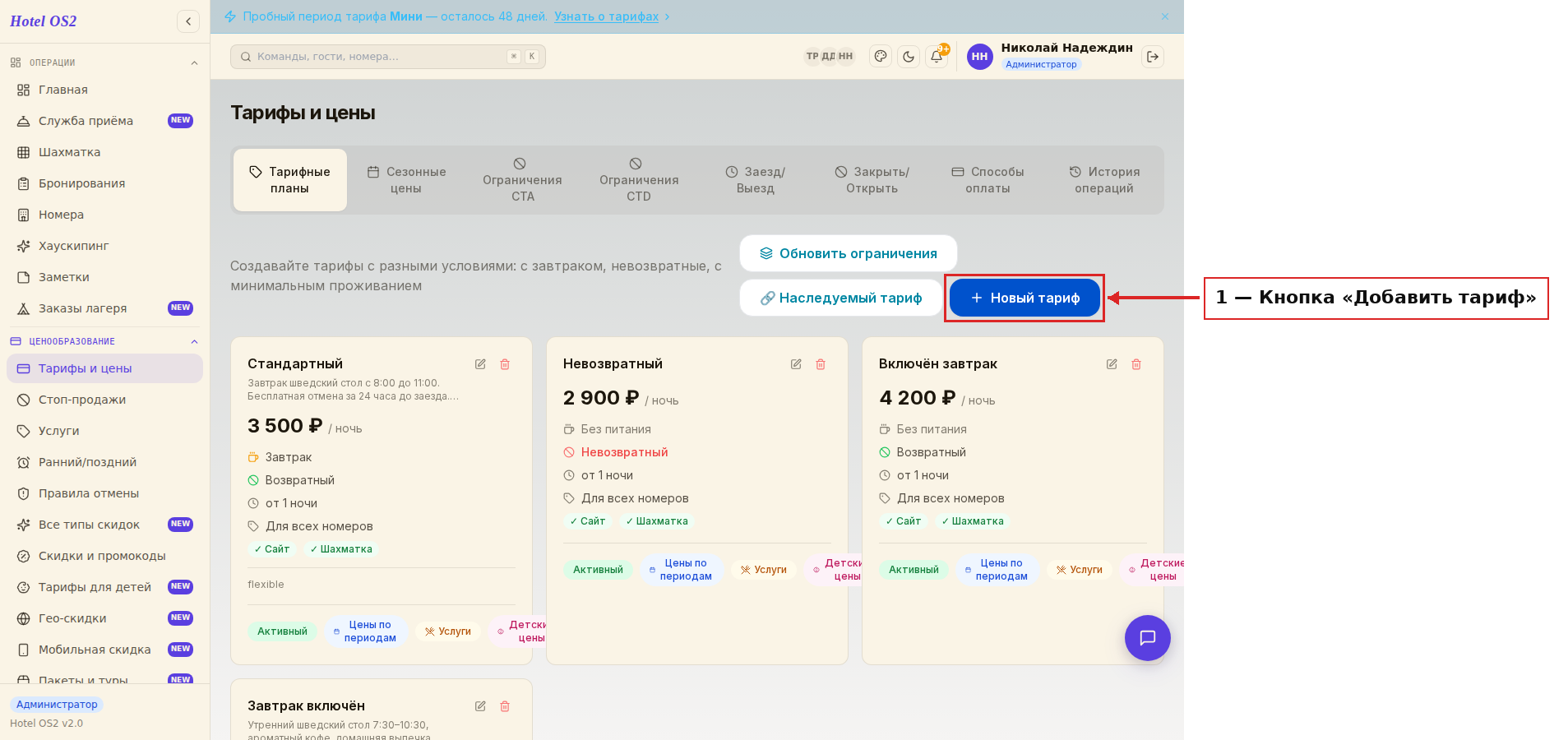
Здесь вы увидите все тарифы вашего отеля. Чтобы изменить существующий — нажмите на карандаш рядом с нужным тарифом. Чтобы создать новый — нажмите «Новый тариф».
Шаг 2. Откройте раздел «Доступные способы оплаты»
В форме тарифа прокрутите вниз до блока «Доступные способы оплаты». Вы увидите кнопки-переключатели:
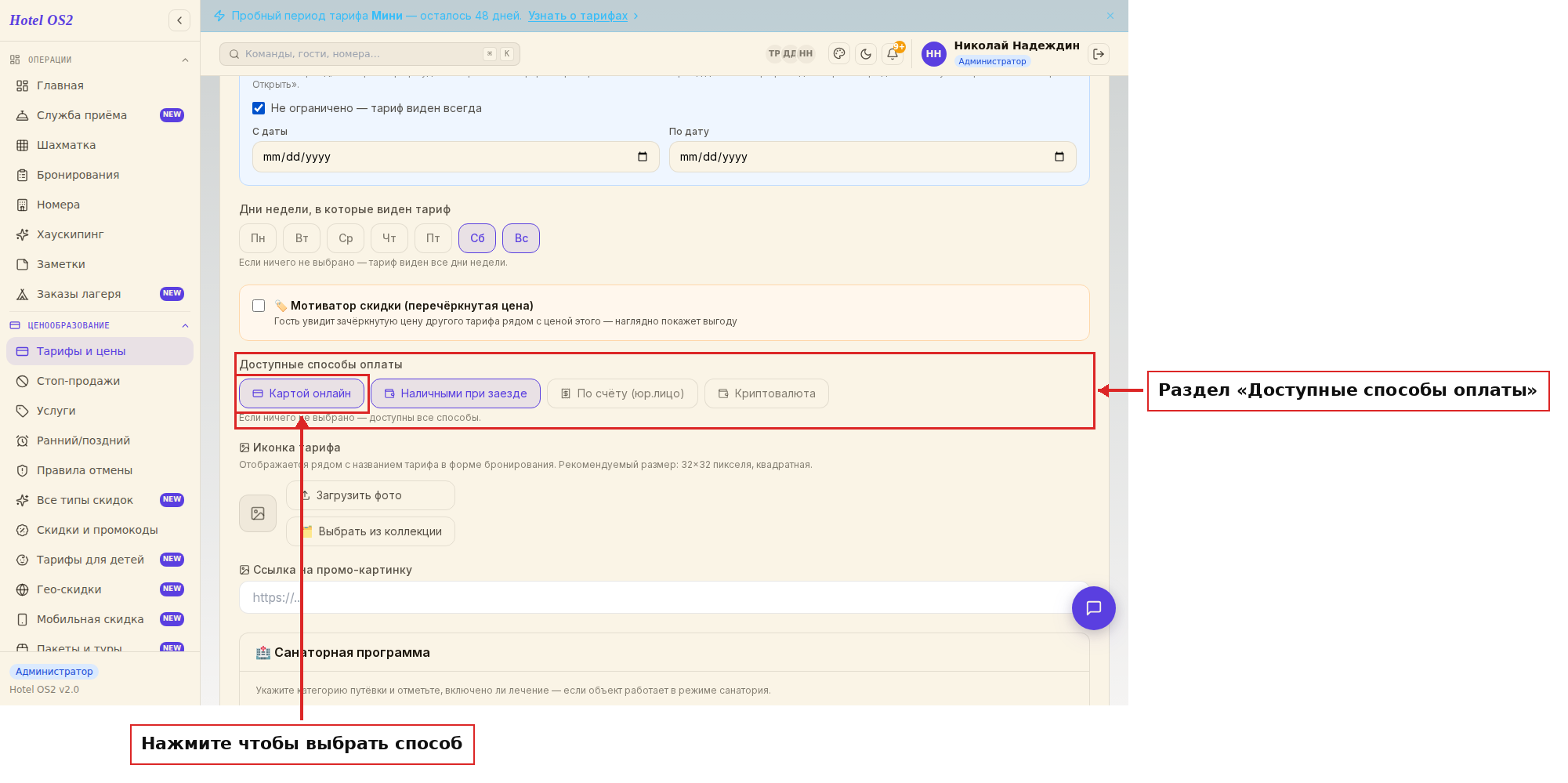
По умолчанию ни одна кнопка не нажата — это означает, что для тарифа доступны все способы оплаты. Гость сам выбирает удобный ему вариант.
Доступные варианты:
- Картой онлайн — оплата банковской картой при бронировании
- Наличными при заезде — гость платит на стойке регистрации
- По счёту (юр.лицо) — для корпоративных клиентов и юридических лиц
- Криптовалюта — не используйте: принимать криптовалюту в оплату услуг в России запрещено (ч. 5 ст. 14 закона № 259-ФЗ)
Шаг 3. Выберите нужные способы оплаты
Нажмите на одну или несколько кнопок, чтобы ограничить список: выбранные способы выделятся цветом и станут единственно доступными для этого тарифа.
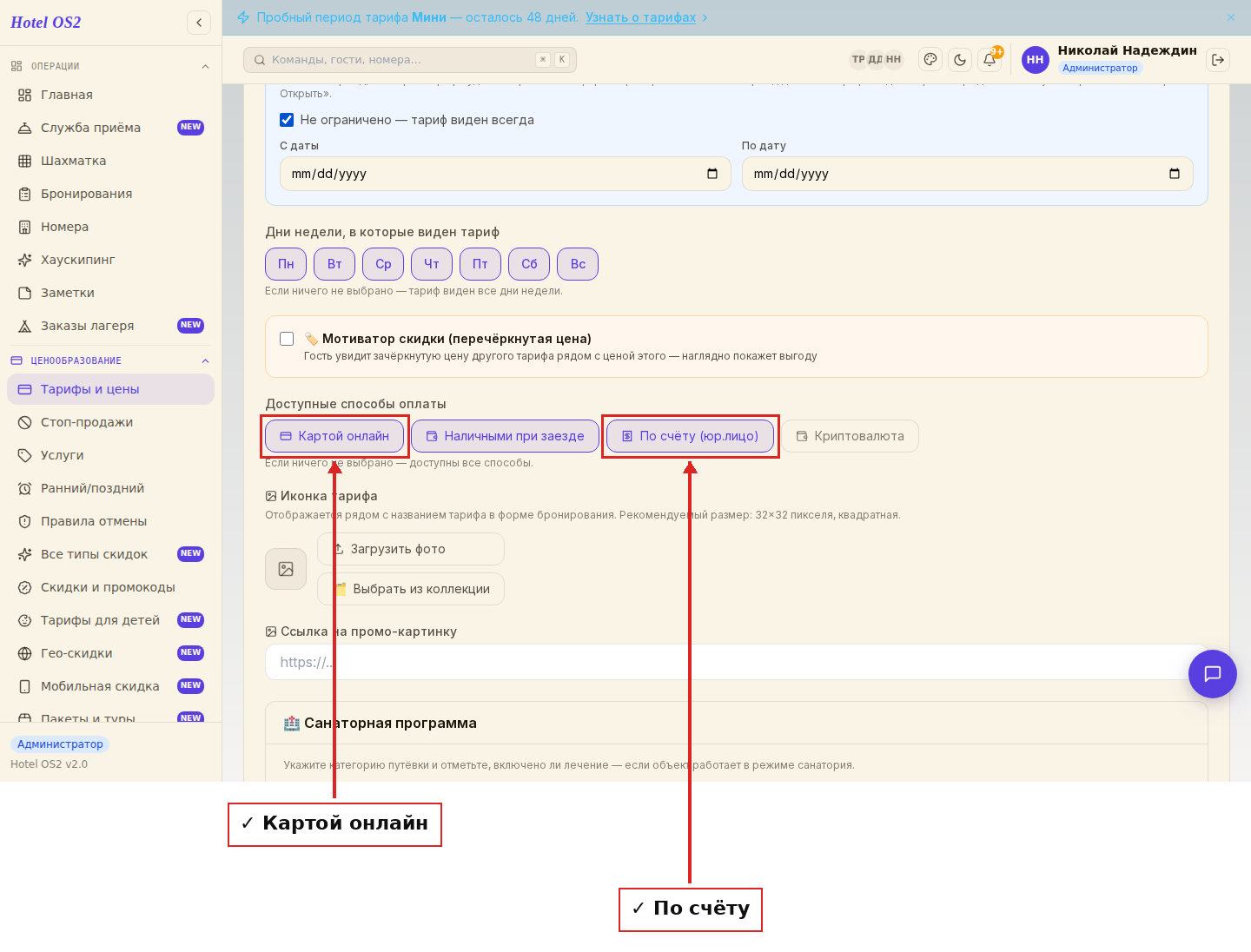
Например, если вы хотите, чтобы гости бронировали только онлайн с предоплатой — выберите «Картой онлайн» и снимите остальные. Тариф станет доступен только для оплаты картой.
Шаг 4. Сохраните тариф
Прокрутите форму вниз и нажмите кнопку «Сохранить». Ограничение вступит в силу немедленно — в модуле бронирования у этого тарифа будут показаны только выбранные вами способы.
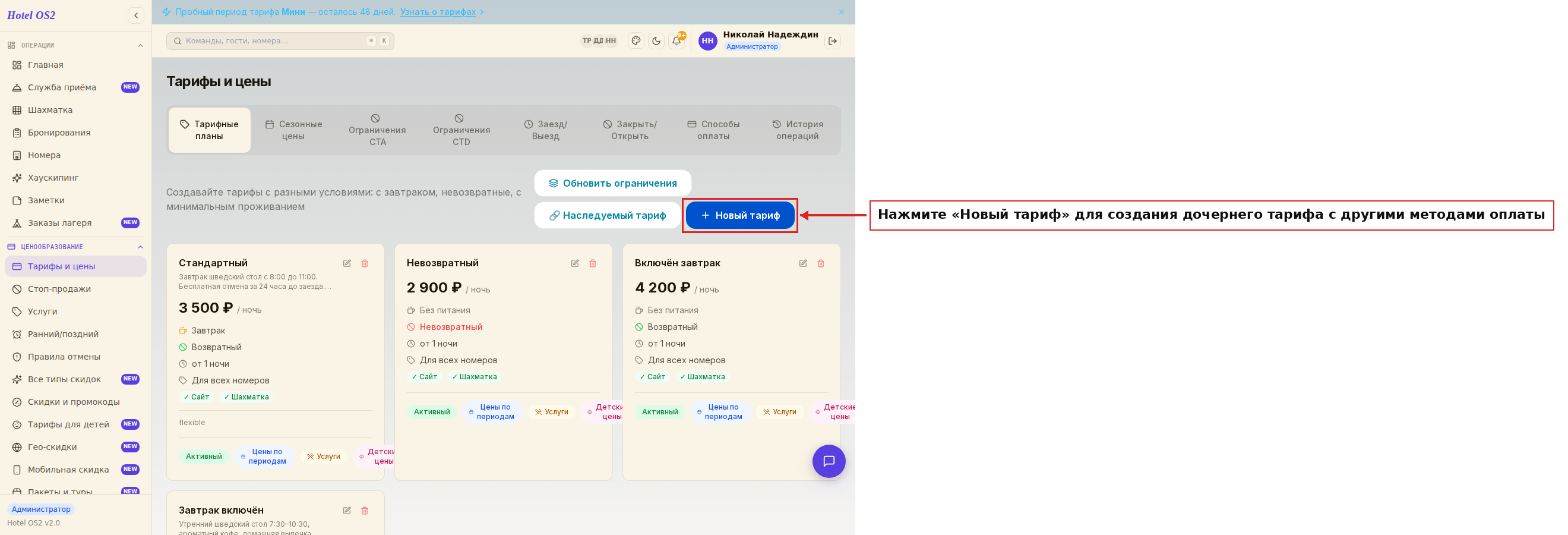
Таким образом вы можете создать несколько тарифов на основе одной базовой цены, каждый из которых предлагает свой способ оплаты — это удобно и для гостей, и для учёта.
Подсказки
На заметку: Если для тарифа не выбран ни один способ — доступны все. Это сделано намеренно: пустой выбор = нет ограничений, а не «нельзя оплатить ничем».
Совет: Создайте отдельный тариф «Стандартный (безналичный)» с ограничением «Только картой» и другой тариф «Стандартный (наличные)» с ограничением «Наличными при заезде». Дайте им одинаковую цену, и гости сами выберут удобный вариант.
Для корпоративных клиентов: Создайте закрытый тариф (по промокоду или для конкретной компании) и разрешите только «По счёту (юр.лицо)». Это исключит ситуацию, когда корпоративный клиент случайно выбирает оплату картой.
Частые вопросы
Что произойдёт, если убрать все галочки? Тариф вернётся в режим «всё доступно». Гость снова сможет выбрать любой способ оплаты.
Могу ли я настроить разные способы оплаты для разных категорий номеров одного тарифа? Нет — способы оплаты задаются на уровне тарифа целиком, не для отдельной категории номеров.
Влияет ли ограничение способов оплаты на бронирование из шахматки? Нет. Ограничение работает только для онлайн-бронирования через модуль бронирования (виджет). При ручном создании брони из шахматки доступны все способы.
Можно ли сделать один тариф с разными способами оплаты в разные дни? Да — воспользуйтесь инструментом «Способы оплаты по датам» во вкладке «Ограничения» на той же странице тарифов.
Как быстро вступает в силу изменение? Немедленно после нажатия «Сохранить» — обновление страницы бронирования не требуется.
Читайте также
Эта статья была полезна?