Как подключить канал, работающий в режиме онлайн-запроса
Пошаговое подключение канала продаж в режиме онлайн-запроса: договор, особенности работы канала и сопоставление номеров и тарифов.
Как подключить канал, работающий в режиме онлайн-запроса
Зачем это нужно. Некоторые каналы продаж работают по особой технологии — в режиме онлайн-запроса. Такой канал в реальном времени сам запрашивает у вашего отеля количество свободных номеров, цены и описания категорий, а гость бронирует напрямую из этого канала. Так работает сам режим онлайн-запроса — со стороны отеля отдельные выгрузки для него не готовят.
Подключение занимает три коротких шага и делается один раз. На этих шагах вы подтверждаете договор с каналом и выбираете, какие категории и тарифы отдавать в продажу: после активации настройки сохраняются, а канал помечается подключённым.
С чего начать
Откройте раздел «Каналы продаж» → блок «Управление каналами» и перейдите на вкладку «Все доступные каналы». Найдите нужный канал в списке и нажмите кнопку «Подключить».
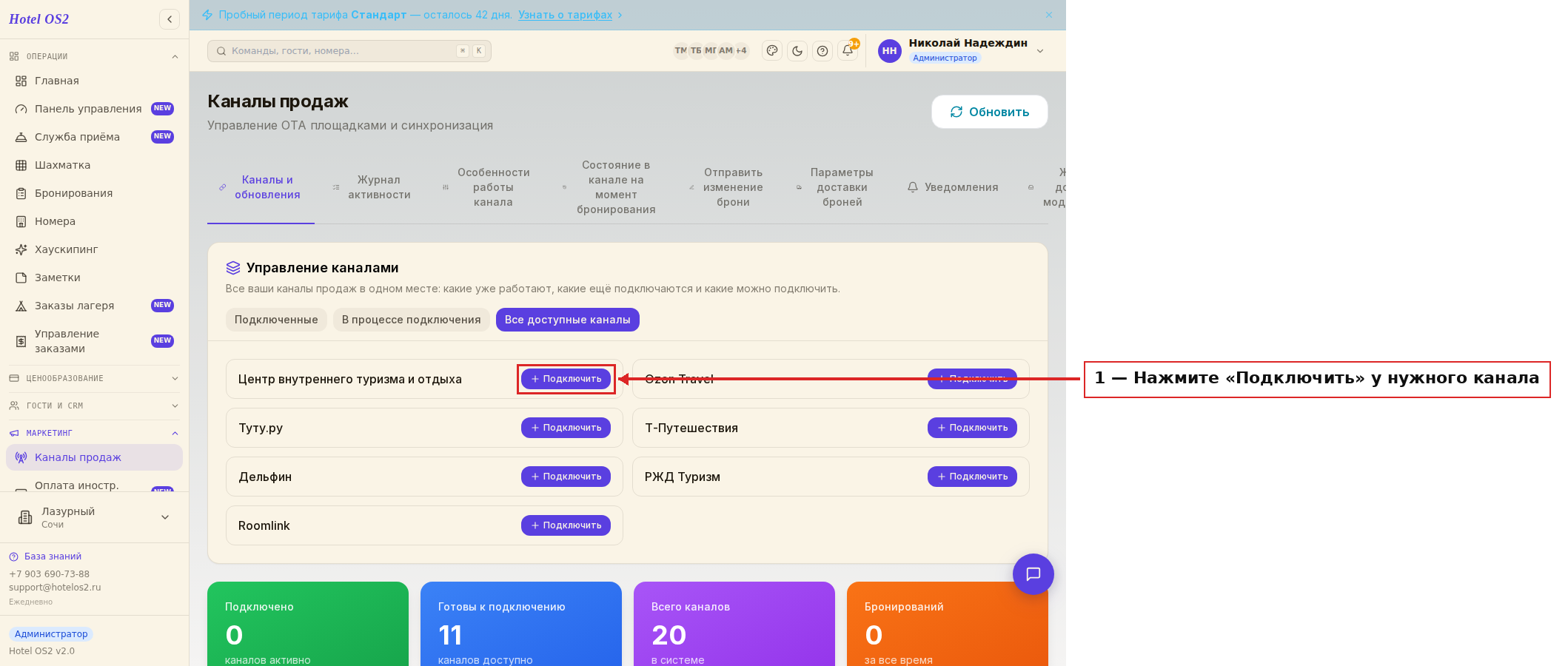
Здесь собраны все каналы, которые можно подключить. Напротив каждого — кнопка «Подключить». Нажмите её у того канала, с которым хотите работать.
Шаг 1. Договор с каналом
Подключить канал можно, если у вас уже заключён прямой договор с этим каналом продаж. Поставьте галочку «Подтверждаем, что у нас есть прямой договор с каналом» и нажмите «Продолжить».
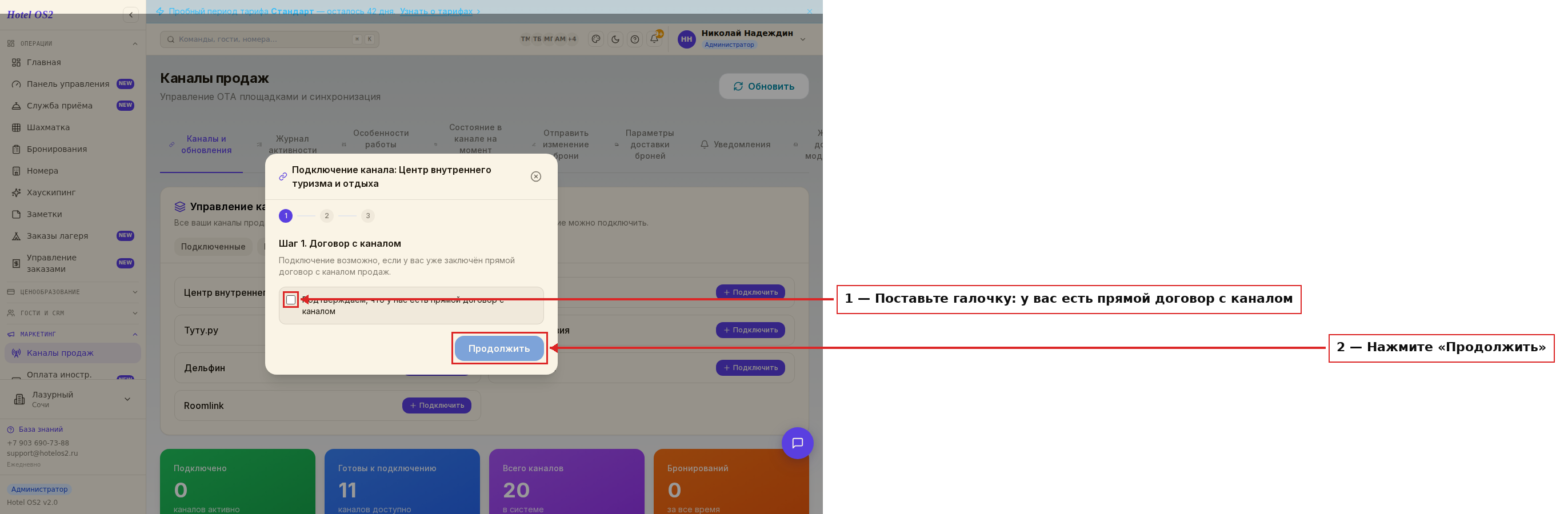
Пока галочка не стоит, кнопка «Продолжить» будет неактивной — это защита от случайного подключения канала, с которым договорённостей ещё нет.
Шаг 2. Особенности работы канала
На этой странице перечислены параметры, которые передаются в канал: количество свободных номеров, цены и доступность, описания категорий, ограничения по заезду и выезду. Ознакомьтесь со списком и нажмите «Завершить подключение».
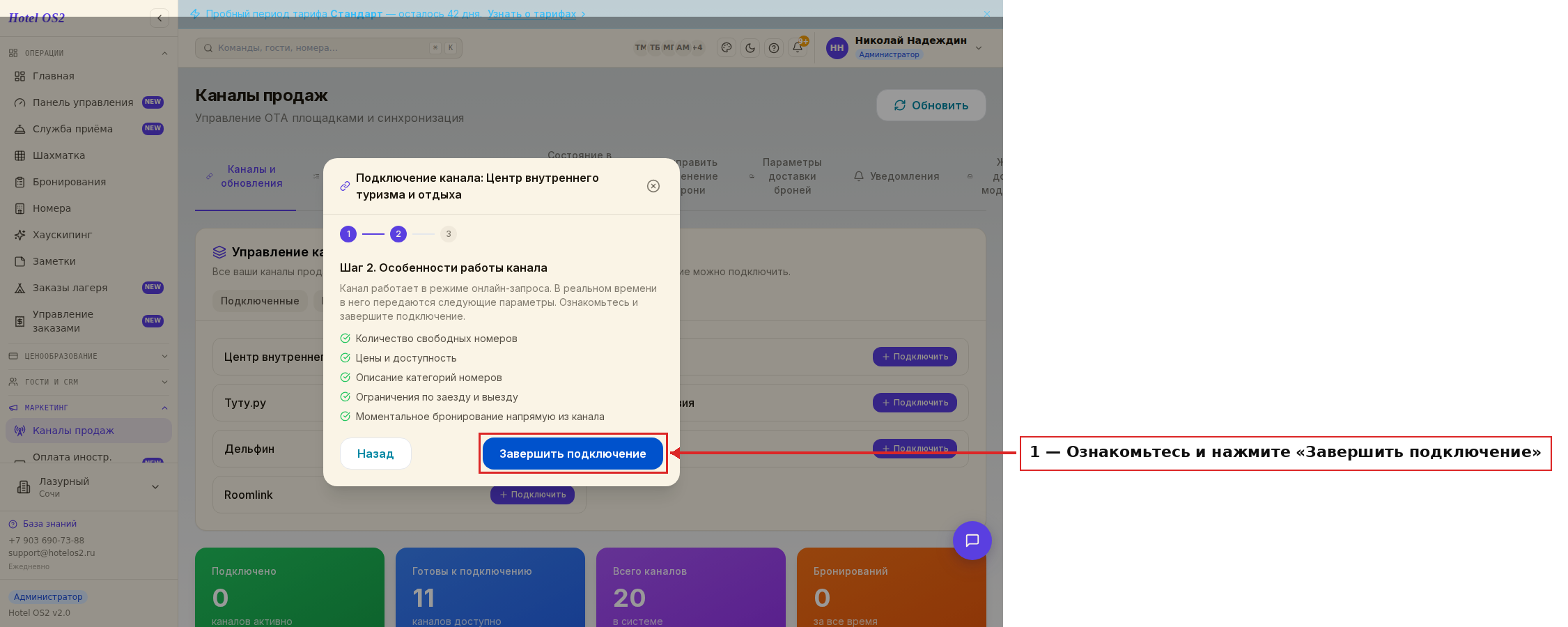
Это информационный шаг: ничего заполнять не нужно, просто убедитесь, что понимаете, какие данные ваш отель будет отдавать в канал.
Шаг 3. Сопоставление номеров и тарифов
Теперь выберите категории, типы размещения и тарифы, которые хотите предлагать к продаже в этом канале. Отметьте нужные галочками и нажмите «Сохранить и активировать».
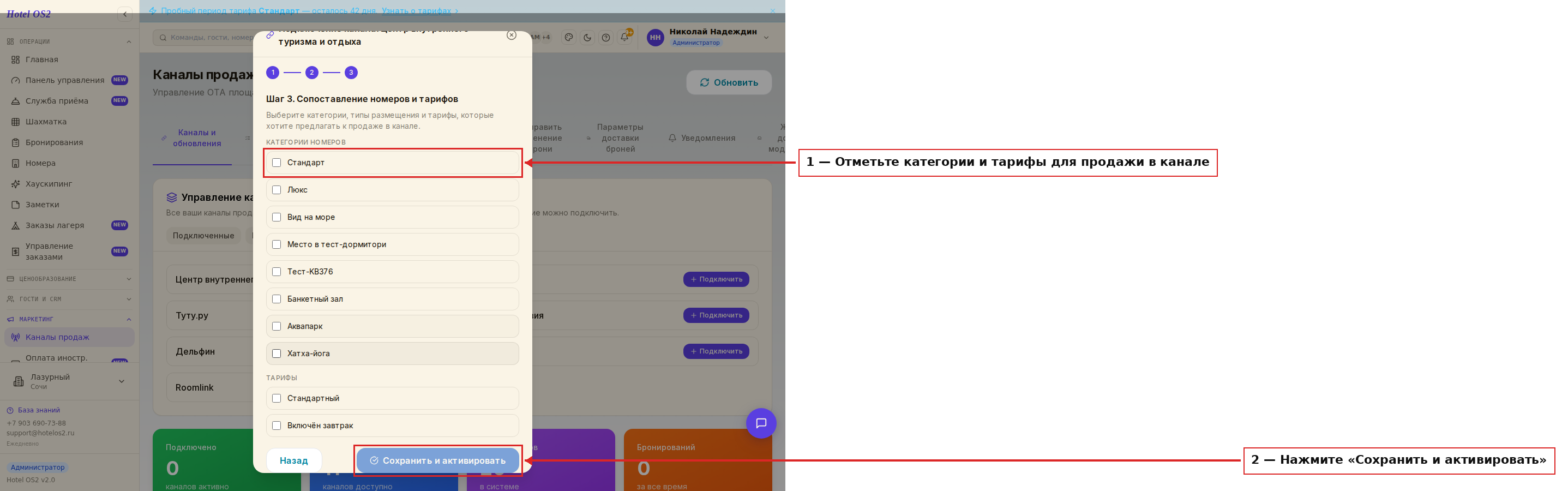
Отмечайте только те категории и тарифы, которые действительно готовы продавать через этот канал. Остальные можно не трогать — их всегда легко добавить позже.
После активации появится подтверждение: настройки сохранены, канал помечен подключённым.
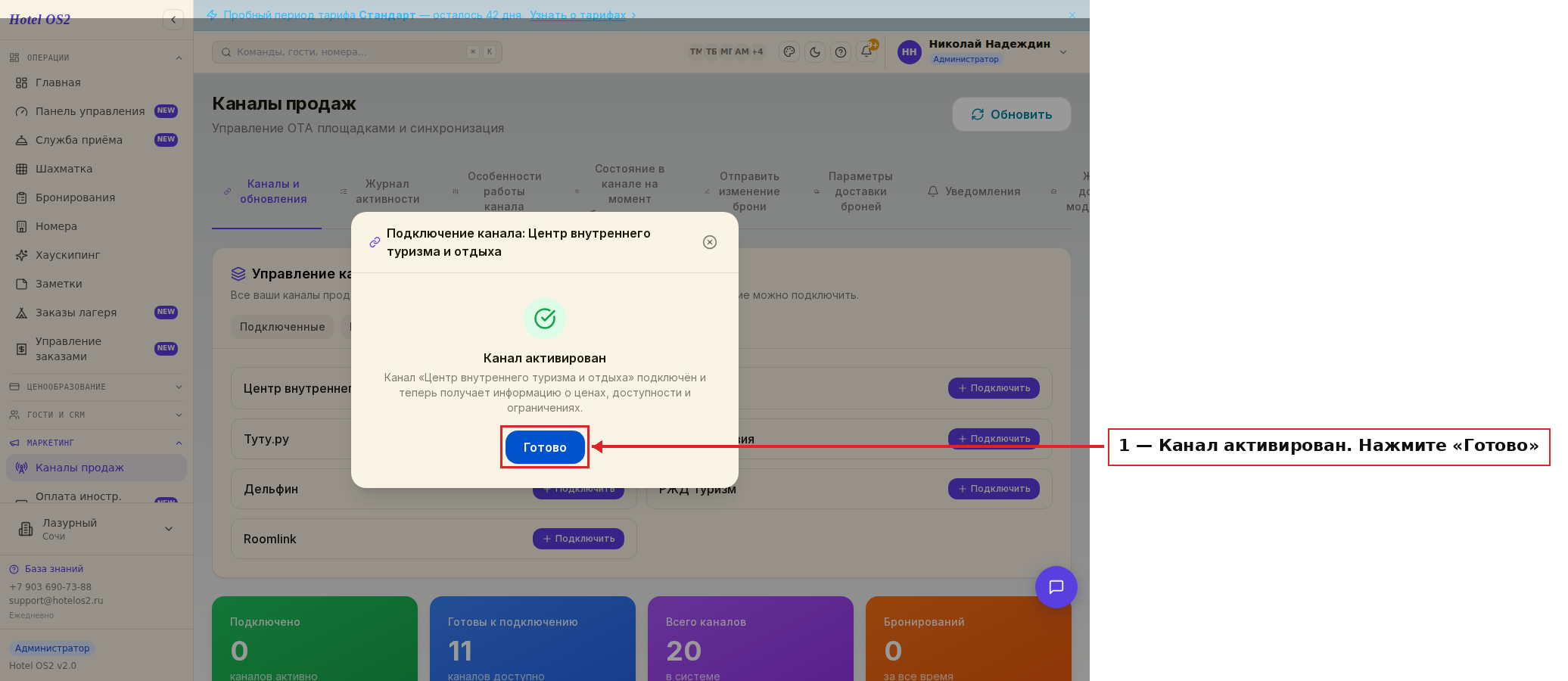
Готово! В списке доступных каналов этот канал теперь помечен как «Подключён».
Подсказки
- Договор — обязательное условие. Без прямого договора с каналом подключение не
завершится. Если договора ещё нет — сначала оформите его, а потом возвращайтесь.
- Начните с малого. На третьем шаге можно отметить всего одну-две категории и
один тариф, чтобы проверить работу канала, а потом расширить список.
- Всё меняется в любой момент. Набор категорий и тарифов для канала не
«застывает» — вы можете вернуться и изменить его, когда понадобится.
- Подключение делается один раз. Пройти мастер нужно однократно: выбранные
категории и тарифы сохраняются в настройках канала и не сбрасываются.
Частые вопросы
Что значит «режим онлайн-запроса»? Это когда канал сам, в реальном времени, запрашивает у вашего отеля свободные номера и цены, а бронирование гость делает моментально прямо из канала. Вам не нужно ничего выгружать вручную.
Обязательно ли иметь договор с каналом? Да. Первый шаг — подтверждение прямого договора. Пока галочка не стоит, продолжить подключение нельзя.
Что будет, если не выбрать ни одной категории на третьем шаге? Кнопка «Сохранить и активировать» останется неактивной. Нужно отметить хотя бы одну категорию или тариф — иначе каналу нечего будет продавать.
Можно ли потом изменить список категорий и тарифов? Да. Вернитесь к каналу и заново пройдите подключение — выбранный набор обновится.
Как понять, что канал подключён? После активации вы увидите подтверждение «Канал активирован», а в списке доступных каналов рядом с ним появится отметка «Подключён».
Читайте также
Эта статья была полезна?