Как работать с журналом активности в Менеджере каналов
Лента событий по каналам продаж: успешные выгрузки, полученные брони, предупреждения и ошибки. Фильтры по каналу, дате и типу события помогают быстро найти причину, если бронь не пришла.
Как работать с журналом активности в Менеджере каналов
Зачем это нужно. Когда ваши номера продаются сразу на нескольких площадках, важно видеть, что происходит «за кулисами»: успешно ли ушли новые цены, пришла ли бронь, не отказала ли какая-то площадка. Журнал активности — это лента всех событий по вашим каналам продаж. По ней вы за минуту поймёте, всё ли в порядке, а если бронь не пришла или площадка отдала ошибку — увидите точную причину и сможете быстро её устранить.
Проще говоря, журнал отвечает на вопрос «что случилось с моими каналами и когда». Это первое место, куда стоит заглянуть, если что-то пошло не так.
Шаг 1. Откройте журнал активности
Зайдите в раздел «Менеджер каналов» и вверху выберите вкладку «Журнал активности».
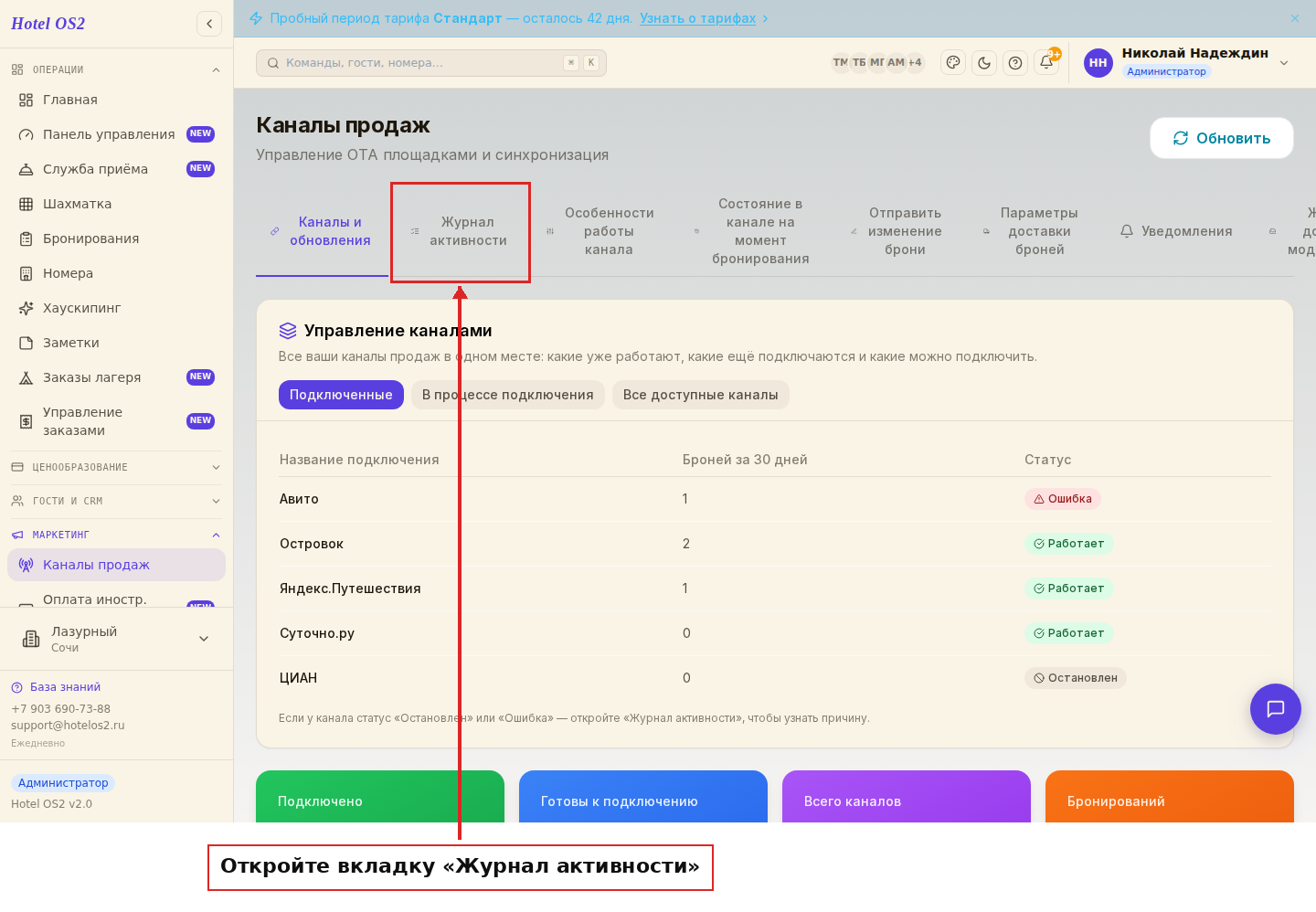
Здесь нажмите на вкладку — откроется лента событий по всем вашим площадкам.
Шаг 2. Разберитесь в таблице событий
В таблице каждая строка — это одно событие. Слева направо вы видите: время события, название канала продаж, тип события, номер брони (если событие связано с бронью) и понятное описание того, что произошло.
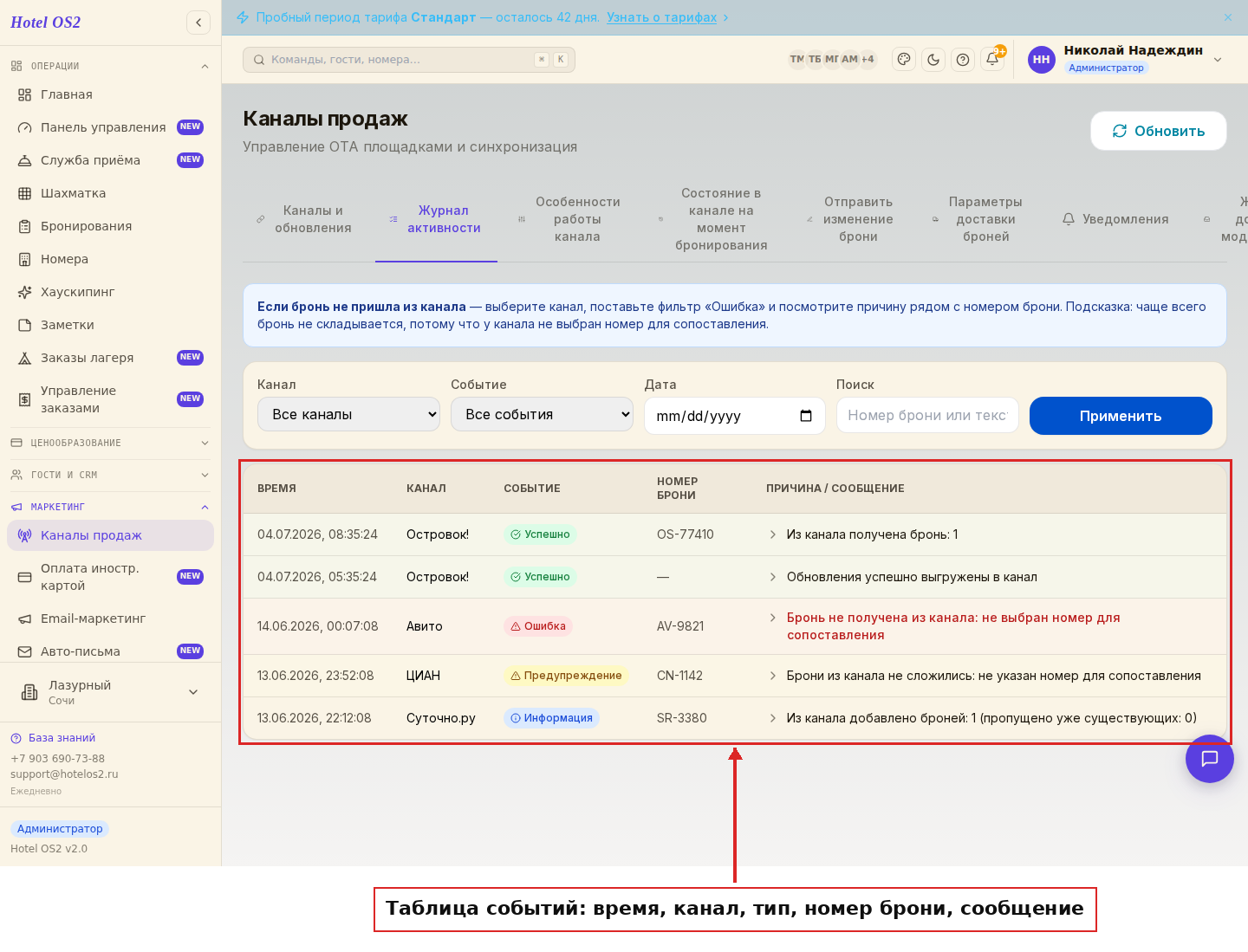
Так выглядит журнал: сразу видно, с какой площадкой и что именно случилось.
Типы событий подсвечены цветом, чтобы важное бросалось в глаза:
- Информация (синий) — обычное рабочее сообщение: например, обновления встали в очередь на отправку, канал включили или выключили.
- Успешно (зелёный) — всё прошло хорошо: цены и доступность ушли в канал или пришла новая бронь.
- Предупреждение (жёлтый) — площадка о чём-то предупреждает, стоит обратить внимание.
- Ошибка (красный) — что-то не получилось: например, бронь не сложилась. Рядом будет причина.
Нажмите на строку с сообщением, чтобы раскрыть подробности события.
Шаг 3. Отфильтруйте нужное
Если событий много, воспользуйтесь фильтрами над таблицей. Их три:
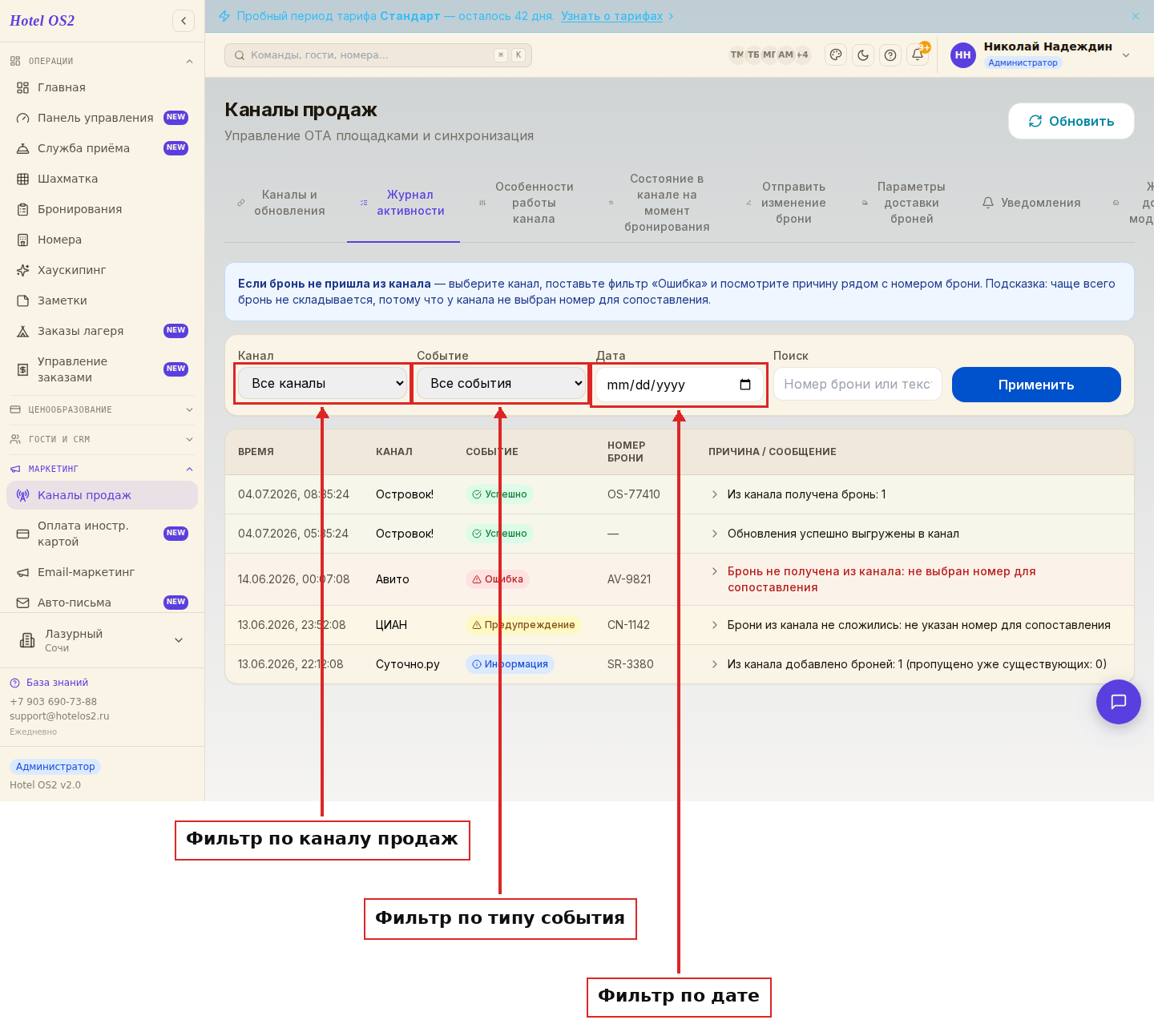
- Канал — покажет историю только по одной выбранной площадке.
- Событие — оставит только нужный тип: информацию, предупреждение, успех или ошибку.
- Дата — покажет только события за выбранный день.
Выберите значения и нажмите «Применить» — таблица обновится. Рядом есть ещё поле «Поиск»: в него можно ввести номер брони или часть текста, чтобы быстро найти конкретное событие.
Шаг 4. Найдите причину ошибки
Если вы заметили, что какой-то канал работает со сбоями или бронь не пришла — выберите этот канал, поставьте в фильтре «Событие» значение «Ошибка» и нажмите «Применить».
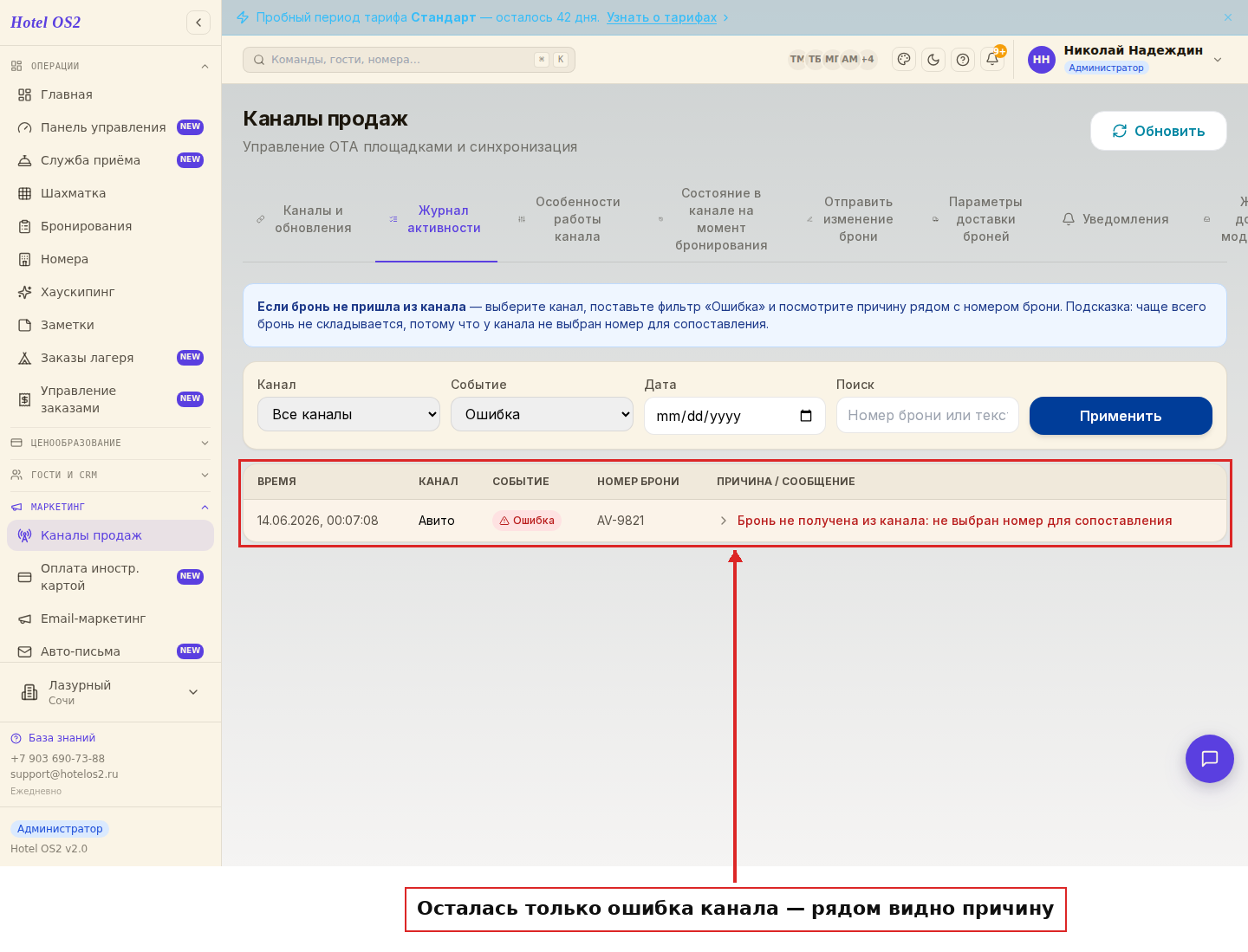
В таблице останутся только ошибки, а рядом с номером брони вы увидите причину. Чаще всего бронь не складывается из-за того, что у канала не выбран номер для сопоставления — тогда достаточно настроить сопоставление, и брони снова начнут приходить. Если же в описании стоит код ошибки от самой площадки, обратитесь в её поддержку.
Подсказки
- Загляните в журнал, если гость говорит, что бронировал у вас на площадке, а брони в системе нет: фильтр «Ошибка» по этому каналу сразу покажет, в чём дело.
- Зелёные события «Успешно» — хороший знак: значит, цены и доступность уходят в каналы, а брони приходят.
- Фильтр по дате удобен, когда нужно разобраться, что происходило в конкретный день — например, когда, по словам гостя, он делал бронь.
- Не спешите писать в поддержку площадки: сначала прочитайте описание события — часто причина простая и решается настройкой сопоставления на вашей стороне.
Частые вопросы
Что означают цвета событий? Синий — обычная информация, зелёный — всё прошло успешно, жёлтый — предупреждение, красный — ошибка, которую стоит разобрать.
Бронь с площадки не появилась в системе. Где искать причину? Откройте журнал, выберите нужный канал и поставьте фильтр «Ошибка». Рядом с номером брони будет указана причина. Чаще всего дело в том, что для канала не выбран номер при сопоставлении.
Можно ли посмотреть события только за один день? Да. Укажите нужный день в фильтре «Дата» и нажмите «Применить» — останутся только события этого дня.
Как найти конкретную бронь в журнале? Введите её номер в поле «Поиск» и нажмите «Применить». В таблице останутся события, связанные с этой бронью.
Событий пока нет — это нормально? Да. Записи появляются по мере работы каналов: когда уходят обновления, приходят брони или площадка присылает сообщение. Как только это произойдёт, события отобразятся в журнале.
Читайте также
Эта статья была полезна?