Автоматическая передача контента в каналы продаж
Как отметить, какие категории номеров и тарифы вы готовы отдавать в канал продаж, и где потом проверить витрину канала.
Зачем это нужно
Когда вы продаёте номера через каналы продаж (например, Ozon Travel), у каждого канала есть своя витрина: фотографии номеров, описания категорий, состав тарифов. Обычно всё это приходится заполнять вручную прямо в личном кабинете канала — и потом ещё следить, чтобы данные там совпадали с вашими. Стоит поменять описание номера у себя — и его нужно править ещё и в канале.
Передача контента в канал начинается с того, что вы отмечаете, какие категории номеров и тарифы готовы отдавать в этот канал. Этот список хранится в Hotel OS2 и служит основой для витрины канала: всё, что не отмечено, в канал не попадёт. Сама выгрузка выполняется на стороне подключения канала, а ваша задача — держать перечень в актуальном состоянии и следить, чтобы описания и фотографии у вас были заполнены.
Что входит в состав контента
По каждой отмеченной категории номера для канала готовятся: название категории, фотографии, описание, площадь, типы размещения и оснащение. По каждому отмеченному тарифу — название тарифа, какое питание включено в стоимость и описание. Описание самого объекта размещения — название, адрес и фотографии гостиницы — входит в состав контента по умолчанию, отмечать его отдельно не нужно.
Шаг 1. Откройте управление передачей контента
Зайдите в раздел «Менеджер каналов» и откройте «Управление каналами». На вкладке «Подключенные» под таблицей каналов вы увидите блок «Передача контента в канал» — в нём перечислены каналы, которые умеют получать контент из вашей системы. Нажмите кнопку «Передача контента в канал» напротив нужного канала.
Если этого блока у вас нет — значит, ни один канал с автоматической передачей контента пока не подключён. Сначала подключите такой канал (например, «Ozon Travel») через «Все доступные каналы» — после активации он появится в блоке, и настройка станет доступна.
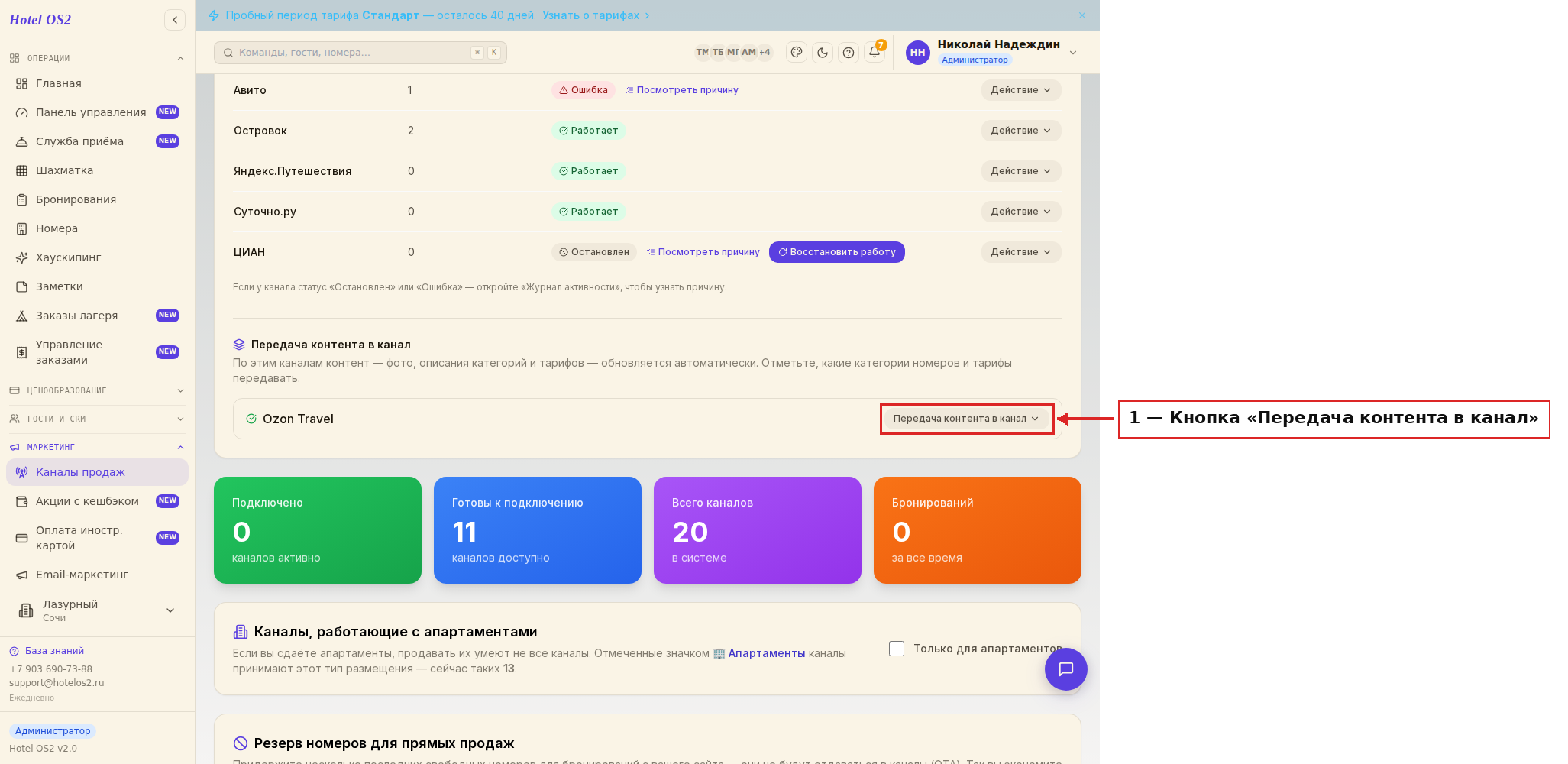
На картинке видно канал «Ozon Travel» и кнопку справа — с неё и начинается настройка.
Шаг 2. Отметьте категории номеров
Откроется панель со списком ваших категорий номеров. Поставьте галочки напротив тех, которые хотите продавать в канале. Отмеченные категории войдут в состав контента для канала вместе со всеми фотографиями и описаниями.
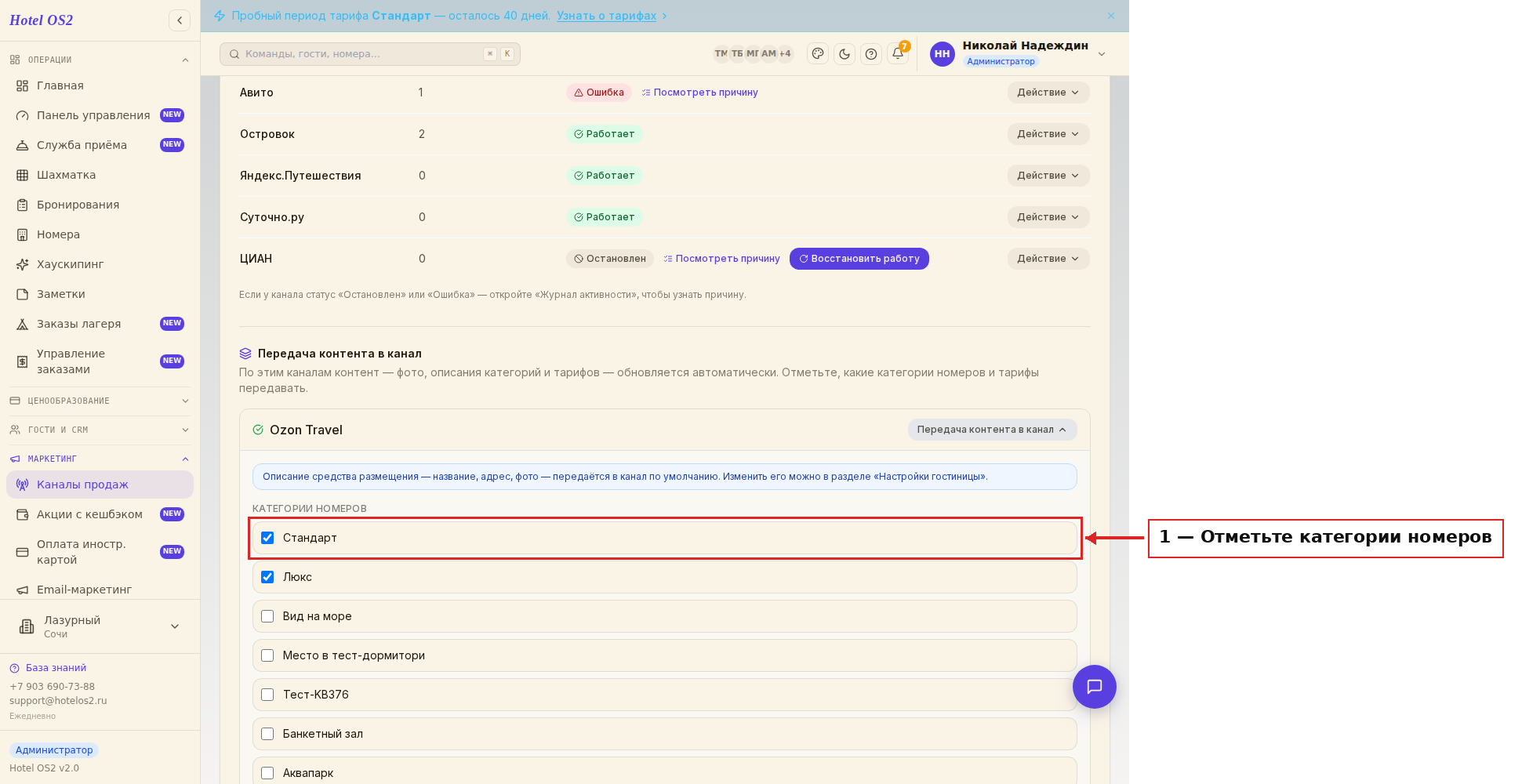
Здесь отмечайте только те категории, которые действительно готовы к продаже в этом канале.
Шаг 3. Отметьте тарифы
Ниже, под категориями, находится список тарифов. Отметьте галочками тарифы, которые нужно показывать в канале. По ним в состав контента войдут название, включённое питание и описание тарифа.
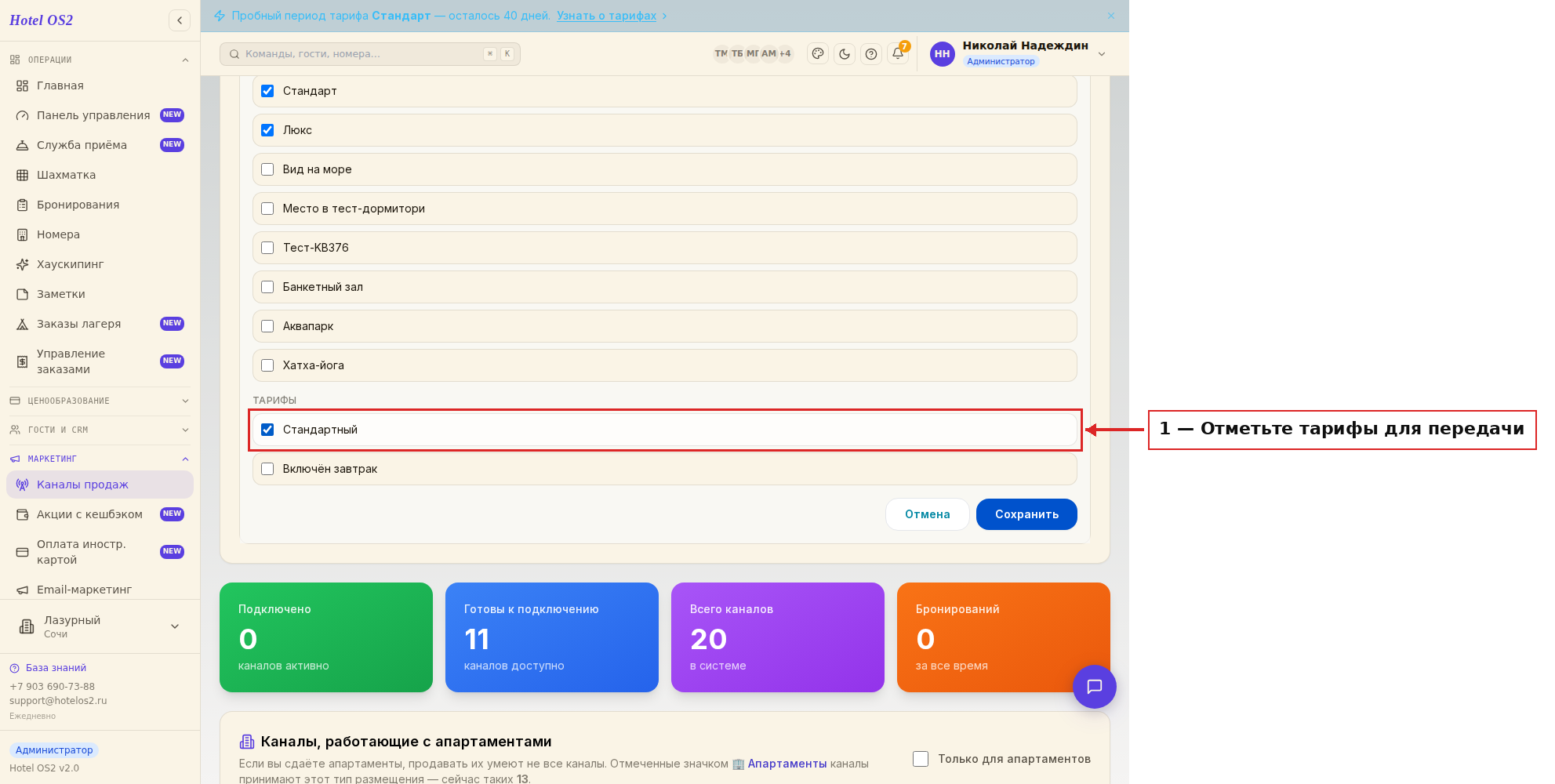
Так вы управляете тем, по каким ценовым условиям гости смогут бронировать номера через канал.
Шаг 4. Сохраните изменения
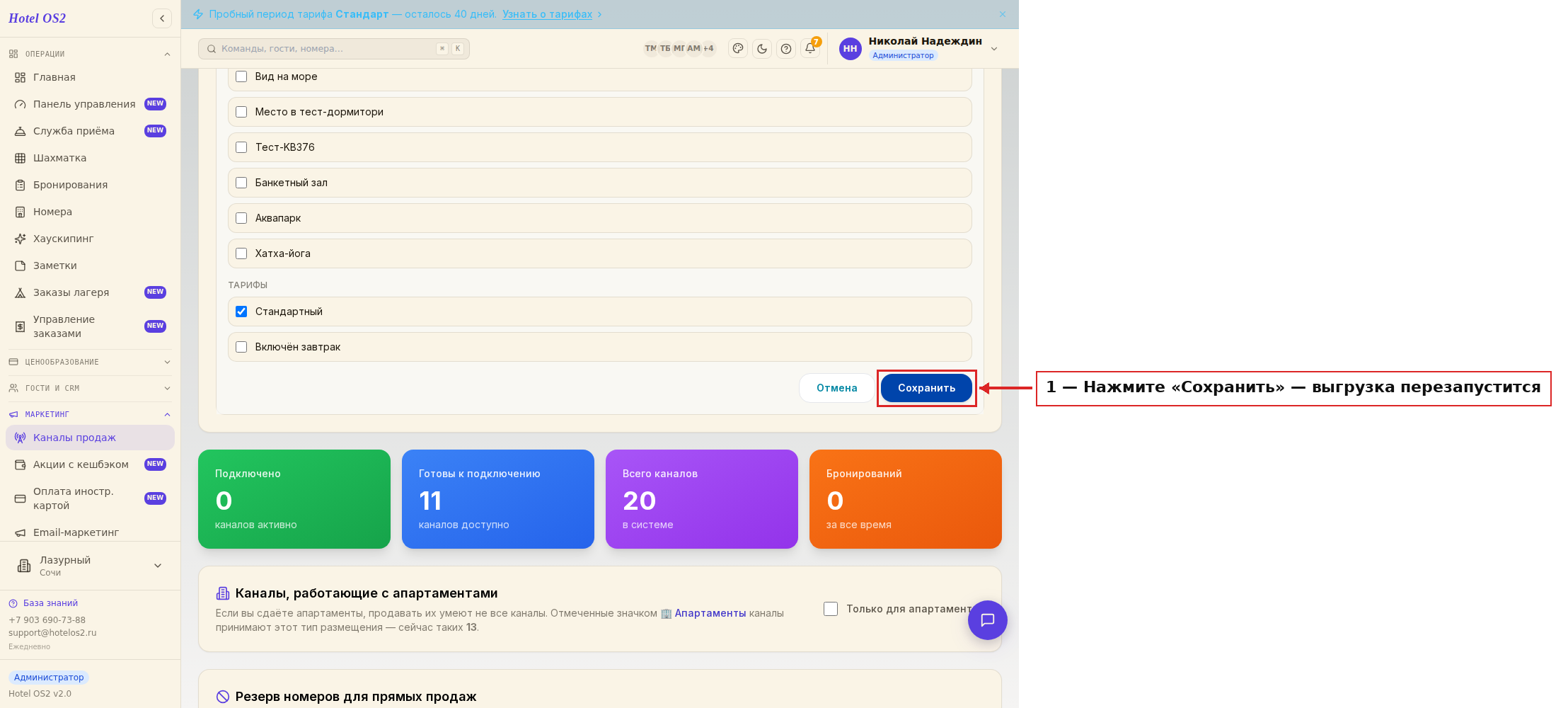
Когда всё отмечено, нажмите кнопку «Сохранить». Появится сообщение «Изменения сохранены. Выгрузка контента в канал перезапущена» — отдельного окна с подтверждением нажимать не нужно. С этого момента отмеченный состав категорий и тарифов зафиксирован в системе: именно он считается тем, что вы готовы отдавать в канал. Сама выгрузка и сопоставление номеров и тарифов выполняются на стороне подключения канала — проверить, что появилось на витрине, можно в личном кабинете канала.
Как добавить новую категорию номера в канал
Если вы создали новую категорию номера и хотите продавать её в канале — сначала добавьте категорию в разделе «Управление номерами». Затем вернитесь в «Управление каналами», откройте «Передача контента в канал» у нужного канала, поставьте галочку напротив новой категории и нажмите «Сохранить». После этого категория входит в состав контента для канала вместе с названием, фотографиями, описанием, площадью, типами размещения и оснащением.
Как добавить новый тариф в канал
Точно так же с тарифами. Создайте тариф в разделе «Управление номерами», после чего в панели «Передача контента в канал» отметьте его галочкой и сохраните. В состав контента для канала войдут название тарифа, включённое питание и описание.
Как изменить описание самой гостиницы
Название, адрес и фотографии объекта размещения входят в состав контента для канала по умолчанию. Звёздность руками не задаётся: она подтягивается автоматически из единого реестра объектов классификации — при условии, что гостиница в нём зарегистрирована и её номер в реестре указан в настройках. Если нужно поправить остальные данные, сделайте это в разделе «Настройки гостиницы»: описание и фотографии — в подразделе с описанием и удобствами, а название и адрес — в общих настройках. Обновлённые данные попадут в состав контента для канала — витрину после этого стоит сверить в личном кабинете канала.
Подсказки
- Отмечайте в передаче контента только те категории и тарифы, которые действительно готовы к продаже, — так витрина канала будет аккуратной.
- Хорошие фотографии и подробные описания в вашей системе напрямую влияют на то, как объект выглядит в канале: чем лучше заполнено у вас, тем привлекательнее в канале.
- После сохранения не считайте витрину канала обновлённой автоматически: откройте личный кабинет канала и проверьте, что там действительно появилось.
- Если вы убрали категорию или тариф из передачи, уже переданный контент останется в самом канале. Чтобы убрать его из витрины канала, удалите его вручную в личном кабинете этого канала — автоматически он оттуда не пропадёт.
Частые вопросы
Что именно даёт эта настройка? Она задаёт состав контента для канала: какие категории номеров и тарифы вы готовы там показывать. Всё, что не отмечено, в витрину канала не пойдёт. Настройки, специфичные для конкретного канала, по-прежнему задаются в его личном кабинете.
Как быстро изменения появляются в канале? Точного срока в системе нет: сохранение фиксирует состав контента у вас, а появление данных на витрине зависит от того, как настроено подключение канала. Ориентируйтесь на личный кабинет канала — там видно, что уже принято.
Я поменял описание номера у себя — оно обновится в канале само? Не рассчитывайте на это. Отметка категории означает, что вы готовы отдавать её в канал, но обновление витрины система не выполняет сама. Если описание важно, проверьте его в личном кабинете канала и при необходимости поправьте там.
Почему в списке нет какого-то моего канала? Автоматическую передачу контента поддерживают не все каналы. В блоке «Передача контента в канал» показаны только те подключённые каналы, которые умеют принимать контент из системы.
Если я уберу галочку с категории, она сразу исчезнет из канала? Нет. Снятая галочка означает лишь, что категория больше не входит в состав контента для канала. То, что уже попало на витрину канала, останется там, пока вы не удалите это вручную в его личном кабинете.
Читайте также
Эта статья была полезна?