Как работать с инструментом «Поиск обновлений на дату»
Просмотр истории выгрузки цен, доступности и ограничений в каналы продаж за конкретную дату
Как работать с инструментом «Поиск обновлений на дату» в разделе «Каналы продаж»
Зачем это нужно? Иногда нужно выяснить: когда именно в тот или иной канал продаж ушли новые цены, изменилась доступность номеров или было установлено ограничение? Инструмент «Поиск обновлений на дату» позволяет посмотреть историю выгрузки данных в подключённые каналы продаж за конкретную дату.
Это полезно, если гость или площадка ссылаются на старую цену, а вы хотите точно знать, что и когда было отправлено в канал. История хранится по каждому типу обновления — цена, доступность, минимальный срок проживания и другие ограничения.
Шаг 1. Перейдите в раздел «Каналы продаж»
В левом меню нажмите на пункт «Каналы продаж». Откроется экран управления подключёнными площадками.
В верхней части страницы найдите вкладку «Поиск обновлений на дату» и нажмите на неё.
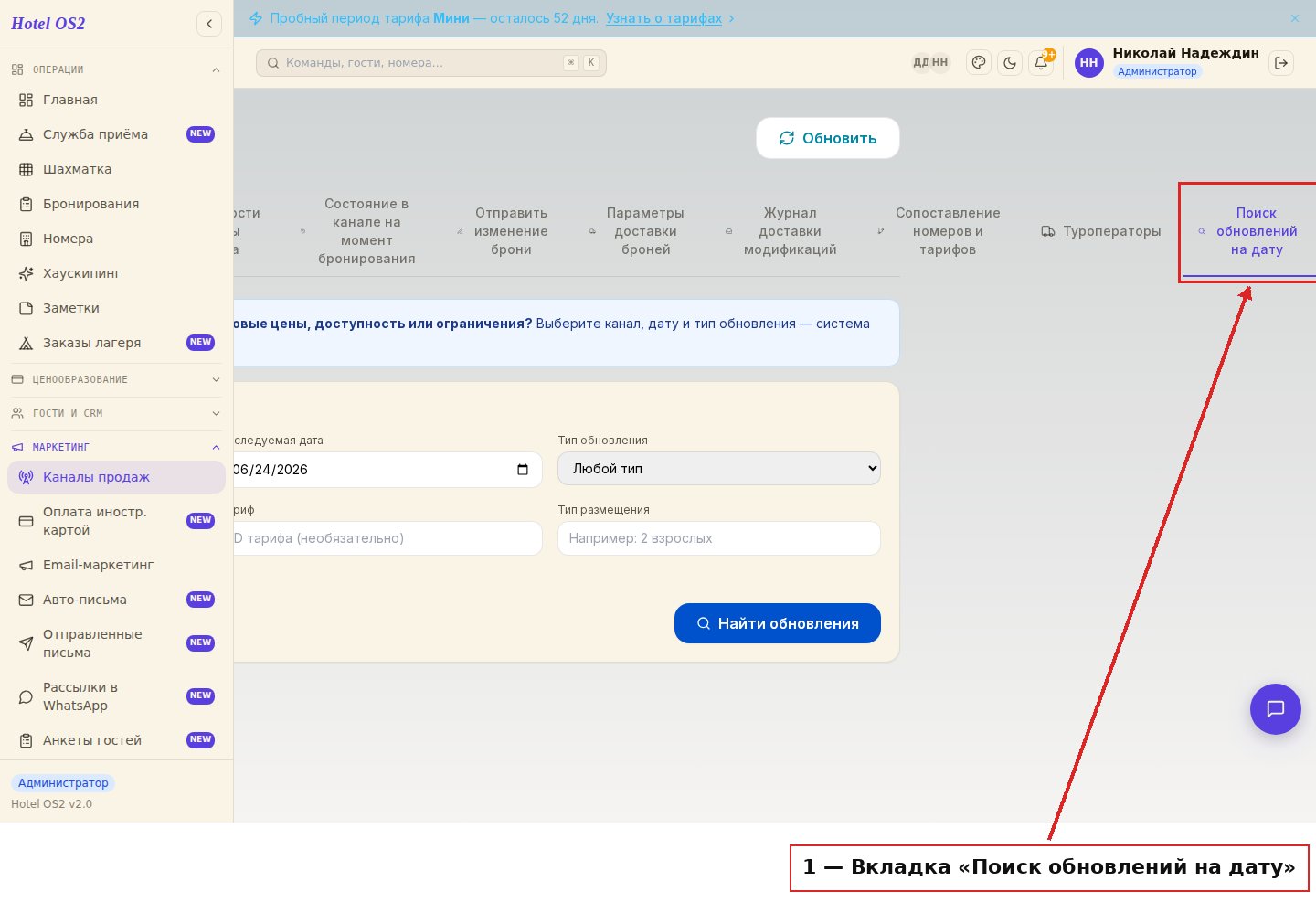
Здесь нажмите на вкладку в правой части панели навигации.
Шаг 2. Выберите канал и задайте параметры поиска
На экране появится форма с несколькими полями:
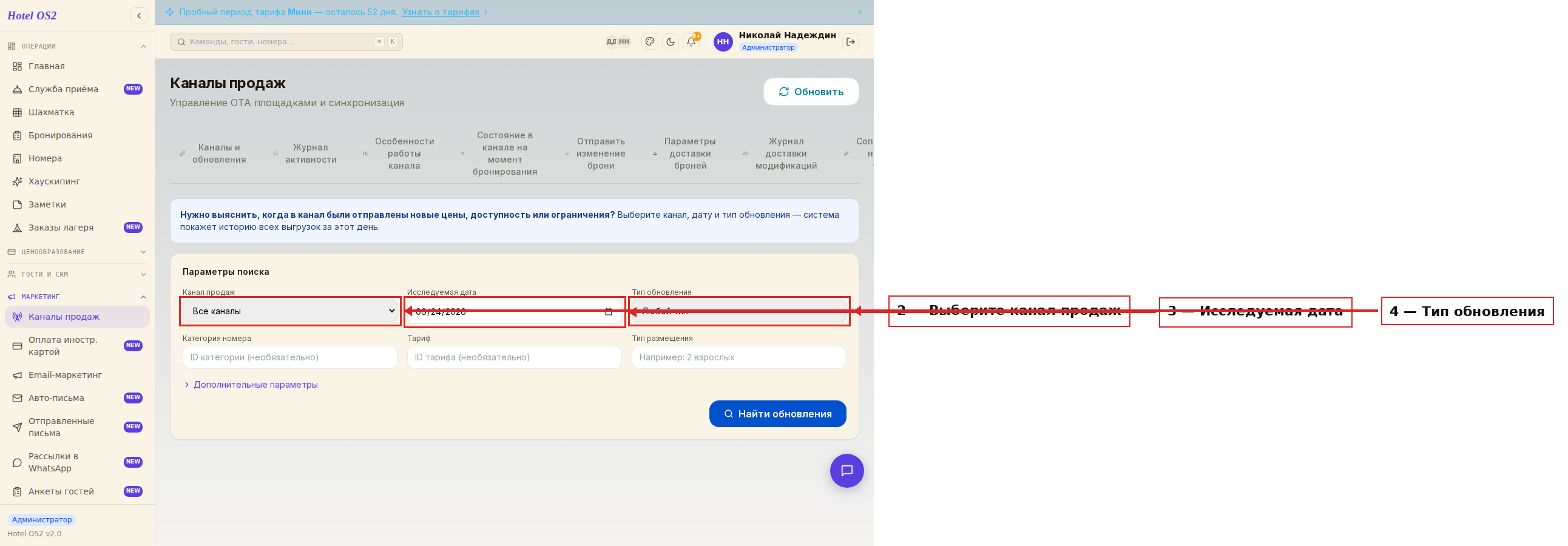
- Поле «Канал продаж» — выберите нужную площадку из списка (например, Авито или Суточно.ру). Если хотите посмотреть все каналы сразу, оставьте «Все каналы».
- Поле «Исследуемая дата» — укажите дату, на которую нужно показать историю выгрузки.
- Поле «Тип обновления» — выберите, что именно вас интересует: доступность, цена, минимальный или максимальный срок проживания, закрытие к заезду или выезду. Можно оставить «Любой тип», чтобы увидеть всё.
Ниже можно дополнительно указать категорию номера, тариф и тип размещения — это сузит результаты до конкретной позиции.
Шаг 3. Нажмите «Найти обновления»
После заполнения нужных полей нажмите кнопку «Найти обновления».
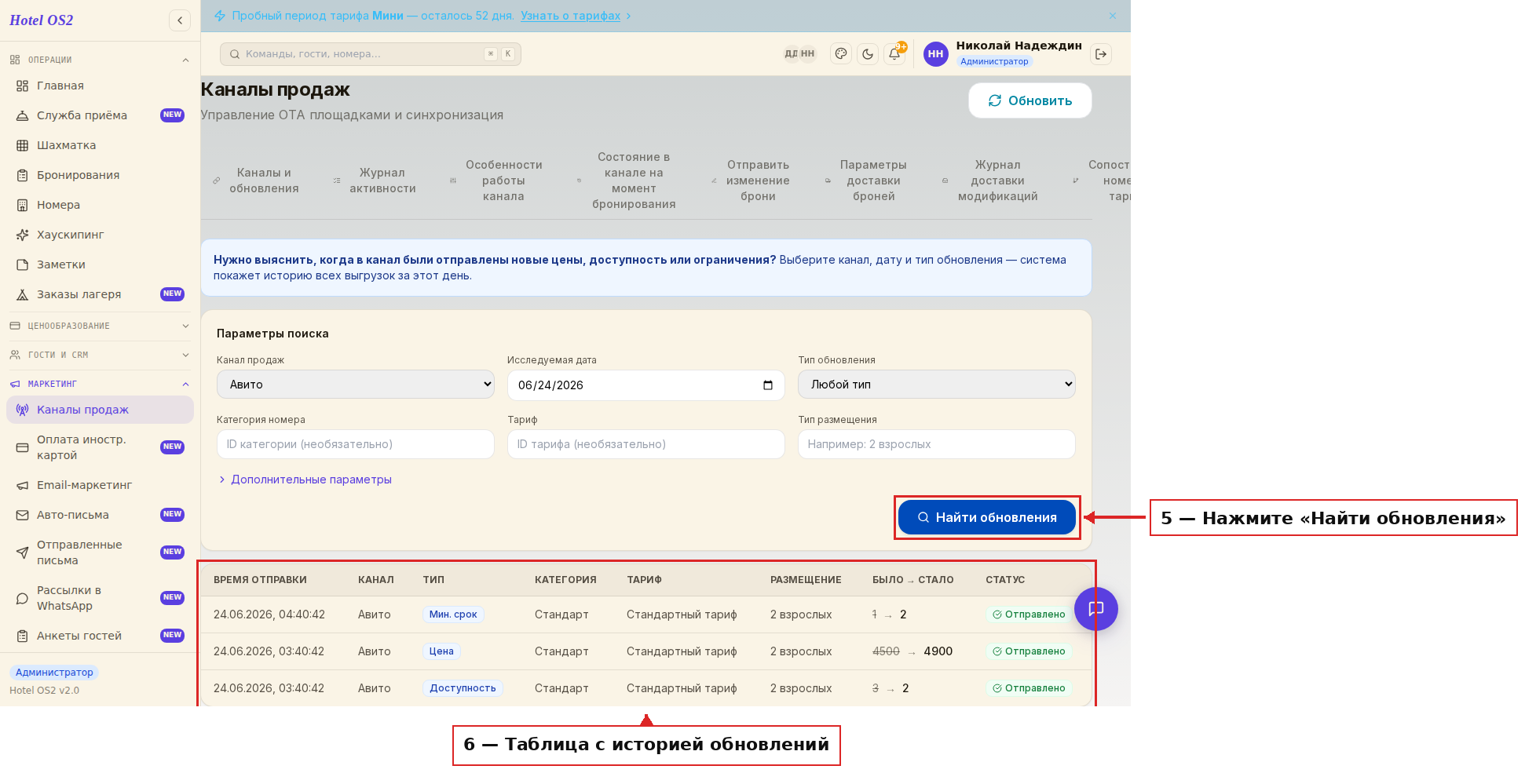
Ниже появится таблица с историей всех обновлений за выбранный день. Для каждой записи видно:
- Время отправки — когда именно данные ушли в канал
- Канал — название площадки
- Тип — что изменилось (цена, доступность, ограничение)
- Категория и тариф — к какому номеру и тарифному плану относится обновление
- Было → стало — старое и новое значение
- Статус — успешно ли данные были отправлены
Шаг 4. При необходимости включите дополнительные параметры
Если нужный тариф или категория номера не отображаются в списке — нажмите ссылку «Дополнительные параметры».
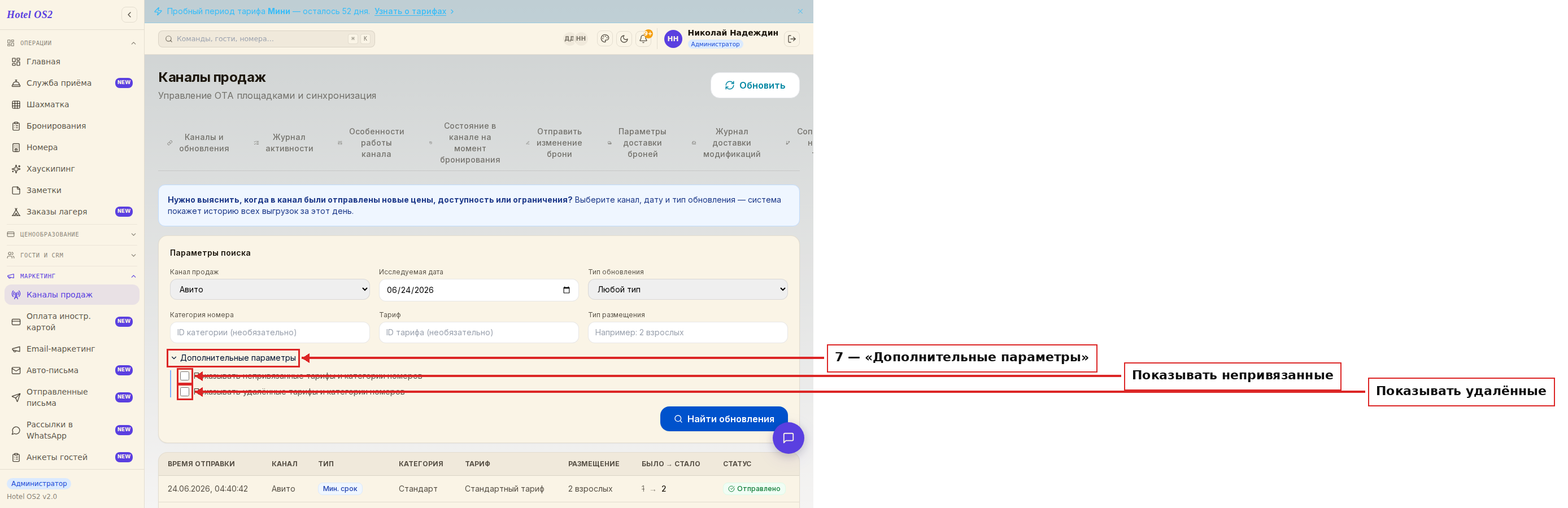
Появятся два дополнительных переключателя:
- «Показывать непривязанные тарифы и категории номеров» — включите, если тариф или категория не были сопоставлены с каналом
- «Показывать удалённые тарифы и категории номеров» — включите, чтобы восстановить историю синхронизации уже удалённых позиций
После включения нужных параметров нажмите «Найти обновления» ещё раз.
Подсказки
Совет. Если вам нужно разобрать спорную ситуацию с гостем или площадкой — сначала задайте конкретную дату, когда была оформлена бронь. Так вы точно увидите, какая цена и сколько свободных номеров было в канале в тот момент.
Совет. Оставьте поля «Категория номера» и «Тариф» пустыми, чтобы сразу увидеть все обновления по дате — так легче понять общую картину.
Частые вопросы
Почему в выпадающем списке каналов только несколько вариантов? Список формируется автоматически на основе тех каналов, по которым в системе уже есть история обновлений. Если канал подключён недавно — данные появятся по мере накопления.
Могу ли я посмотреть историю сразу за несколько дней? Нет, инструмент показывает обновления за конкретную дату. Если нужно проследить динамику за несколько дней — повторите поиск для каждой даты отдельно.
Что означает статус «Ошибка» в таблице? Это значит, что при отправке данных в канал что-то пошло не так. В колонке с ошибкой будет краткое описание причины. Обратитесь к описанию ошибки или в службу поддержки.
Тарифа нет в списке — что делать? Включите «Дополнительные параметры» → поставьте галочку «Показывать непривязанные тарифы и категории номеров». Если тариф был удалён — также включите «Показывать удалённые тарифы и категории номеров».
Данные за нужную дату не отображаются — почему? Убедитесь, что выбранный канал активен и был подключён до указанной даты. История хранится только с момента подключения канала.
Читайте также
Эта статья была полезна?