Как подключить новое объявление для канала Авито
Как добавить новое объявление «Авито» к уже подключённому каналу: ID объявления, название жилья, сопоставление номеров и тарифов.
Зачем это нужно. У одной гостиницы или собственника нередко бывает несколько объявлений на «Авито» в одном личном кабинете — например, разные квартиры или разные категории номеров. Если канал «Авито» у вас уже подключён, а в профиле появилось ещё одно объявление, его нужно добавить в систему отдельно. Тогда брони с нового объявления начнут приходить к вам так же, как и с остальных.
В этой статье показываем, как добавить новое объявление «Авито» к уже подключённому каналу — это займёт пару минут.
Шаг 1. Откройте раздел «Каналы продаж»
В левом меню выберите «Каналы продаж». На странице найдите блок «Авито» — это и есть ваш подключённый канал. Внутри блока есть раздел «Редактор объявлений»: здесь хранится список всех объявлений, с которых вы получаете брони.
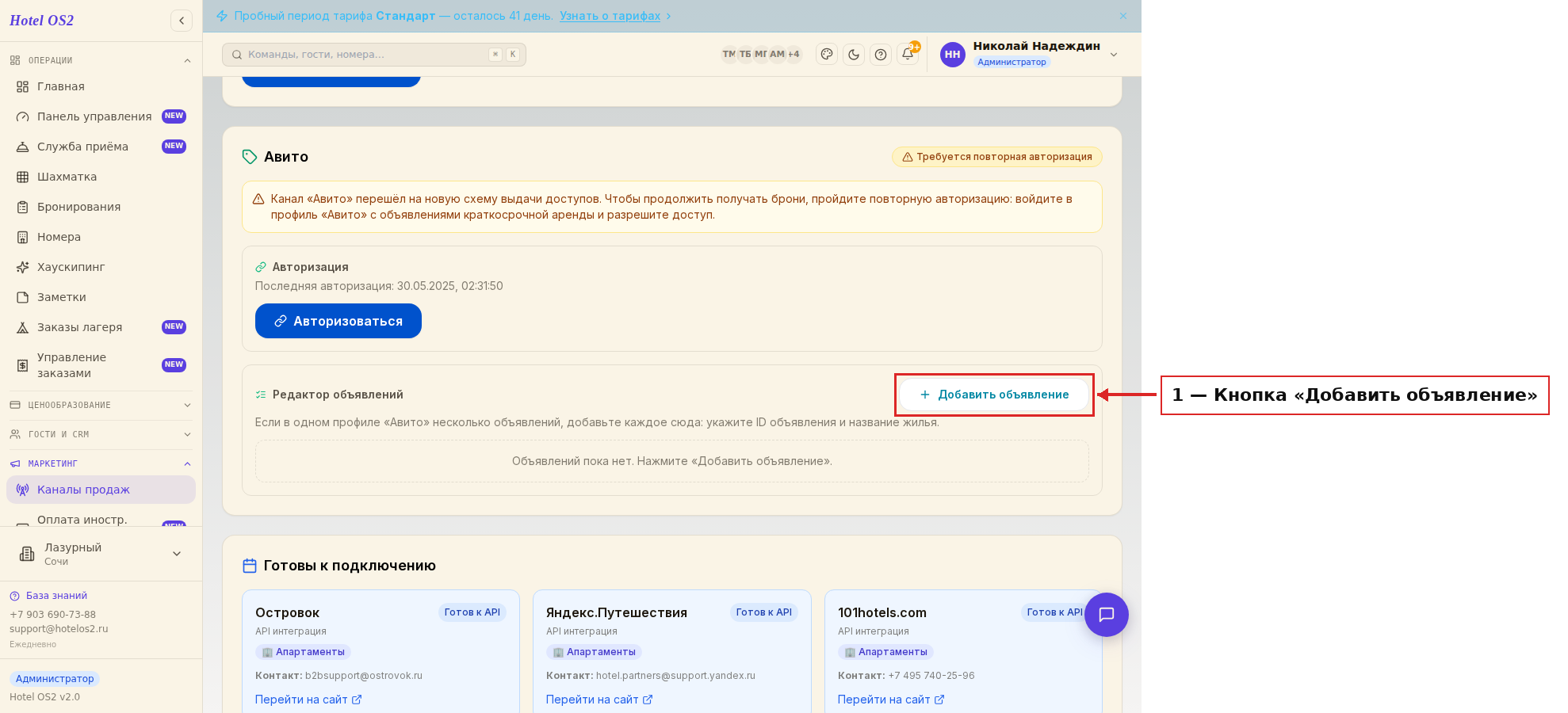
Обратите внимание на кнопку «Добавить объявление» — с неё и начинается подключение нового объявления.
Шаг 2. Нажмите «Добавить объявление»
Нажмите кнопку «Добавить объявление». Откроется небольшое окно, куда нужно ввести данные нового объявления.
Шаг 3. Введите данные объявления
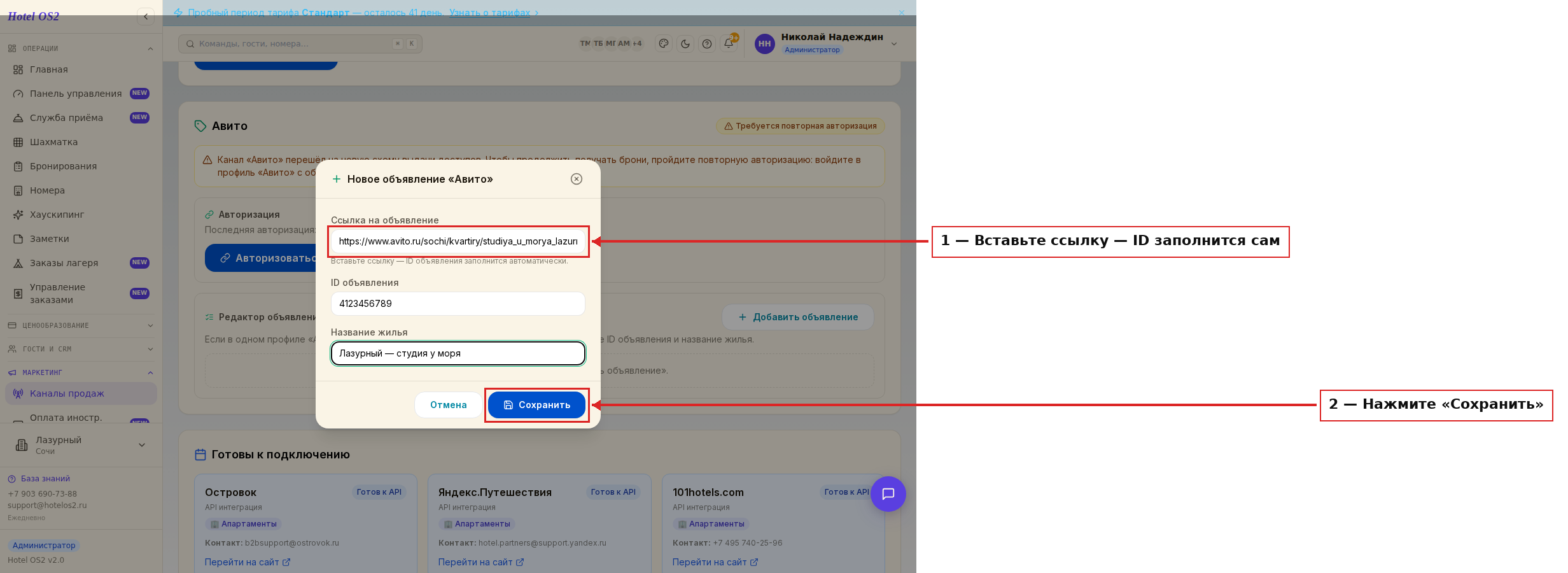
В окне есть три поля: ссылка на объявление, ID объявления и название жилья.
Самый быстрый способ — вставить ссылку. Откройте нужное объявление в личном кабинете «Авито», скопируйте ссылку из адресной строки браузера и вставьте её в поле «Ссылка на объявление». После этого поле с ID заполнится автоматически (ID — это то самое длинное число в конце ссылки). Останется только вписать название жилья, чтобы вам было удобно узнавать объявление в списке.
Если ссылки под рукой нет, введите ID и название вручную.
Шаг 4. Нажмите «Сохранить»
Проверьте данные и нажмите «Сохранить». Новое объявление появится в списке «Редактор объявлений».
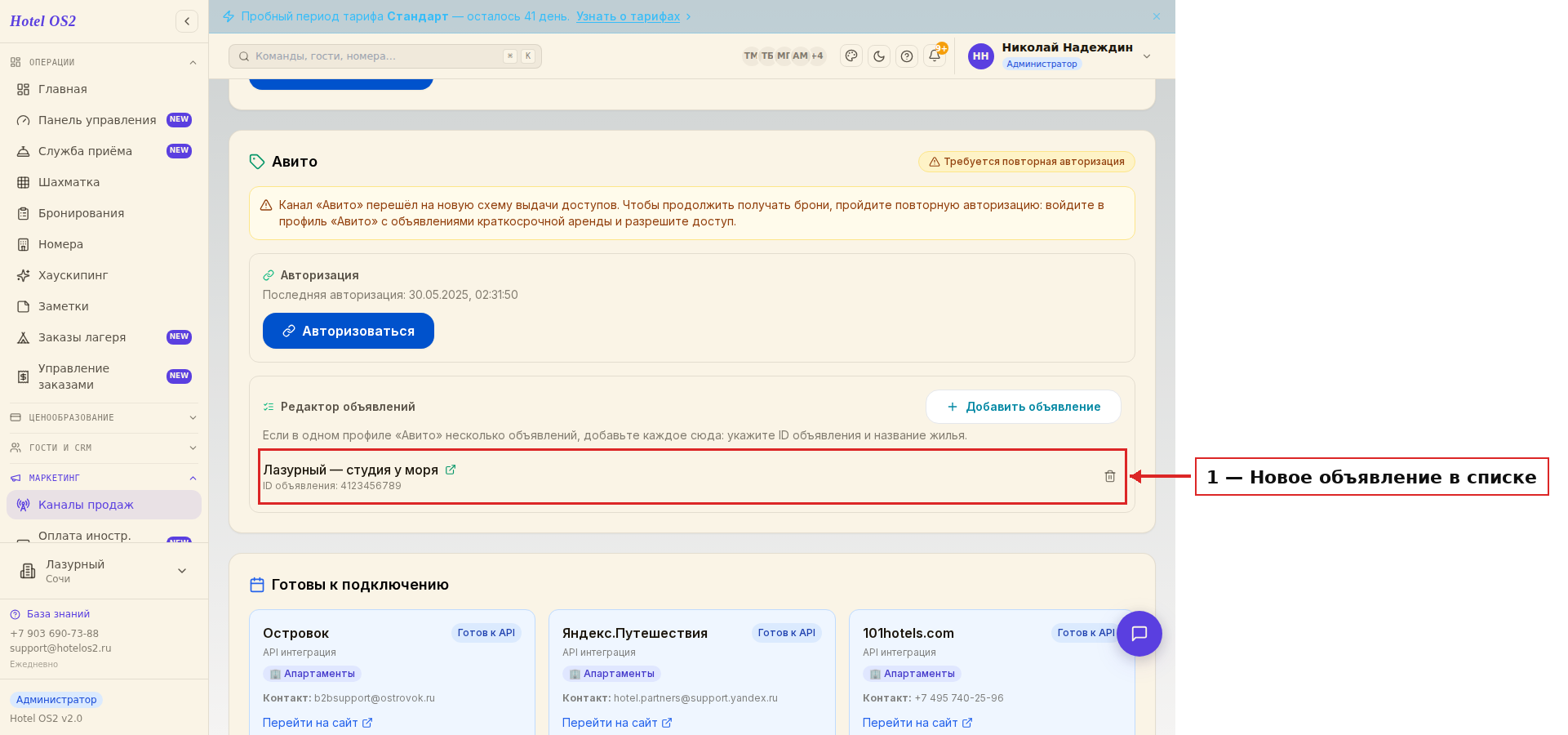
Важно: перед добавлением нового объявления убедитесь, что все ранее добавленные объявления на «Авито» активны. Если среди них есть неактивное, при сохранении появится ошибка и данные не сохранятся — сначала активируйте все объявления в «Авито», затем повторите добавление.
Шаг 5. Сопоставьте номера и тарифы
Перейдите в раздел «Сопоставление номеров и тарифов» и укажите, какой категории номера и какому тарифу соответствует новое объявление. Учтите: «Авито» поддерживает только один тариф по умолчанию — он один для всех объявлений.
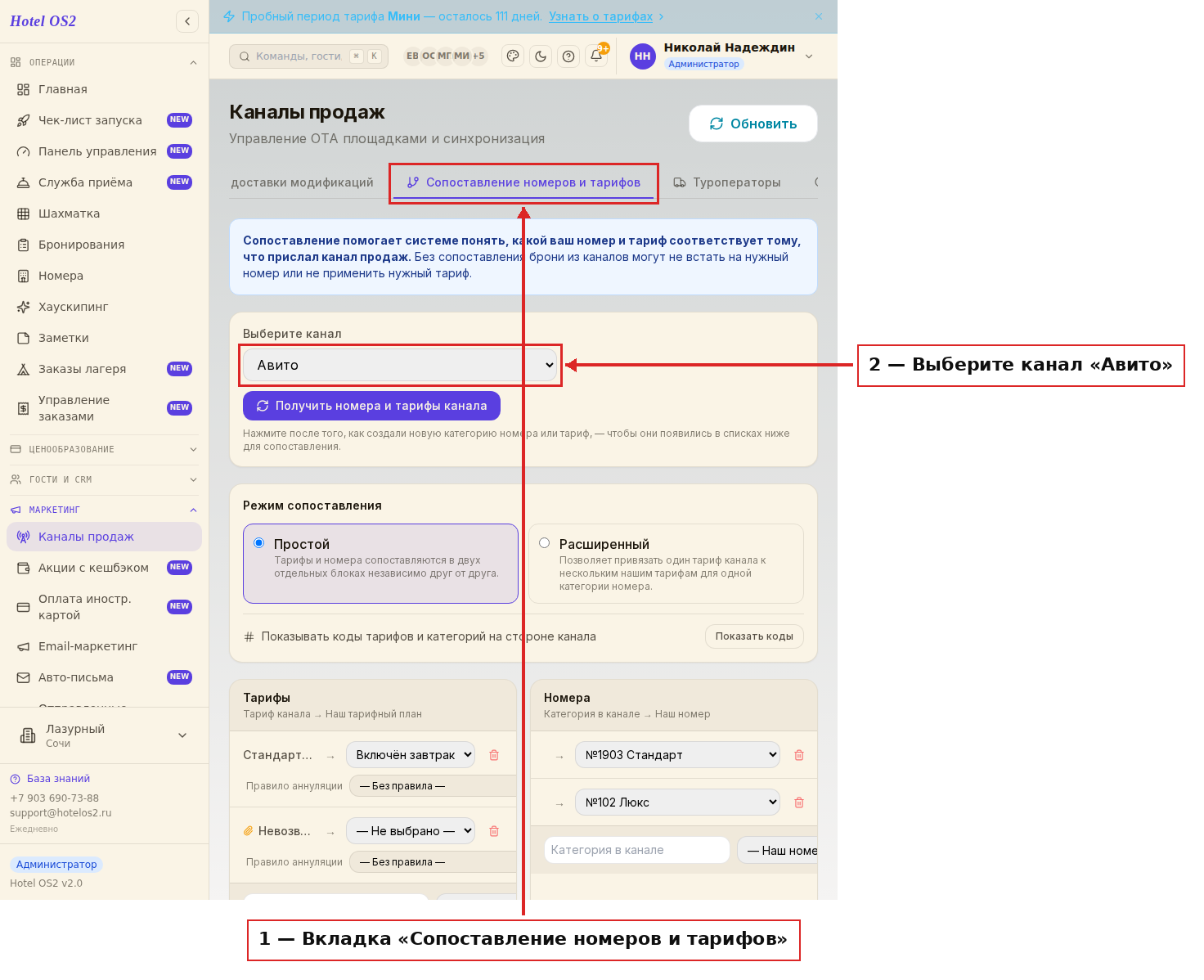
Здесь сначала выберите канал «Авито» в списке — и ниже появятся два блока: «Тарифы» и «Номера». В них вы связываете то, что приходит из «Авито», со своими тарифами и номерами.
Шаг 6. Сохраните настройки
Сохраните сопоставление. Готово — новое объявление подключено, и брони с него будут поступать в систему.
Подсказки
- Чтобы не ошибиться с ID, всегда копируйте именно ссылку из адресной строки открытого объявления — так система сама подставит правильный номер.
- Давайте объявлениям понятные названия («Студия у моря», «Двухкомнатная в центре») — в списке из нескольких объявлений так проще ориентироваться.
- Если после сохранения появилась ошибка про неактивные объявления — зайдите в «Авито» и проверьте, что все ваши объявления опубликованы и активны.
- Ненужное объявление можно убрать из списка кнопкой с корзиной справа от него.
Частые вопросы
Нужно ли заново проходить авторизацию в «Авито», чтобы добавить объявление? Нет. Авторизация нужна для самого подключения канала. Если канал «Авито» уже подключён, для нового объявления достаточно добавить его в «Редакторе объявлений».
Что делать, если ID не заполнился автоматически? Проверьте, что вы вставили полную ссылку на объявление из адресной строки. Если автозаполнение всё равно не сработало, введите ID вручную — это длинное число в конце ссылки.
Почему при добавлении объявления возникает ошибка? Чаще всего причина в том, что на «Авито» есть неактивное объявление. Активируйте все объявления в профиле «Авито» и попробуйте снова.
Можно ли задать разные тарифы для разных объявлений? Нет. «Авито» работает с одним тарифом по умолчанию — он применяется ко всем объявлениям сразу.
Сколько объявлений можно добавить? Ограничения нет — добавляйте столько объявлений, сколько у вас есть в профиле «Авито».
Читайте также
Эта статья была полезна?