Как закрыть тариф через ограничение Close/Open в мобильном приложении
Закрытие и открытие продаж по тарифу с телефона — на один день или на длительный период, для одной категории номеров или сразу для всех.
Зачем это нужно: ограничение Close/Open закрывает и открывает продажи по конкретному тарифу. Например, номера категории «Люкс» вы придерживаете под свадьбу и не хотите, чтобы их разобрали по акции — закрываете продажи только в этом тарифе и только на нужные даты, а остальные тарифы и категории продолжают продаваться.
Установить ограничение можно прямо с телефона: откройте мобильное приложение и работайте так же, как на компьютере. Закрыть продажи можно как на один день, так и на длительный срок.
Примечание. Ограничение Close/Open закрывает продажи только по конкретному тарифу. Чтобы закрыть продажи по всем тарифам сразу — на сайте и в каналах — закройте продажи в категории номера в разделе «Доступность номеров».
Как установить ограничение Close/Open
Установить ограничение можно двумя способами.
Первый способ — закрыть продажи для одной категории номера на один или несколько дней
Шаг 1. В мобильном приложении перейдите в раздел «Тарифы и цены» → откройте вкладку «Закрыть/Открыть» и выберите нужный тариф.
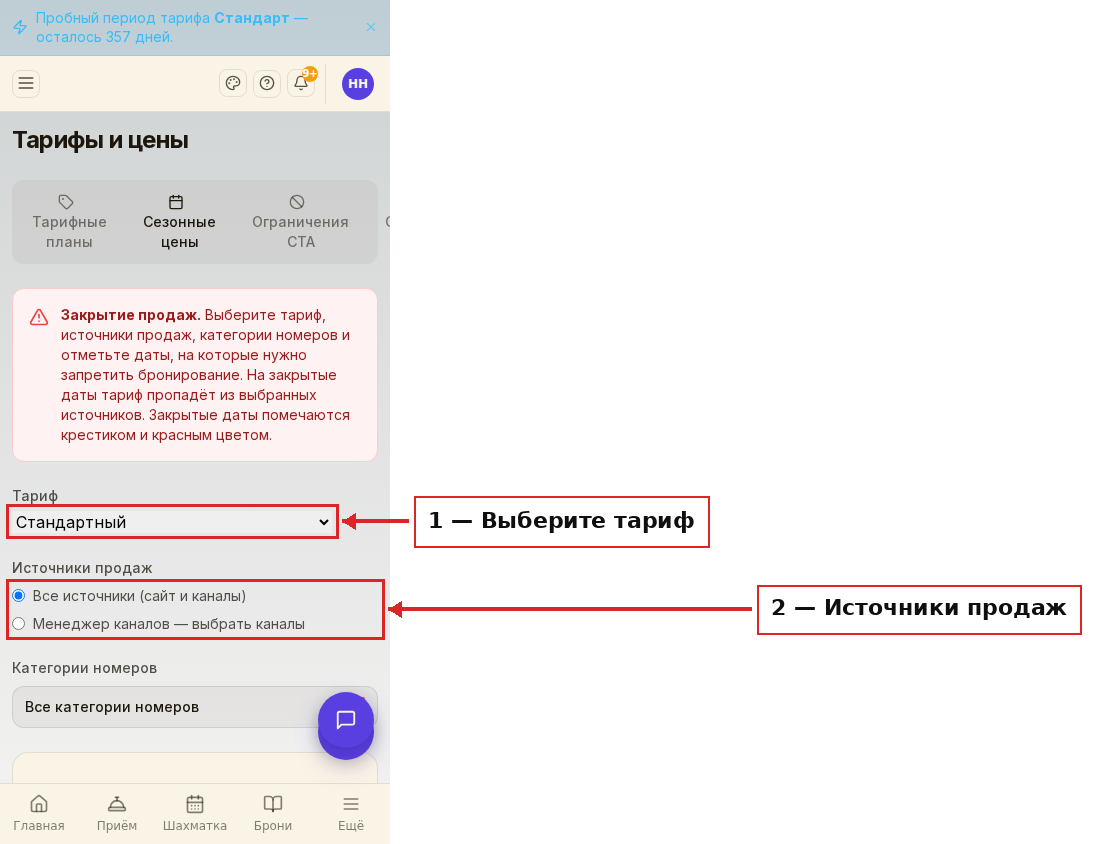
Здесь выберите тариф, по которому нужно закрыть продажи. В блоке «Источники продаж» оставьте вариант «Все источники продаж» — сейчас ограничение работает именно с ним.
Шаг 2. Ниже, в блоке «Категории номеров», снимите галочку «Все категории номеров» и отметьте ту категорию, где нужно закрыть продажи по тарифу.
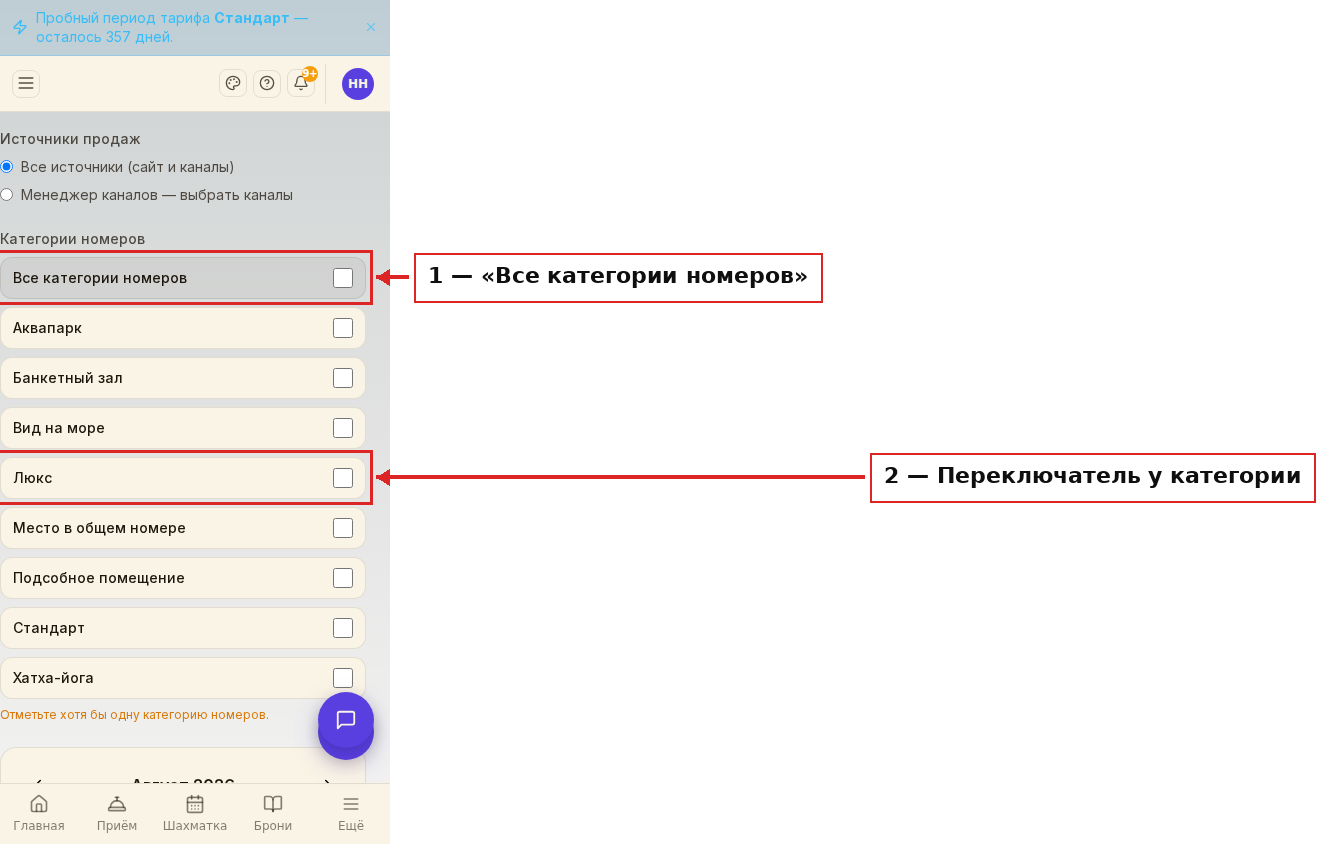
Это поле для выбора категорий: пока галочка «Все категории номеров» стоит, ограничение действует на все категории тарифа. Снимите её — и появится список категорий отеля с отдельной галочкой у каждой.
Шаг 3. Отметьте в календаре нужные даты и сохраните изменения кнопкой «Закрыть продажи». Продажи по этой категории номера в тарифе будут закрыты на эти даты.
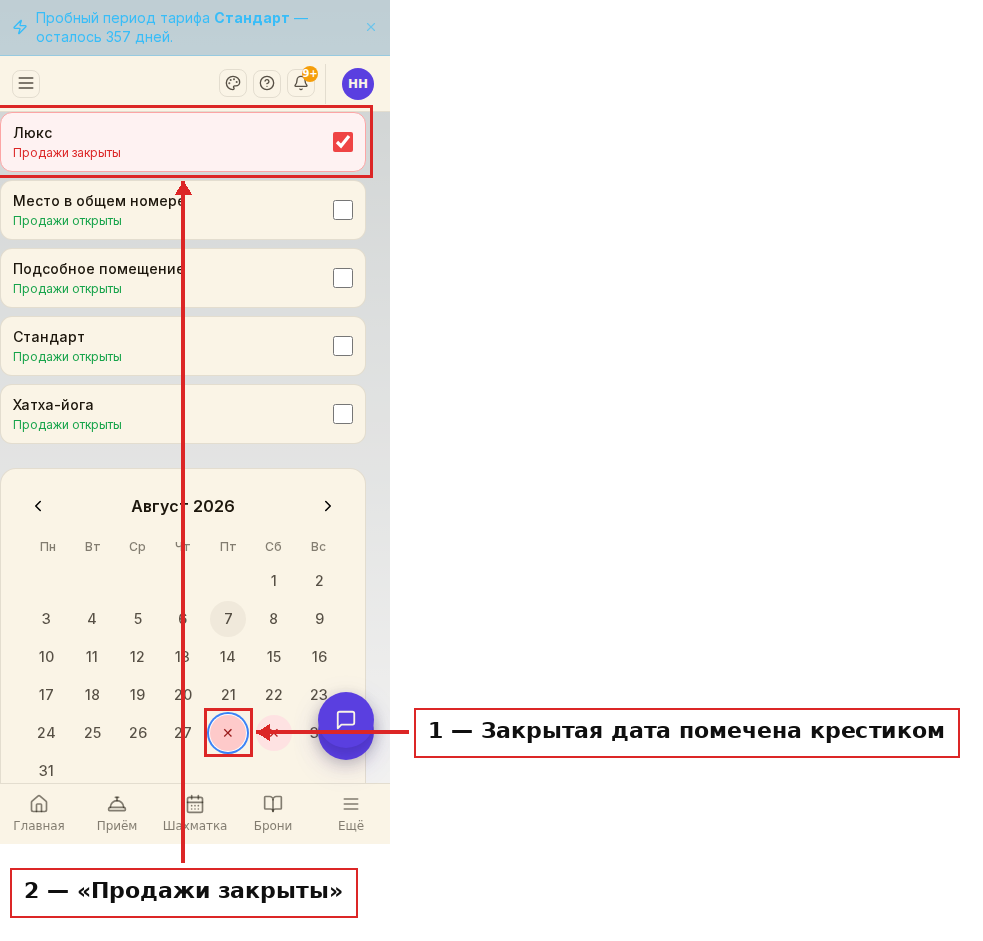
Так выглядит результат: под названием категории появляется уведомление «Продажи закрыты», а закрытая дата в календаре помечается крестиком. Соседние категории остаются с подписью «Продажи открыты».
Второй способ — закрыть продажи для одной или нескольких категорий номеров на длительный период
Шаг 1. Перейдите в раздел «Тарифы и цены» → вкладка «Закрыть/Открыть» → выберите нужный тариф.
Шаг 2. Отметьте в календаре сразу весь период — это и есть групповая операция: одним нажатием вы закроете продажи на все выбранные даты.
Шаг 3. Выберите, для какой категории номера закрыть продажи: напротив этой категории поставьте галочку → под названием категории появится уведомление «Продажи закрыты». Если продажи нужно закрыть для всех категорий, поставьте галочку «Все категории номеров».
Шаг 4. Сохраните изменения кнопкой «Закрыть продажи». Продажи по тарифу закрыты.
Закрытие продаж обозначается крестиком напротив даты. Например, продажи закрыты 28 и 29 сентября, а 30 сентября продажи открыты — в календаре два дня с крестиком идут подряд.
Как убрать ограничение Close/Open
Убрать ограничение можно теми же двумя способами.
Первый способ — открыть продажи для одной категории номера на один или несколько дней: откройте тариф, отметьте нужную категорию, выберите даты в календаре и нажмите «Открыть продажи». Под названием категории появится уведомление «Продажи открыты».
Второй способ — открыть продажи для одной или нескольких категорий на длительный период: отметьте весь период в календаре, поставьте галочку «Все категории номеров» (или отметьте только нужные категории) и нажмите «Открыть продажи». Ограничение снято.
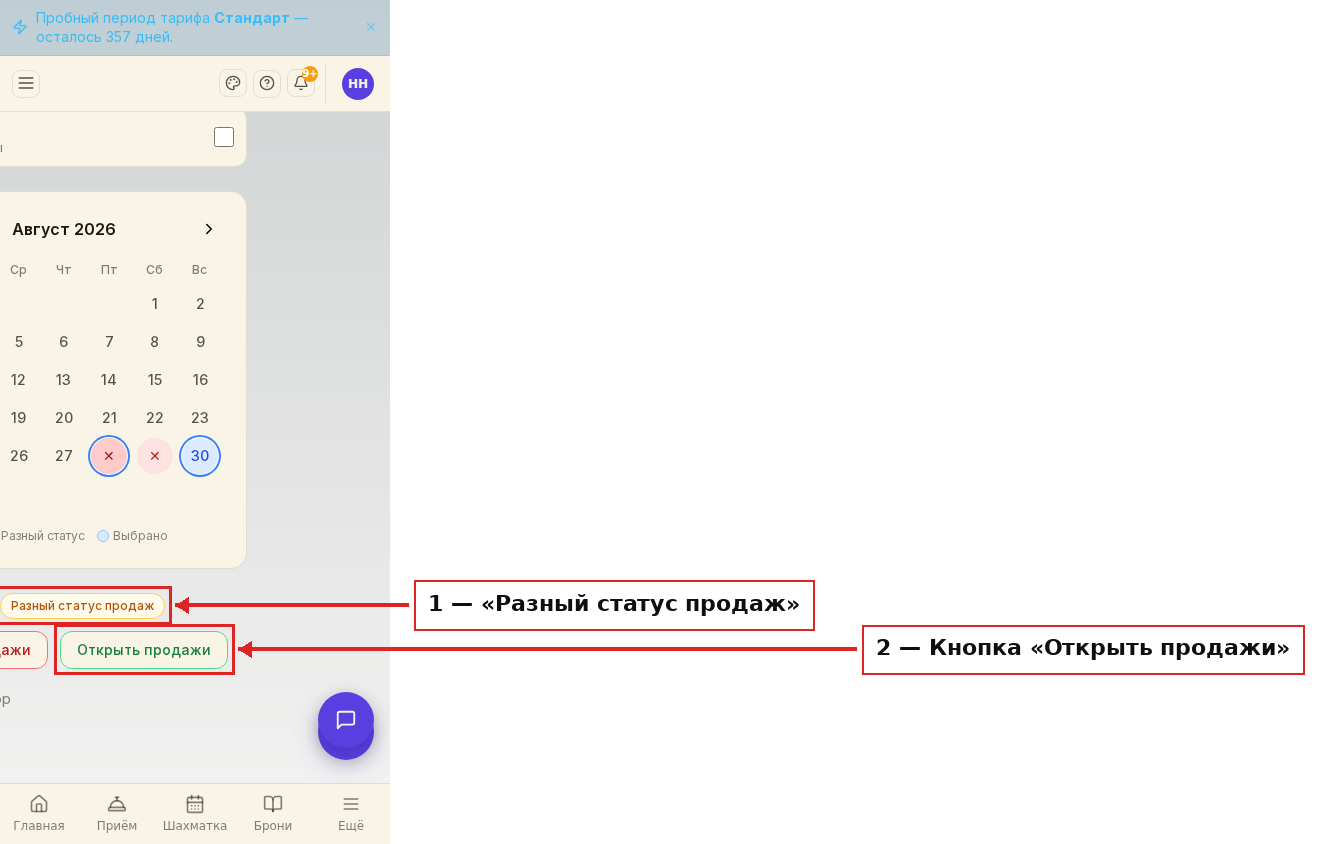
Здесь нажмите «Открыть продажи», чтобы снять ограничение с выбранных дат.
Примечание. Если выбрать период, в котором часть дат закрыта, а часть — без ограничения, появится уведомление «Разный статус продаж». Тем не менее продажи будут открыты на весь выбранный период. Например, продажи были закрыты с 28 по 29 сентября, а при снятии выбраны 28 и 30 сентября — тогда ограничение останется только на 29 сентября.
Подсказки
- Закрывайте продажи заранее — гость, который уже успел забронировать номер до закрытия, останется с подтверждённой бронью.
- Если нужно временно убрать из продажи акцию, а обычный тариф оставить — закрывайте продажи именно по акционному тарифу, а не по категории номера.
- Отдельная галочка у каждой категории удобна, когда придерживаете только дорогие номера: «Люкс» закрыт, «Стандарт» продаётся дальше.
- Жёлтая дата в календаре означает, что по одним категориям продажи закрыты, а по другим — открыты. Нажмите на неё и посмотрите подписи под категориями.
- Перед крупными праздниками проверьте закрытые даты — легко забыть снять ограничение и потерять брони.
Частые вопросы
Закрытие продаж отменит уже принятые брони? Нет. Ограничение действует только на новые бронирования. Всё, что гости забронировали раньше, остаётся в силе.
Чем закрытие тарифа отличается от закрытия категории номера? Закрытие по тарифу убирает из продажи только этот тариф — остальные тарифы на ту же категорию продолжают продаваться. Если нужно снять категорию с продажи целиком, используйте раздел «Доступность номеров».
Можно ли закрыть продажи только в одном канале? Пока нет. Выбор отдельных каналов в блоке «Источники продаж» сохраняется, но продажи он не останавливает: ограничение действует на сайте отеля, когда оставлен вариант «Все источники продаж». Выбор отдельных каналов готовится. Сейчас, чтобы снять тариф с продажи в конкретном канале, закройте его на стороне самого канала.
Что будет видеть гость на закрытую дату? Если закрыты все категории, тариф просто не появится в списке предложений на эти даты. Если закрыта одна категория — гость не сможет выбрать по этому тарифу именно её.
Как быстро закрыть продажи на месяц вперёд? Отметьте в календаре сразу все нужные даты и нажмите «Закрыть продажи» один раз — это займёт меньше минуты.
Читайте также
Эта статья была полезна?