Как работать с доступностью номеров в режиме интеграции с системой управления
Как работать с доступностью номеров, когда гостиница подключена к системе управления (АСУ): где увидеть, сколько номеров выгрузилось для онлайн-продаж, как ограничить доступность по умолчанию и как закрыть или открыть продажи для категории.
Как работать с доступностью номеров в режиме интеграции с системой управления
Зачем это нужно. Если ваша гостиница подключена к системе управления отелем (АСУ), то данные о свободных номерах удобнее вести в одном месте — в самой системе управления. Тогда доступность для онлайн-продаж считается там и выгружается автоматически: не нужно вручную проставлять по каждому дню, сколько номеров свободно. В этом режиме ваша задача — не заводить доступность заново, а понимать, сколько номеров выгрузилось для продажи, и при необходимости немного подстроить продажи под свои планы.
В этой инструкции разберём по шагам, как устроен раздел «Доступность» в режиме интеграции: где увидеть, сколько номеров пришло из системы управления, как придержать часть номеров и как временно закрыть или открыть продажи для категории.
Шаг 1. Откройте раздел «Доступность»
В левом меню выберите раздел «Доступность». Если гостиница работает в режиме интеграции, вверху появится зелёная подсказка с названием вашей системы управления. Она напоминает: количество свободных номеров для онлайн-продаж приходит из системы управления автоматически, а здесь его можно посмотреть и при необходимости ограничить.
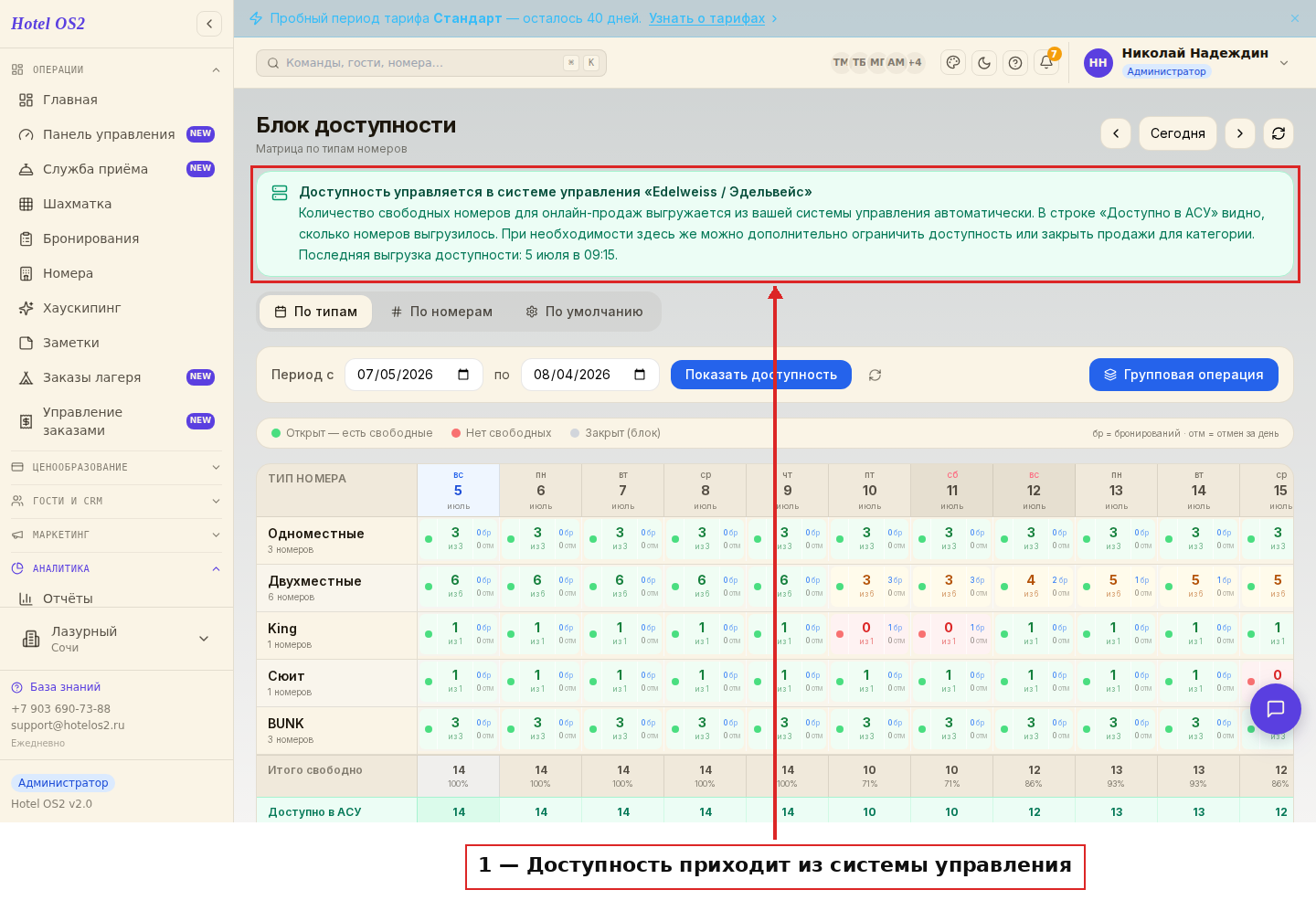
Вверху (1) — подсказка о том, что доступностью управляет ваша система управления. Тут же указано, когда была последняя выгрузка данных, — так вы видите, что связь работает и цифры свежие.
Шаг 2. Посмотрите, сколько номеров выгрузилось
Оставайтесь на вкладке «По типам». Это таблица по категориям номеров и датам: для каждого дня видно, сколько номеров свободно, сколько забронировано и сколько закрыто. В самом низу таблицы есть отдельная строка «Доступно в АСУ» — именно столько свободных номеров ваша система управления выгрузила для онлайн-продаж на каждую дату.
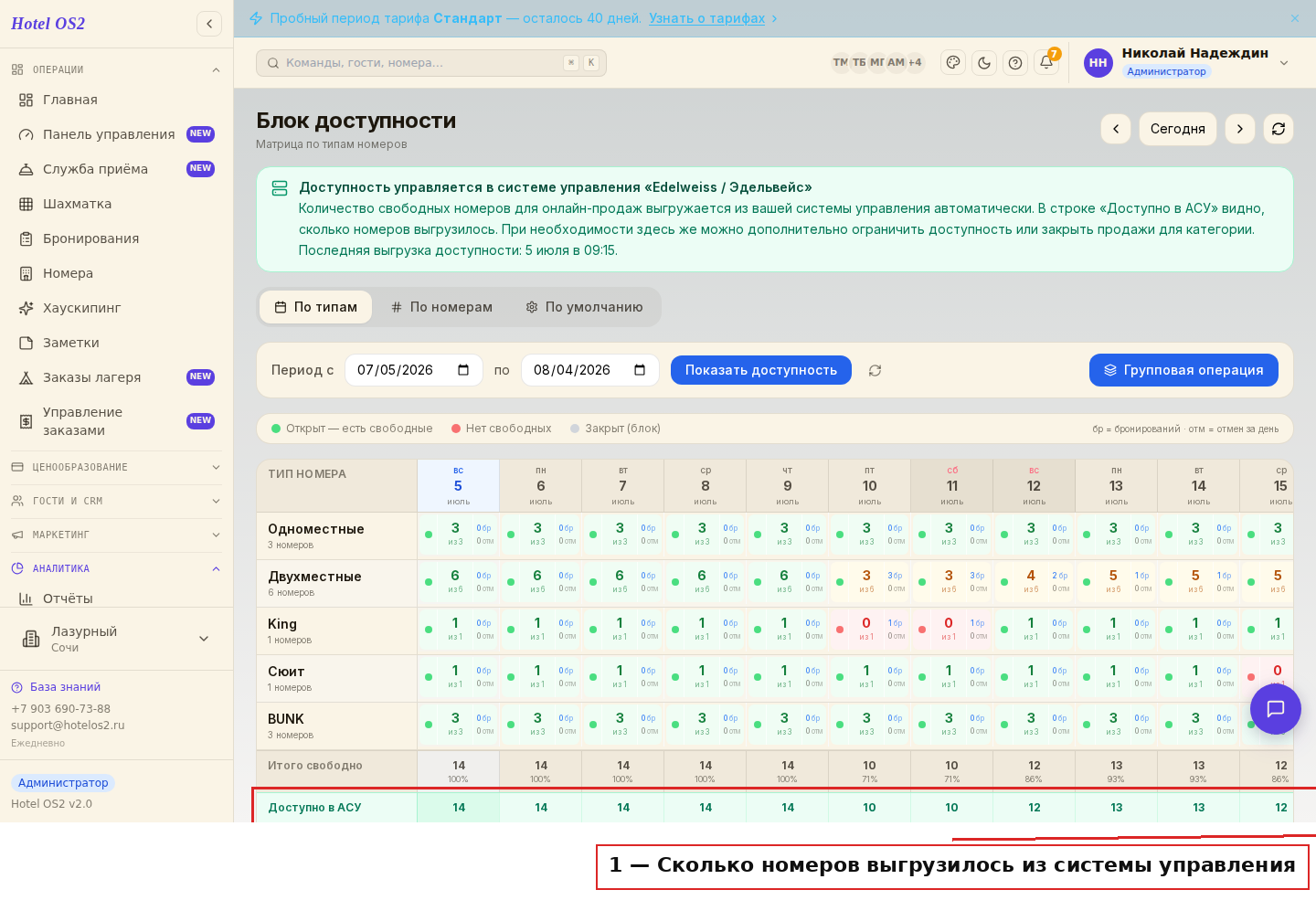
Строка внизу (1) показывает итог из системы управления по дням. Если число вас устраивает — делать ничего не нужно, гости увидят ровно столько свободных номеров.
Шаг 3. При необходимости ограничьте доступность
Иногда часть номеров хочется придержать — например, не продавать их онлайн, а оставить для брони по телефону. Для этого перейдите на вкладку «По умолчанию». Здесь для каждой категории можно указать, сколько номеров показывать в онлайн-продаже. Значение «0» означает «без ограничений» — гостям видны все свободные номера. Впишите нужное число и нажмите «Сохранить».
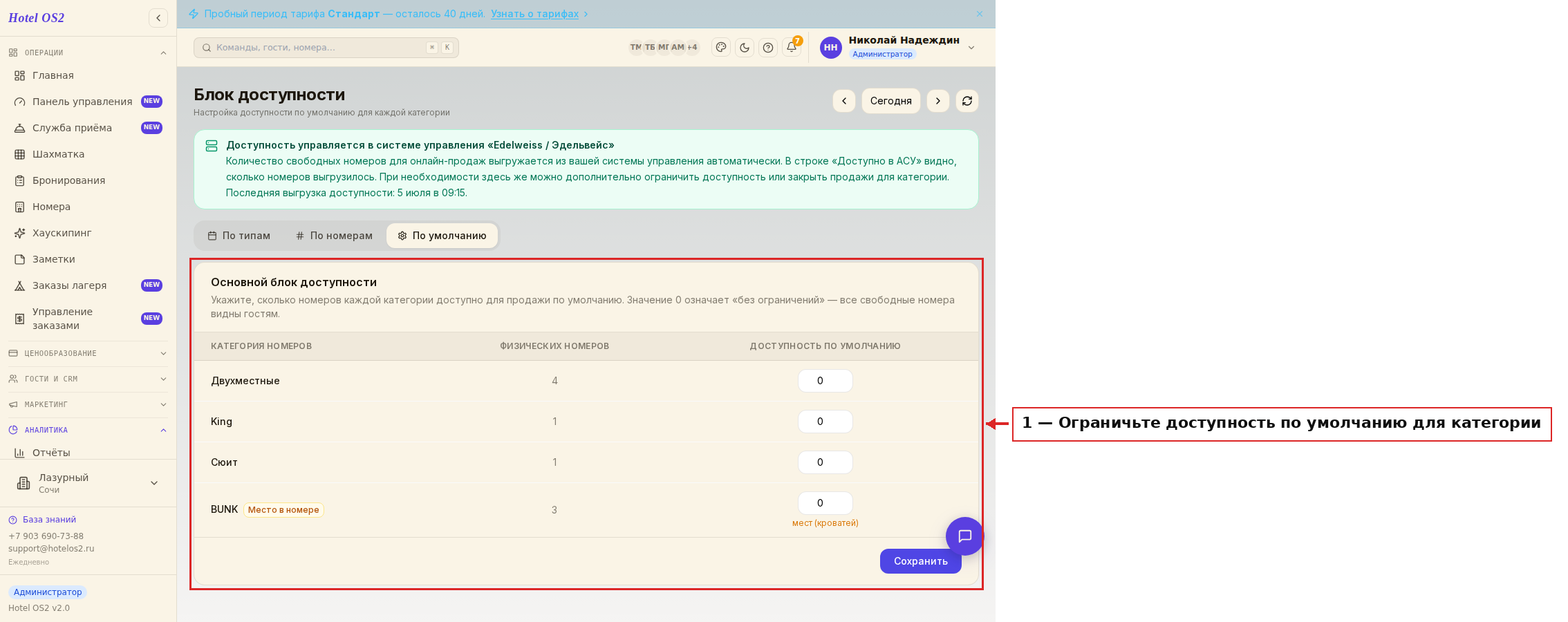
В таблице (1) для каждой категории задайте, сколько номеров выставлять на продажу. Это ограничение работает поверх данных из системы управления: гость увидит меньшее из двух чисел.
Шаг 4. Закройте или откройте продажи для категории
Бывает нужно быстро остановить продажу целой категории на несколько дней — или, наоборот, снова её открыть. Для этого нажмите кнопку «Групповая операция» над таблицей. В открывшемся окне выберите период, отметьте параметр «Закрыть/Открыть продажи», укажите нужное действие и категории, а затем нажмите «Сохранить».
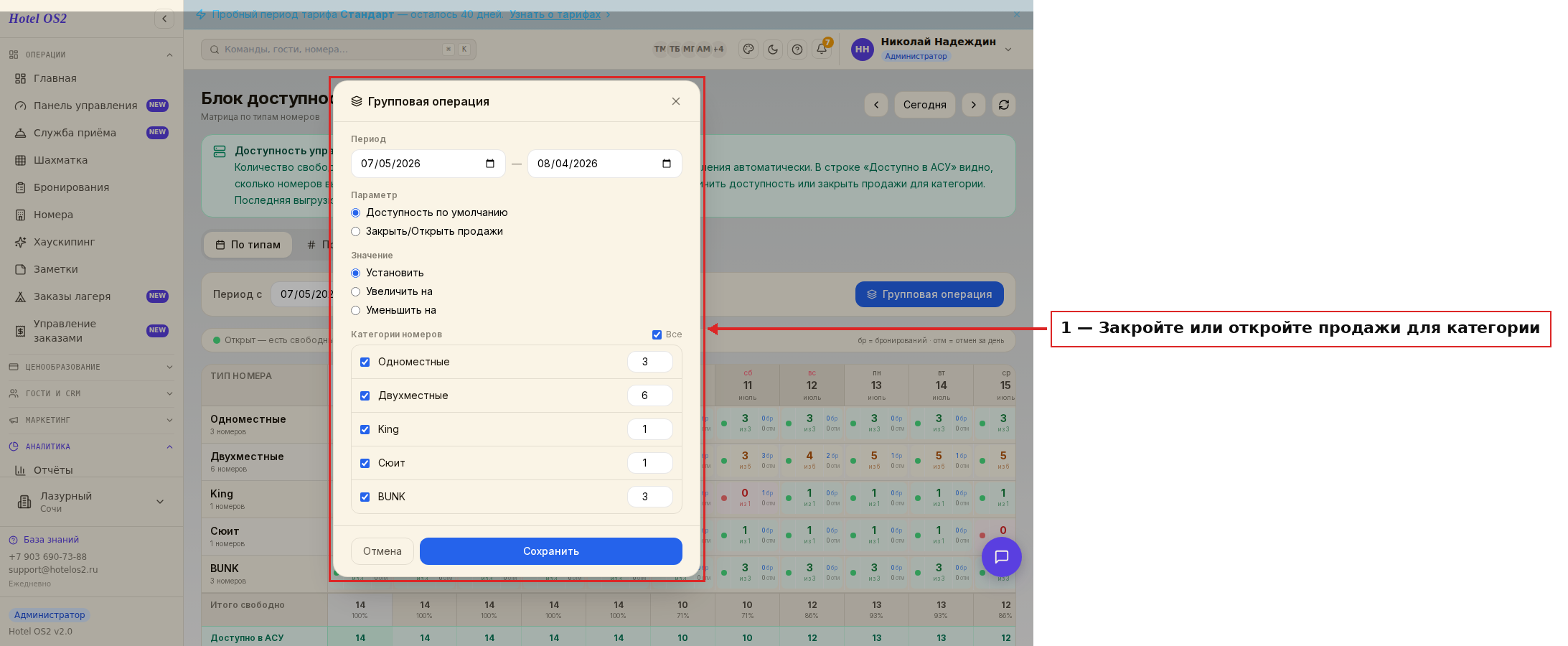
В этом окне (1) можно за один раз закрыть или открыть продажи сразу для нескольких категорий на выбранный период. Это удобно, когда номера временно недоступны — например, идёт ремонт.
Подсказки
- Не переносите доступность вручную. В режиме интеграции свободные номера приходят из системы управления сами. Ваша задача — только при желании ограничить или закрыть продажи.
- Следите за датой последней выгрузки в верхней подсказке. Если она давно не обновлялась, стоит проверить связь с системой управления.
- Ноль в «Доступности по умолчанию» — это не «продажа закрыта», а «без ограничений». Чтобы полностью остановить продажу категории, используйте «Закрыть продажи» в групповой операции.
- Групповая операция работает по периоду — можно закрыть продажи, например, только на даты ремонта, а на остальные оставить всё как есть.
Частые вопросы
Почему я не могу вручную задать доступность на каждый день? В режиме интеграции количество свободных номеров считает ваша система управления и выгружает автоматически. Поэтому вручную по дням доступность не проставляется — но вы можете ограничить её по умолчанию или закрыть продажи для категории.
Что показывает строка «Доступно в АСУ»? Это количество свободных номеров, которое ваша система управления выгрузила для онлайн-продаж на каждую дату. По ней видно, сколько мест реально доступно гостям.
Я ограничил доступность по умолчанию, а гость всё равно видит меньше номеров. Почему? Гостю показывается меньшее из двух значений: сколько выгрузила система управления и какой предел вы задали. Если из системы управления пришло меньше, чем ваш предел, — гость увидит именно это число.
Как понять, что связь с системой управления в порядке? Посмотрите на верхнюю подсказку в разделе «Доступность»: там указано название системы управления и время последней выгрузки. Если данные обновляются — связь работает.
Можно ли снова открыть продажи после закрытия? Да. Откройте «Групповую операцию», выберите тот же период и категории, отметьте «Открыть продажи» и сохраните — продажи вернутся.
Читайте также
Эта статья была полезна?