Как удалить пользователя
Пошаговая инструкция по удалению сотрудника из системы через раздел «Сотрудники».
Как удалить пользователя в разделе «Сотрудники»
Зачем удалять пользователя? Иногда сотрудник увольняется или его учётная запись больше не нужна — например, если человек работал временно или была создана тестовая запись. В таких случаях правильнее полностью удалить пользователя из системы, а не просто заблокировать ему доступ. Удалённый пользователь исчезает из всех списков и больше не может войти в систему.
Если вы хотите временно ограничить доступ без удаления записи — воспользуйтесь функцией деактивации, она описана в отдельной статье.
Шаг 1. Откройте раздел «Сотрудники»
В левом меню найдите и нажмите «Сотрудники».
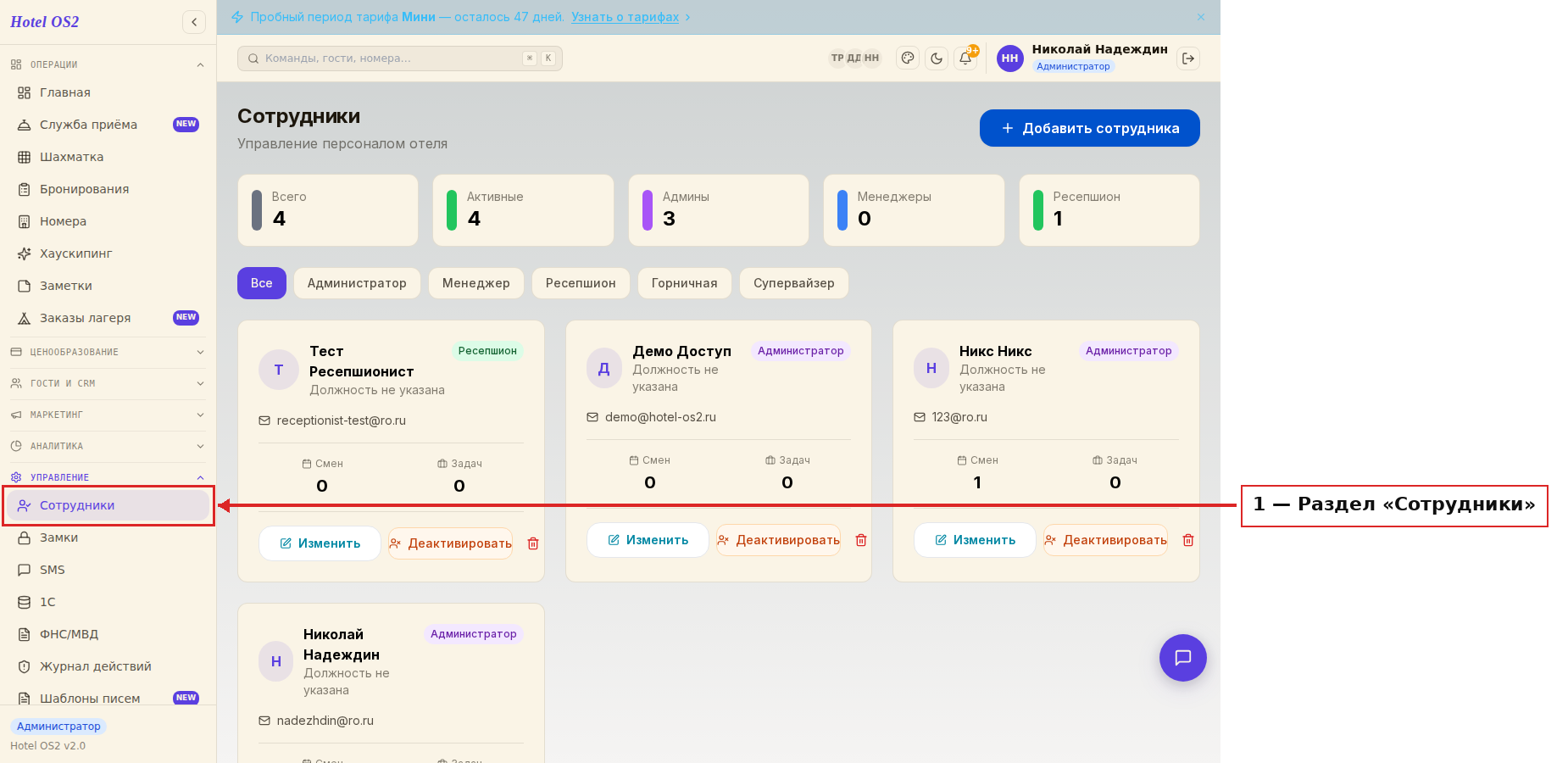
Откроется список всех пользователей вашего отеля с карточками — здесь видно имя, роль, контакты и статистику по сменам и задачам.
Шаг 2. Найдите нужную карточку и нажмите значок корзины
На карточке сотрудника, которого нужно удалить, нажмите значок корзины — он находится в правом нижнем углу карточки.
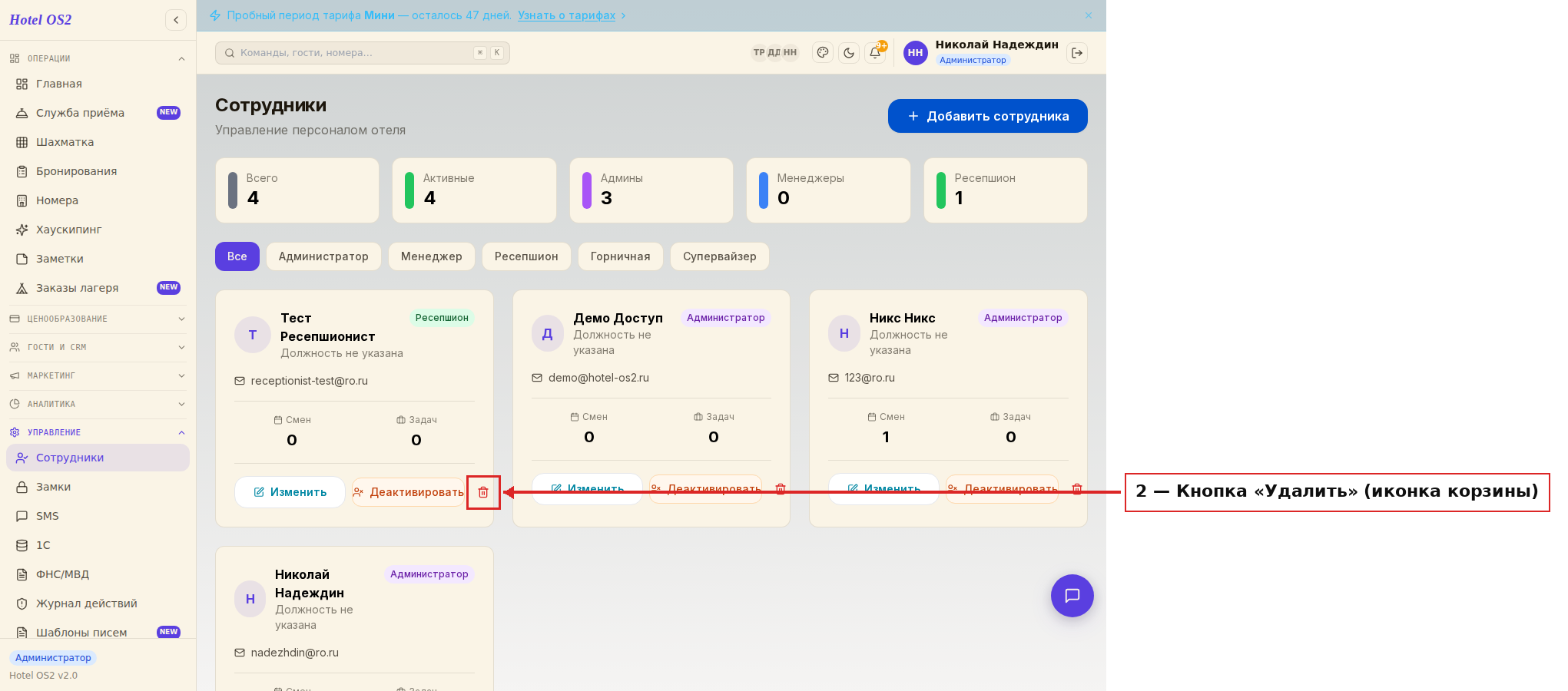
После нажатия сразу появится запрос подтверждения прямо на карточке.
Шаг 3. Подтвердите удаление
Нажмите кнопку «Да», чтобы подтвердить. Если передумали — нажмите «Нет», и карточка останется без изменений.
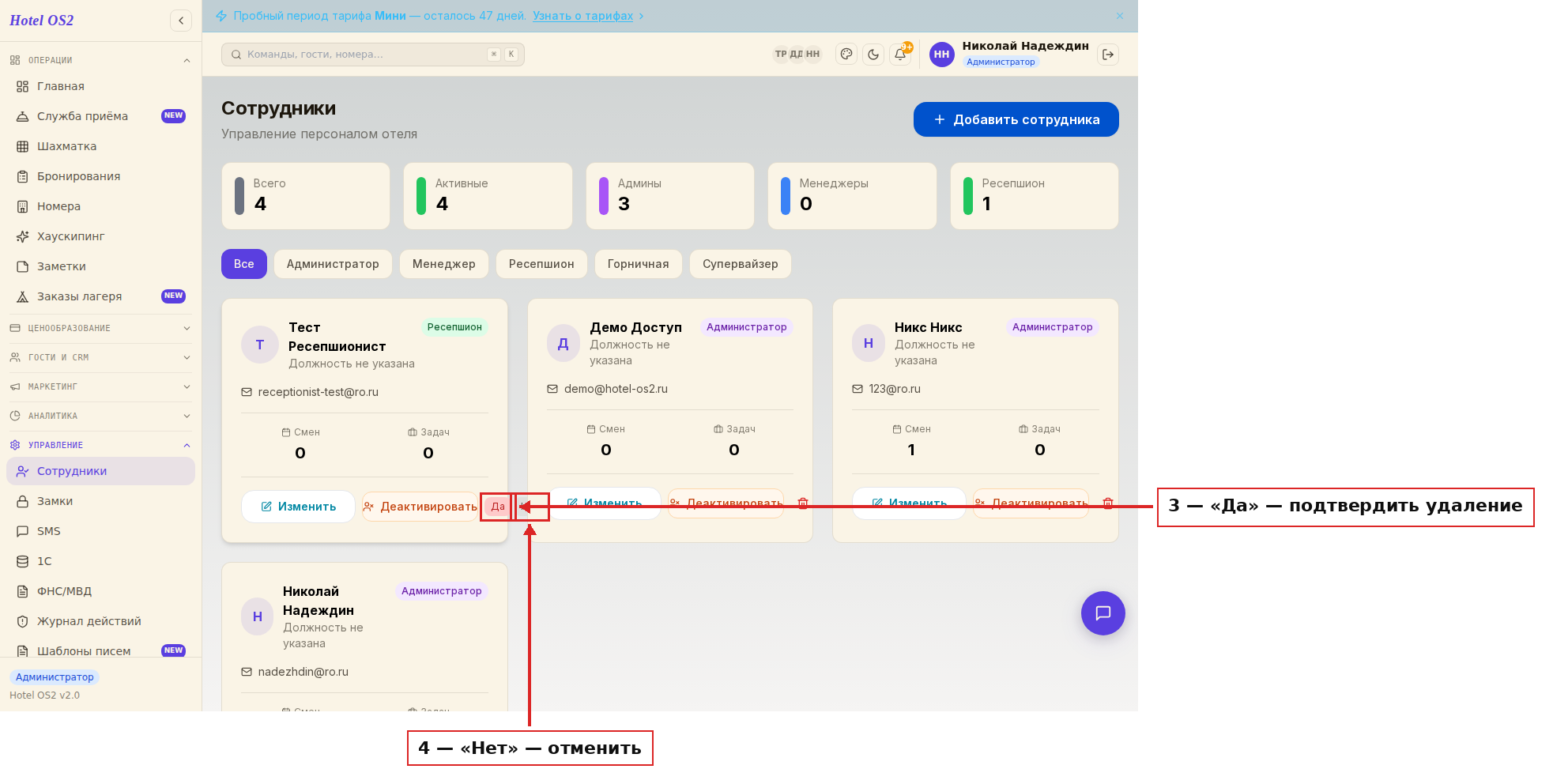
После подтверждения карточка сотрудника исчезает из списка — пользователь удалён из системы.
Подсказки
Удаление необратимо. После удаления восстановить данные пользователя нельзя. Если нужно временно запретить вход — используйте деактивацию вместо удаления.
Кнопку корзины видят только администраторы. Менеджеры и другие роли не могут удалять сотрудников.
Смены и задачи сохраняются. Удаление пользователя не затирает историю его смен и выполненных задач — они останутся в системе для отчётности.
Частые вопросы
Можно ли восстановить удалённого пользователя? Нет. Удаление постоянное. Если нужно временно ограничить доступ — деактивируйте сотрудника вместо удаления.
Что будет с бронированиями, которые оформлял этот сотрудник? Ничего не изменится. Бронирования остаются в системе в полном объёме — меняется только то, что войти под этим логином больше не получится.
Я случайно нажал корзину. Как отменить? Пока не нажата кнопка «Да» — ничего не произошло. Просто нажмите «Нет».
Кнопки «Да»/«Нет» не появились. В чём проблема? Попробуйте обновить страницу. Если проблема повторяется — обратитесь в поддержку.
Можно ли удалить самого себя? Нет, нельзя удалить аккаунт, под которым выполнен текущий вход.
Читайте также
Эта статья была полезна?