Как создать наследуемый тариф «Горящее предложение»
Акция для гостей, которые бронируют в последний момент: цена считается от основного тарифа со скидкой, а видят её только те, у кого до заезда осталось не больше заданного числа дней.
Зачем это нужно: до заезда осталось несколько дней, а номера всё ещё свободны — их лучше продать со скидкой, чем оставить пустыми. Акция «Горящее предложение» показывает выгодную цену только тем гостям, которые бронируют в последний момент.
Это тариф-наследник: цена считается от вашего основного тарифа со скидкой, а видят акцию лишь те, у кого до даты заезда осталось не больше заданного числа дней. Гости, которые планируют поездку заранее, эту цену не увидят и забронируют по обычному тарифу.
Шаг 1. Откройте тарифы и нажмите «Наследуемый тариф»
Перейдите в раздел «Управление номерами» → «Тарифы». В правом верхнем углу нажмите кнопку «Наследуемый тариф».
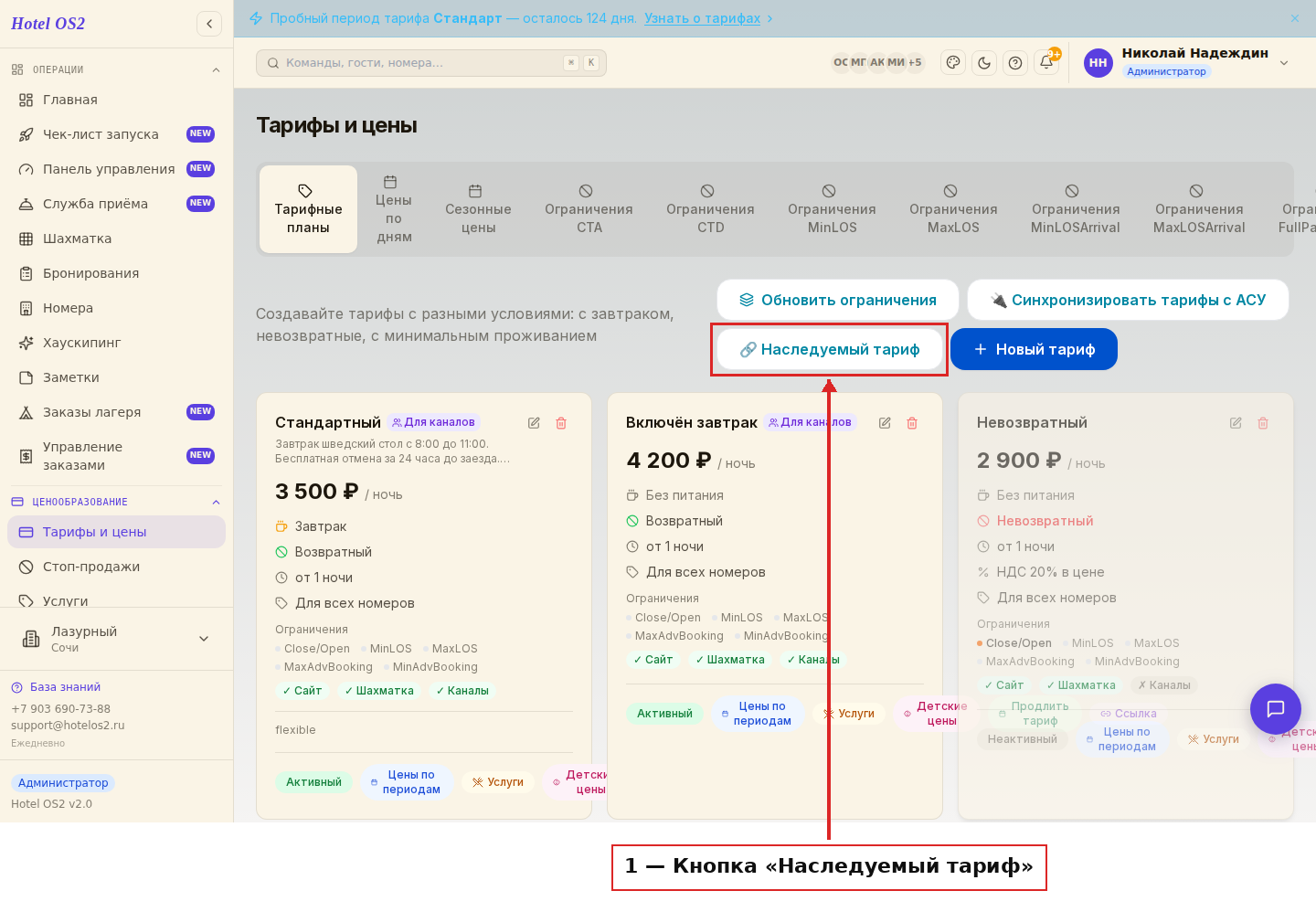
Здесь нажмите на кнопку — откроется выбор готовых акций.
Шаг 2. Выберите тип акции «Горящее предложение»
В открывшемся окне выберите карточку 🔥 «Горящее предложение».
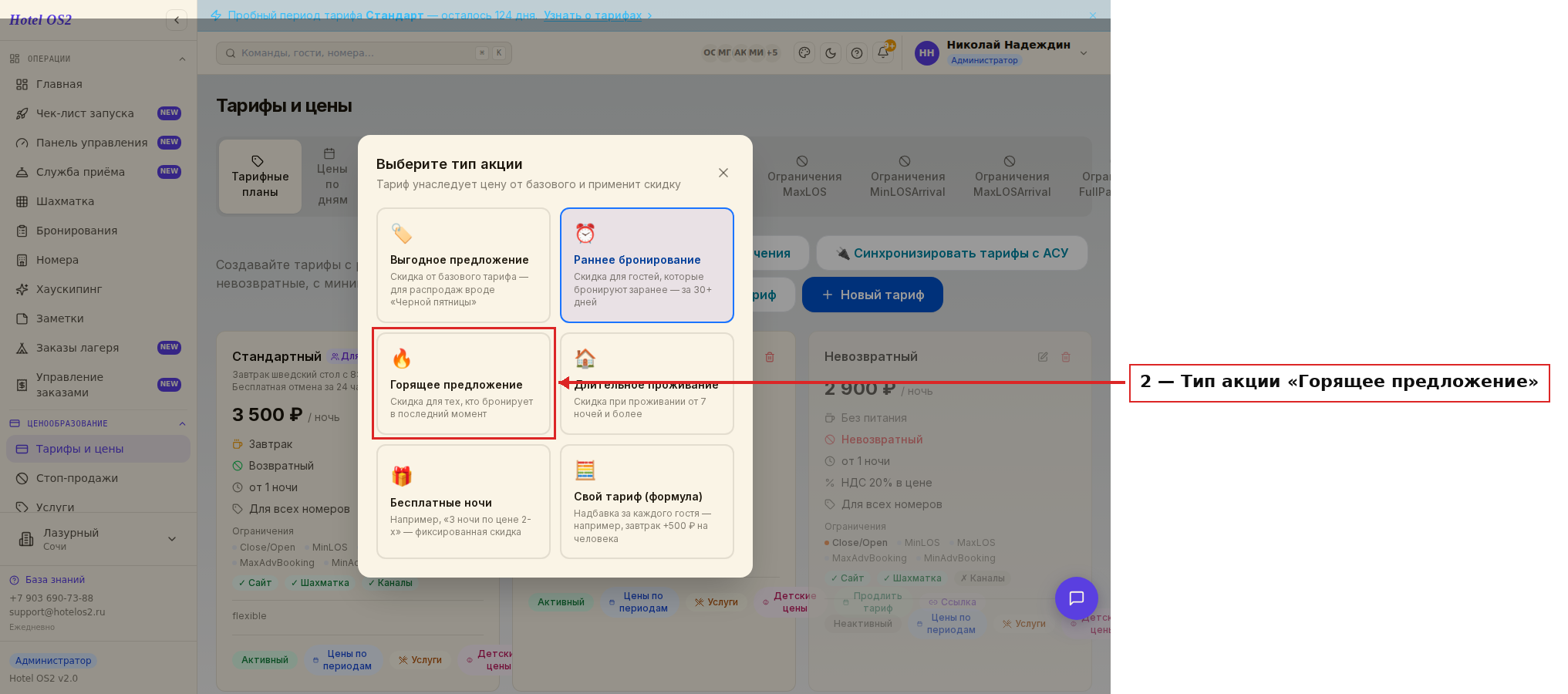
Это карточка нужной акции: после нажатия форма сразу заполнится подходящими условиями — скидкой и коротким окном бронирования.
Шаг 3. Заполните условия акции
По умолчанию подставляется название «Горящее предложение» — вы можете изменить его, например на «Успей забронировать». При необходимости укажите название для сотрудников: его видят только ваши администраторы, гостям оно не показывается.
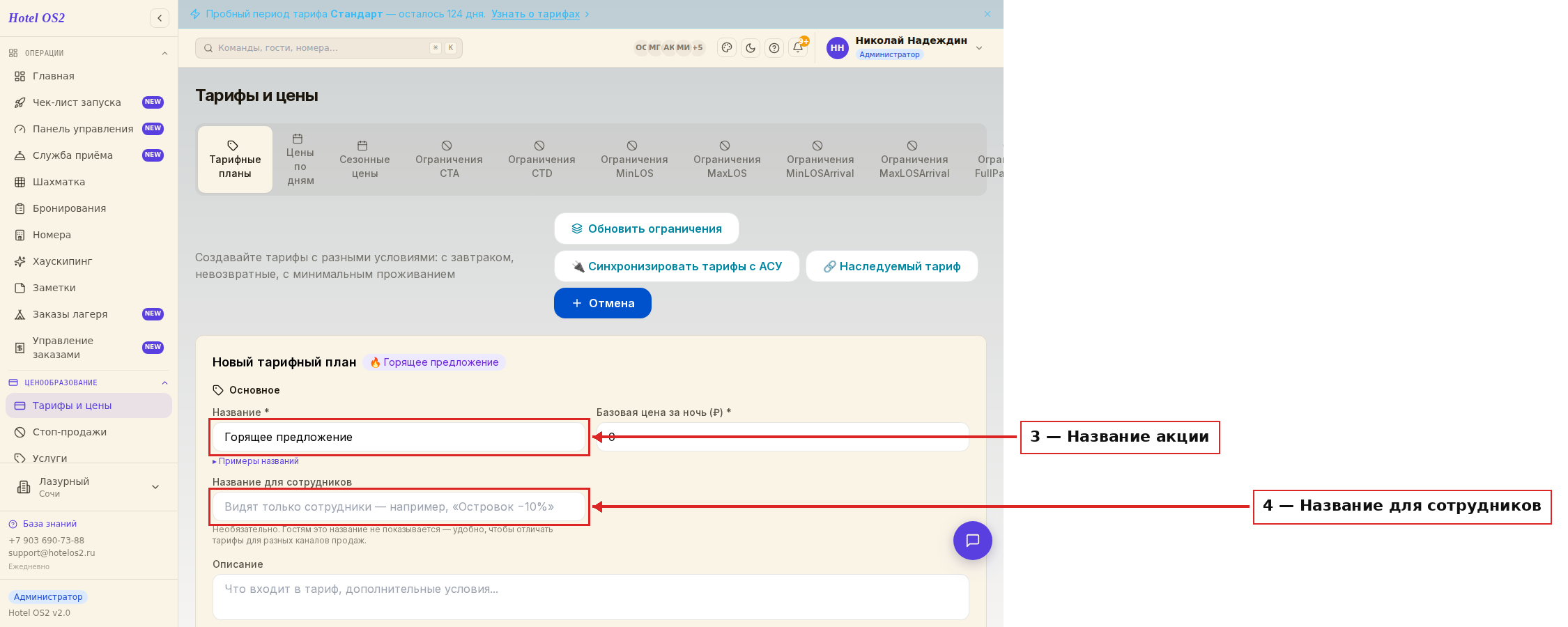
Это два разных названия: верхнее увидит гость на сайте, нижнее — только сотрудники в списке тарифов.
Шаг 4. Укажите размер скидки и тариф, от которого она считается
В блоке «Базовый тариф (необязательно)» выберите тариф, от которого будет рассчитываться цена акции. В строке «Тип модификатора» нажмите «% Проценты», если скидка в процентах, или «₽ Рубли», если это фиксированная сумма.
Размер вводится в поле «Доплата (%, может быть отрицательной)». Чтобы получилась скидка, введите значение со знаком минус: −15 означает минус 15 %. Если ввести 15 без минуса, вы получите наценку +15 % и цена будет выше основного тарифа.
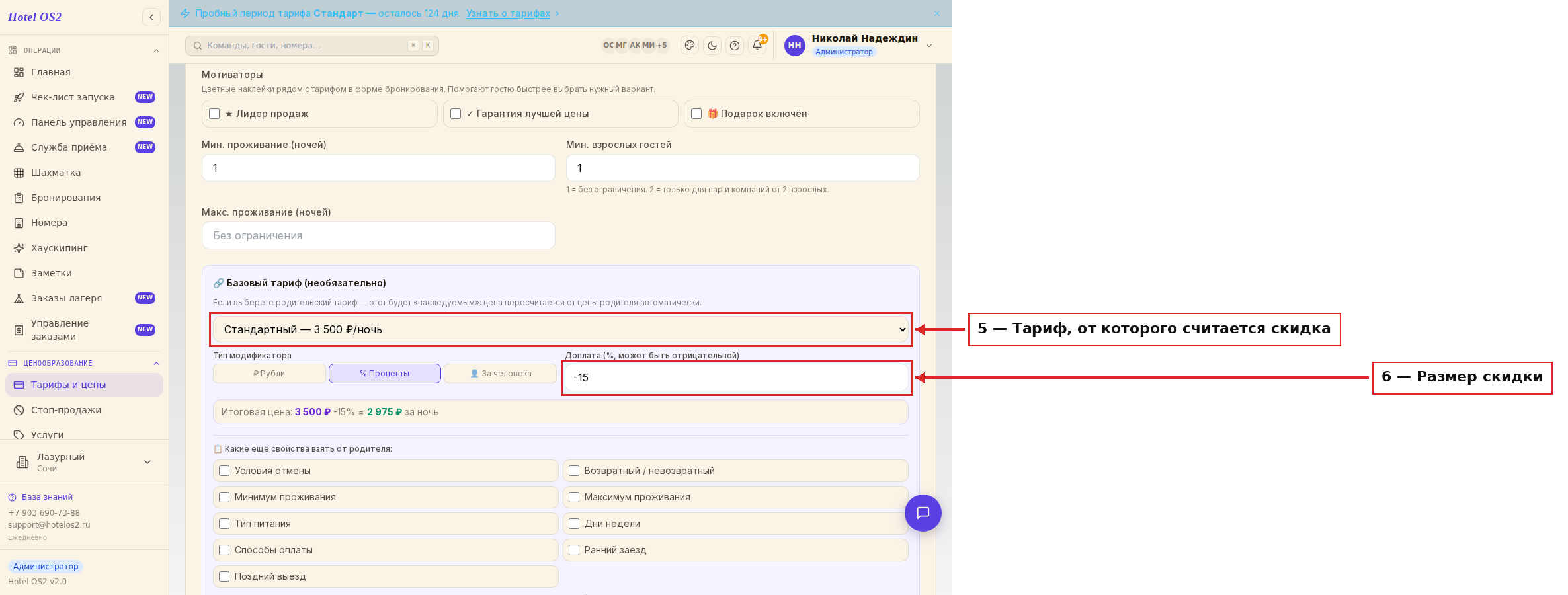
Здесь выбирается основной тариф, а под полями система сразу показывает расчёт. При основном тарифе 3 500 ₽ за ночь и значении −15 гость увидит 2 975 ₽ за ночь.
Шаг 5. Укажите питание
Отметьте, включено ли в стоимость тарифа питание: завтрак, полупансион, полный пансион или «Всё включено». Типы питания добавляются в разделе «Настройки гостиницы» → «Услуги».
Шаг 6. Задайте окно бронирования
Найдите блок «🔥 Горящее предложение (не ранее, чем за N дней до заезда)» и укажите, за сколько дней до заезда гость ещё видит акцию. Подсказка в самом блоке повторяет то же самое: 0 — бронирование только в день заезда, 1 — не раньше чем за день до заезда.
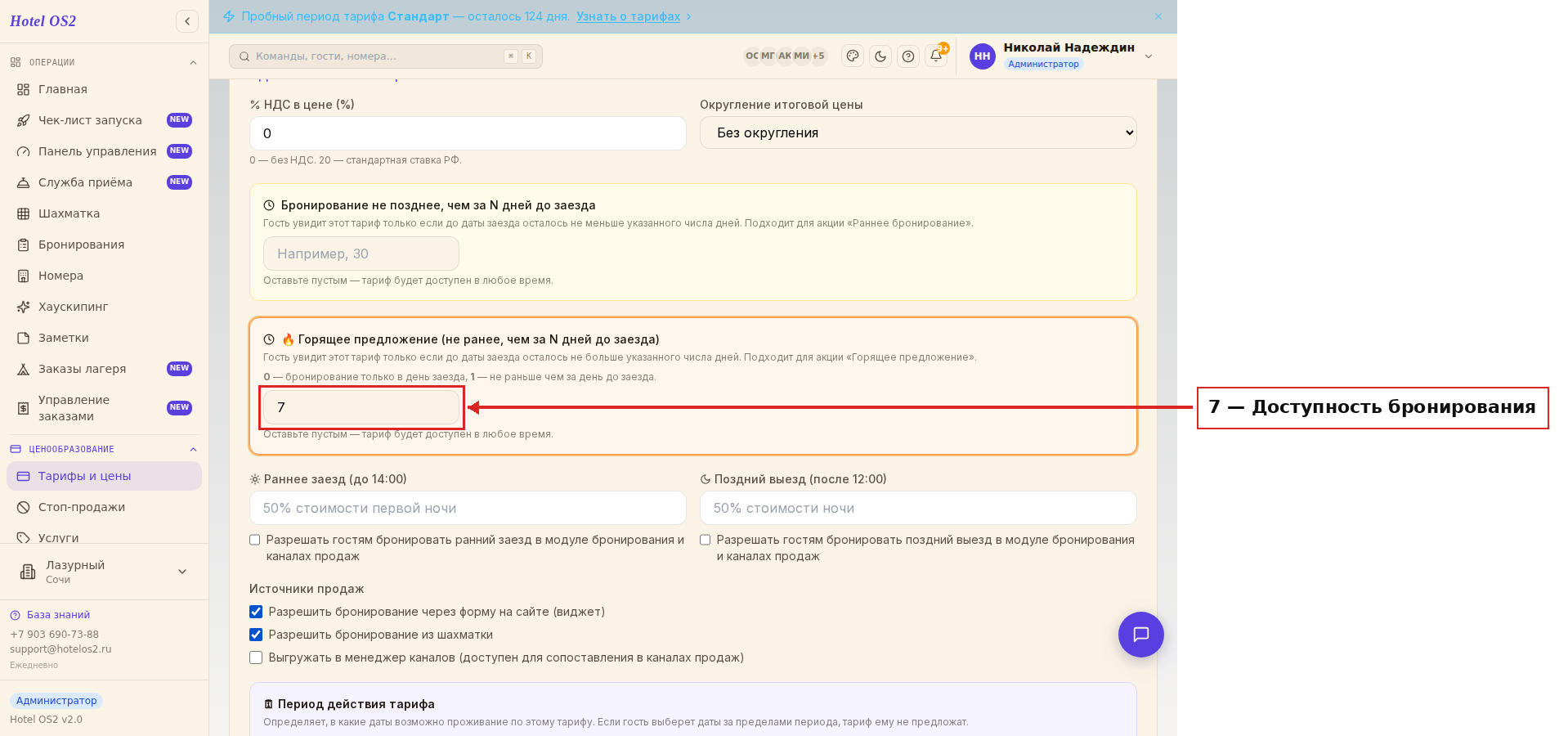
Это поле определяет, кому показывать акцию. При значении 7 гость увидит выгодную цену, только если до заезда осталось не больше недели.
Шаг 7. Укажите срок проживания
Срок проживания задаётся двумя отдельными полями в блоке «Основное» — «Мин. проживание (ночей)» и «Макс. проживание (ночей)». Заполните оба, и акция будет работать, например, только на бронирования от 1 до 3 ночей. Пустое поле «Макс. проживание» означает «без ограничения».
Шаг 8. Задайте период действия тарифа
Укажите даты, в которые действует акция. Если период не задан, цены и ограничения проставляются на два года вперёд.
Шаг 9. Выберите источники, аннуляцию и оплату, сохраните
Выберите источники бронирования, правило аннуляции, способы оплаты, укажите ставку НДС и начисление налогов. Нажмите «Сохранить» в верхней или нижней части экрана. Акция сохранена.
Чтобы добавить подробное описание, кликните на название тарифа и в поле «Описание тарифа» добавьте информацию об условиях акции — её увидит гость в форме бронирования.
Шаг 10. Проверьте и при необходимости скорректируйте ограничения
Чтобы скорректировать указанные при создании тарифа параметры — срок от даты бронирования до даты заезда, срок проживания и период действия — вернитесь к тарифу. Активные ограничения отмечены точкой прямо в карточке акции.
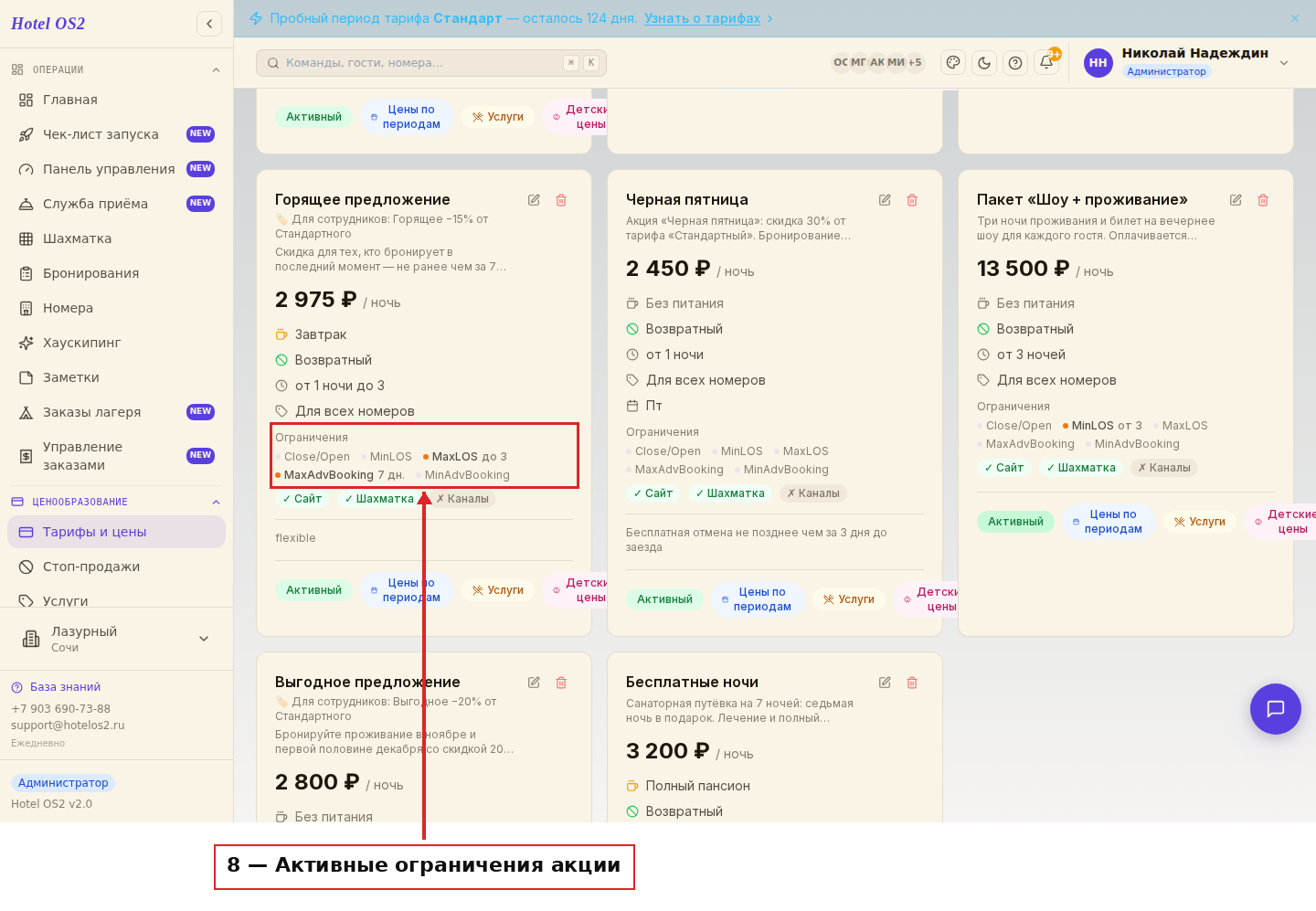
Так выглядит готовая акция: закрашенной точкой отмечены ограничения, которые уже работают — MaxAdvBooking 7 дн. (акция видна не ранее чем за 7 дней до заезда) и MaxLOS до 3 (не больше трёх ночей). Серые названия — Close/Open, MinLOS, MinAdvBooking — в этой акции не заданы.
Если нужно, чтобы ограничения наследовались от основного тарифа, отметьте их в блоке «Правила наследования». Там же в правилах наследования цены можно изменить размер скидки по акции.
💡 Подсказки
- Скидка в процентах удобнее фиксированной: при изменении цены основного тарифа акция пересчитается сама, вручную ничего править не нужно.
- Не ставьте окно бронирования слишком широким. Если поставить 30 дней, скидку получат и те гости, которые всё равно забронировали бы по обычной цене.
- Ограничьте срок проживания. Горящие цены обычно дают на 1–3 ночи: так вы закрываете короткие «дыры» в загрузке, не отдавая со скидкой всю неделю.
- Ноль — это не «без ограничения». Ноль означает «бронирование только в день заезда». Чтобы ограничения не было вовсе, оставьте поле пустым.
- Добавьте описание акции — пара слов о том, что предложение действует только в последние дни. Так гость понимает, почему цена ниже.
Частые вопросы
Гость бронирует за месяц, но акции не видит. Это ошибка? Нет, так и задумано. Акция показывается только тем, у кого до заезда осталось не больше указанного числа дней. Остальные видят обычный тариф.
Что будет, если изменить цену основного тарифа? Цена акции пересчитается автоматически, если скидка задана в процентах. При фиксированной скидке пересчёт тоже произойдёт, но разница останется прежней в рублях.
Можно сделать две разные горящие акции? Да. Например, «−10 % за 5 дней до заезда» и «−20 % за 1 день до заезда». Создайте две акции с разными значениями окна бронирования.
Как быстро остановить акцию, не удаляя её? Откройте тариф и переведите его в неактивные либо закройте продажи на нужные даты. Настройки при этом сохранятся, и акцию можно будет включить снова.
Зачем поле «Базовая цена за ночь», если цена считается от основного тарифа? Пока базовый тариф не выбран, это обычное обязательное поле — в него вводят цену самостоятельного тарифа. Как только вы выбрали базовый тариф и указали доплату в процентах или рублях, поле блокируется, заполняется само и под ним появляется подсказка «Цена считается от тарифа-родителя с учётом указанной скидки». Вводить туда ничего не нужно.
Читайте также
Эта статья была полезна?