Как создать наследуемый тариф «Выгодное предложение»
Простая акция со скидкой от базового тарифа: размер скидки, срок проживания, период действия и проверка результата.
Зачем это нужно. «Выгодное предложение» — самая простая акция: вы берёте обычный тариф гостиницы и продаёте его дешевле в определённые даты. Цену пересчитывать вручную не придётся: акция считает её сама от базового тарифа, поэтому при изменении основной цены скидка остаётся точной.
Такой тариф называют наследуемым, потому что он наследует условия и цену у тарифа-родителя. Вам остаётся указать только размер скидки, срок проживания и период, в который акция действует.
Шаг 1. Откройте раздел тарифов и нажмите «Наследуемый тариф»
Зайдите в раздел «Ценообразование» → «Тарифы и цены» и нажмите кнопку «Наследуемый тариф».
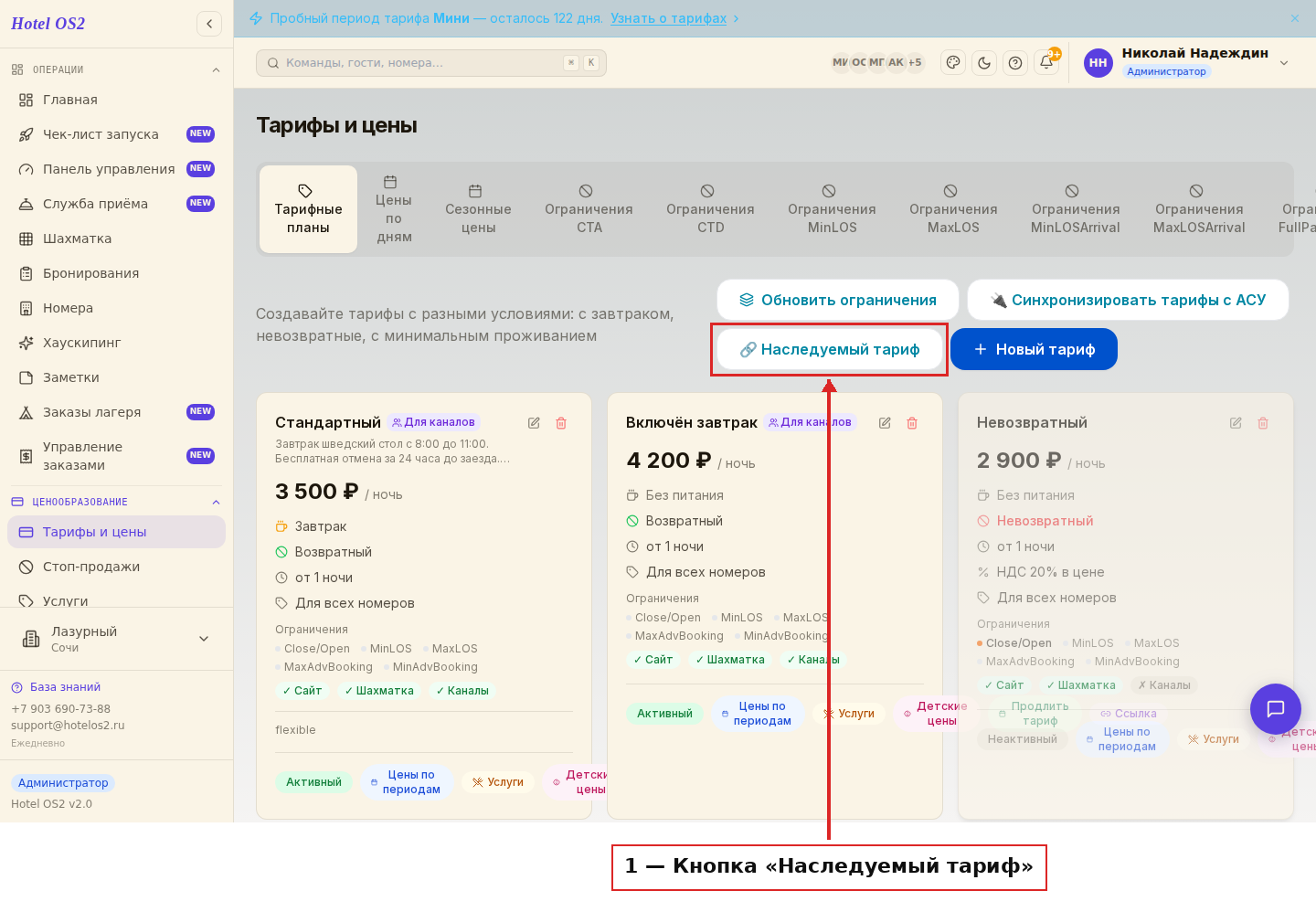
Здесь нажмите на кнопку с цепочкой — она открывает мастер акций. Соседняя кнопка «Новый тариф» создаёт обычный тариф с собственной ценой, она нам сейчас не нужна.
Шаг 2. Выберите тип акции «Выгодное предложение»
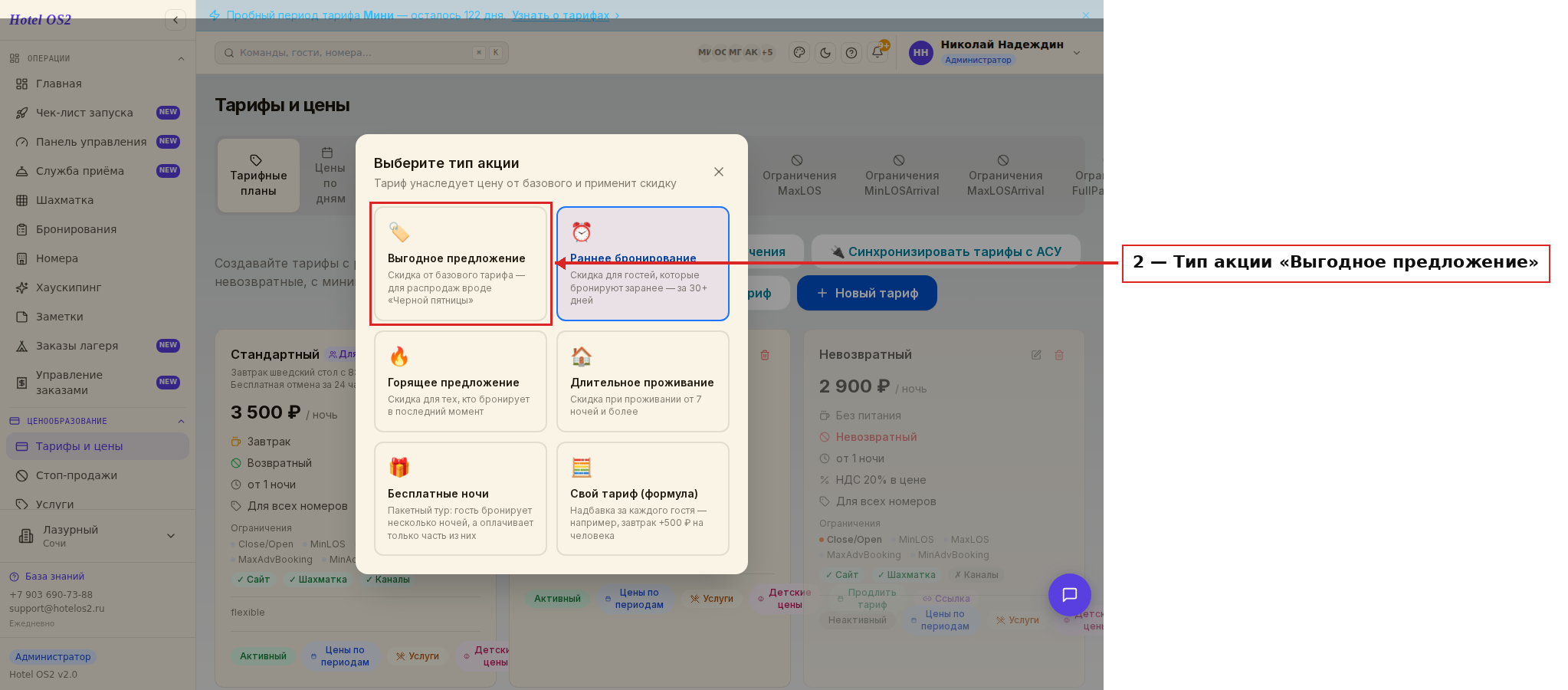
В окне «Выберите тип акции» нажмите на первую плитку — «Выгодное предложение». Это скидка от базового тарифа: подходит и для распродаж, и просто для более дешёвого предложения на определённые даты.
Шаг 3. Заполните условия акции
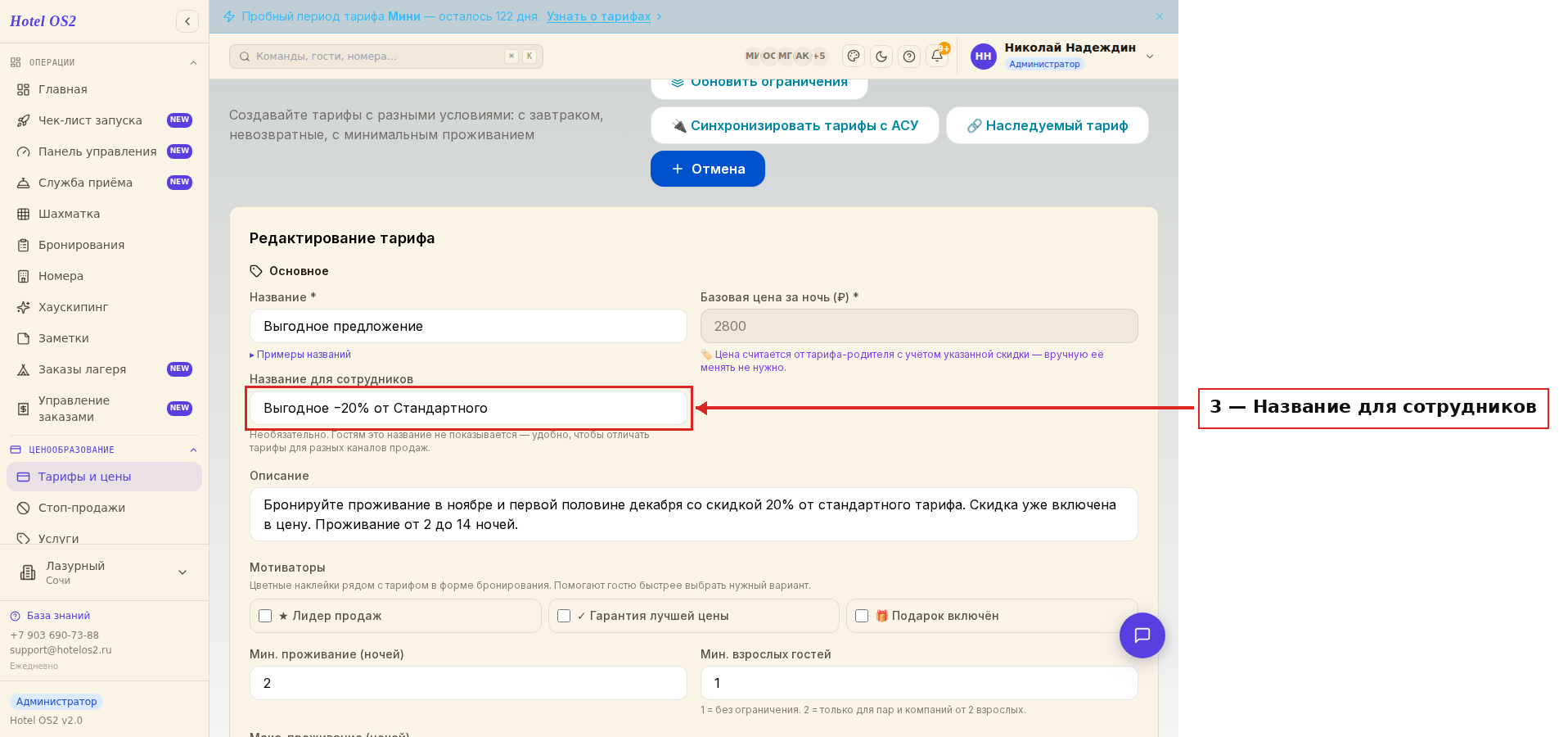
Откроется форма тарифа. Название «Выгодное предложение» уже подставлено — его можно оставить или заменить на своё, гость увидит именно это название. Поле «Название для сотрудников» на снимке выделено рамкой: гостям оно не показывается и нужно, чтобы персоналу было проще отличать похожие тарифы. В примере это «Выгодное −20% от Стандартного».
Ниже — поле «Описание». Это текст об условиях акции, который увидит гость в форме бронирования под названием тарифа. Обратите внимание на поле «Базовая цена за ночь»: оно серое и не редактируется, потому что цена считается от тарифа-родителя.
Шаг 4. Укажите размер скидки и тариф, от которого она считается
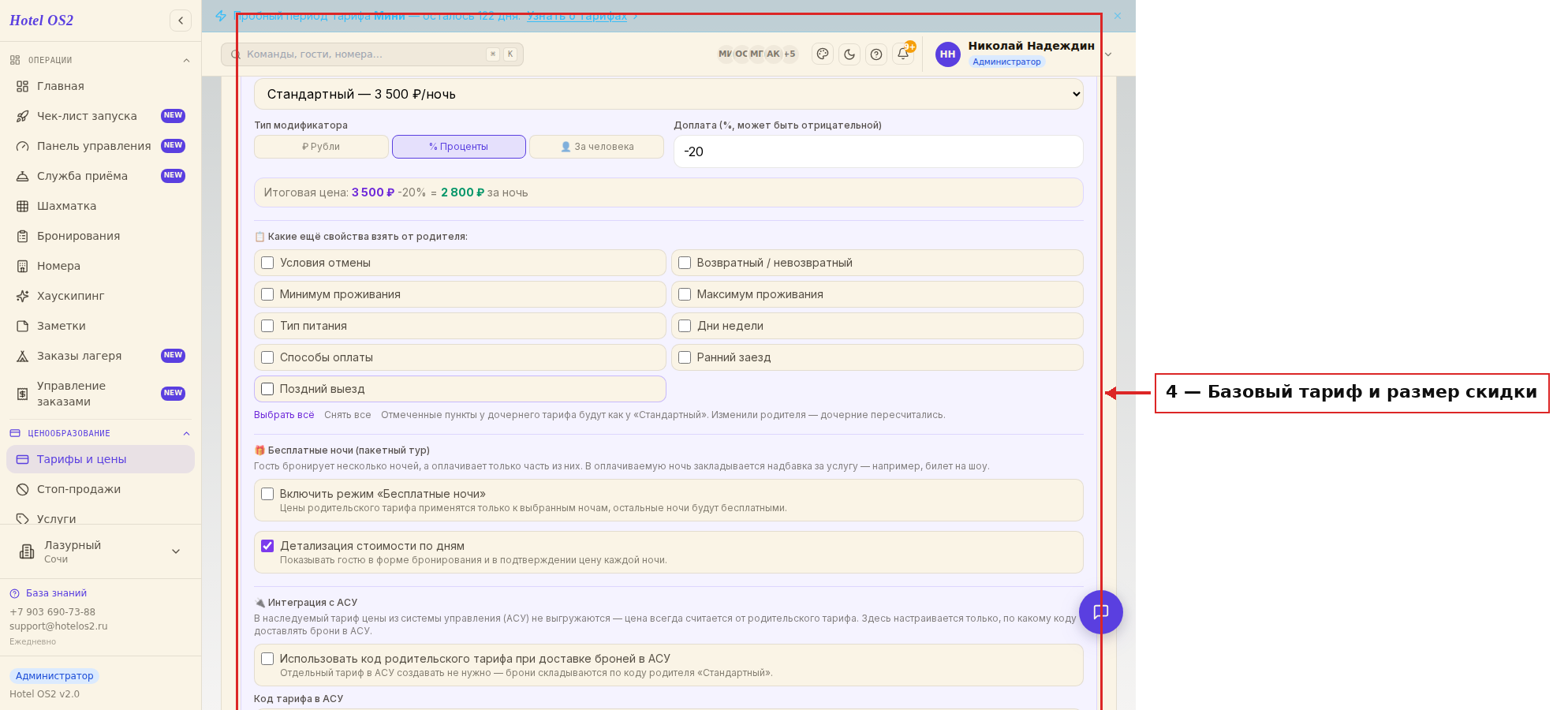
В блоке «Базовый тариф» выберите тариф-родитель — в примере это «Стандартный» за 3 500 ₽ за ночь. Затем выберите тип скидки: «Рубли» — фиксированная сумма, «Проценты» — доля от стоимости основного тарифа. Скидку записывают со знаком минус: −20 означает «на 20 % дешевле».
Строка «Итоговая цена» сразу показывает результат: 3 500 ₽ −20 % = 2 800 ₽ за ночь. Ниже, в списке «Какие ещё свойства взять от родителя», отметьте всё, что акция должна унаследовать: условия отмены, минимум и максимум проживания, тип питания, дни недели, способы оплаты. Изменили эти условия у родителя — они подтянутся и в акцию.
Шаг 5. Если в тариф включено питание, выберите его тип
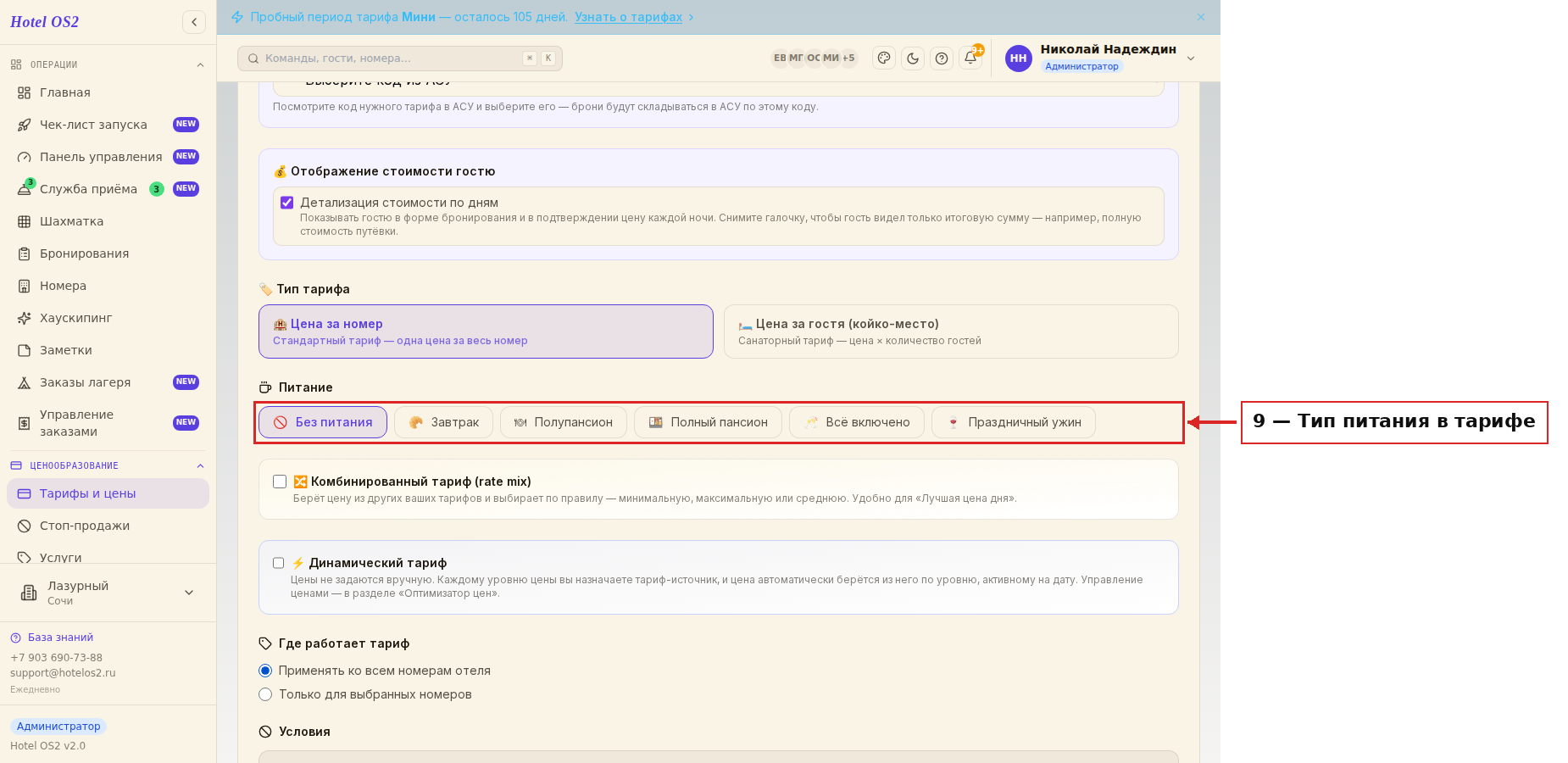
В блоке «Питание» выберите нужный вариант: «Без питания», «Завтрак», «Полупансион», «Полный пансион», «Всё включено» или «Праздничный ужин». Стоимость питания, если оно платное, настраивается отдельно в разделе «Услуги».
Шаг 6. Настройте ограничения акции
Первое ограничение — по сроку проживания.
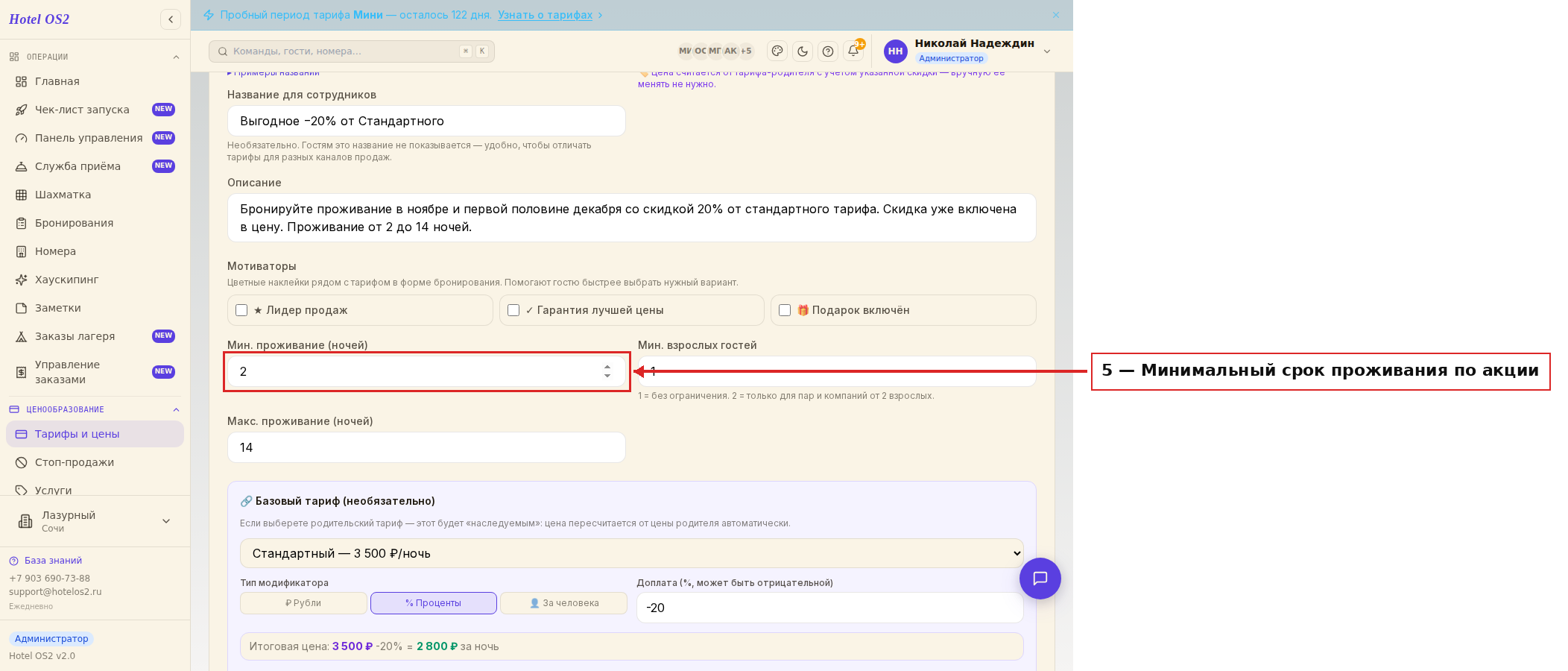
Поле «Мин. проживание (ночей)» задаёт, от скольки ночей действует акция, поле «Макс. проживание (ночей)» под ним — до скольки. В примере акция работает на бронирования от 2 до 14 ночей: на одну ночь гостю её уже не предложат. Если нужен точный диапазон — заполните оба поля, если ограничение только снизу — оставьте максимум пустым.
Второе и третье ограничения — по сроку до заезда.
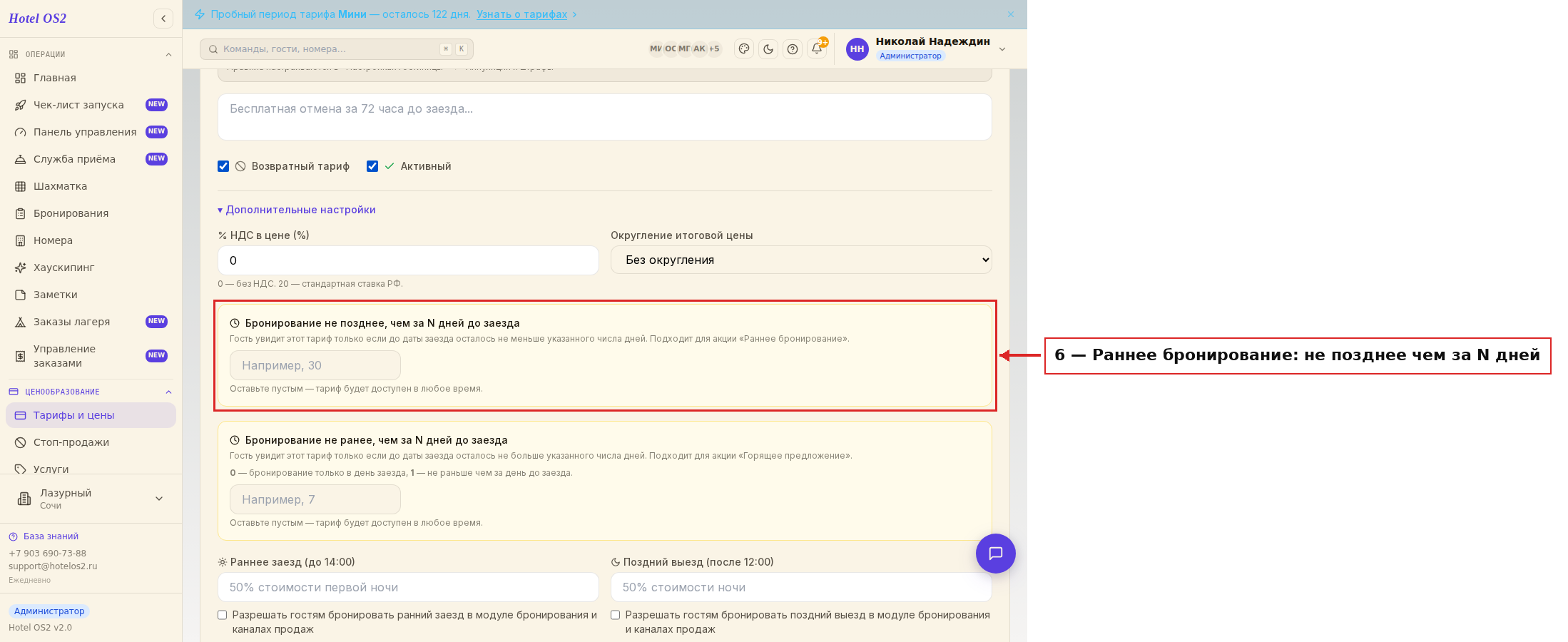
Выделенное рамкой поле «Бронирование не позднее, чем за N дней до заезда» — это раннее бронирование: гость увидит акцию, только если до заезда осталось не меньше указанного числа дней. Сразу под ним поле «Бронирование не ранее, чем за N дней до заезда» — это позднее бронирование: акция работает, только когда до заезда осталось не больше указанного числа дней. Пустые поля означают, что акцию можно забронировать в любой срок.
Шаг 7. Проверьте срок проживания
Ещё раз посмотрите на поля «Мин. проживание (ночей)» и «Макс. проживание (ночей)» — те самые, что на снимке к шагу 6: именно они решают, покажется ли акция в форме бронирования. Если оставить минимум 1, а максимум пустым, акция будет доступна на любое количество ночей.
Шаг 8. Настройте период действия тарифа
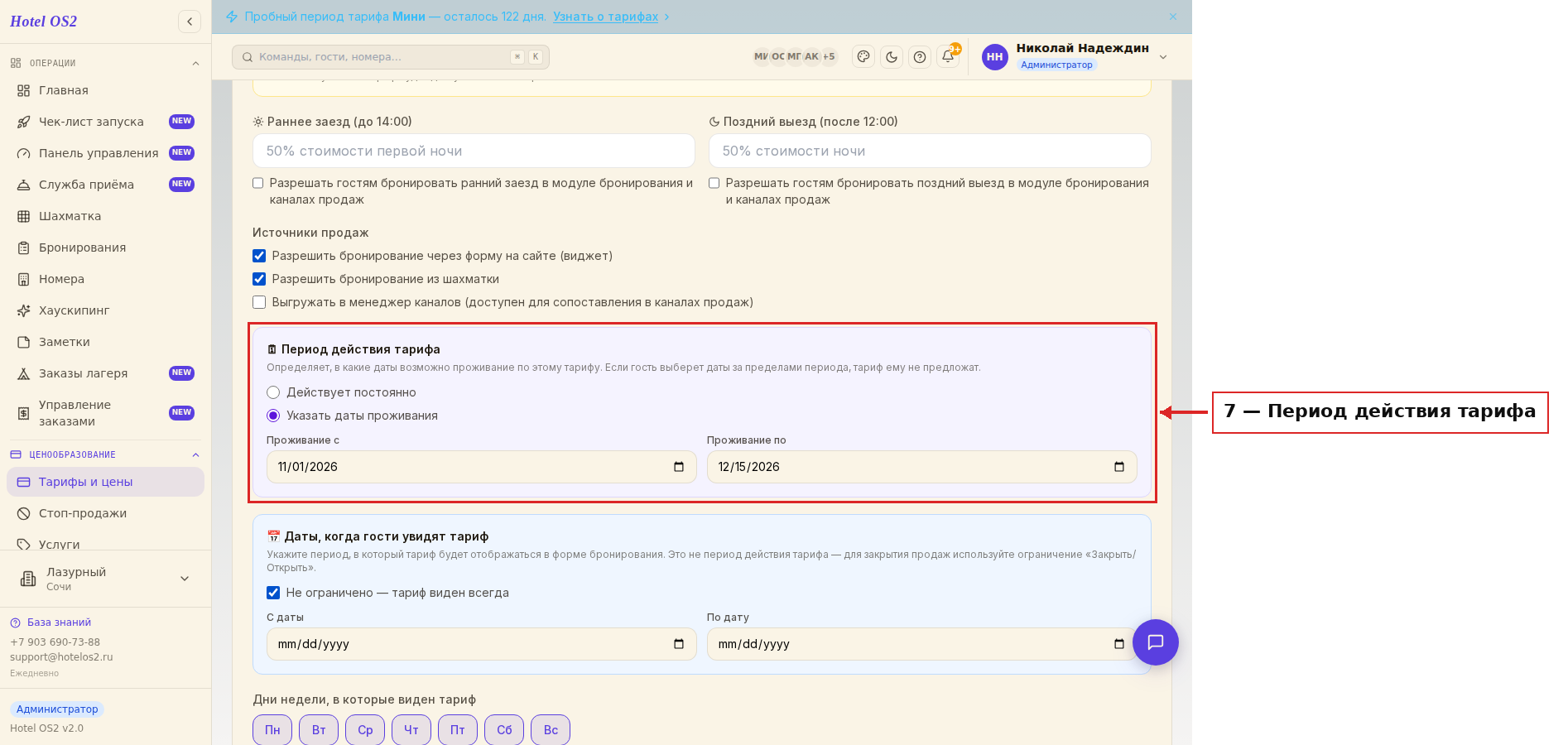
Период действия определяет, в какие даты возможно проживание по акции. Выберите «Действует постоянно», если ограничений по датам нет, или «Указать даты проживания» и заполните поля «Проживание с» и «Проживание по». В примере акция действует с 1 ноября по 15 декабря 2026 года: если гость выберет даты за пределами этого промежутка, акция ему не предложится.
Шаг 9. Выберите источники, правило отмены, способы оплаты и НДС, затем сохраните
В блоке «Источники продаж» отметьте, где акция продаётся: форма бронирования на сайте, шахматка гостиницы, каналы продаж — этот блок виден на снимке к шагу 8, сразу над «Периодом действия тарифа».
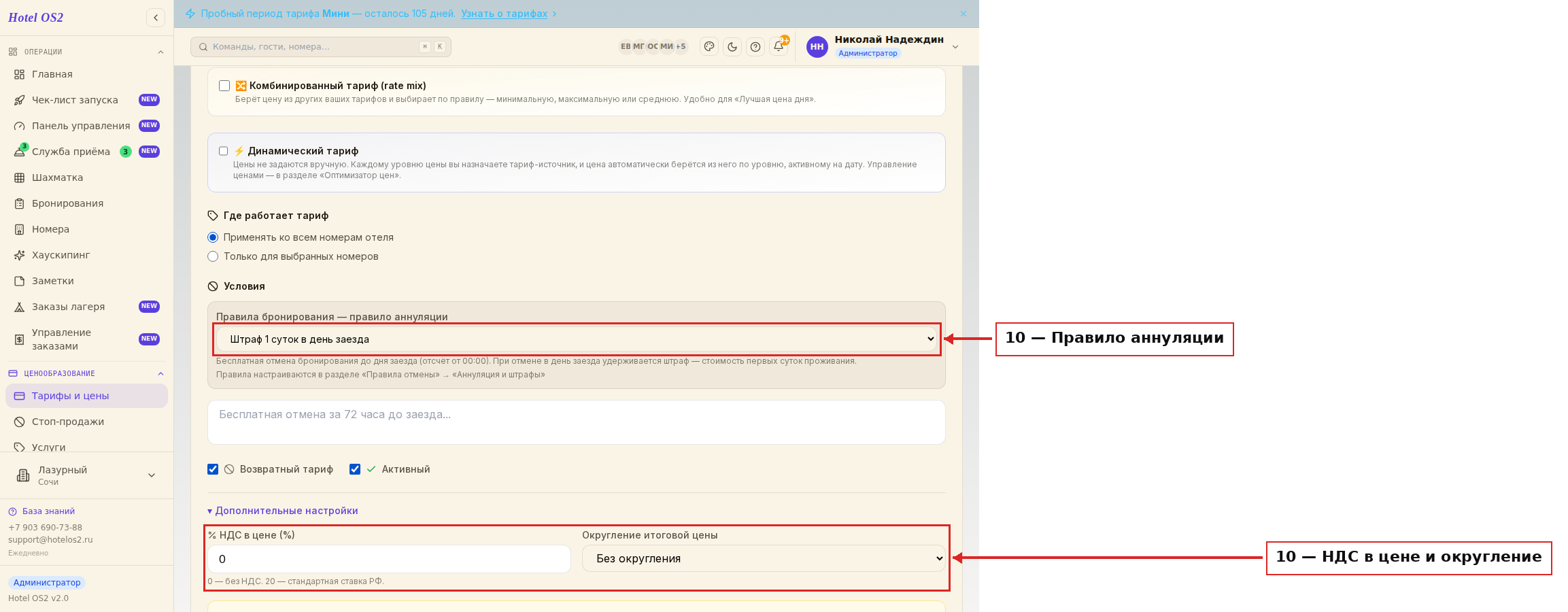
В блоке «Условия» выберите правило аннуляции — их список настраивается в разделе «Правила отмены» → «Аннуляция и штрафы». В «Дополнительных настройках» есть блок «Доступные способы оплаты»: если не выбрать ни одного, гостю доступны все. Там же при необходимости укажите ставку в поле «% НДС в цене»: 0 — без НДС, 20 — стандартная ставка.
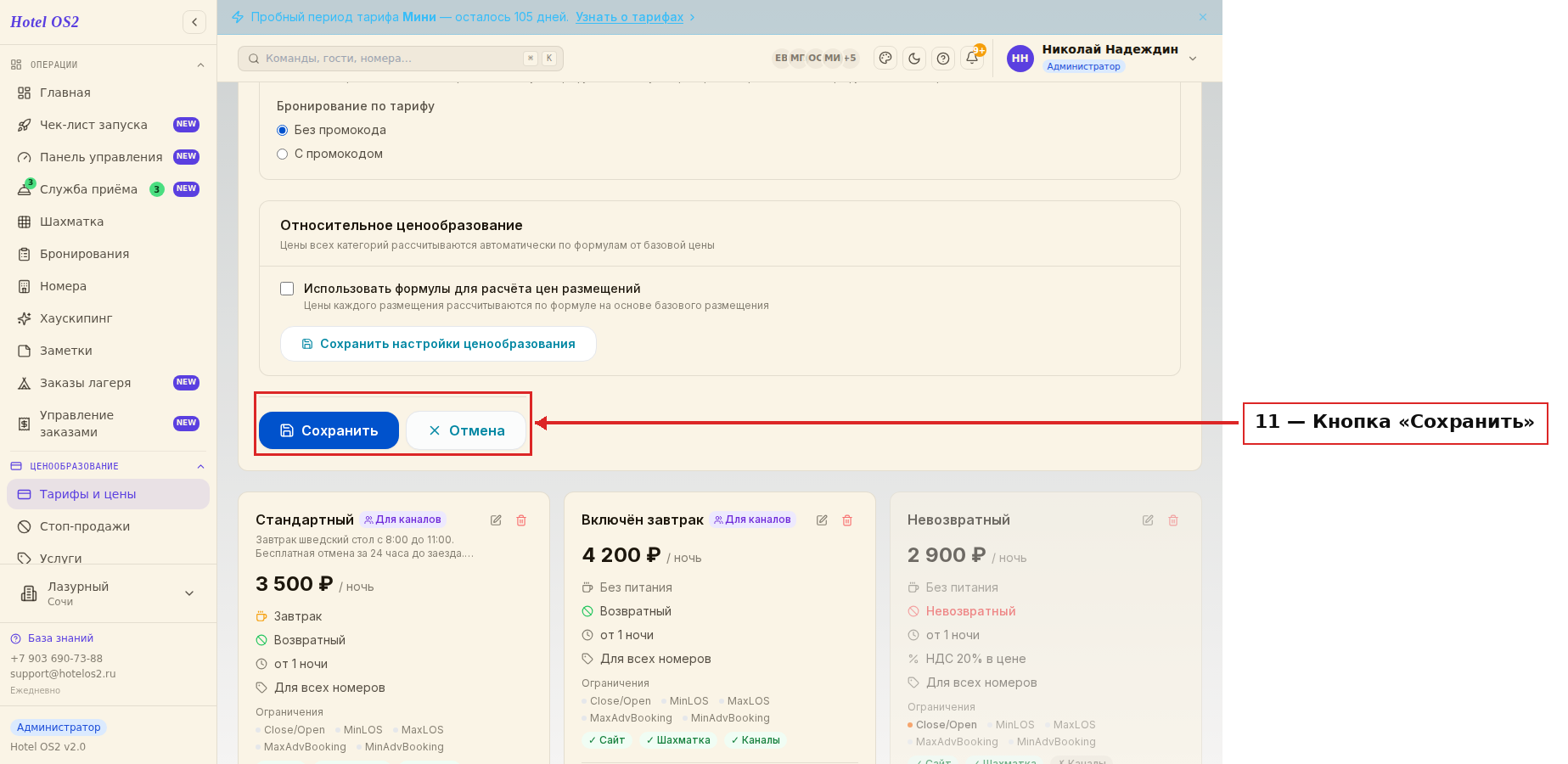
Кнопка «Сохранить» — в самом низу формы. Нажмите её: акция создана.
Шаг 10. При необходимости скорректируйте параметры
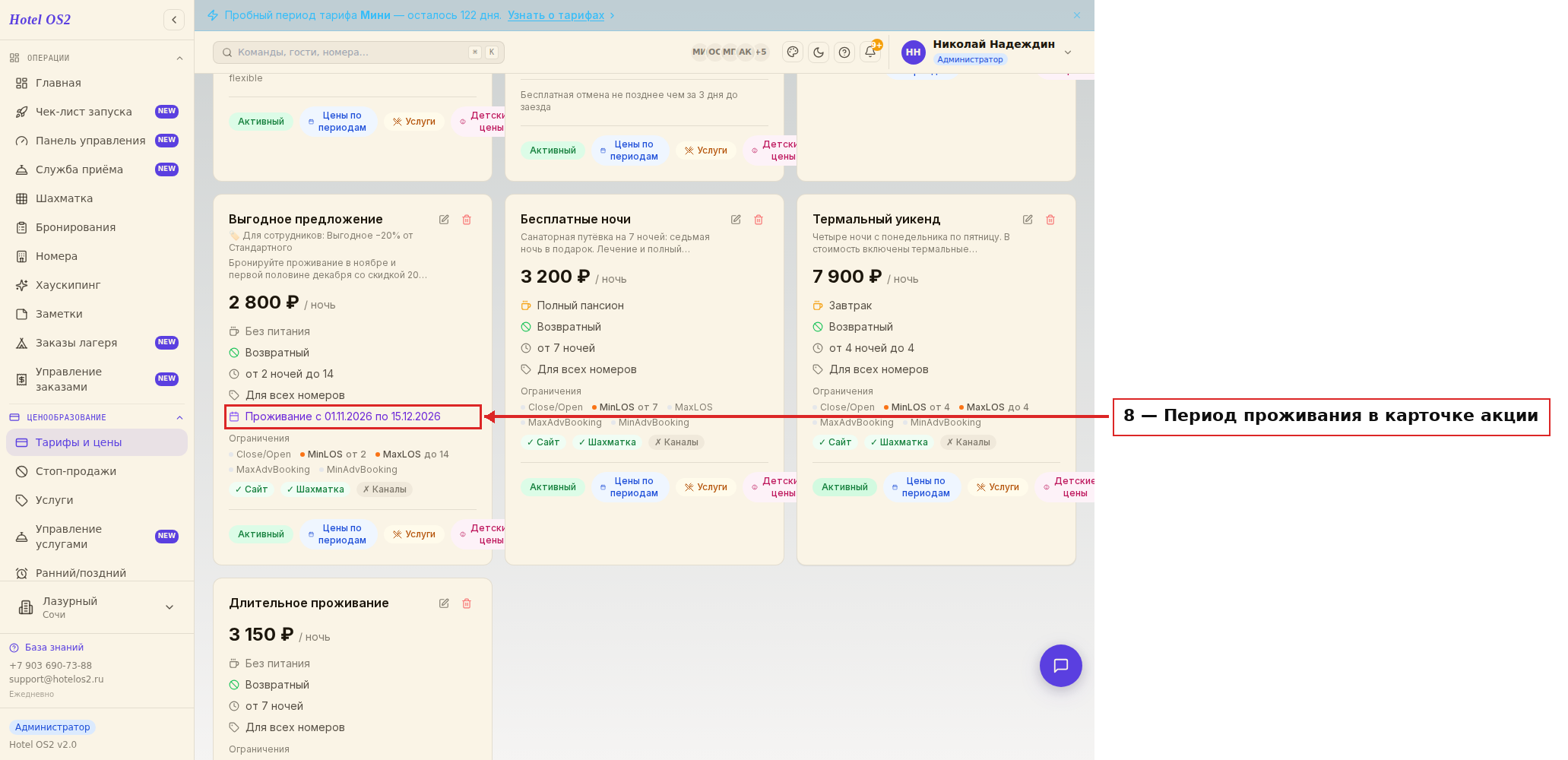
Готовая акция появляется в списке тарифов. В карточке видно всё главное: цена 2 800 ₽ за ночь, срок проживания «от 2 ночей до 14», строка «Проживание с 01.11.2026 по 15.12.2026» и список ограничений — активные отмечены точкой и тёмным шрифтом, у нашей акции это MinLOS (минимальный срок проживания) и MaxLOS (максимальный срок проживания).
Чтобы изменить срок проживания или период действия, нажмите на карандаш в карточке — откроется та же форма. Если нужно изменить размер скидки или список унаследованных условий, откройте в ней блок «Базовый тариф»: там же меняется и родительский тариф.
Подсказки
- Цену наследуемого тарифа нельзя изменить вручную — и это правильно. Меняйте
цену родителя, а акция пересчитается сама.
- Период действия и «Даты, когда гости увидят тариф» — разные вещи. Первый —
про даты проживания, второй — про то, когда акция показывается в форме бронирования.
- Скидку записывайте со знаком минус. Если написать 20 без минуса, тариф
станет на 20 % дороже родителя.
- Название для сотрудников очень выручает, когда акций несколько: в списке
сразу видно, от какого тарифа и с какой скидкой каждая из них.
- Перед запуском проверьте акцию глазами гостя: откройте форму бронирования
и выберите даты внутри периода — акция должна появиться в списке тарифов с уже сниженной ценой.
Частые вопросы
Гость выбрал даты частично внутри периода — увидит ли он акцию? Нет. В период должны попасть все ночи проживания. Если заезд 14 декабря, а выезд 18-го, последняя ночь выходит за 15 декабря и акция не предложится.
Почему акция не показывается на одну ночь? Скорее всего, в тарифе задан минимальный срок проживания. Проверьте поле «Мин. проживание (ночей)» — в примере там стоит 2.
Что будет с акцией, если поднять цену основного тарифа? Цена акции пересчитается автоматически: она всегда равна цене родителя с учётом указанной скидки.
Можно ли сделать скидку в рублях, а не в процентах? Да. В блоке «Базовый тариф» переключите тип модификатора на «Рубли» и укажите сумму со знаком минус — например, −500.
Как временно отключить акцию, не удаляя её? Снимите галочку «Активный» в форме тарифа. Акция останется в списке со всеми настройками, но гостям показываться не будет.
Читайте также
Эта статья была полезна?