Как создать бронирование вручную
Пошаговое руководство по ручному созданию брони через мастер: даты, номер, данные гостя, гарантия и дополнительные параметры.
Зачем это нужно: иногда гость звонит по телефону, пишет в мессенджер или приходит лично на ресепшн — и просит забронировать номер прямо сейчас. В таких случаях администратор создаёт бронирование вручную, не дожидаясь онлайн-заявки.
Мастер создания бронирования проведёт вас по шести простым шагам: даты → номер → услуги → данные гостя → способ гарантии → дополнительные сведения. Всё в одном окне, ничего лишнего.
Откройте раздел «Бронирования» и нажмите «Создать бронь»
В левом меню нажмите Бронирования. В правом верхнем углу страницы появится синяя кнопка «+ Создать бронь» — нажмите на неё.
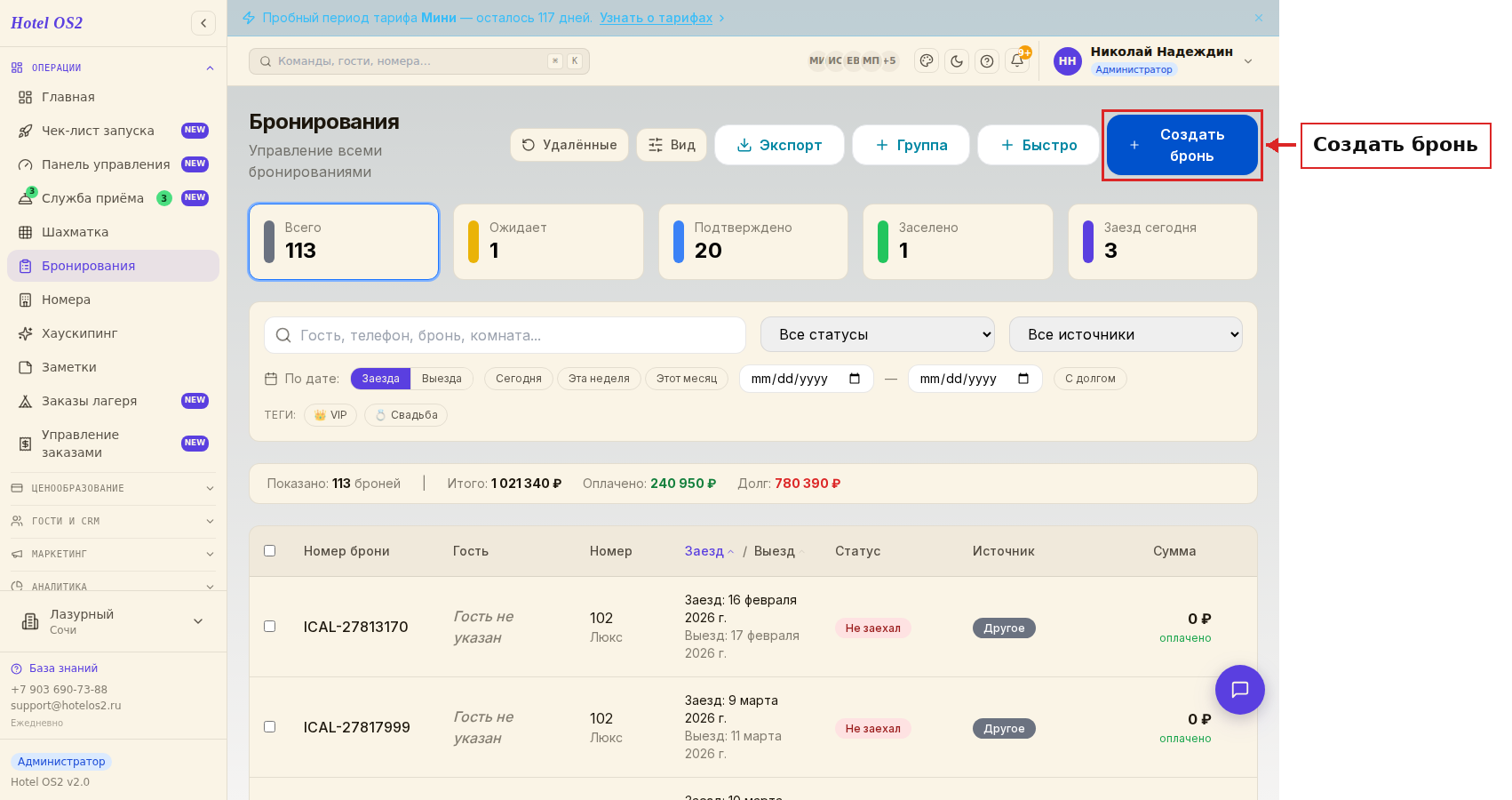
Откроется мастер создания бронирования. Вверху вы увидите полоску из шести шагов — она показывает, где вы находитесь и сколько осталось.
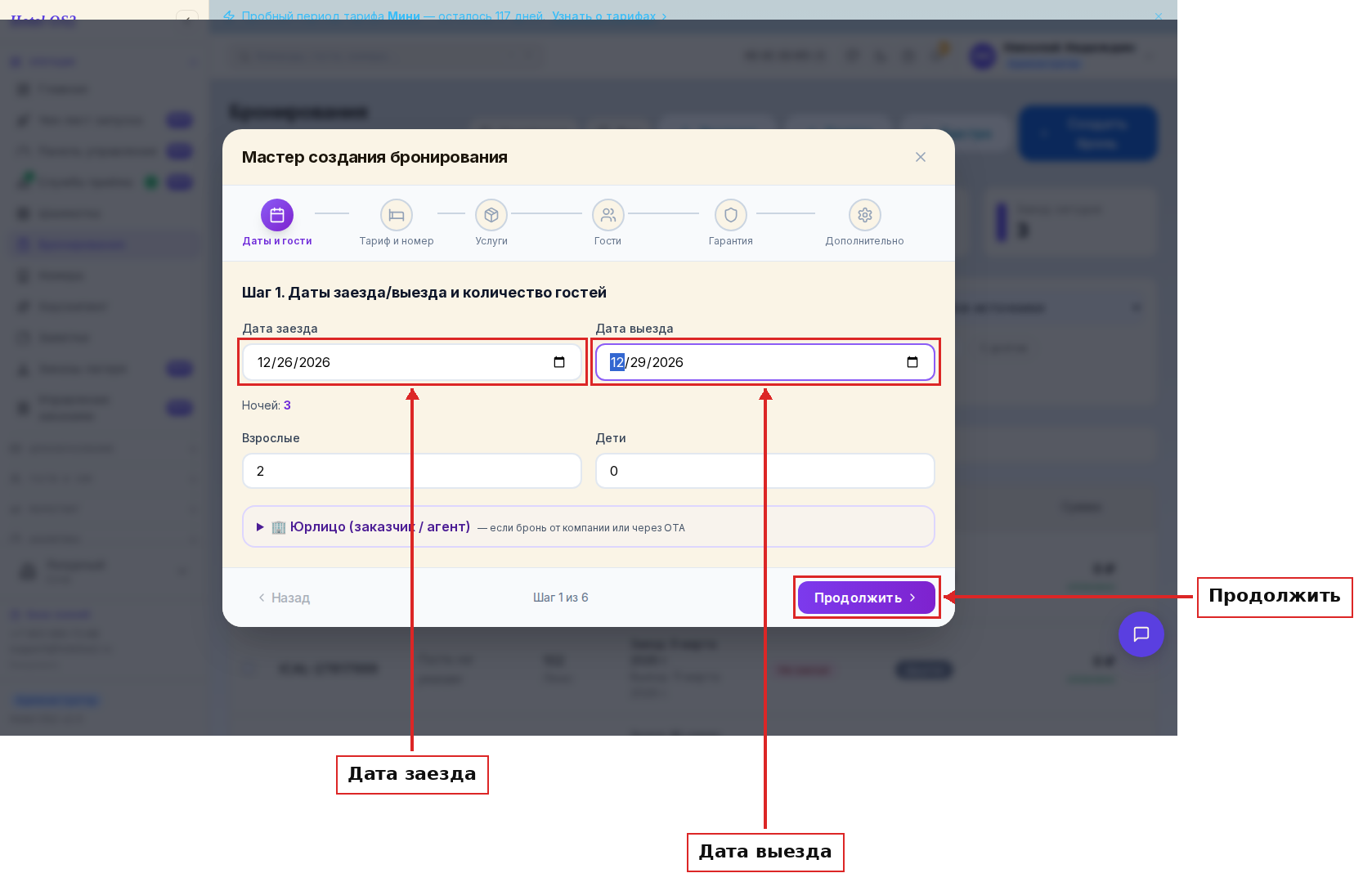
Шаг 1 из 6. Укажите даты и количество гостей
Заполните:
- Дата заезда — когда гость приедет
- Дата выезда — когда планирует уехать
- Взрослые — количество взрослых гостей
- Дети — если едут дети, укажите их количество
Система автоматически посчитает количество ночей.
Обратите внимание. Поля дат пока показывают дату в американском порядке — сначала месяц, потом день: «12/26/2026» означает 26 декабря 2026 года. Проще всего нажать на значок календаря справа в поле и выбрать день мышью — тогда ошибиться нельзя.
Подсказка. Если бронирование делается от имени компании или через туристическое агентство — раскройте блок «Юрлицо (заказчик / агент)» и укажите организацию.
Когда всё заполнено, нажмите «Продолжить».
Шаг 2 из 6. Выберите тариф и номер
Выберите:
- Тариф — ценовой план для этого бронирования (например, «Базовый», «Невозвратный», «Раннее бронирование»)
- Номер — конкретный номер из доступных на выбранные даты; рядом с каждым указана стоимость за все выбранные ночи
- Время заезда и время выезда — по умолчанию стоит стандартное время: заезд в 14:00, выезд в 12:00. В полях оно показано как «02:00 PM» и «12:00 PM» — это то же самое время. При необходимости измените
Поле «Итоговая стоимость» заполнится автоматически исходя из номера и количества ночей. Вы можете отредактировать сумму вручную, если договорились с гостем о другой цене.
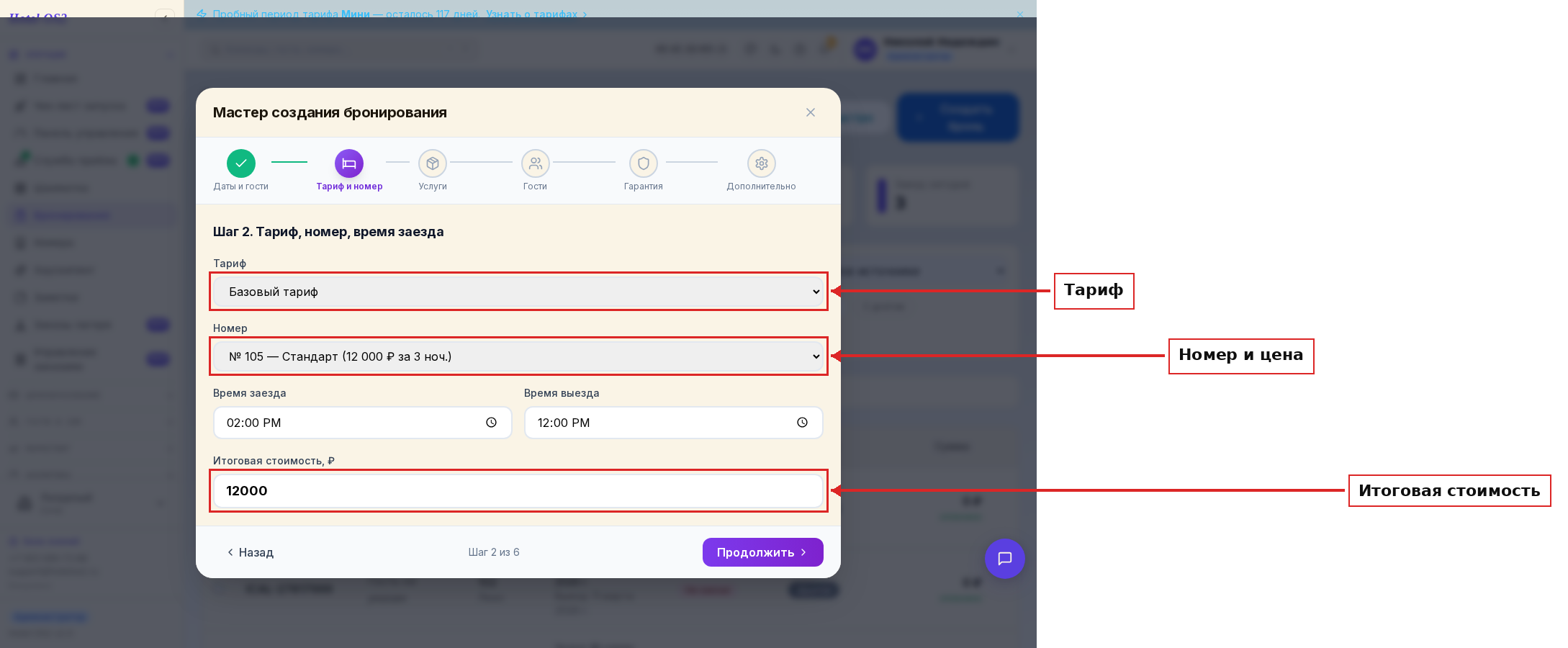
Нажмите «Продолжить».
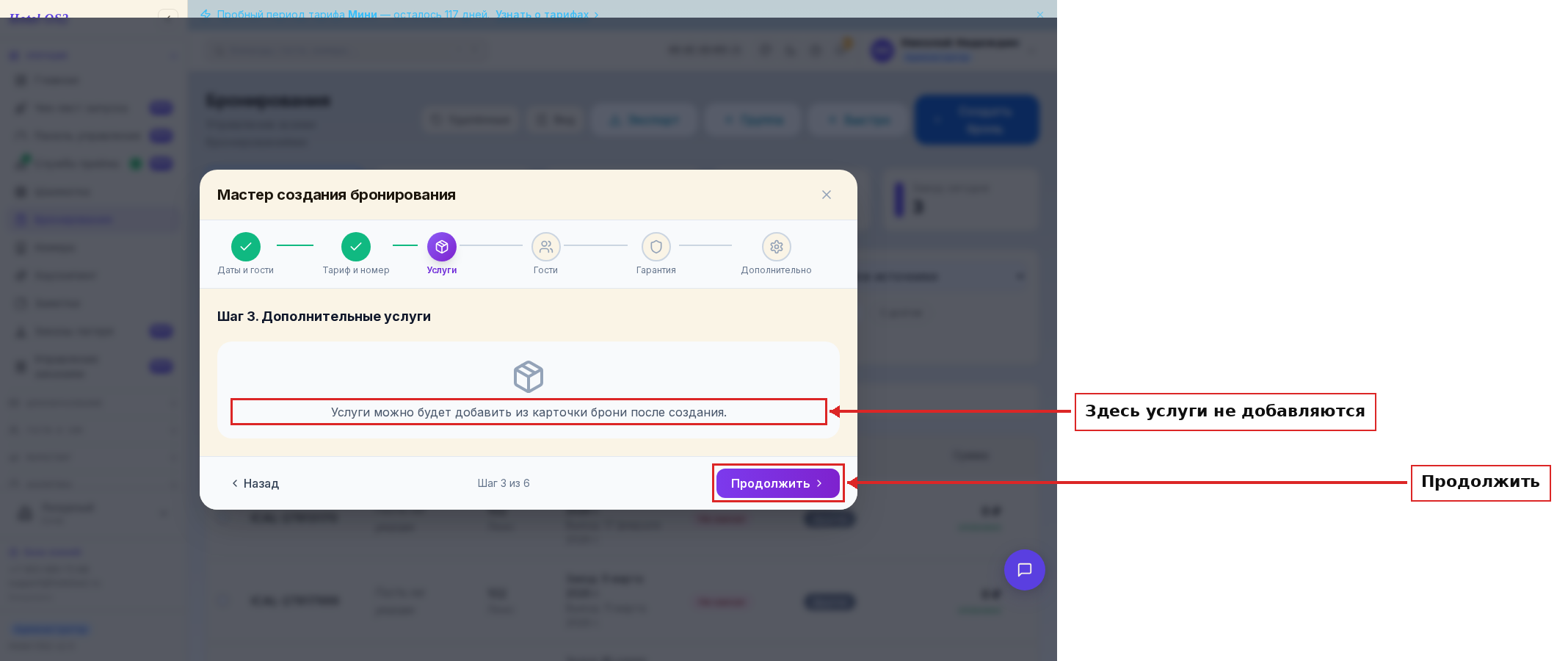
Шаг 3 из 6. Услуги — этот шаг просто пропускается
В мастере услуги не добавляются. На экране только напоминание: «Услуги можно будет добавить из карточки брони после создания». Кнопок и полей для выбора услуг здесь нет — не ищите их.
Нажмите «Продолжить» и идите дальше. Завтрак, трансфер, парковку и всё остальное вы добавите позже — откроете карточку созданной брони и внесёте услуги там.
Шаг 4 из 6. Введите данные гостя
Это обязательный шаг. Укажите:
- Фамилия и Имя — обязательные поля
- Телефон и Email — для отправки подтверждения
- Гражданство — выберите страну из списка
- Язык уведомлений — на каком языке гость получит письмо
Если в номере будут проживать несколько человек — нажмите «+ Добавить гостя» и введите данные каждого.
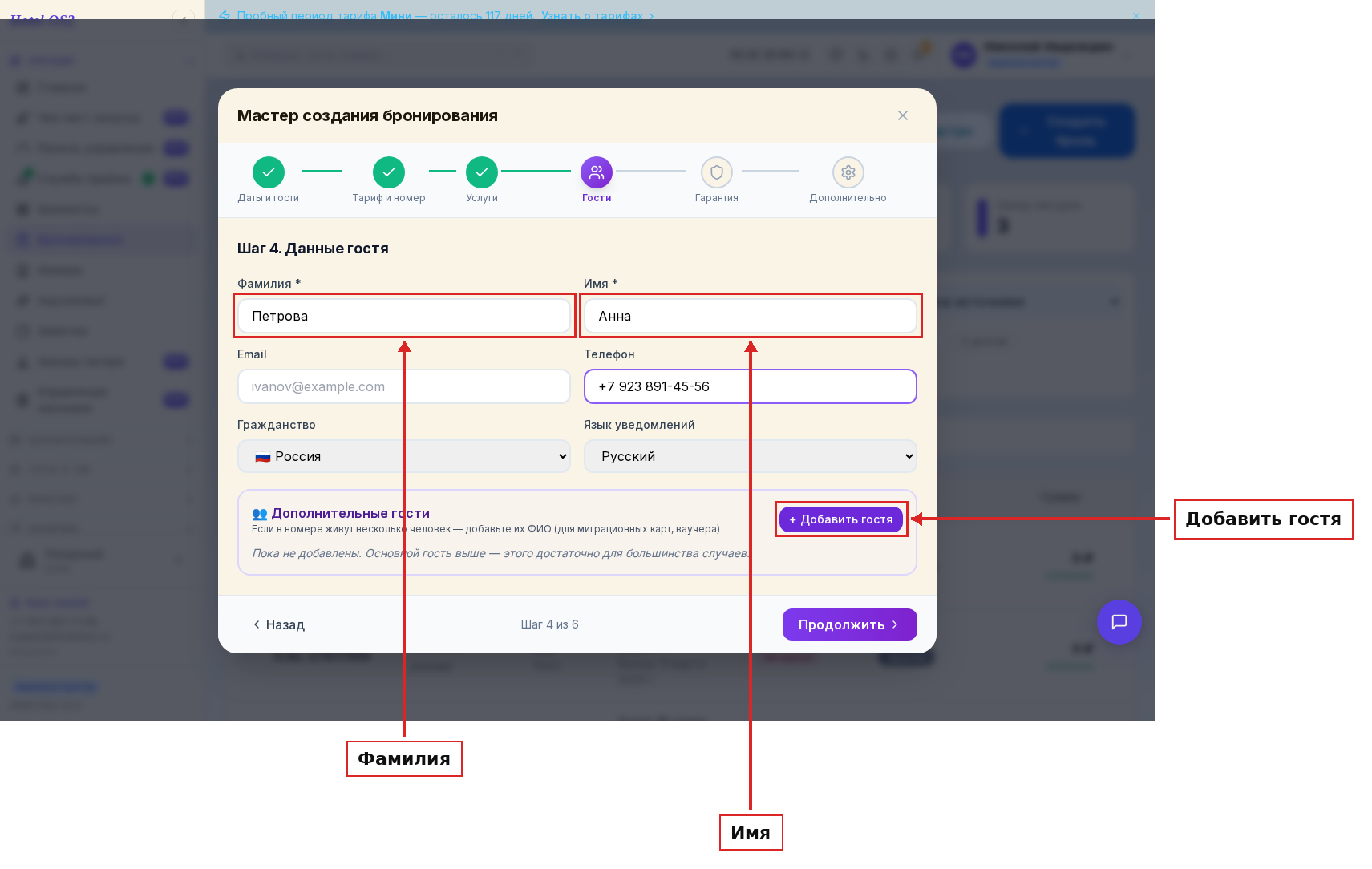
Нажмите «Продолжить».
Шаг 5 из 6. Укажите способ гарантии
Выберите, чем гость подтверждает намерение приехать:
- Не указан — бронирование без гарантии
- Банковская карта — карта зафиксирована как гарантия
- Предоплата — гость уже внёс аванс
- Депозит, Ваучер, Поручитель — другие варианты
Если гость внёс аванс, введите сумму в поле «Сумма аванса».
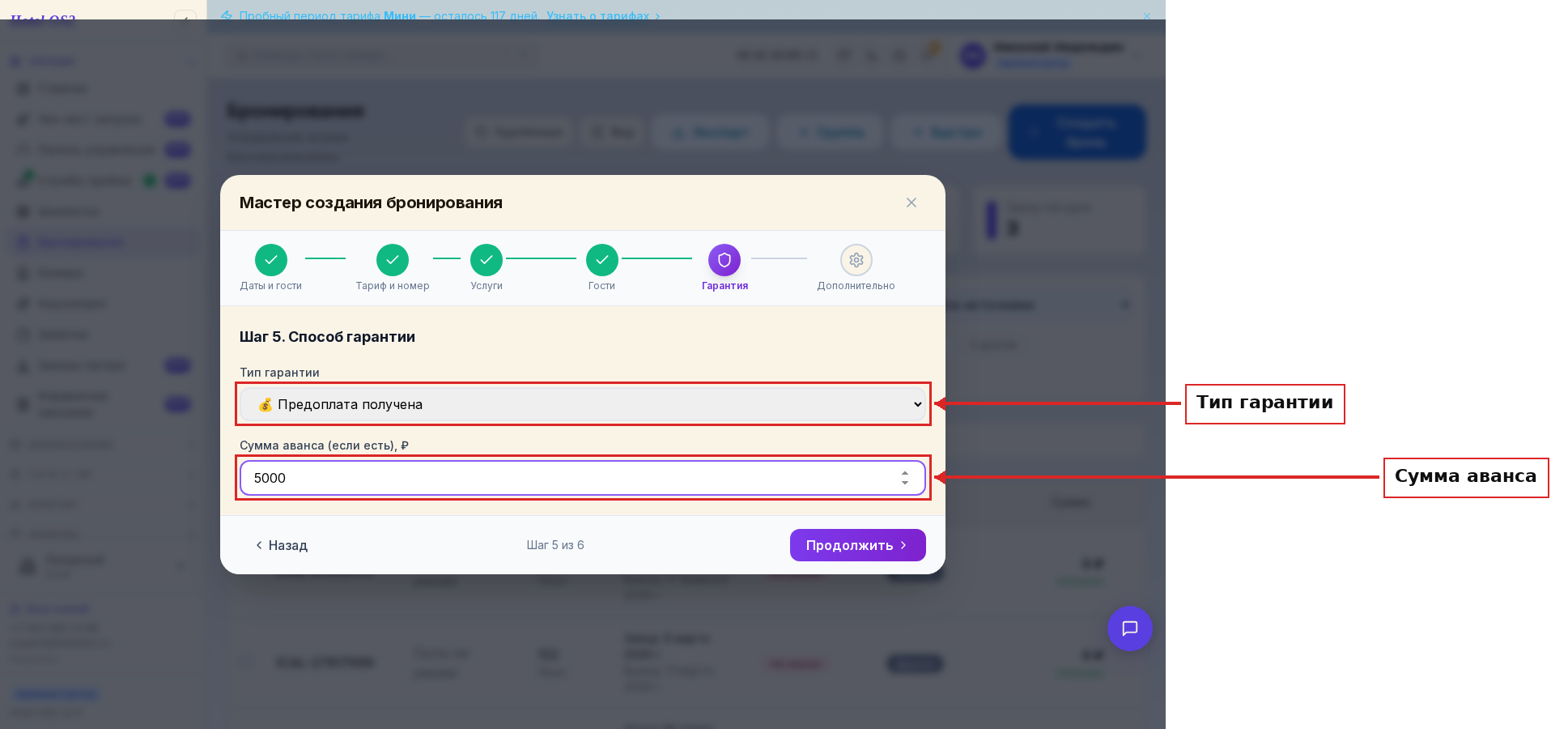
Нажмите «Продолжить».
Шаг 6 из 6. Дополнительные параметры и создание брони
Последний шаг — уточняющие сведения:
- Источник брони — откуда пришёл гость (звонок, сайт, агентство, OTA и т.д.)
- Сегмент рынка — для аналитики (бизнес-туризм, отдых, группа)
- Цель визита — деловая, туристическая, лечение и т.д.
- Особые пожелания — например «тихий этаж», «высокий этаж», «колыбель в номер». Эта информация попадёт в письмо-подтверждение гостю
- Внутренние заметки — для персонала отеля, гость их не видит
Внизу окна — блок «Готовы создать бронь?»: проверьте имя гостя и даты.
Если всё верно — нажмите зелёную кнопку «Завершить и создать бронь».
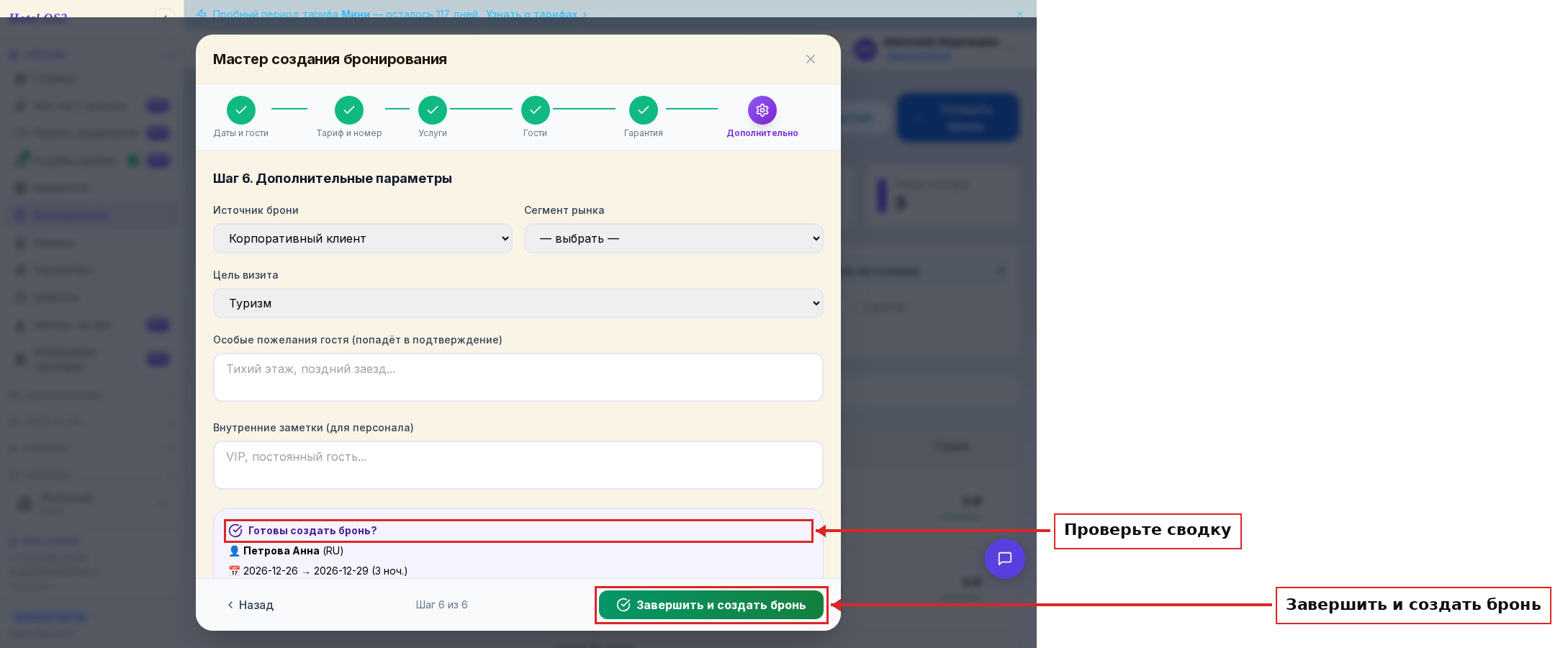
Готово — бронь создана
После нажатия бронирование создаётся сразу и получает собственный номер — он начинается с букв «BK» и дальше идут дата и короткий код.
Бронь появится в общем списке. Нажмите на неё, чтобы открыть карточку и при необходимости добавить услуги, оплату или другие детали.
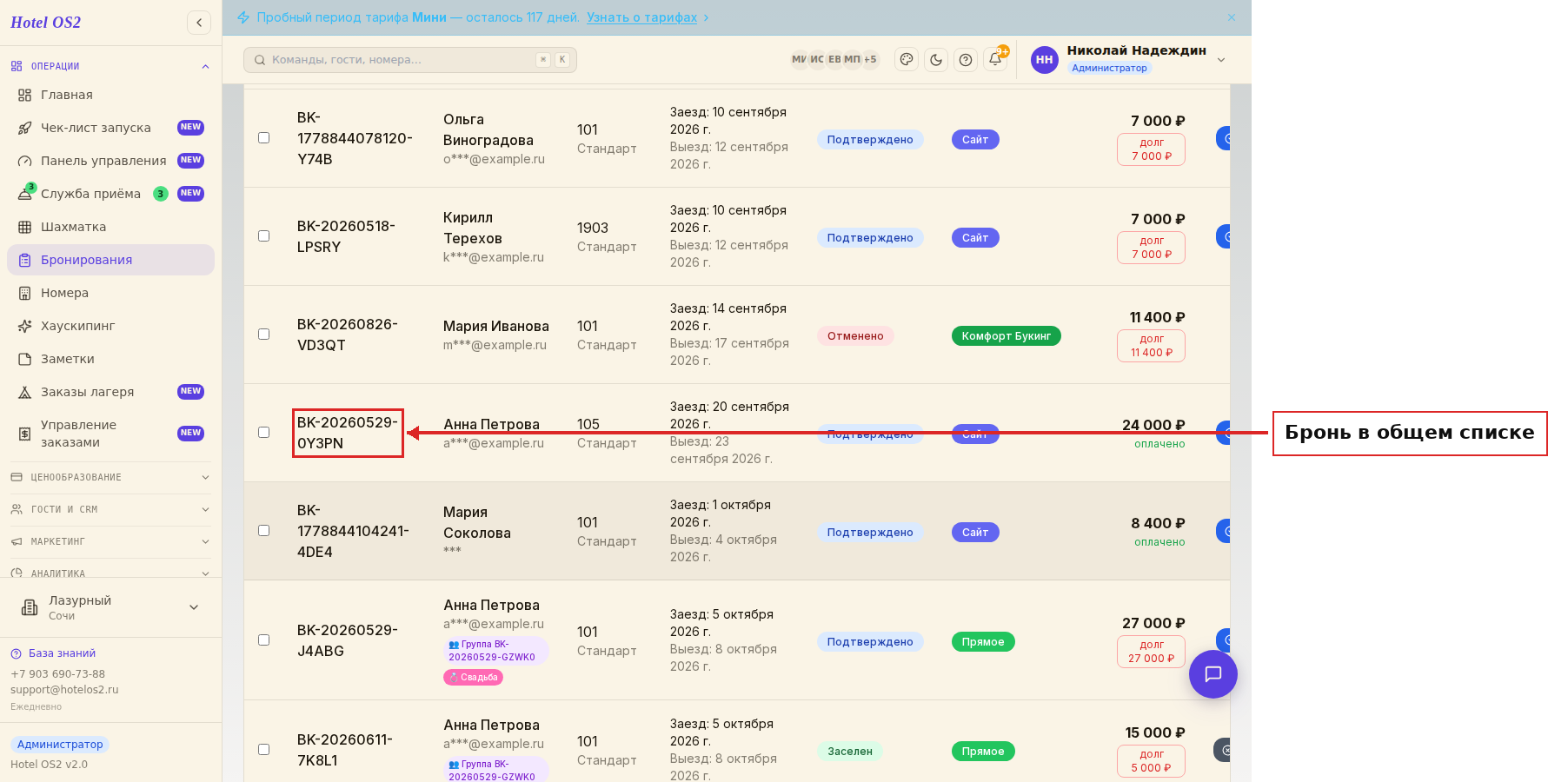
Так выглядит список после создания: рамкой отмечен номер брони — нажмите на строку, и справа откроется карточка гостя со всеми деталями.
Подсказки
- Создать быстро — если нужно оформить бронь совсем оперативно, нажмите кнопку «Быстро» (рядом с «Создать бронь»). Там минимум полей — только номер, даты и имя.
- Из шахматки — перетащите ячейку на шахматке на нужный номер и дату, и форма откроется сразу с предзаполненными полями.
- Бронь от компании — раскройте блок «Юрлицо» на шаге 1 из 6, если гость едет по командировочному удостоверению или через агентство.
- Дополнительные гости — добавляйте всех проживающих на шаге 4 из 6, если их данные нужны для регистрации (миграционная карта, ваучер).
- Услуги — завтрак, трансфер, парковку добавляйте уже в карточке готовой брони: в мастере такого поля нет.
Частые вопросы
Можно ли изменить номер после создания брони? Да. Откройте карточку брони и воспользуйтесь кнопкой «Редактировать». Там можно изменить номер, даты и стоимость.
Нужно ли сразу принять оплату? Нет. Создайте бронь, а оплату зафиксируйте позже — в карточке брони есть отдельный блок для оплат.
Как добавить гостю завтрак или другую услугу? В мастере создания брони этого поля нет — шаг «Услуги» там пустой. Сначала создайте бронь, затем откройте её карточку в списке бронирований и добавьте услуги там.
Что значит «Источник брони»? Это откуда пришёл гость: позвонил сам («Прямое бронирование»), написал через сайт, пришёл через турагентство и т.д. Эта информация используется в аналитике, чтобы понимать, какой канал привлечения работает лучше.
Гость изменил даты — что делать? Откройте карточку брони и нажмите «Редактировать». Измените даты — стоимость пересчитается автоматически.
Что такое «Внутренние заметки»? Это информация только для персонала отеля — гость её не видит и не получает. Используйте для пометок типа «VIP», «постоянный гость», «аллергия на пух».
Эта статья была полезна?