Корпоративный тариф в гостинице: что это и как с ним работать
Корпоративный тариф в гостинице — это закрытая цена, которую отель даёт конкретным компаниям или тревел-агентствам по договору. Обычные гости его не видят: бронь по такому тарифу оформляет сотрудник отеля для сотрудника компании-партнёра.
Как работать с корпоративными тарифами
Зачем нужны корпоративные тарифы? Это специальные условия проживания, которые ваш отель предлагает компаниям-партнёрам: постоянным корпоративным клиентам, туристическим агентствам или организациям, сотрудники которых часто останавливаются у вас.
Такие тарифы не видны обычным гостям — они закрыты и доступны только тем компаниям, которые вы сами выберете. Это позволяет предлагать выгодные условия конкретным партнёрам, не раскрывая их всем подряд, и выстраивать долгосрочные деловые отношения.
Шаг 1. Перейдите в раздел «Настройки → Тарифы»
В левом меню откройте раздел Управление, затем нажмите Настройки. В открывшемся разделе выберите вкладку Тарифы.
Здесь вы увидите все тарифные планы вашего отеля. Чтобы создать новый корпоративный тариф, нажмите кнопку «Добавить тариф» в правом верхнем углу.
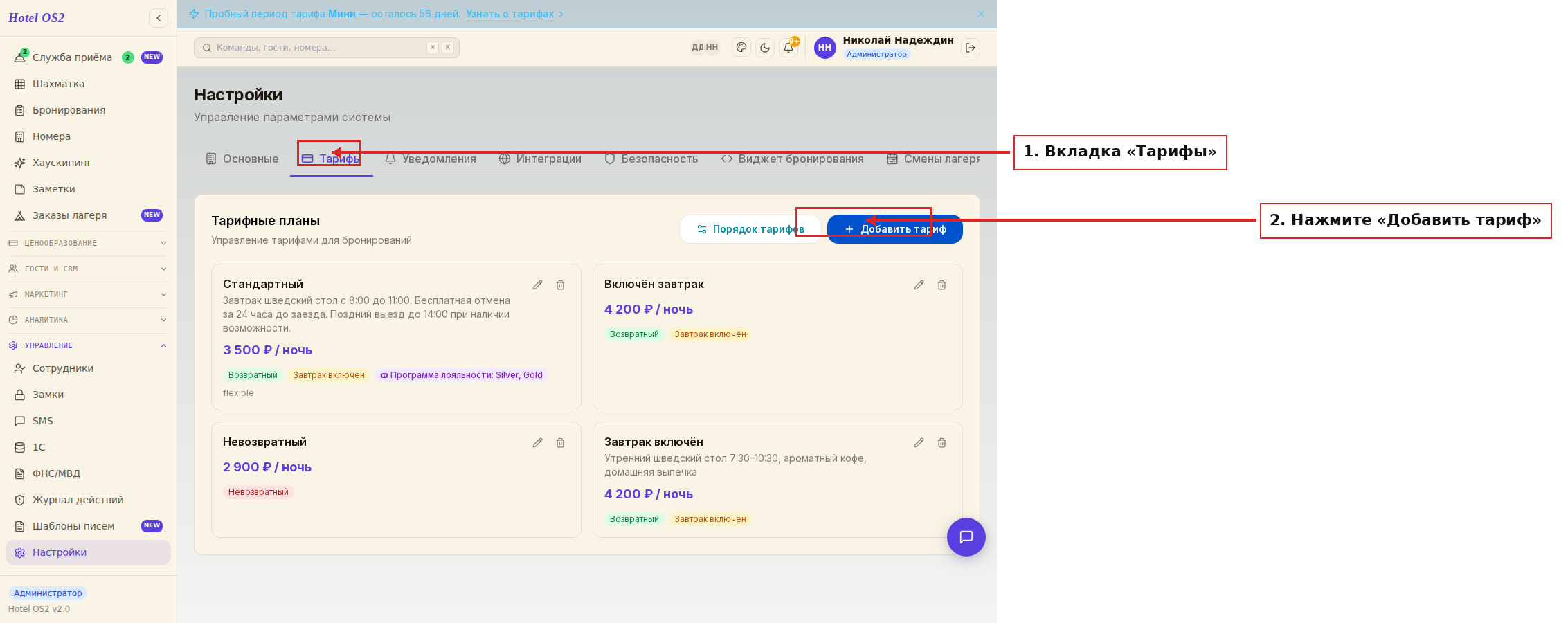
Вкладка «Тарифы» показывает все активные тарифные планы. Кнопка «Добавить тариф» открывает форму создания нового тарифа.
Шаг 2. Заполните основные параметры тарифа
В открывшейся форме введите название тарифа (например, «Корпоративный ООО Ромашка»), базовую цену за ночь и при необходимости условия отмены. Эти параметры ничем не отличаются от обычного тарифа.
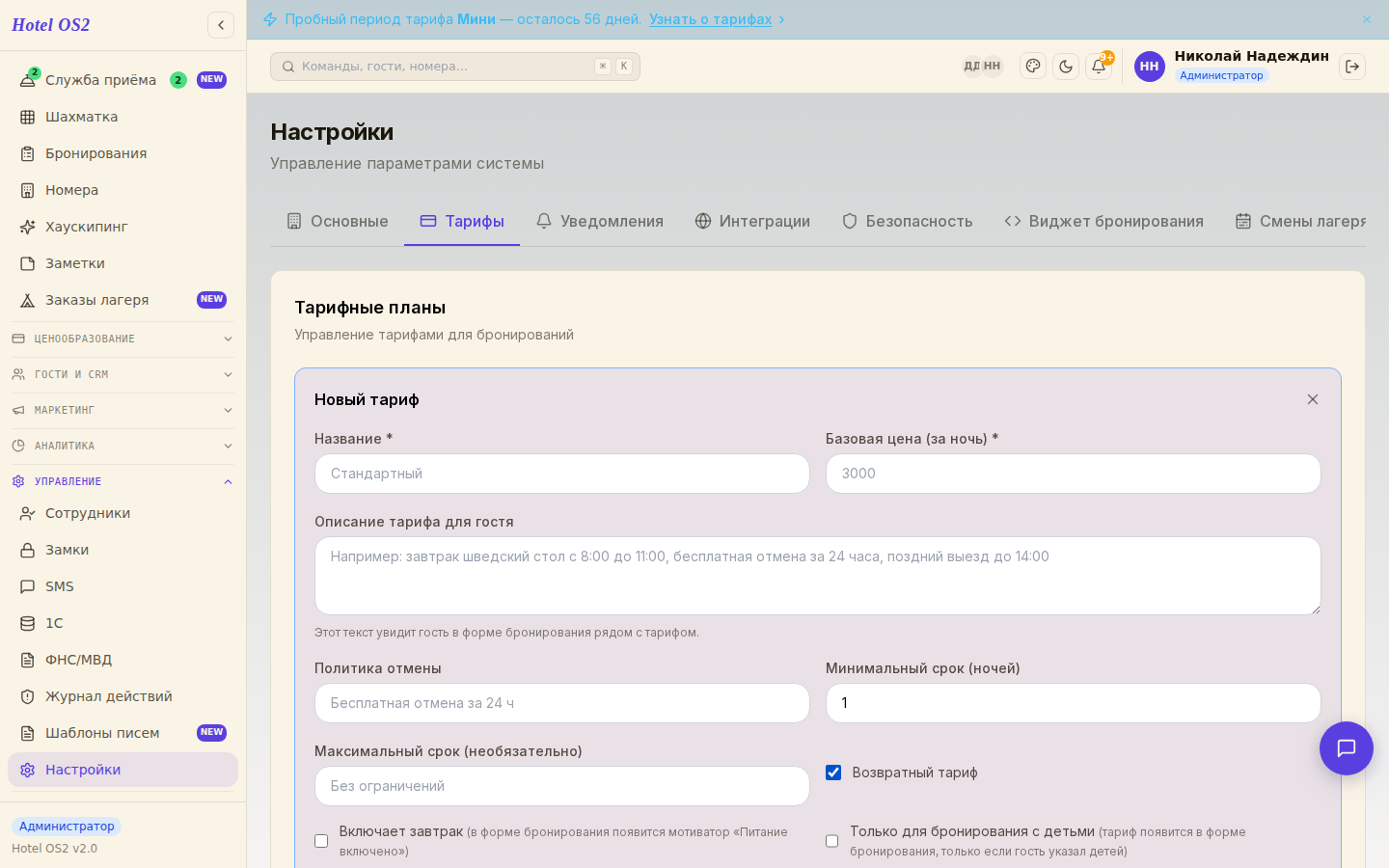
Заполните название и цену тарифа. Остальные поля (тип питания, минимальный срок, условия отмены) можно настроить по желанию.
Шаг 3. Настройте корпоративный доступ
Прокрутите форму вниз до раздела «Корпоративный доступ». Здесь вы найдёте два варианта:
- Открытый тариф — доступен всем гостям при бронировании (стандартный вариант).
- Корпоративный тариф — закрытый тариф, доступный только выбранным компаниям.
Выберите «Корпоративный тариф».
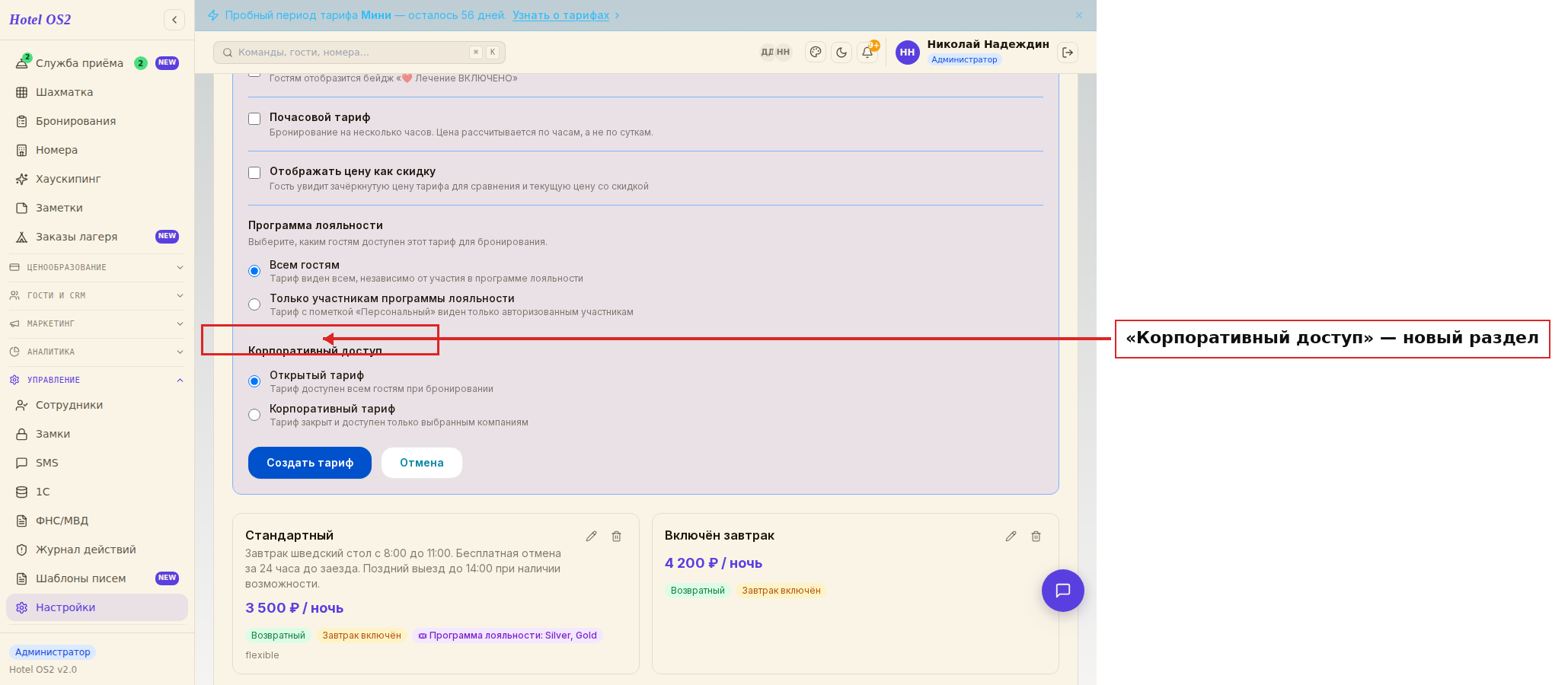
Раздел «Корпоративный доступ» расположен в нижней части формы создания тарифа.
Шаг 4. Выберите компании, которым доступен тариф
После выбора «Корпоративный тариф» появится список компаний из вашего справочника юрлиц. Отметьте галочками те компании, сотрудники которых смогут бронировать по этому тарифу.
Если нужной компании нет в списке — сначала добавьте её в справочник юрлиц (раздел «Гости и CRM → Юрлица»), а затем вернитесь к созданию тарифа.
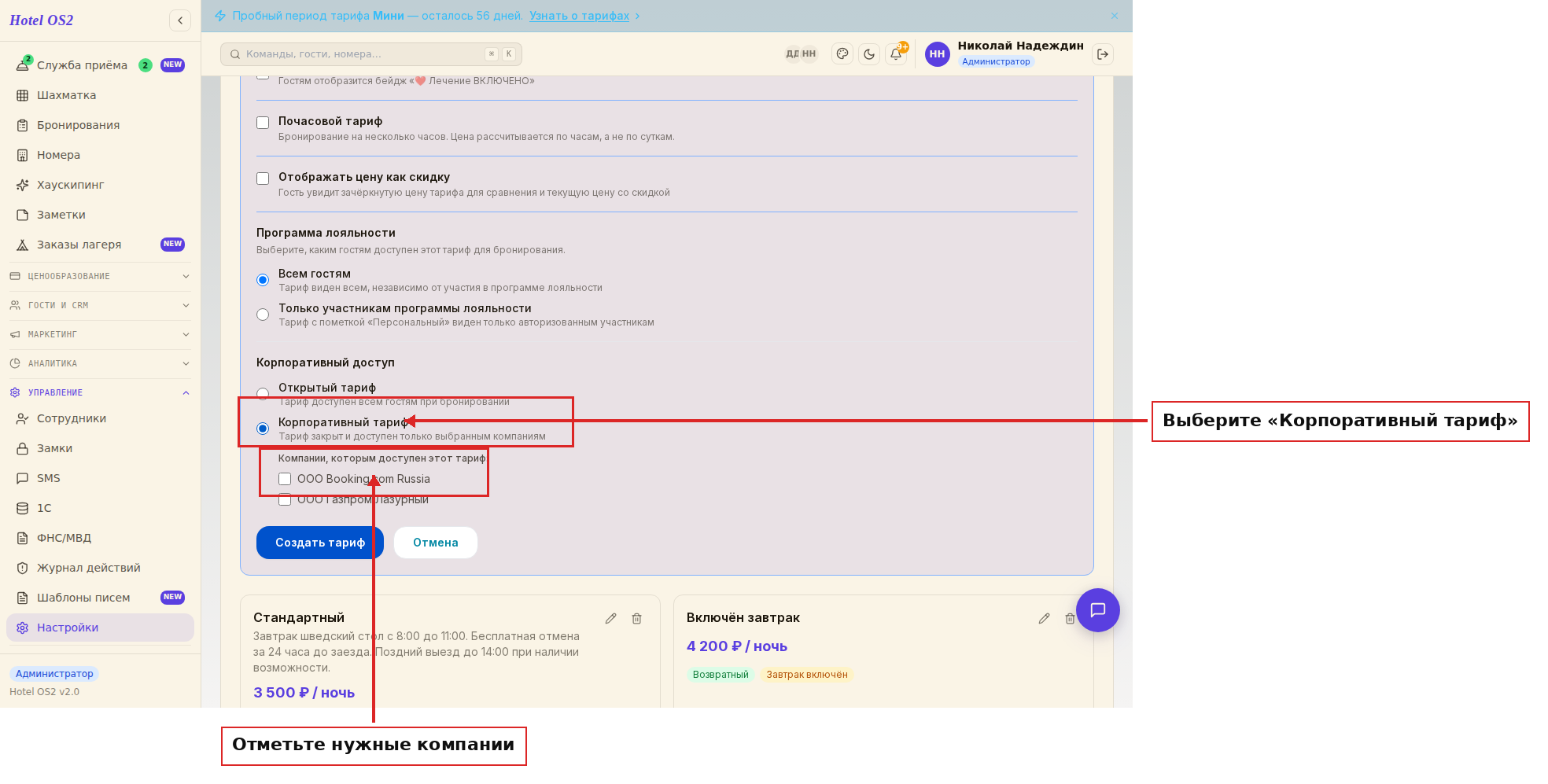
После выбора «Корпоративный тариф» откроется список компаний. Отметьте нужные галочками — именно они получат доступ к тарифу.
Шаг 5. Сохраните тариф
Нажмите кнопку «Создать тариф». Тариф появится в общем списке тарифов с пометкой 🏢 Корпоративный — так его легко отличить от обычных тарифов.
При создании брони для сотрудника этой компании вы сможете выбрать корпоративный тариф в списке доступных.
Подсказки
Совет 1. Давайте корпоративному тарифу понятное название — например, «Корпоративный [Название компании]». Если у вас несколько корпоративных клиентов, вы быстро найдёте нужный тариф в списке.
Совет 2. Один корпоративный тариф можно привязать сразу к нескольким компаниям — например, если условия для нескольких партнёров одинаковы.
Совет 3. Корпоративный тариф не виден в виджете онлайн-бронирования для обычных гостей — он доступен только при ручном создании брони из системы управления.
Совет 4. Тариф в любой момент можно отредактировать: добавить или убрать компании, изменить цену или условия отмены.
Частые вопросы
Можно ли создать корпоративный тариф без привязки к конкретным компаниям? Технически да — можно выбрать «Корпоративный тариф», но не отмечать ни одной компании. В таком случае тариф будет закрытым, но доступным вручную для любой брони. Рекомендуем всё же указывать конкретные компании.
Что будет, если я удалю компанию из справочника юрлиц? Привязка этой компании к корпоративным тарифам автоматически удалится. Сами тарифы останутся, их нужно будет при необходимости привязать к другой компании.
Как найти корпоративный тариф при создании брони? При создании брони выберите компанию-заказчика. После этого в списке тарифов появятся все тарифные планы, включая те, что помечены как «🏢 Корпоративный» и привязаны к этой компании.
Можно ли сделать корпоративный тариф возвратным/невозвратным? Да, условия отмены настраиваются так же, как для любого другого тарифа — в полях «Условия отмены» и «Возвратный/невозвратный» при создании или редактировании тарифа.
Сколько компаний можно привязать к одному корпоративному тарифу? Без ограничений. Можно привязать любое количество компаний из вашего справочника юрлиц.
Что значит корпоративный тариф при бронировании
Когда гостю говорят «вы забронированы по корпоративному тарифу», это значит, что цена и условия взяты не из открытой витрины, а из договора между отелем и его работодателем (или агентством). Обычно такой тариф:
- дешевле открытой цены или включает что-то сверху — завтрак, поздний выезд, парковку;
- оплачивается компанией по счёту, а не гостем на стойке;
- имеет свои условия отмены, согласованные с компанией.
Для отеля корпоративный тариф — способ получить стабильную загрузку в будни, когда туристов мало, а командированные едут постоянно.
| Открытый тариф | Корпоративный тариф | Закрытый тариф лояльности | |
|---|---|---|---|
| Кто видит | Все гости | Только выбранные компании | Участники программы лояльности |
| Кто бронирует | Гость сам на сайте | Сотрудник отеля | Гость сам, после входа |
| Кто платит | Гость | Обычно компания по счёту | Гость |
Корпоративный тариф для компаний и для тревел-агентств
Механика в программе одна — закрытый тариф, привязанный к юрлицам из справочника. Различается договор:
- Компания-заказчик платит за проживание своих сотрудников. В брони она указывается как заказчик, счёт и акт выставляются на неё.
- Тревел-агентство бронирует для своих клиентов и работает по агентскому договору: либо получает комиссию, либо покупает по нетто-цене и продаёт со своей наценкой.
Чтобы не путаться, заводите отдельный тариф на каждый тип договора: например, «Корпоративный — компании» и «Агентский нетто». Один тариф можно привязать сразу к нескольким компаниям, если условия у них одинаковые.
Как работать с агентствами и корпоративными клиентами
Рабочий порядок выглядит так:
- Подпишите с компанией или агентством договор: цена или скидка, условия отмены, порядок оплаты.
- Добавьте юрлицо в справочник компаний с реквизитами.
- Создайте корпоративный тариф и отметьте в нём эту компанию (шаги ниже в статье).
- Получив заявку от компании, создайте бронь, выберите компанию-заказчика — корпоративный тариф появится в списке.
- Выставьте счёт для юрлица и после выезда — закрывающие документы.
В виджете бронирования на сайте корпоративный тариф не показывается: так закрытая цена не уходит в открытый доступ.
Частые вопросы
Корпоративный тариф в гостинице — это что?
Специальная цена по договору с компанией или агентством, которую не видят обычные гости.
Может ли сотрудник компании сам забронировать по корпоративному тарифу на сайте?
Нет, такой тариф скрыт из виджета. Бронь по нему создаёт сотрудник отеля, выбрав компанию-заказчика.
Можно ли сделать корпоративный тариф невозвратным?
Да, условия отмены задаются так же, как у любого тарифа, — в полях «Условия отмены» и «Возвратный/невозвратный».
Сколько компаний можно привязать к одному корпоративному тарифу?
Без ограничений — любое количество компаний из справочника юрлиц.
Читайте также
Эта статья была полезна?