Овербукинг из каналов продаж: что делать и как найти причину
Овербукинг — продажа на одни даты большего числа номеров, чем есть в наличии. Если бронь из канала пришла на занятый номер, сначала решите вопрос с гостем и площадкой, а потом по журналам «Каналов продаж» найдите, почему так вышло.
Как работать с овербукингом броней из каналов продаж
Зачем это нужно. Овербукинг — это когда на одни и те же даты продано больше номеров, чем есть на самом деле. При работе с каналами продаж (Островок, Суточно.ру, Авито, Ozon, Яндекс Путешествия и другими) такое иногда случается: например, из-за неверного сопоставления номеров и тарифов, технического сбоя на стороне площадки или когда два гостя бронируют последний номер почти одновременно.
Хорошая новость: разбираться в этом можно самостоятельно, не дожидаясь ответа поддержки. В разделе «Каналы продаж» есть инструменты, которые показывают, какие цена и сколько свободных мест уходили в канал в момент бронирования. Ниже — три простых шага, которые помогут понять причину овербукинга и собрать доказательства для обращения в канал.
Если вы уже столкнулись с овербукингом — сначала свяжитесь с представителем канала продаж и сообщите о ситуации, чтобы вместе найти решение (пересадить гостя в другой номер или отменить бронь). А пока готовится ответ, пройдите эти шаги.
Шаг 1. Проверьте выгрузку данных
Откройте раздел «Каналы продаж» и перейдите на вкладку «Поиск обновлений на дату». Здесь видно всю историю: какие цены, доступность и ограничения уходили в подключённые каналы и когда.
Укажите дату, за которую хотите посмотреть выгрузку, выберите нужный канал и нажмите «Найти обновления». Если нужного тарифа или категории уже нет в списке, откройте «Дополнительные параметры» и включите показ удалённых и непривязанных тарифов и категорий — так вы увидите даже те, что были на момент бронирования.
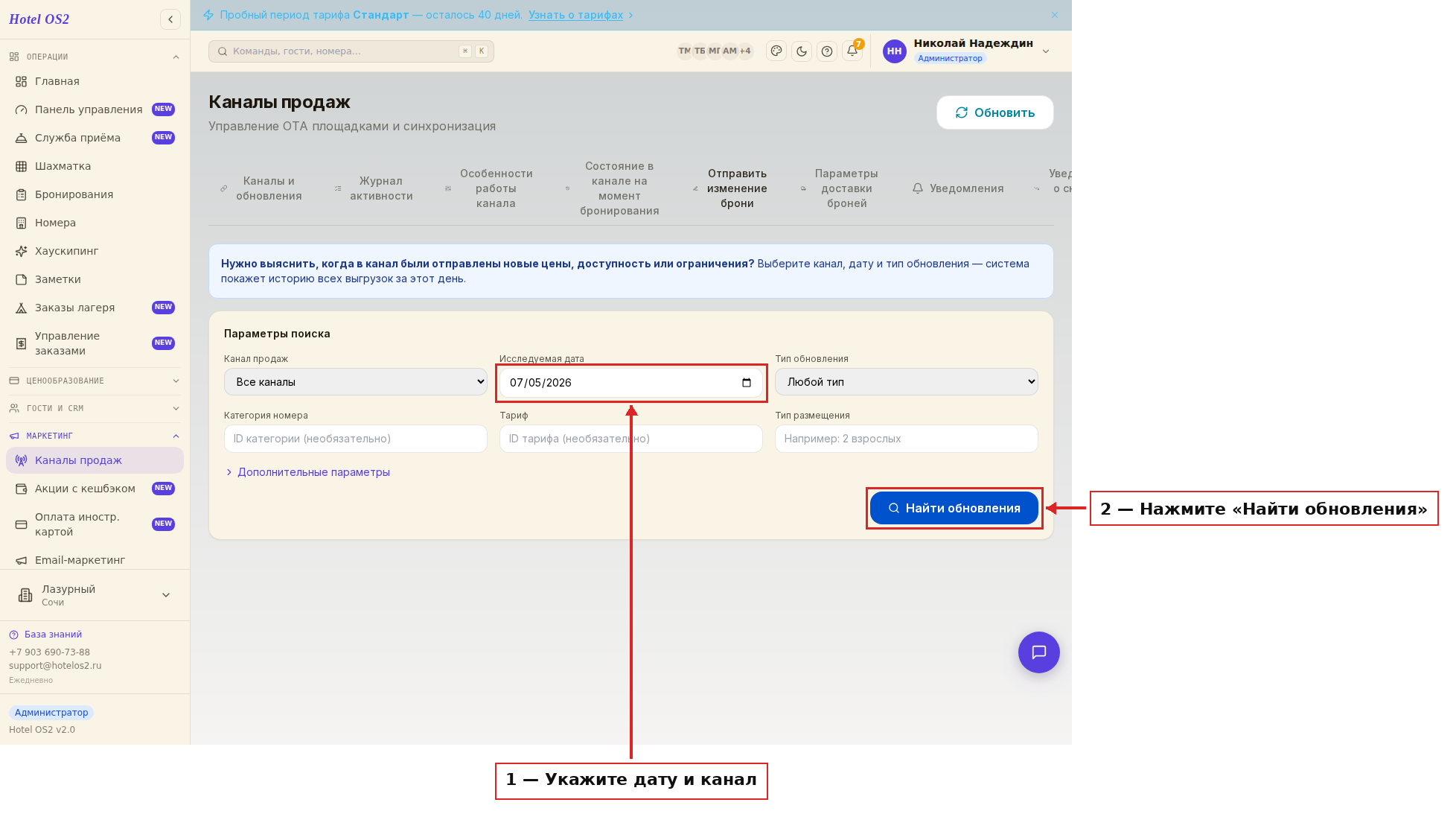
На этом экране укажите дату и канал (1), затем нажмите «Найти обновления» (2). Вы увидите, что именно и в какой момент отправлялось в канал.
Шаг 2. Проверьте состояние в канале на момент бронирования
Это главный инструмент для разбора овербукинга. Перейдите на вкладку «Состояние в канале на момент бронирования». Введите номер брони, который пришёл из канала, и нажмите «Найти бронь».
Номер брони из канала можно посмотреть в подтверждении брони: откройте бронь на шахматке — справа появится окно с деталями, где и указан этот номер.
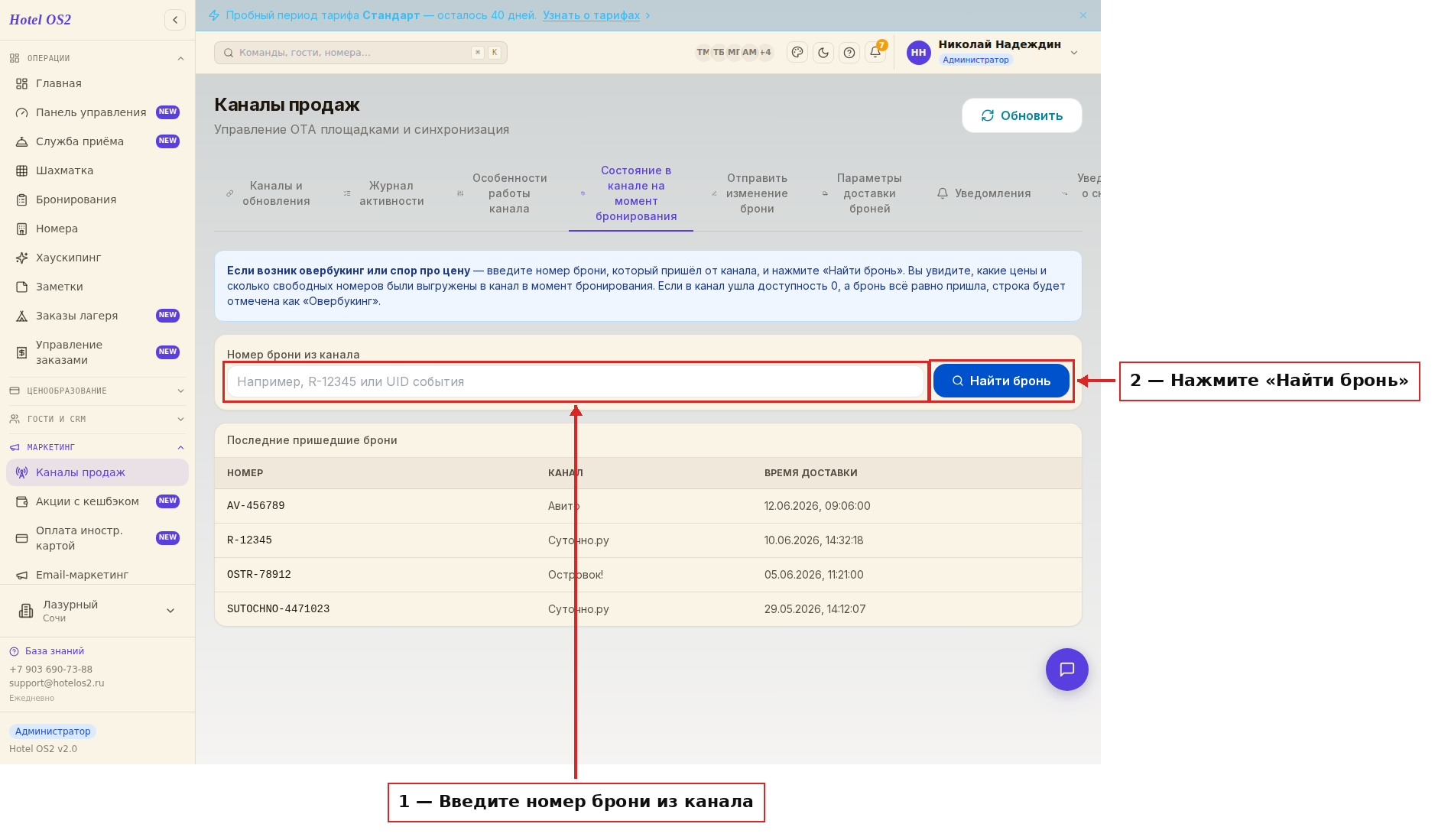
Введите номер брони из канала (1) и нажмите «Найти бронь» (2). Ниже подсказкой показаны последние пришедшие брони — можно просто нажать на нужную.
После поиска откроется таблица по дням брони: какая цена и сколько свободных номеров уходили в канал. Если возник овербукинг, вверху появится заметное красное предупреждение.
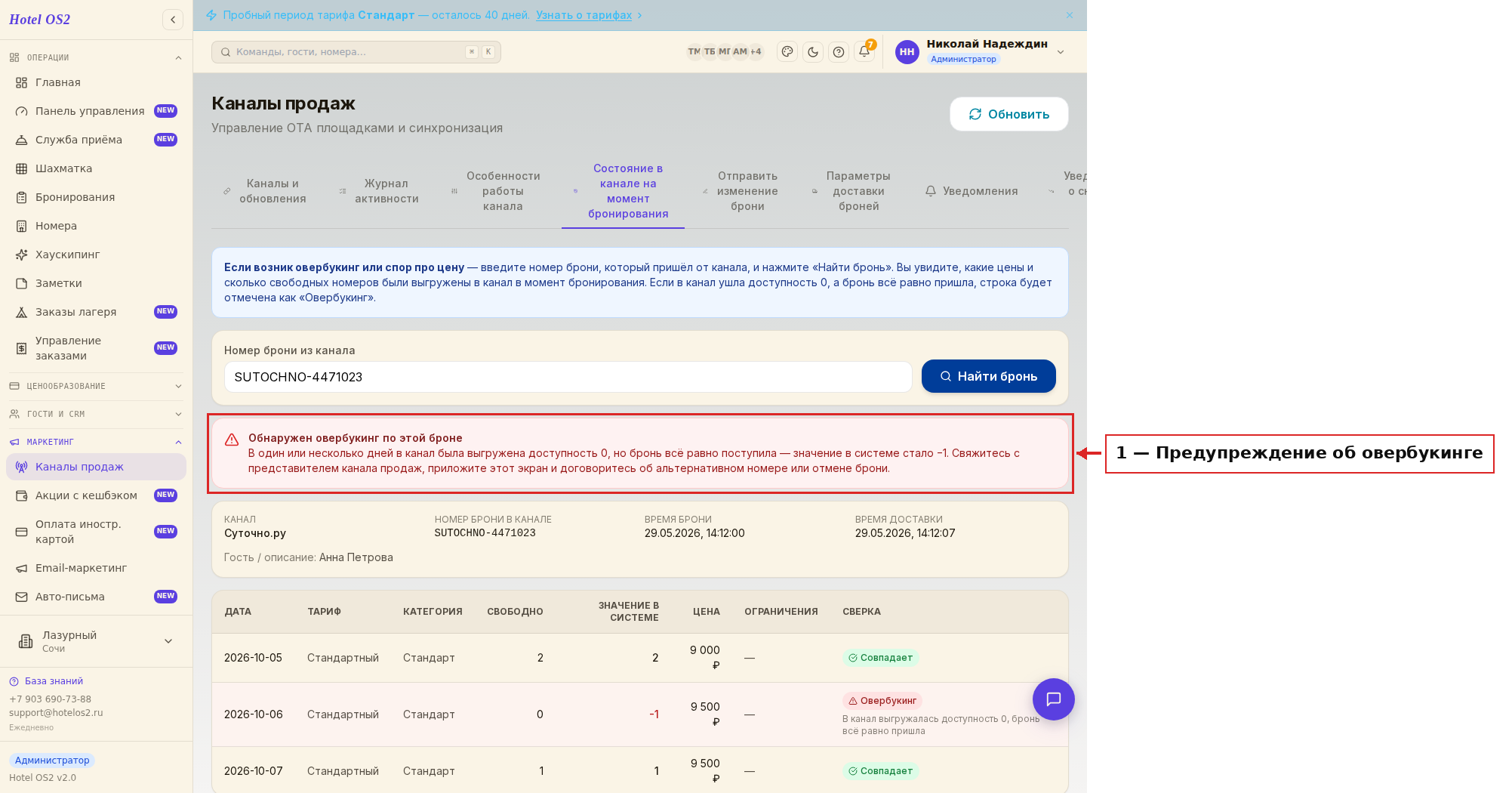
Красная плашка сразу сообщает: по этой броне обнаружен овербукинг. Это значит, что в какой-то из дней в канал уходила доступность 0, но бронь всё равно поступила.
Разберём таблицу подробнее. В столбце «Свободно» видно, сколько мест уходило в канал, а в столбце «Значение в системе» — сколько их оказалось на самом деле. Если в канал ушёл 0, а бронь всё-таки пришла, значение в системе становится −1 — такая строка подсвечивается красным и отмечается как «Овербукинг». Несовпадение по цене отмечается отдельно, значком с восклицательным знаком.
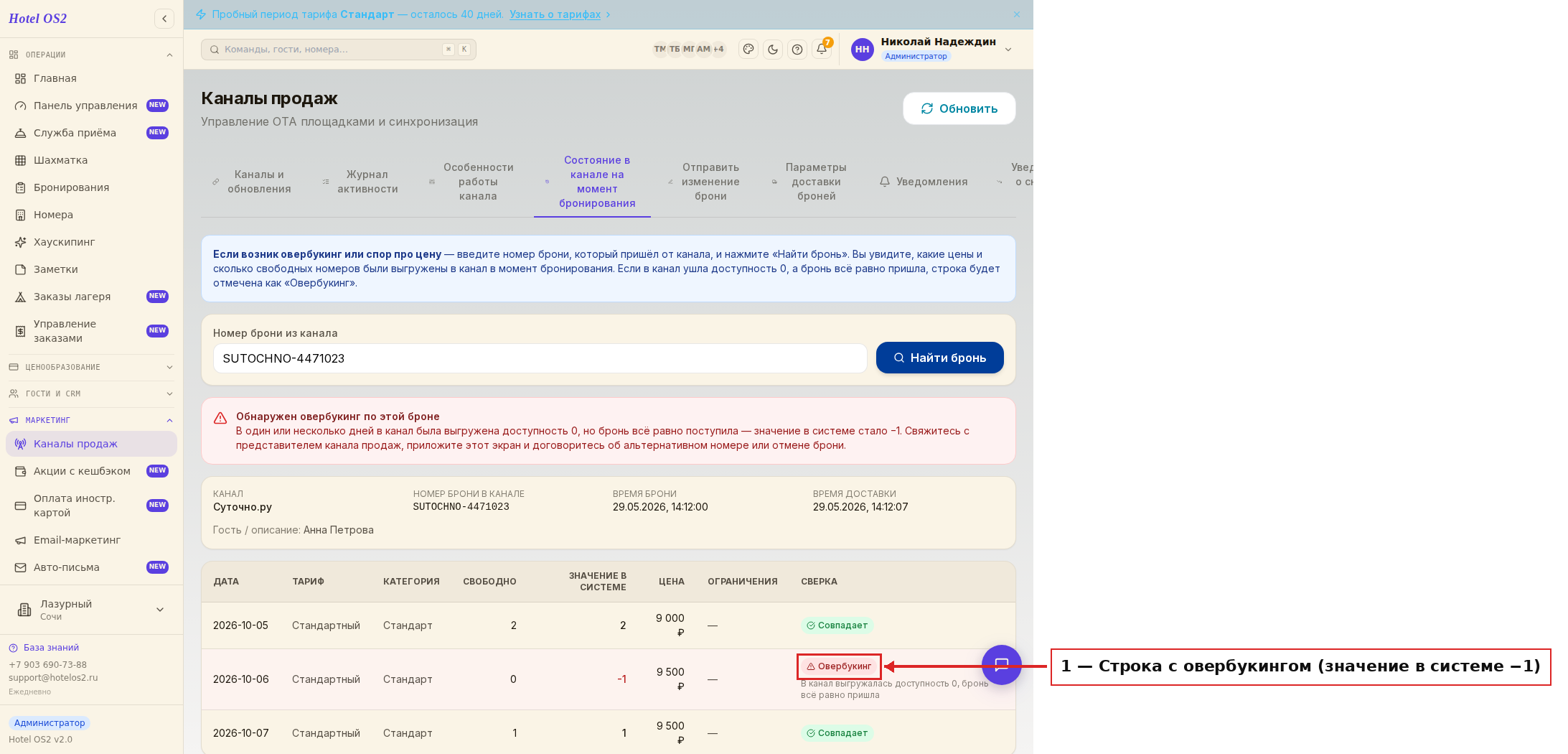
Здесь хорошо видно проблемный день: свободных мест было 0, значение в системе −1, строка помечена «Овербукинг». Именно этот экран стоит приложить к обращению в канал продаж.
Обратите внимание: информация о доступности «в момент бронирования» хранится 4 месяца с даты проживания гостя. Если после бронирования вы поменяли сопоставление тарифа или категории, ориентируйтесь на данные из вкладки «Поиск обновлений на дату».
Шаг 3. Проверьте доступность номеров
Иногда причина проще: две брони на последний номер пришли почти одновременно. Чтобы это проверить, откройте раздел «Доступность номеров».
Укажите период, за который хотите посмотреть загрузку, и нажмите «Показать доступность». В таблице вы увидите по каждой категории и дню, сколько мест свободно и сколько было бронирований и отмен за день. Нажав на день с бронями, можно перейти к самим броням и сравнить время их создания.
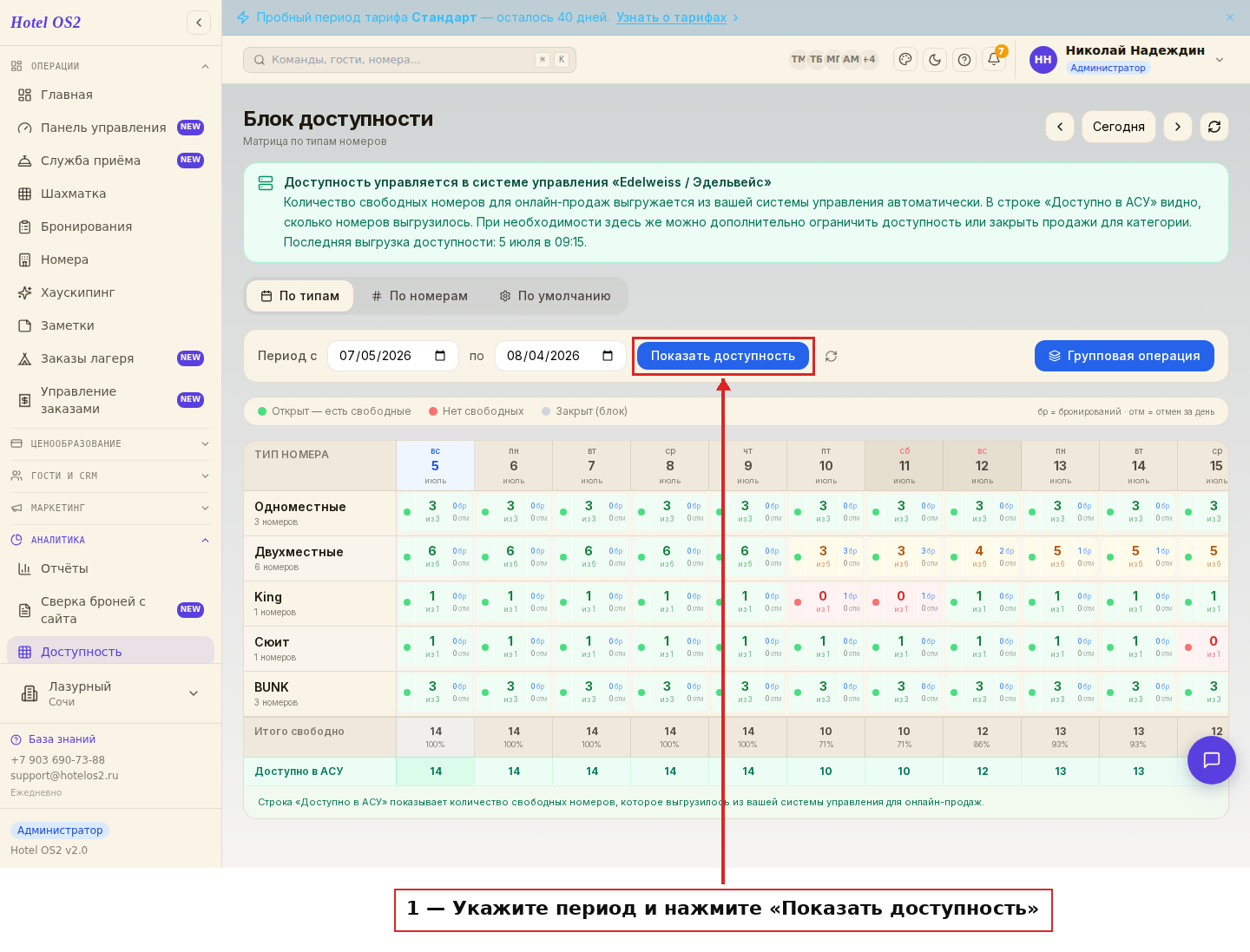
Укажите период и нажмите «Показать доступность» (1). Если по дате видно сразу несколько броней, созданных почти в одно время, — скорее всего, именно поэтому и произошёл овербукинг.
Подсказки
- Сразу сохраните экран с красной плашкой «Овербукинг» — это лучшее доказательство для обращения в канал продаж.
- Прежде чем писать в канал, проверьте сопоставление номеров и тарифов: чаще всего овербукинг возникает именно из-за неверных или отсутствующих сопоставлений.
- Если тариф или категорию, которые были на момент брони, вы уже удалили — включайте «Дополнительные параметры» на вкладке «Поиск обновлений на дату», иначе они не покажутся.
- Не тяните с проверкой: данные о доступности в момент бронирования хранятся 4 месяца, потом их уже не посмотреть.
Частые вопросы
Что означает «Значение в системе −1»? Это и есть признак овербукинга. В канал уходила доступность 0 (мест нет), но бронь всё равно пришла. Система показывает −1, чтобы вы сразу заметили расхождение.
Почему появилось предупреждение об овербукинге, хотя цена совпадает? Овербукинг и несовпадение цены — разные вещи. Красная плашка касается именно доступности: мест не было, а бронь пришла. Цена при этом может быть корректной.
Я всё проверил — что делать дальше? Свяжитесь с представителем канала продаж, опишите ситуацию и приложите экран со строкой «Овербукинг». Вместе вы решите, пересадить гостя в другой свободный номер или отменить бронь.
Могу ли я посмотреть эти данные по любой броне из канала? Да, по любой, но только пока хранится история — 4 месяца с даты проживания гостя. Позже данные о состоянии в канале на момент бронирования уже недоступны.
Почему во вкладке «Поиск обновлений на дату» нет нужного тарифа? Скорее всего, он был удалён или откреплён после бронирования. Откройте «Дополнительные параметры» и включите показ удалённых и непривязанных тарифов и категорий.
Что делать прямо сейчас, если овербукинг уже случился
- Проверьте шахматку — может быть, освободится номер другой категории или есть отмена на эти даты. Переселение в номер выше классом без доплаты — лучший исход для гостя.
- Свяжитесь с площадкой, через которую пришла бронь, и сообщите о ситуации: у каждой площадки есть порядок для таких случаев.
- Позвоните гостю заранее, а не в день заезда. Предложите варианты: другой номер, другие даты, размещение в партнёрском отеле рядом.
- Если гость соглашается на отмену — отмените бронь в Hotel OS2 и попросите площадку снять её без штрафа для гостя.
- Зафиксируйте договорённости в заметке к брони — смена должна знать, что обещали гостю.
Только после этого переходите к разбору причины по шагам ниже.
Частые причины овербукинга из каналов
| Причина | Как проверить | Как исправить |
|---|---|---|
| Номер не сопоставлен или сопоставлен с другой категорией | Вкладка сопоставления номеров и тарифов | Сопоставить номера и тарифы |
| Бронь со стойки или по телефону не внесли в программу | История брони, источник | Заводить все брони только в Hotel OS2 |
| Номер закрыли на ремонт, но не в программе | Шахматка, статус номера | Ставить номер «На ремонте» в шахматке |
| Две брони почти одновременно | Время создания обеих броней | Держать небольшой запас номеров в каналах |
| Сбой на стороне площадки | «Что видел канал на момент брони» | Обращение в поддержку площадки с данными |
Почти всегда причина в одном из первых трёх пунктов — то есть в данных, которые можно поправить самостоятельно.
Частые вопросы
Что делать отелю при овербукинге?
Предложить гостю равноценный или лучший номер, другие даты или партнёрский отель, договориться с площадкой об отмене без штрафа и затем найти причину.
Кто виноват в овербукинге — отель или площадка?
Это видно по журналу «Что видел канал на момент брони»: если в канал уходила занятость «0», а бронь всё равно пришла, вопрос к площадке.
Как избежать овербукинга?
Заводить все брони в одну программу, сопоставить номера с каналами и закрывать номера на ремонт в шахматке.
Читайте также
Эта статья была полезна?