Календарь выбора дат в модуле бронирования
Как включить календарь выбора дат в форме бронирования, показать цены за ночь и что означают зелёные и серые клетки
Зачем нужен календарь выбора дат — чтобы гость на первом шаге формы бронирования сразу видел, какие даты свободны, а какие уже заняты, и сколько стоит ночь. Гость выбирает период прямо в календаре и не гадает вслепую: занятые даты помечены, у свободных подписана минимальная цена за ночь, а самая выгодная дата недели видна с первого взгляда.
Календарь выбора дат работает для всех типов размещения: гостиницы, санатория, курорта и продажи услуг без проживания.
Как включить календарь выбора дат
Шаг 1. Откройте настройки
В левом меню откройте раздел Управление, затем Настройки и вкладку Основные. Прокрутите страницу до блока с настройками календаря.
Шаг 2. Поставьте галочку «Показывать цены»
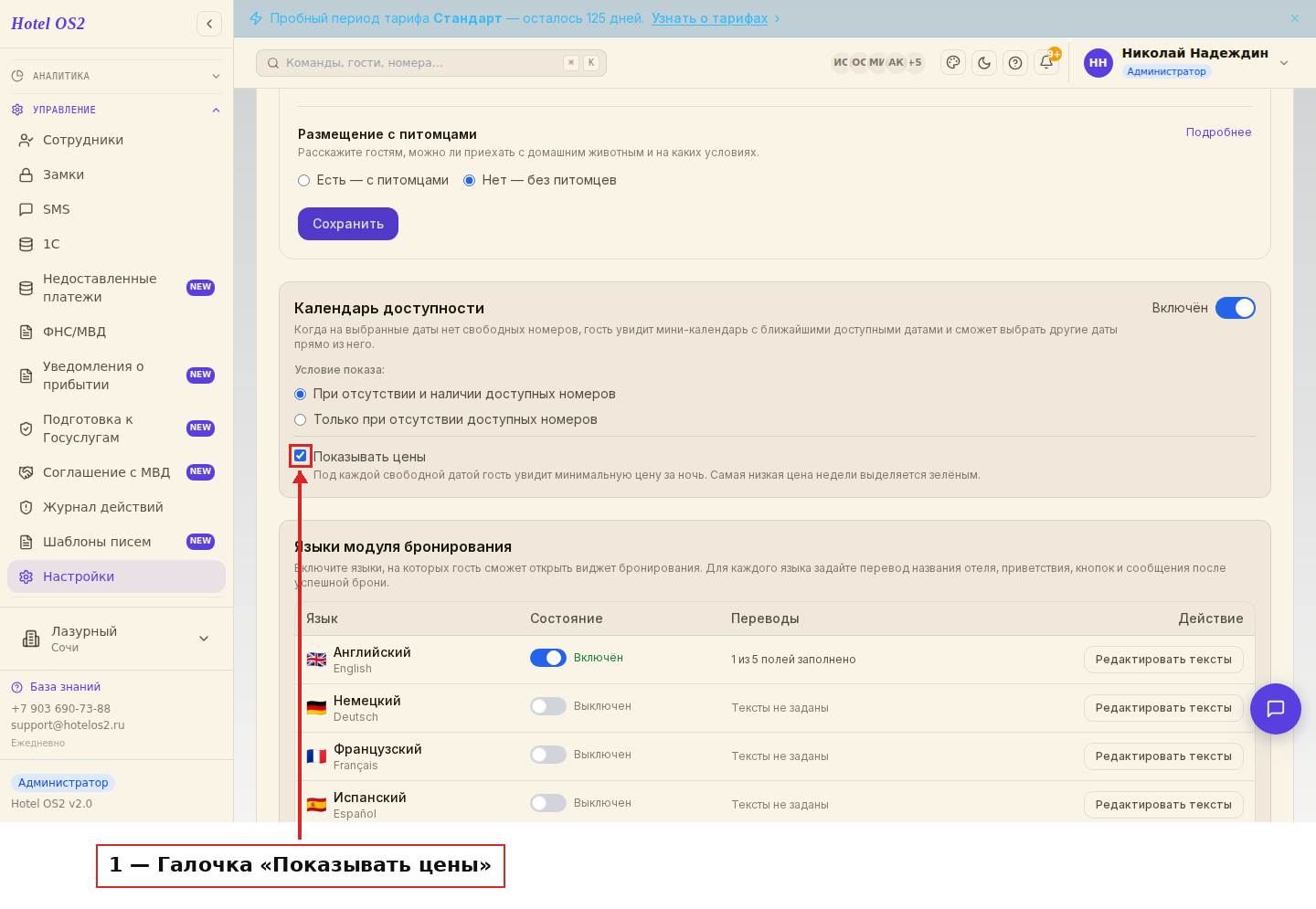
Здесь нажмите на галочку «Показывать цены» — после этого под каждой свободной датой гость увидит минимальную цену за ночь. Настройка сохраняется сразу, отдельно нажимать «Сохранить» не нужно.
Обратите внимание: в форме бронирования будет показана минимальная цена из тарифов, доступных гостю онлайн, без учёта скидок и ограничений. Тарифы с промокодом и закрытые тарифы программы лояльности в расчёт не идут — подробности ниже, в разделе «Условия показа цен в календаре». Самая низкая цена за неделю выделяется зелёным цветом.
Шаг 3. Выберите, когда показывать календарь
В том же блоке два условия показа:
- «При отсутствии и наличии доступных номеров» — календарь виден на первом шаге всегда, даже когда номера есть.
- «Только при отсутствии доступных номеров» — календарь появляется, только если на выбранные даты свободных номеров не нашлось.
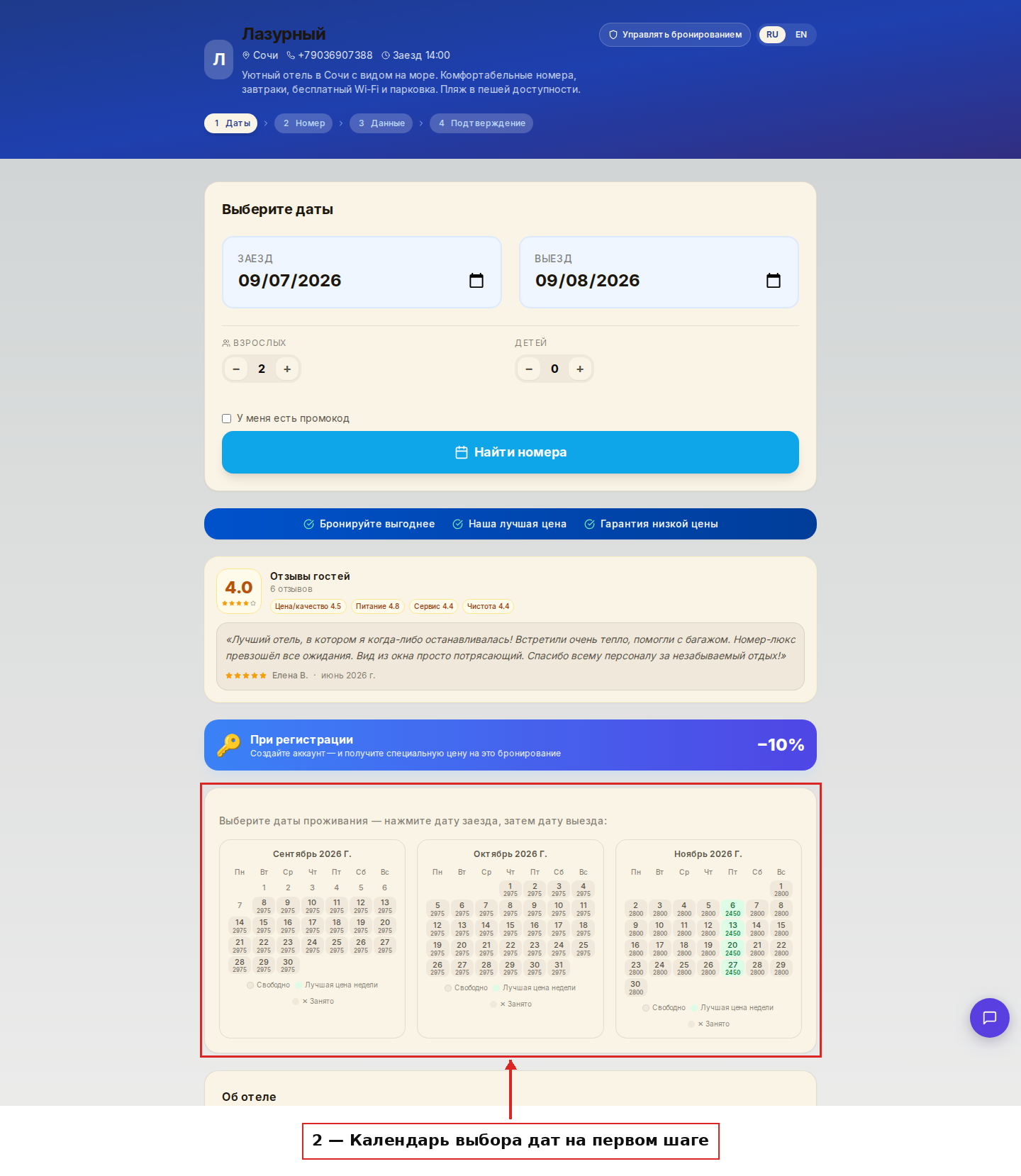
Так календарь выглядит для гостя: он находится на том же первом шаге «Даты», ниже формы поиска — под блоком отзывов и промо-баннером — и показывает три ближайших месяца.
Даты в календаре
Шаг 4. Как гость выбирает даты
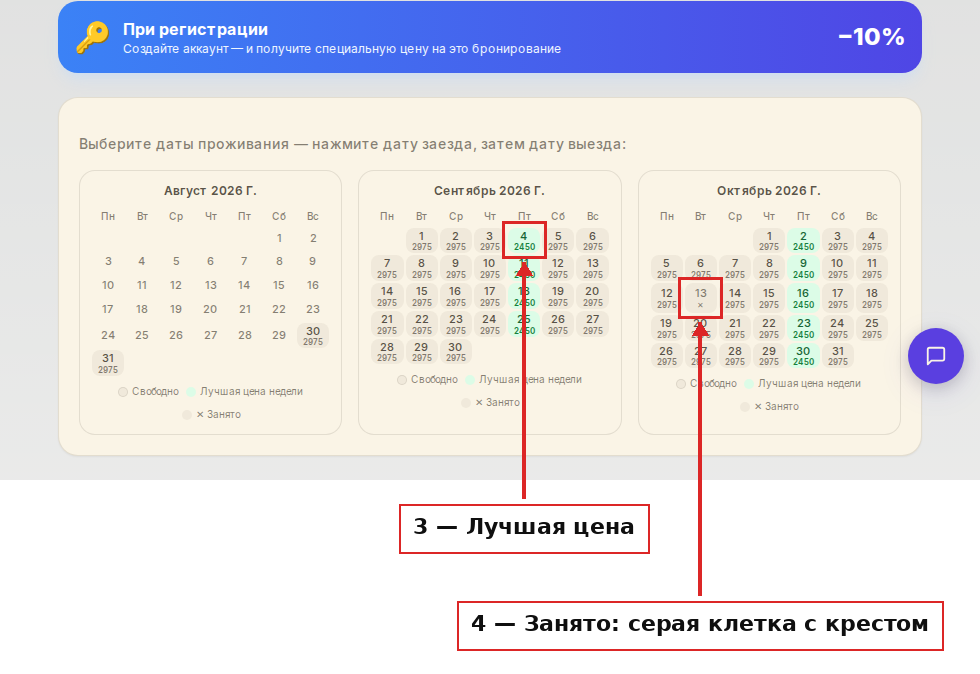
- Даты, которые выбрал гость, выделяются цветом.
- Самая низкая цена за неделю выделена зелёным.
- Даты, недоступные для бронирования, серые и отмечены крестами — нажать на них нельзя.
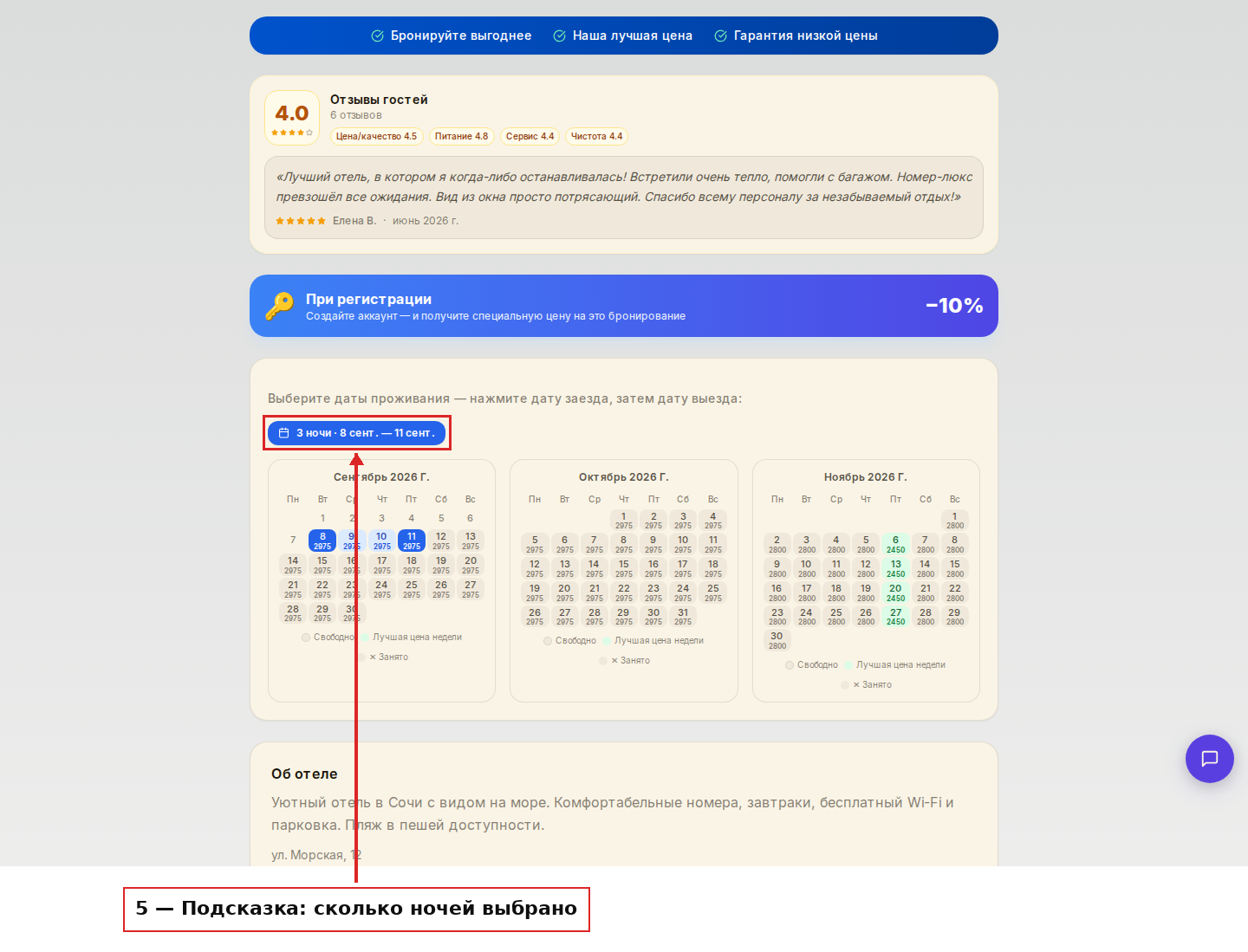
При протягивании дат вправо гость видит подсказку с количеством ночей и краткой информацией о выбранных датах — например, «3 ночи · 8 сент. — 11 сент.». Весь выбранный период подсвечивается, а поля «Заезд» и «Выезд» заполняются автоматически.
Шаг 5. Если свободных номеров нет
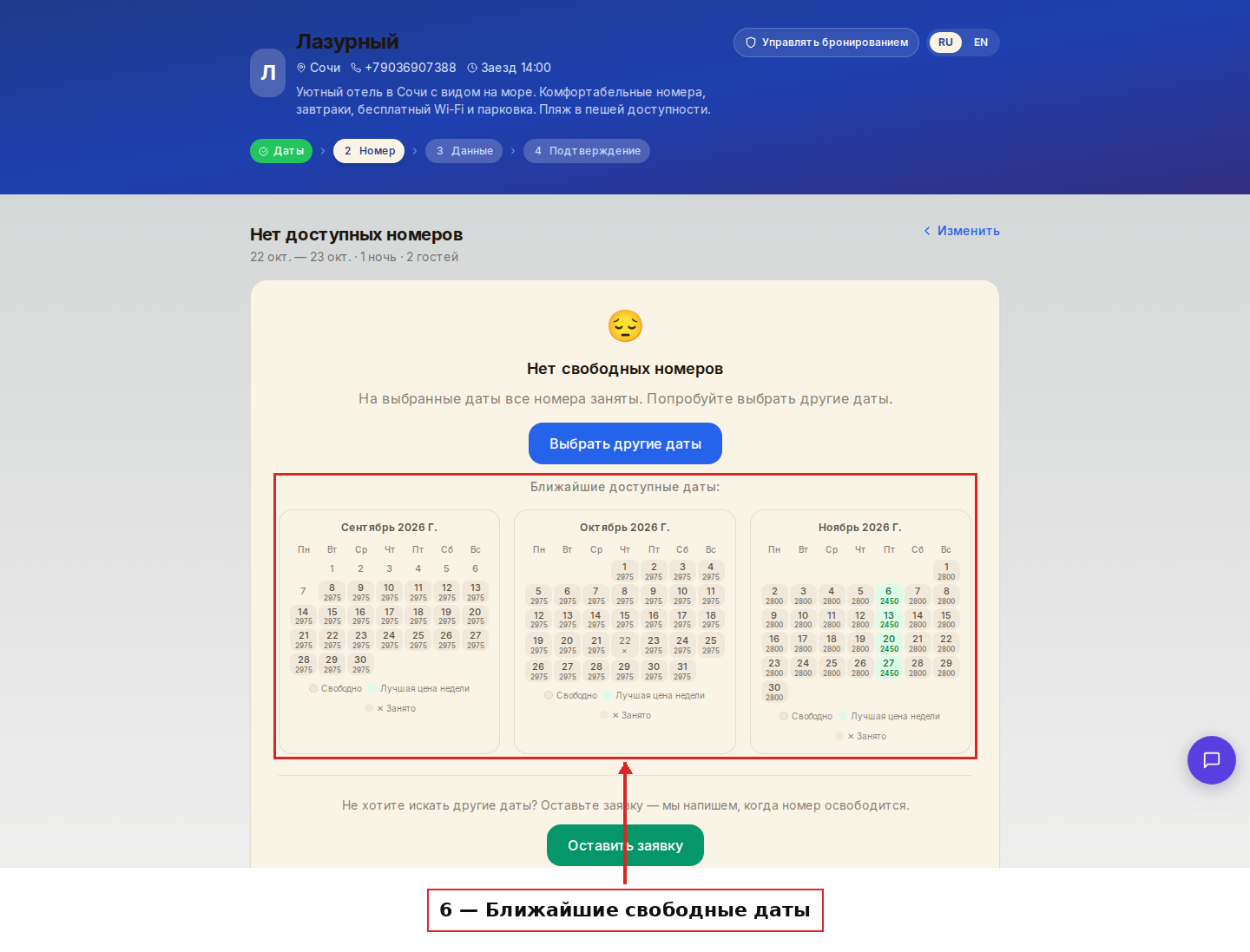
Если гость выбрал даты, недоступные для бронирования, откроется страница с календарём доступности, который покажет гостю возможные варианты. Гость нажимает на подходящую дату и сразу продолжает поиск.
Условия показа цен в календаре
- Показывается минимальная цена из тарифов, доступных гостю онлайн, без учёта скидок и ограничений.
- В календаре отображается минимальная цена для одного гостя. То есть если гость указал два и более человек, цена в календаре не увеличится.
- Минимальная цена берётся только из активных и открытых тарифов, без тарифов с промокодом, и не учитывает закрытые тарифы для участников программы лояльности.
На заметку
Совет. Включите условие «При отсутствии и наличии доступных номеров», чтобы гости видели доступность и цены ещё до начала поиска. Это снижает число брошенных форм и звонков с вопросом «а есть ли у вас номера на такое-то число?».
Подсказка. Если цена в календаре ниже, чем на втором шаге, — это нормально. В календаре стоит минимальная цена за одного гостя без скидок и доплат, а на втором шаге считается полная стоимость выбранного номера и тарифа за весь период.
Совет. Хотите закрыть продажи на конкретный день — например, на время профилактики? Поставьте стоп-продажу на эту дату, и в календаре она автоматически станет серой с крестом.
Частые вопросы
Почему цена в календаре не меняется, когда я указываю больше гостей? Так и задумано: в календаре всегда стоит минимальная цена для одного гостя. Стоимость для всей компании гость увидит на следующем шаге, когда выберет номер.
Почему в календаре не видно моего самого выгодного тарифа? Скорее всего, он закрыт: календарь берёт цены только из активных и открытых тарифов. Тарифы, которые открываются промокодом, и закрытые тарифы для участников программы лояльности в расчёт не идут.
Что означает зелёная клетка? Это самая низкая цена за неделю. Если все дни недели стоят одинаково, подсветки не будет — выделять нечего.
На сколько дней вперёд показывает календарь? Календарь охватывает три ближайших месяца от текущей даты.
Можно ли убрать цены и оставить только доступность? Да. Снимите галочку «Показывать цены» — календарь останется, даты по-прежнему можно выбирать, но подписи с ценами исчезнут.
Читайте также
Эта статья была полезна?