Как работает способ оплаты «Банковская карта»
Как включить онлайн-оплату банковской картой в виджете бронирования и настроить эквайринг
Как работает способ оплаты «Банковская карта»
Зачем это нужно: когда гость бронирует номер через виджет на вашем сайте, он может сразу оплатить его картой — прямо во время оформления брони. Это удобно: гость не звонит, не переводит деньги вручную, а бронь автоматически подтверждается сразу после оплаты.
Чтобы гости видели опцию «Онлайн-оплата по банковской карте», нужно сделать два простых шага: подключить эквайринг (это соглашение с вашим банком) и убедиться, что способ оплаты включён в виджете.
Шаг 1. Подключите эквайринг в настройках
Перейдите в раздел Настройки (в боковом меню, блок «Администрирование»).
На вкладке Основные найдите блок «Собственный эквайринг» и нажмите переключатель «Подключён», чтобы активировать оплату картой.
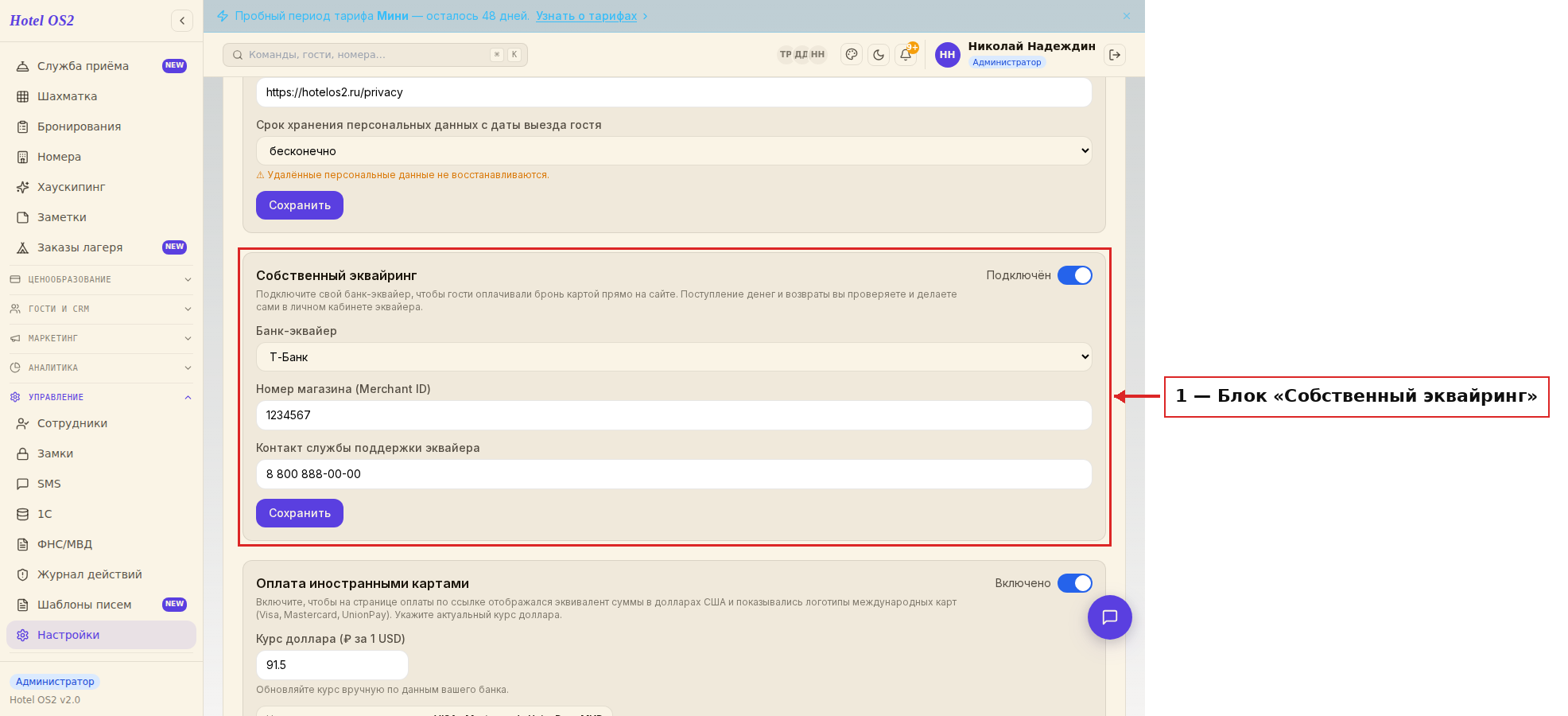
Здесь включите эквайринг и выберите ваш банк из списка.
Шаг 2. Заполните данные банка-эквайера
После включения переключателя появятся поля:
- Банк-эквайер — выберите из списка: Сбербанк, Т-Банк, Альфа-Банк, ВТБ, ЮKassa, CloudPayments или другой.
- Номер магазина (Merchant ID) — этот номер вам выдаёт банк при подключении эквайринга.
- Контакт поддержки — телефон или email службы поддержки вашего банка (гость увидит его если возникнут вопросы по оплате).
Заполните данные и нажмите «Сохранить».
Шаг 3. Убедитесь, что способ оплаты включён в виджете
Перейдите на вкладку «Виджет бронирования» в тех же Настройках. Найдите список «Способы оплаты» и убедитесь, что строка «Онлайн-оплата по банковской карте» включена (зелёный переключатель).
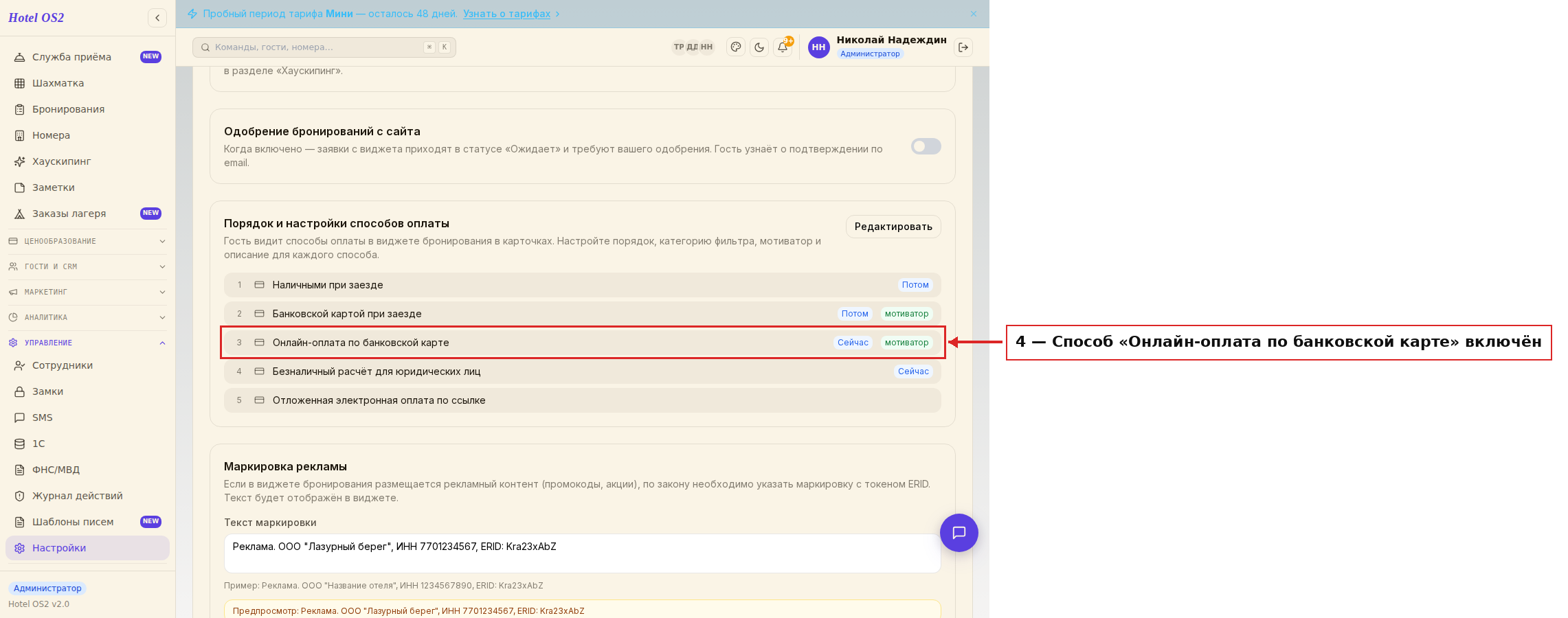
Если нужно — изменить порядок методов можно перетащив строки мышью.
Шаг 4. Как это работает для гостя
После настройки гость видит вариант «Банковская карта» при оформлении брони на сайте. Он выбирает этот способ, вводит данные карты и подтверждает оплату. Бронь переходит в статус «Подтверждена» сразу после успешной оплаты — без ручного вмешательства с вашей стороны.
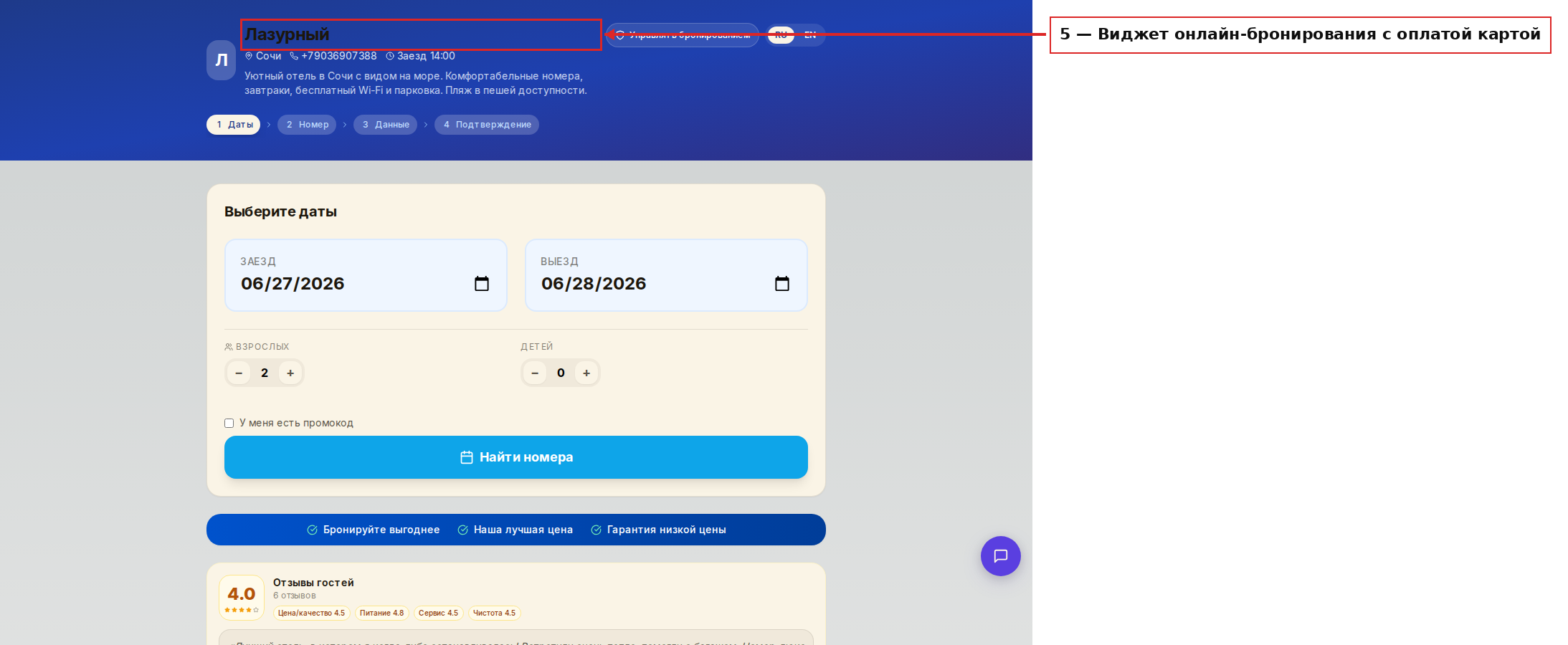
Гость бронирует через этот виджет и оплачивает картой прямо здесь.
На заметку
Вопрос возврата: Если гость отменяет бронь, возврат средств оформляется через ваш банк-эквайер. Сделать это можно в личном кабинете банка.
>
Merchant ID: Этот номер обычно указан в договоре с банком или в письме после подключения эквайринга.
>
Без Merchant ID: Если вы ещё не подключили эквайринг, оставьте поле пустым и сначала обратитесь в банк.
Частые вопросы
Гость заплатил, но бронь не подтвердилась — что делать? Проверьте в личном кабинете банка, прошёл ли платёж. Если деньги списались, а бронь не подтвердилась — обратитесь в службу поддержки Hotel OS2.
Можно ли принимать карты МИР, Visa и Mastercard? Да, если ваш банк-эквайер поддерживает эти платёжные системы. Уточните у своего банка перед подключением.
Нужно ли каждый раз подтверждать оплату вручную? Нет. Бронь подтверждается автоматически сразу после успешной оплаты — вам ничего делать не нужно.
Что видит гость, если эквайринг не настроен? Способ «Онлайн-оплата по банковской карте» будет виден в виджете, но без информации о банке. Рекомендуем заполнить все поля для прозрачности.
Можно ли отключить онлайн-оплату только для некоторых тарифов? Да — в настройках каждого тарифного плана можно выбрать, какие способы оплаты доступны. Это делается в разделе «Тарифы».
Эта статья была полезна?