Как провести частичную оплату услуги или проживания
Принимайте оплату частями: введите нужную сумму или выберите конкретные услуги через детализацию — бронирование останется активным.
Как провести частичную оплату услуги или проживания
Зачем это нужно? Иногда гость хочет заплатить не всю сумму сразу, а только за часть — например, внести предоплату за парковку, но пока отложить оплату экскурсии. Или оплатить первую половину проживания при заезде, а остаток — при выезде.
Частичная оплата позволяет принять ровно ту сумму, которую гость готов дать прямо сейчас, без закрытия всего долга. Бронирование при этом остаётся активным, а в истории платежей будет видно, сколько уже оплачено и сколько осталось.
Шаг 1. Найдите бронирование и откройте карточку
Перейдите в раздел Бронирования через левое меню. В списке найдите нужное бронирование и нажмите на него — справа откроется панель с деталями.
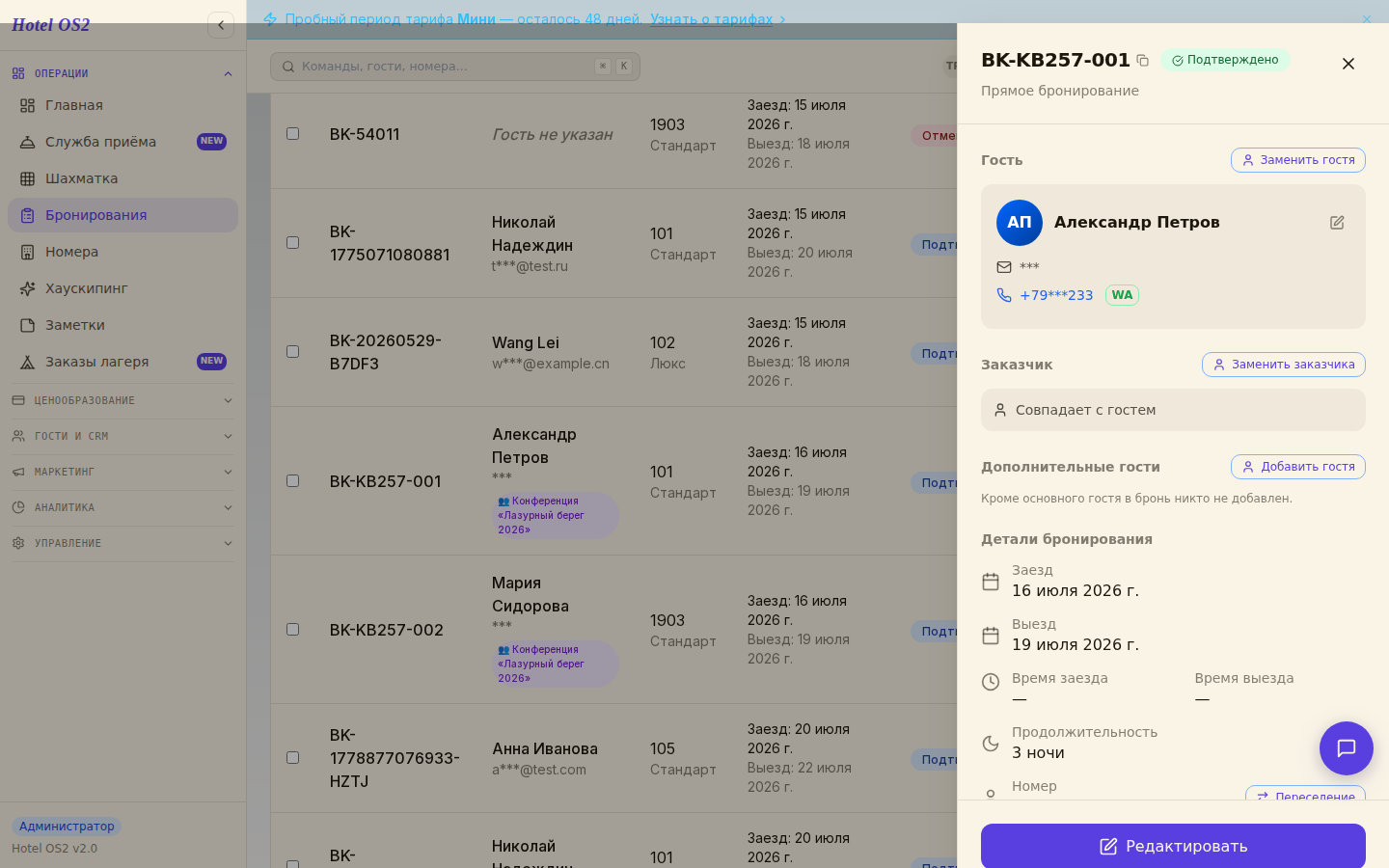
Здесь видно гостя, заказчика, компанию и детали бронирования, а внизу панели — зелёная кнопка «Принять оплату» с текущей суммой долга (на снимке 12 750 ₽). Ту же сумму долга показывает строка над списком бронирований.
Шаг 2. Нажмите кнопку «Принять оплату»
Нажмите зелёную кнопку «Принять оплату» внизу панели — она отмечена стрелкой на снимке выше. Кнопка показывает сумму текущего долга и видна, пока бронирование не оплачено полностью.
Если на вашем экране кнопка не помещается в панель целиком, уменьшите масштаб браузера сочетанием Ctrl и «−» — как на снимке выше.
Откроется диалог оплаты.
Первое поле — «Дата платежа». По умолчанию стоит сегодняшний день; меняйте её, только если деньги были приняты другим числом. Дата вводится в порядке «месяц / день / год» (на снимке 09/03/2026 — это 3 сентября 2026 года).
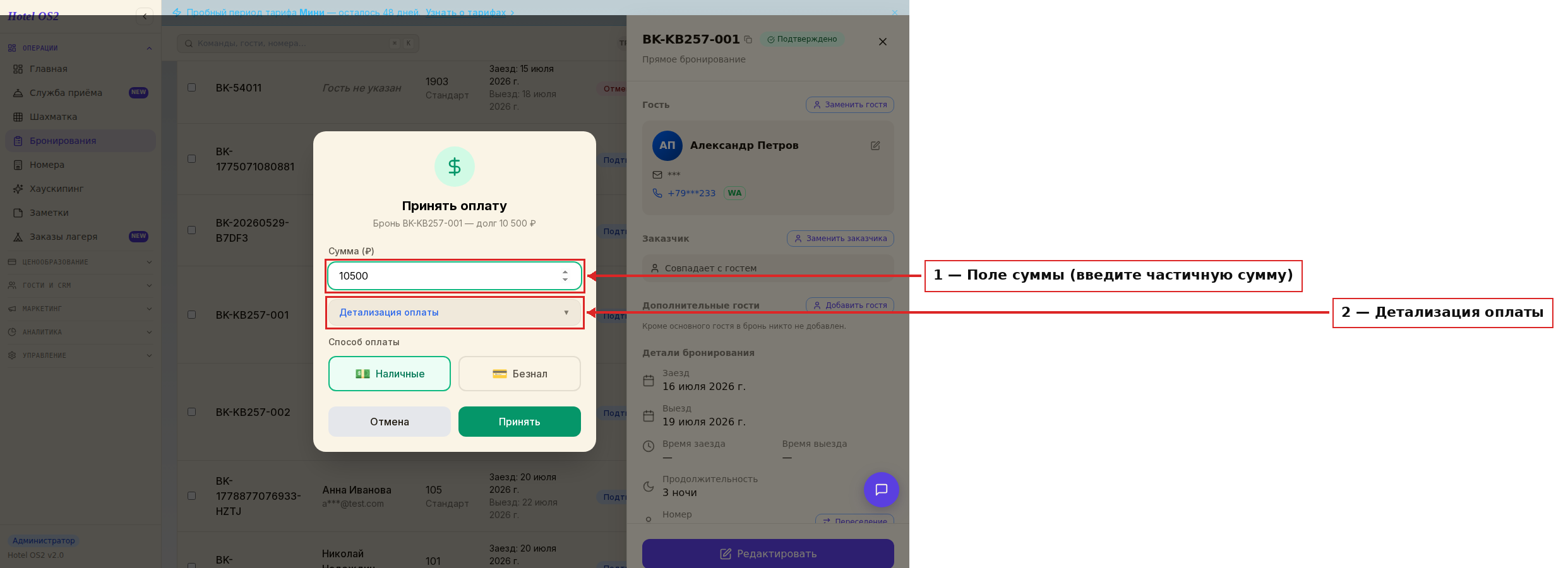
В поле «Сумма (₽)» по умолчанию стоит вся оставшаяся сумма — просто измените её на нужную вам. Например, на снимке долг 12 750 ₽, а гость платит только 3 000 ₽ — введите 3000.
Ниже выберите способ оплаты: Наличные или Безнал. Если у гостя есть депозит, добавится третья кнопка — «Депозит гостя» с остатком на нём (на снимке 3 500 ₽).
При оплате наличными появится галочка «Печатать чек» — снимите её, если чек не нужен. А если в отеле подключено несколько касс, ниже будет список «Касса, через которую напечатать чек».
Шаг 3. Используйте «Детализацию оплаты» для разбивки по услугам
Если у гостя добавлены услуги (завтрак, парковка, экскурсии), вы можете точно выбрать, за что именно принять оплату прямо сейчас.
Нажмите на строку «Детализация оплаты» — раскроется таблица со всеми неоплаченными позициями.
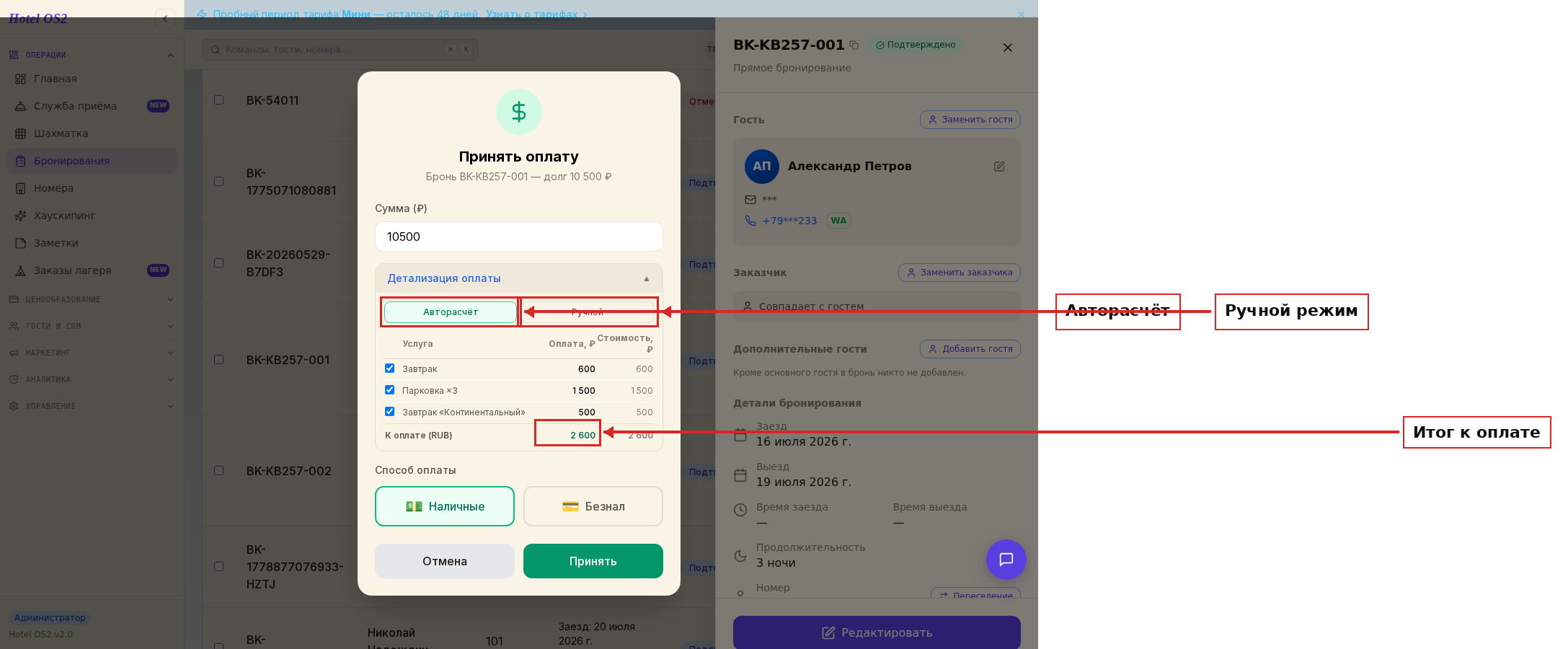
Здесь видно каждую услугу, её стоимость и сумму к оплате. Строка «К оплате (RUB)» автоматически обновляется при любых изменениях.
Сверху две кнопки-режима: «Авторасчёт» включён по умолчанию (суммы услуг подставляются полностью) и «Ручной режим».
Вы можете:
- Снять галочку напротив услуги, чтобы не включать её в этот платёж
- Нажать «Ручной режим», чтобы ввести произвольную сумму для каждой позиции
Шаг 4. В ручном режиме введите нужную сумму
Нажмите кнопку «Ручной режим» — рядом с каждой услугой появится поле для ввода суммы.
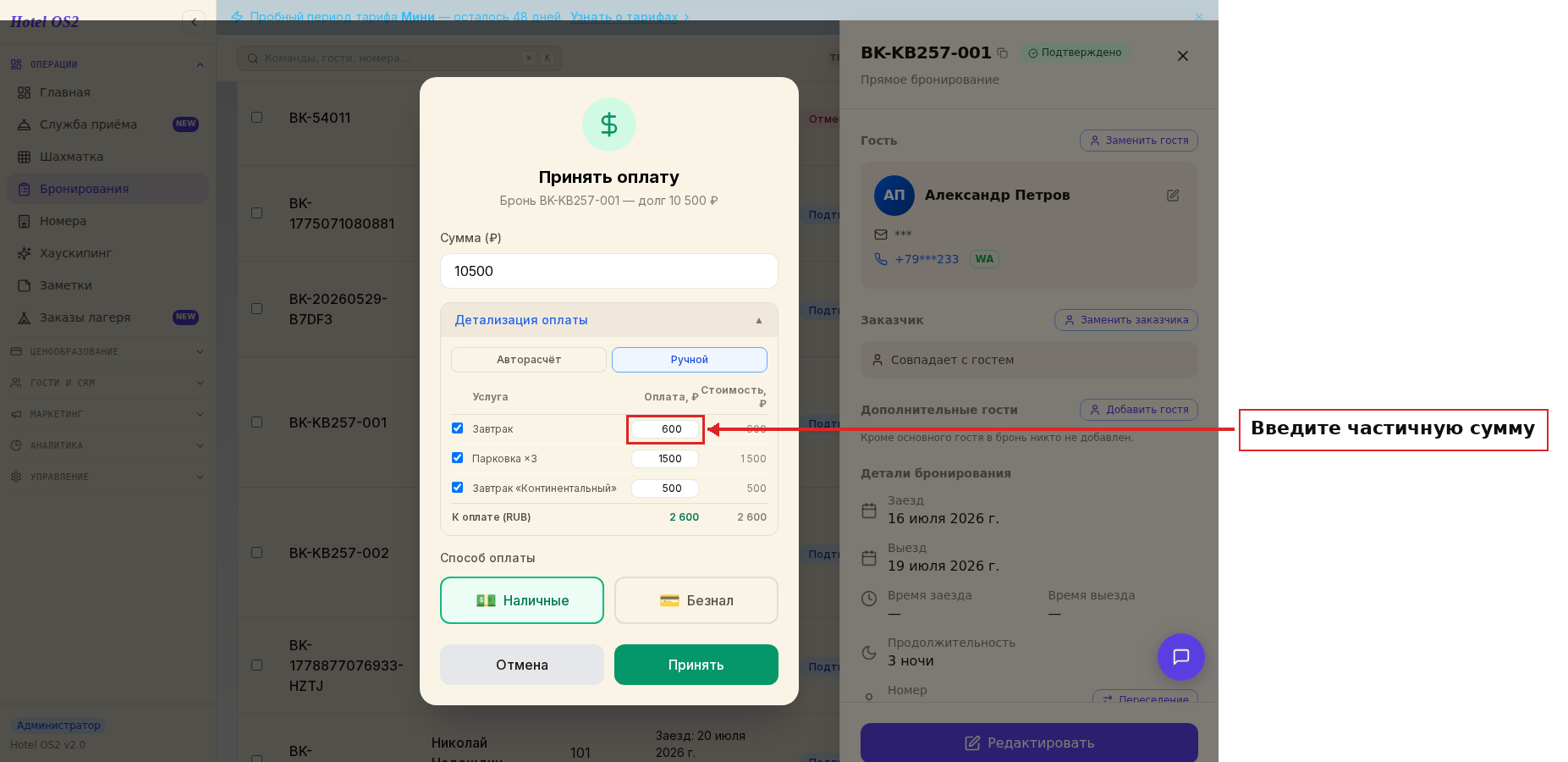
На снимке поля заполнены полными суммами: проживание 5 450 ₽, экскурсия 3 000 ₽, бизнес-ланч 1 800 ₽, стейк-сет 2 500 ₽. Исправьте те строки, за которые гость платит частично: например, вместо 3 000 за экскурсию впишите 1500. Итог внизу пересчитается, и поле «Сумма» вверху диалога обновится автоматически.
Шаг 5. Нажмите «Принять»
Проверьте дату платежа, сумму и способ оплаты, затем нажмите кнопку «Принять» внизу диалога. Если после раскрытия детализации кнопка не помещается на экране, уменьшите масштаб сочетанием Ctrl и «−».
Оплата будет зафиксирована, баланс брони обновится, и в истории платежей появится новая запись. Например, при долге 12 750 ₽ и оплате 1 500 ₽ за экскурсию кнопка «Принять оплату» сразу покажет остаток 11 250 ₽, а сама экскурсия будет числиться оплаченной наполовину — 1 500 ₽ из 3 000 ₽.
Бронирование остаётся активным. Следующую часть суммы можно принять в любой удобный момент — через ту же кнопку «Принять оплату».
Подсказки
Услуги помечены отдельно. В разделе «Оплата» карточки бронирования есть строка «Детализация по услугам» — там видно статус каждой услуги: оплачена, не оплачена или требует возврата. Используйте её для контроля.
Остаток всегда виден. После частичной оплаты на кнопке «Принять оплату» появится обновлённый остаток долга — удобно для следующего платежа.
Комментарий не обязателен, но полезен. Если принимаете частичную оплату с пояснением (например, «аванс за парковку»), запишите его в поле «Комментарий» — это поможет разобраться в истории платежей.
Частые вопросы
Можно ли принять несколько частичных платежей от одного гостя? Да. Нажимайте «Принять оплату» столько раз, сколько нужно. Каждый платёж отразится отдельной записью в истории. Бронирование будет считаться оплаченным полностью, когда сумма всех платежей достигнет итоговой стоимости.
Что если гость платит наличными одну услугу, а картой — другую? Примите два платежа отдельно: первый с выбором «Наличные» и суммой первой услуги, второй — «Безнал» и суммой второй. Используйте «Детализацию оплаты», чтобы точно указать, за какую услугу идёт каждый платёж.
Можно ли оплатить меньше, чем стоит услуга? Да. В «Ручном режиме» вы можете ввести любую сумму от 0 до полной стоимости позиции. Оставшийся долг гость доплатит позже.
Бронирование закроется, если долг не погашен полностью? Нет. Вы можете выписать гостя и при частичной оплате. Долг фиксируется в системе — при необходимости можно посмотреть историю платежей.
Кнопка «Принять оплату» исчезла — почему? Кнопка показывается только пока есть непогашенный долг. Если бронь полностью оплачена или переведена в статус «Выписан» / «Отменён», кнопка скрывается.
Эта статья была полезна?