Как отредактировать бронирование после заселения гостя
Пошаговая инструкция по редактированию брони в период проживания гостя: изменение дат выезда, услуг, номера, оплаты и других параметров.
Как отредактировать бронирование после заселения гостя
Зачем это нужно: бывает, что уже после заселения гостя нужно внести правки в бронирование — гость попросил продлить проживание, изменилась стоимость услуг, нужно перенести в другой номер или исправить данные. Делать это после заселения — нормальная практика, и Hotel OS2 это позволяет.
После того как вы нажали «Заселить», бронирование становится фиолетовым на шахматке. Это сигнал: гость уже в номере. При этом карточка брони остаётся полностью доступной для редактирования.
Что можно изменить в заселённой брони
- Данные гостя или заказчика
- Дату выезда и количество гостей (дату заезда — нельзя, пока гость заселён)
- Тарифный план
- Тип размещения
- Физический номер (переселение)
- Время выезда
- Способ оплаты
- Дополнительные параметры: теги, компания, источник брони, цель визита
- Стоимость проживания и услуг
- Провести оплату или возврат
- Добавить или изменить заметку
Как внести изменения
Шаг 1. Откройте бронирование на шахматке
Перейдите в раздел Шахматка в левом меню. Найдите фиолетовую карточку с именем гостя и нажмите на неё.
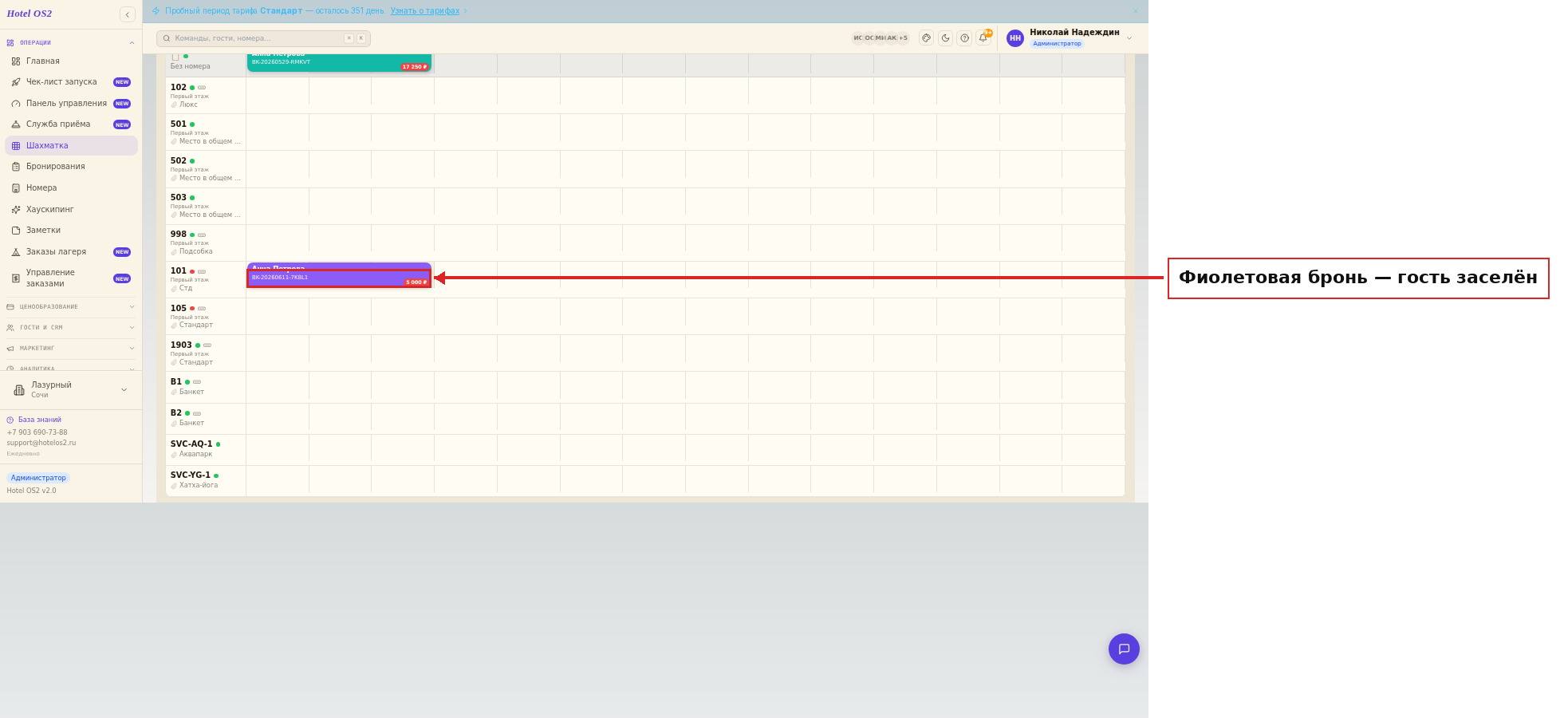
Фиолетовый цвет означает, что гость уже заселён. Нажмите на карточку, чтобы открыть панель бронирования справа.
Шаг 2. Ознакомьтесь с доступными действиями
Справа откроется карточка бронирования. В нижней части вы увидите кнопки быстрых действий:
- Отменить заселение — если заселили по ошибке
- Выписать — завершить проживание
- Принять оплату — если есть долг
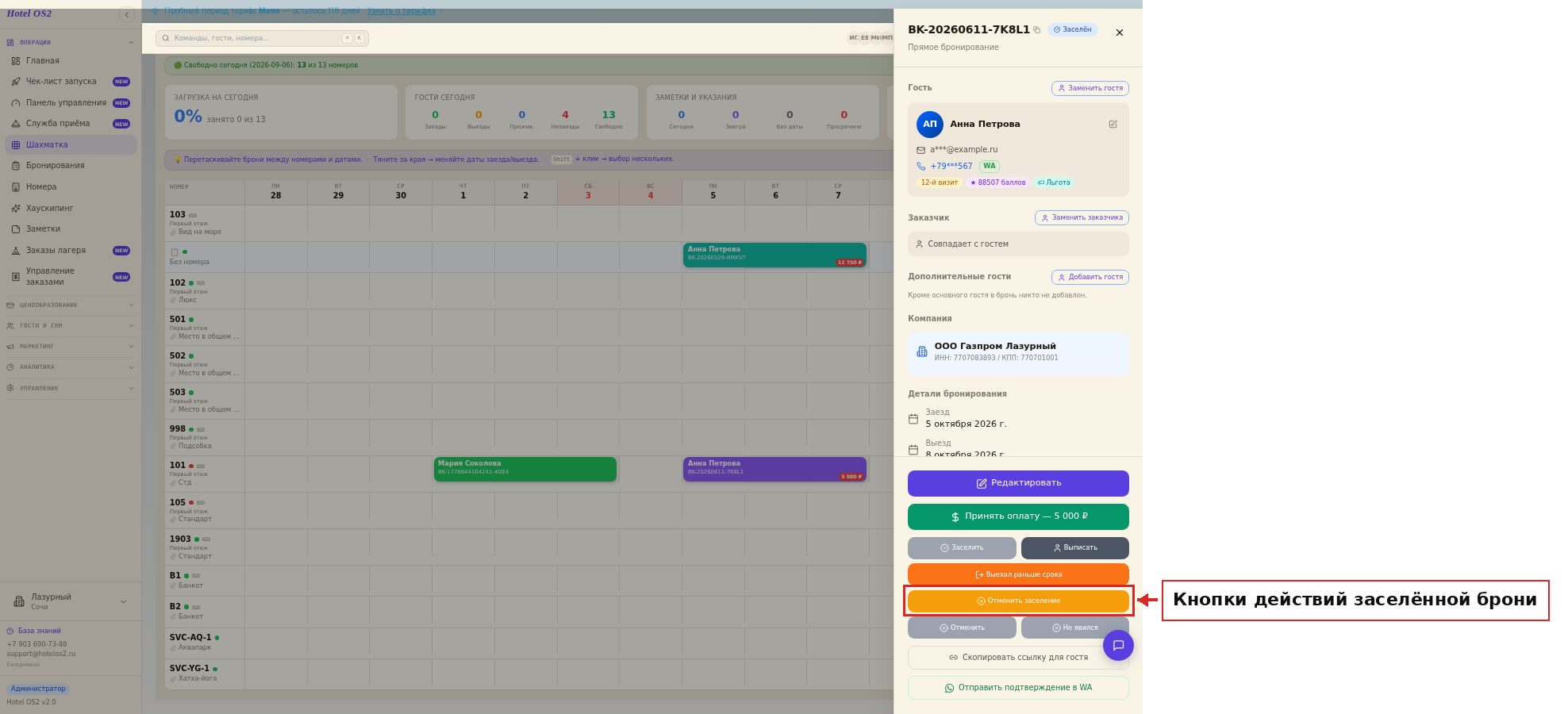
Кнопки собраны в самом низу карточки, под данными брони. Если на вашем экране нижние кнопки не видны — уменьшите масштаб страницы: Ctrl и «−» (на Mac — Cmd и «−»).
Шаг 3. Нажмите «Редактировать»
В нижней части карточки нажмите кнопку «Редактировать». Поля в карточке станут активными для ввода.
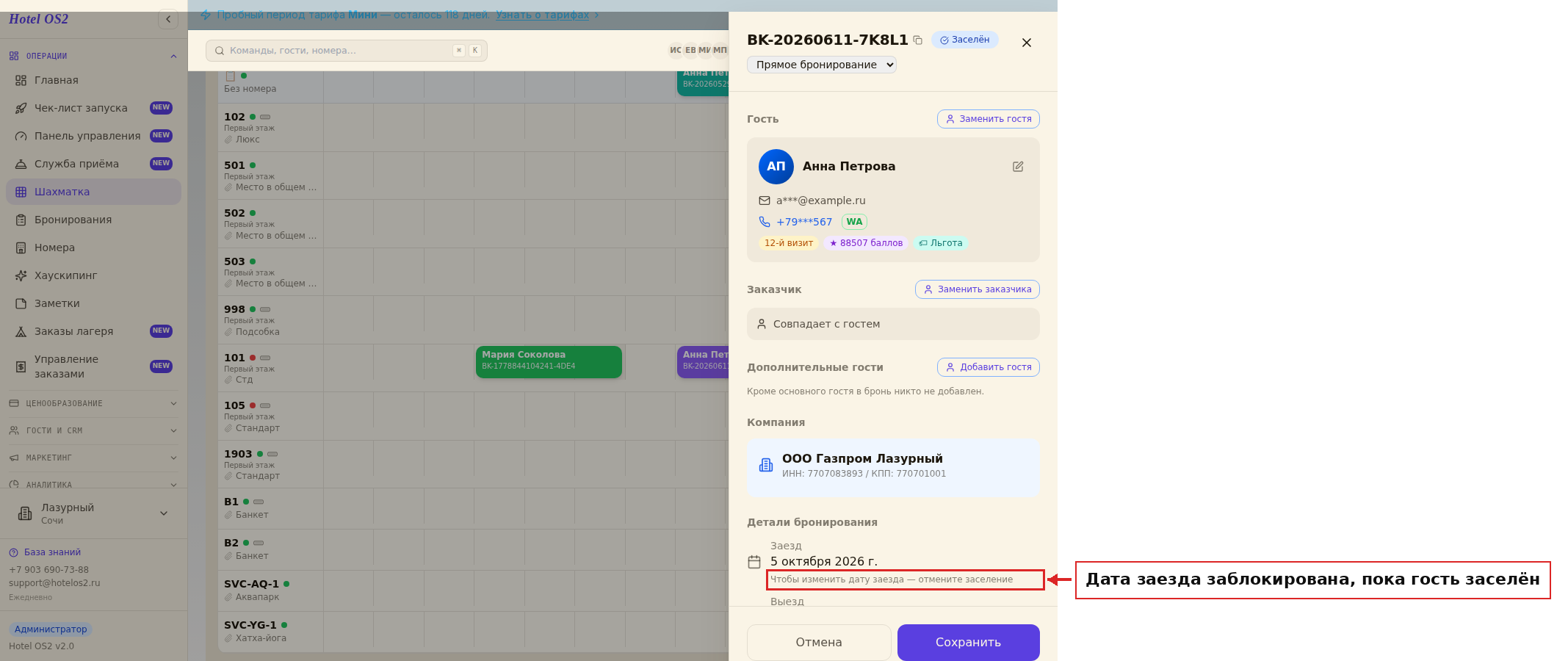
Обратите внимание: дата заезда заблокирована — изменить её нельзя, пока гость заселён. Если нужно изменить дату заезда, сначала нажмите «Отменить заселение», измените дату, а затем заселите снова.
Все остальные поля доступны: дата выезда, количество гостей, тариф, номер, стоимость, услуги, данные гостя.
Шаг 4. Внесите изменения и сохраните
Внесите нужные правки и нажмите «Сохранить» в нижней части панели.
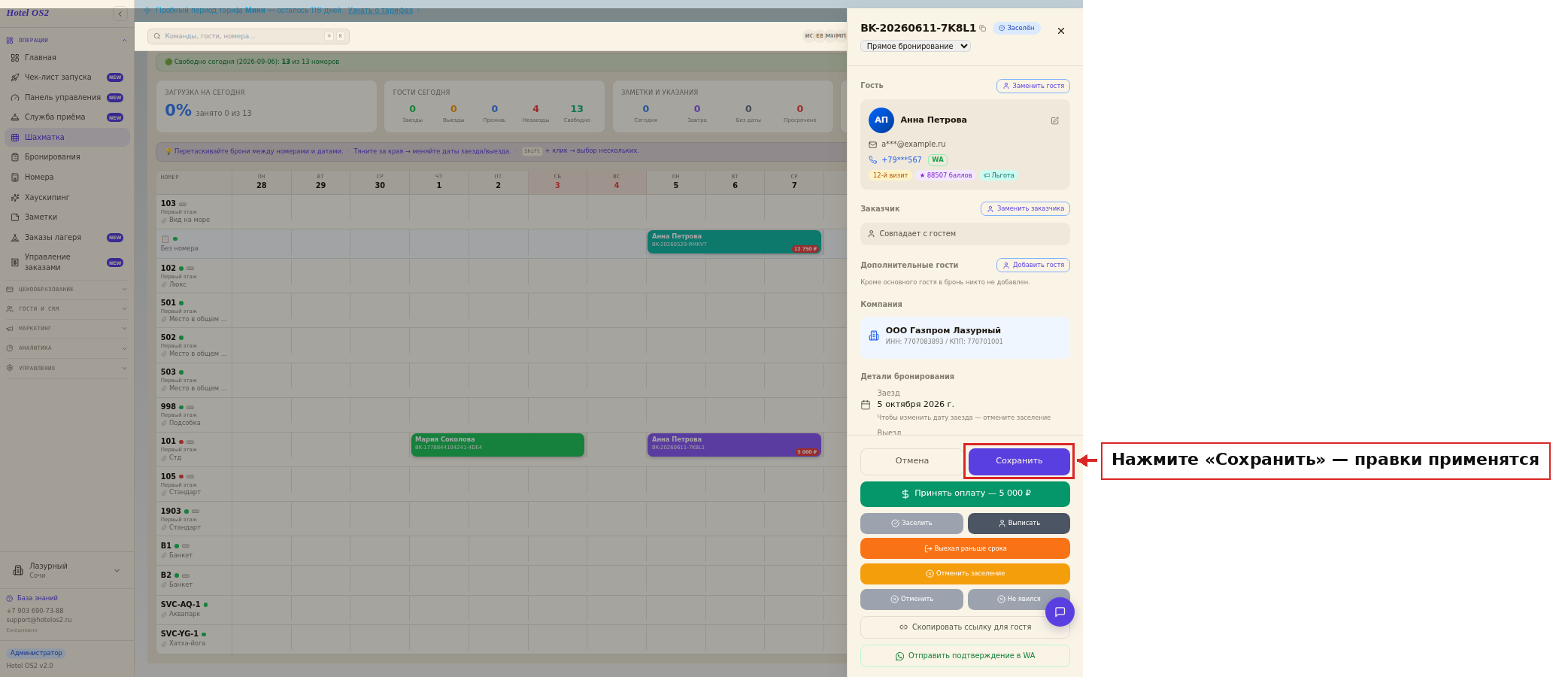
Если передумали — нажмите «Отмена». Изменения не применятся.
Подсказки
Дата заезда заблокирована — это правило: нельзя менять дату заезда, когда гость уже в номере. Если нужно, сначала отмените заселение, измените дату, затем заселите снова.
Переселение — если нужно перевести гостя в другой номер, используйте кнопку «Переселение» рядом со строкой «Номер» в карточке. Так история проживания сохранится корректно.
История изменений — прокрутите карточку вниз до раздела «История изменений». Там видно кто, когда и что менял в брони.
Частые вопросы
Можно ли изменить дату заезда, если гость уже заселён? Нет. Дата заезда блокируется после заселения. Чтобы её изменить, сначала нажмите «Отменить заселение», затем отредактируйте дату и заселите снова.
Что означает фиолетовый цвет на шахматке? Фиолетовый означает, что бронирование активно — гость сейчас проживает в номере.
Можно ли продлить проживание гостя прямо во время его пребывания? Да. Откройте бронирование, нажмите «Редактировать», измените дату выезда на более позднюю и сохраните. Если на новые даты номер уже занят другой бронью, система покажет предупреждение «Даты недоступны» и назовёт номер мешающей брони — тогда сначала переселите гостя в свободный номер.
Как добавить или изменить услугу в заселённой брони? Откройте бронирование → «Редактировать» → прокрутите вниз до блока «Услуги». Там можно добавить, изменить количество или удалить услугу.
Куда сохраняются изменения — гость об этом узнает? Изменения сохраняются в системе. Гость автоматически не уведомляется — письмо ему не уходит. Если у гостя указан телефон, прокрутите карточку брони до самого низа и нажмите «Отправить подтверждение в WA»: откроется WhatsApp с готовым текстом, где уже подставлены новые даты, количество гостей и стоимость. Останется нажать «Отправить».
Читайте также
Эта статья была полезна?