Как добавить спецпредложения в конструкторе сайта
Как включить раздел «Спецпредложения» на сайте отеля, синхронизировать тарифы, задать порядок и заголовок для поисковиков.
Зачем добавлять спецпредложения на сайт? Гости любят выгоду. Если у вас есть особые тарифы — «Завтрак включён», «Невозвратный со скидкой», акция на длительное проживание — их стоит показать прямо на сайте отдельной витриной. Так гость сразу видит, чем ваше предложение лучше, и охотнее бронирует напрямую, без посредников и комиссий.
Хорошая новость: витрину не нужно наполнять вручную. Раздел «Спецпредложения» на сайте собирается автоматически из ваших тарифов — тех, что вы разрешили продавать на официальном сайте. Достаточно один раз включить раздел и синхронизировать тарифы. Ниже — как это сделать по шагам.
Шаг 1. Включите раздел
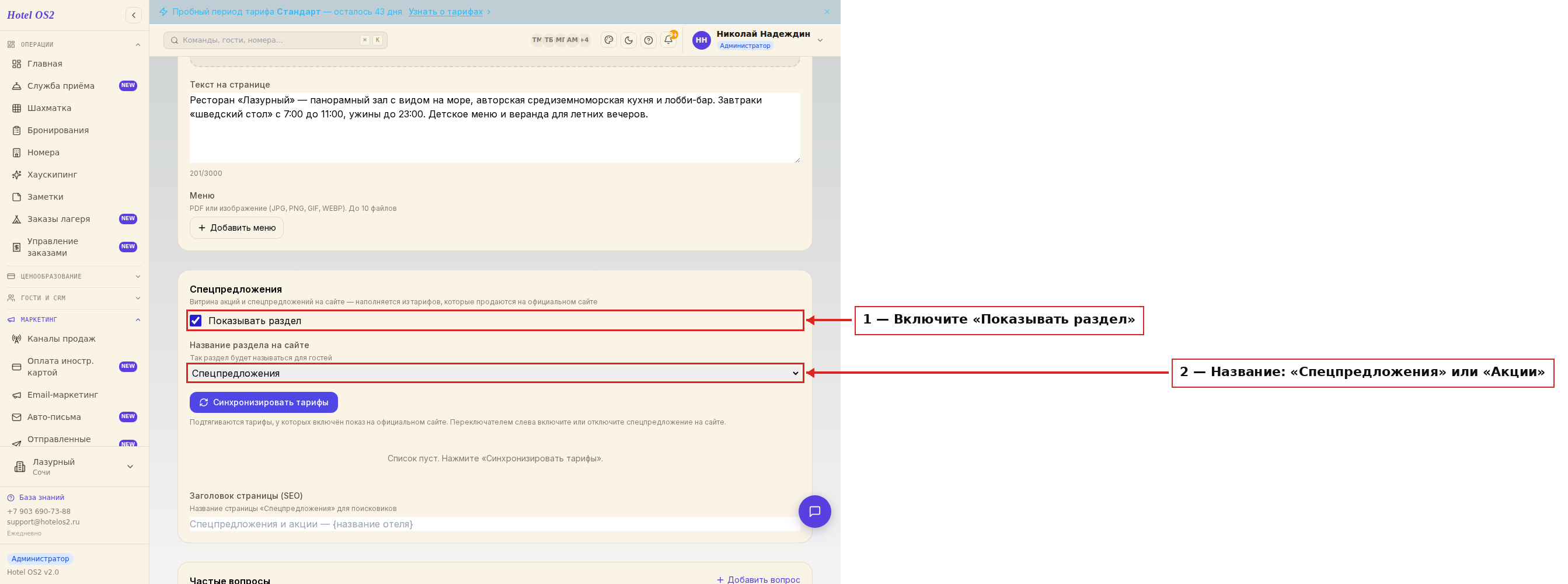
Откройте конструктор сайта и перейдите на вкладку «Контент». Пролистайте до блока «Спецпредложения» и поставьте галочку «Показывать раздел» — после этого появятся остальные настройки.
Шаг 2. Выберите название раздела
В поле «Название раздела на сайте» выберите, как раздел будет называться для гостей — «Спецпредложения» или «Акции». Именно это слово гости увидят на сайте как заголовок витрины. Выбирайте то, что ближе вашему стилю: «Акции» звучит энергичнее, «Спецпредложения» — солиднее.
Шаг 3. Синхронизируйте тарифы
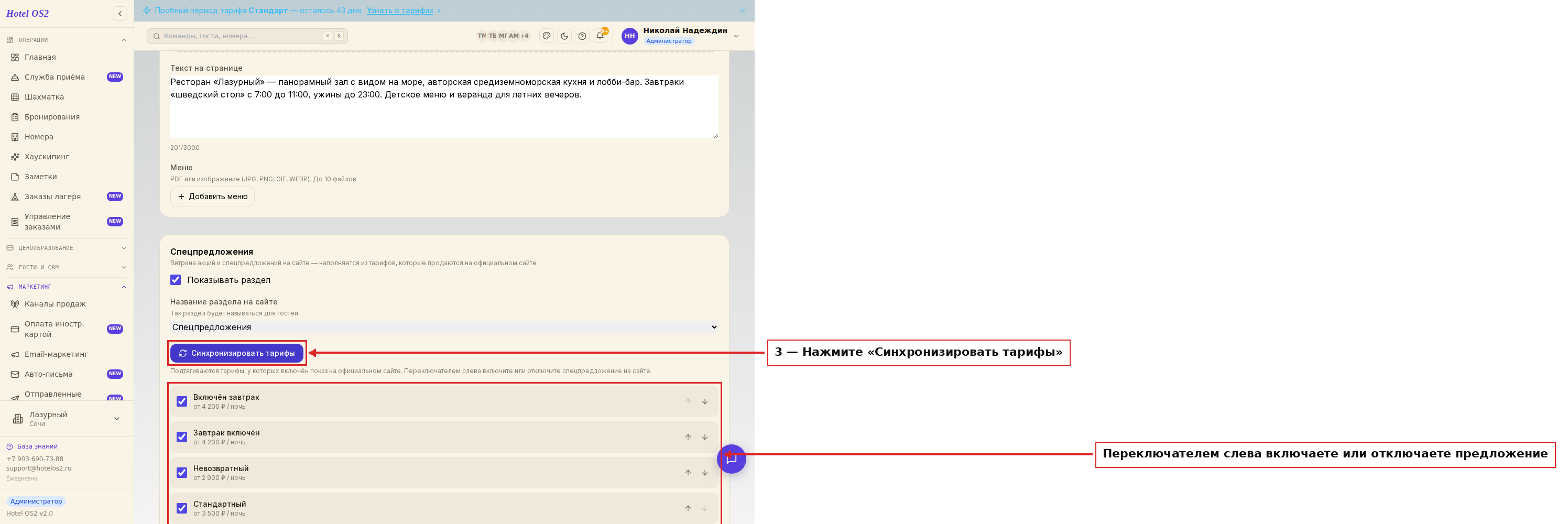
Нажмите кнопку «Синхронизировать тарифы». Появится список ваших тарифов. Обратите внимание: сюда попадают только те тарифы, у которых включён показ на официальном сайте. Если нужного тарифа нет в списке — откройте его настройки и разрешите продажу на сайте, затем синхронизируйте ещё раз.
Слева от каждого тарифа есть переключатель. Включайте им те предложения, которые хотите показать гостям, и отключайте лишние — они останутся в списке, но на сайт не попадут.
Шаг 4. Задайте порядок показа
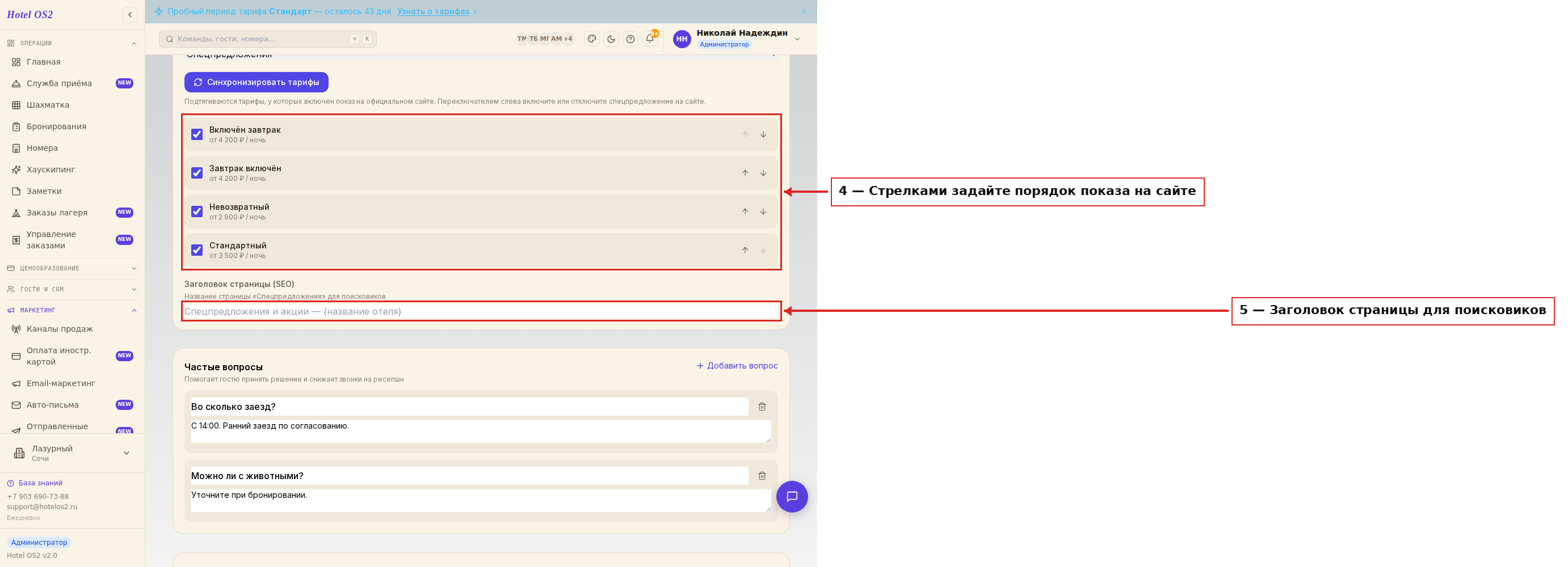
Гости в первую очередь смотрят на то, что стоит выше. Поэтому самые привлекательные предложения имеет смысл поднять вверх. Меняйте порядок стрелками справа от каждого тарифа — так вы управляете тем, в какой последовательности спецпредложения появятся на сайте.
Шаг 5. Заполните заголовок страницы
Ниже есть поле «Заголовок страницы» — это подпись для поисковиков (Яндекс, Google). Напишите короткую понятную фразу, например: «Спецпредложения и акции — отель Лазурный». Такой заголовок помогает гостям находить вашу страницу в поиске.
Шаг 6. Сохраните и опубликуйте
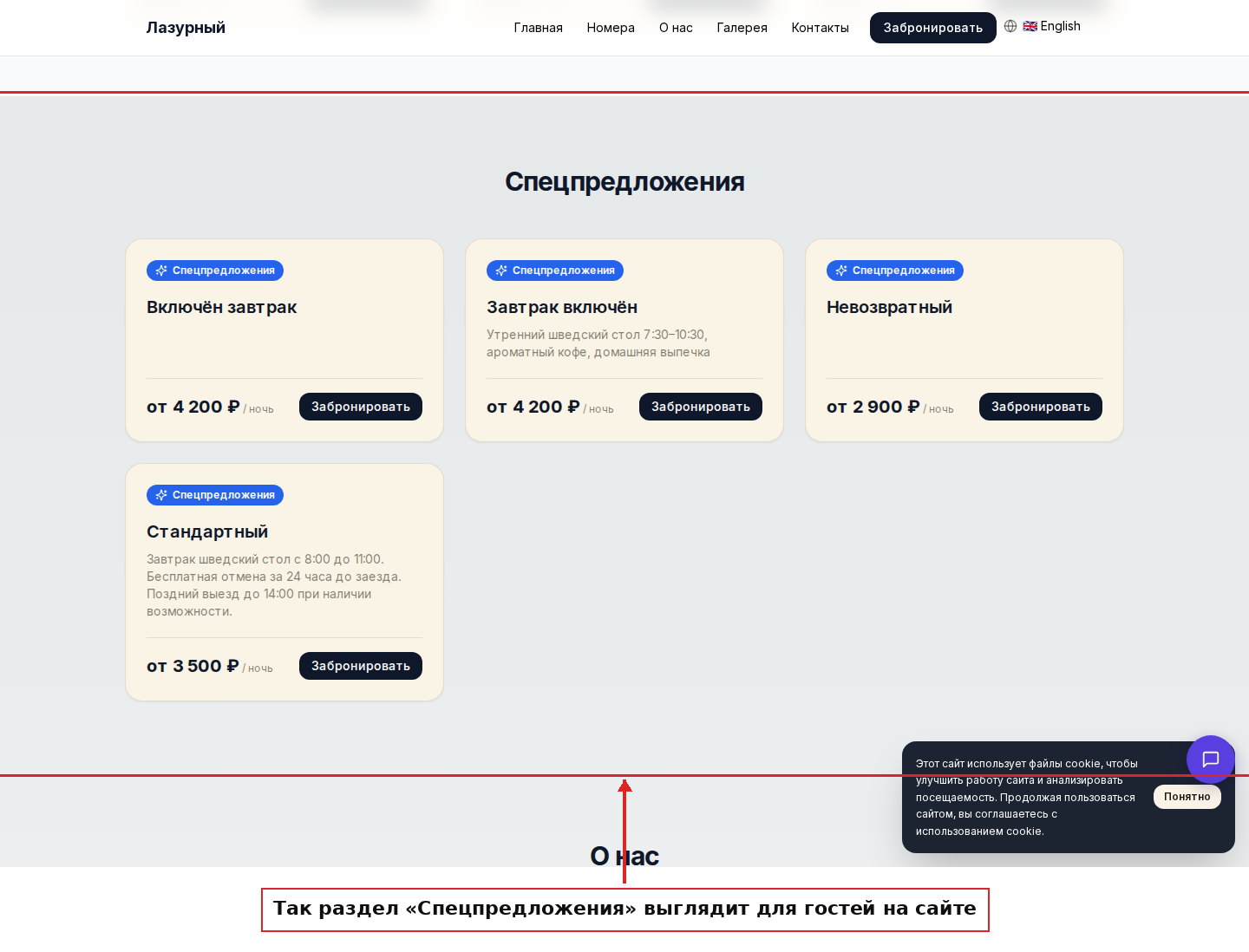
Нажмите кнопку «Сохранить» в верхней части страницы и опубликуйте изменения. Готово — на сайте появился раздел со спецпредложениями. Гости смогут ознакомиться с условиями и забронировать проживание по нужному тарифу.
Как обновить спецпредложения позже
Появились новые тарифы, которые нужно показать на сайте? Всё просто:
- Снова откройте блок «Спецпредложения» и нажмите «Синхронизировать тарифы» — подтянутся новые тарифы.
- Включите нужные переключателем, сохраните и опубликуйте.
Новые предложения появятся на сайте.
Как изменить описание спецпредложения
Текст под названием предложения на сайте (например, «Утренний шведский стол, ароматный кофе, домашняя выпечка») берётся из описания самого тарифа. Чтобы его изменить:
- Откройте настройки нужного тарифа и впишите или поправьте описание, затем сохраните.
- Вернитесь в блок «Спецпредложения», нажмите «Синхронизировать тарифы», сохраните и опубликуйте.
Обновлённое описание появится на сайте.
Подсказки
- Не перегружайте витрину. 3–5 сильных предложений работают лучше, чем десяток похожих. Лишние тарифы просто отключите переключателем.
- Пишите живые описания. Вместо сухого «тариф с завтраком» — «Утренний шведский стол с домашней выпечкой и ароматным кофе». Гость покупает эмоцию.
- Проверяйте после публикации. Откройте свой сайт как обычный гость и убедитесь, что раздел выглядит так, как вы задумали.
- Держите список актуальным. Закончилась акция — отключите её переключателем, чтобы гости не бронировали по устаревшим условиям.
Частые вопросы
Почему нужного тарифа нет в списке после синхронизации? Скорее всего, у этого тарифа не включён показ на официальном сайте. Откройте его настройки, разрешите продажу на сайте и синхронизируйте тарифы ещё раз.
Чем «Спецпредложения» отличаются от «Акций»? Только названием раздела на сайте — оно на ваш выбор. Наполнение и работа раздела одинаковые.
Если я отключу предложение переключателем — тариф удалится? Нет. Тариф останется в системе и в списке, просто перестанет показываться на сайте. В любой момент можно включить его обратно.
Как поменять цену или условия предложения? Цена и условия берутся из самого тарифа. Измените их в настройках тарифа, затем синхронизируйте и опубликуйте — на сайте всё обновится.
Обязательно ли заполнять заголовок страницы? Нет, раздел будет работать и без него. Но заголовок помогает гостям находить вашу страницу в поисковиках, поэтому его лучше заполнить.
Читайте также
Эта статья была полезна?