Как изменить даты проживания в бронировании
Три сценария: гость ещё не приехал, уже заселён или уже выехал — для каждого свой порядок действий.
Зачем это нужно
Зачем менять даты в уже созданной брони — потому что жизнь вносит коррективы. Гость попросил приехать на день позже, продлить отпуск на пару ночей или, наоборот, уехать раньше. Это обычная работа администратора, и важно, чтобы она занимала пару кликов, а не превращалась в квест.
В этой статье — три типичные ситуации: гость ещё не приехал, гость уже заселён, гость уже выехал. В каждой свой порядок действий, потому что от статуса брони зависит, какие даты можно править напрямую.
Шаг 1. Открыть бронирование
Откройте раздел «Бронирования» (или шахматку) и кликните на нужную бронь. Справа выедет карточка с подробностями. В правом верхнем углу нажмите «Редактировать».
Шаг 2. Изменить даты заезда и выезда
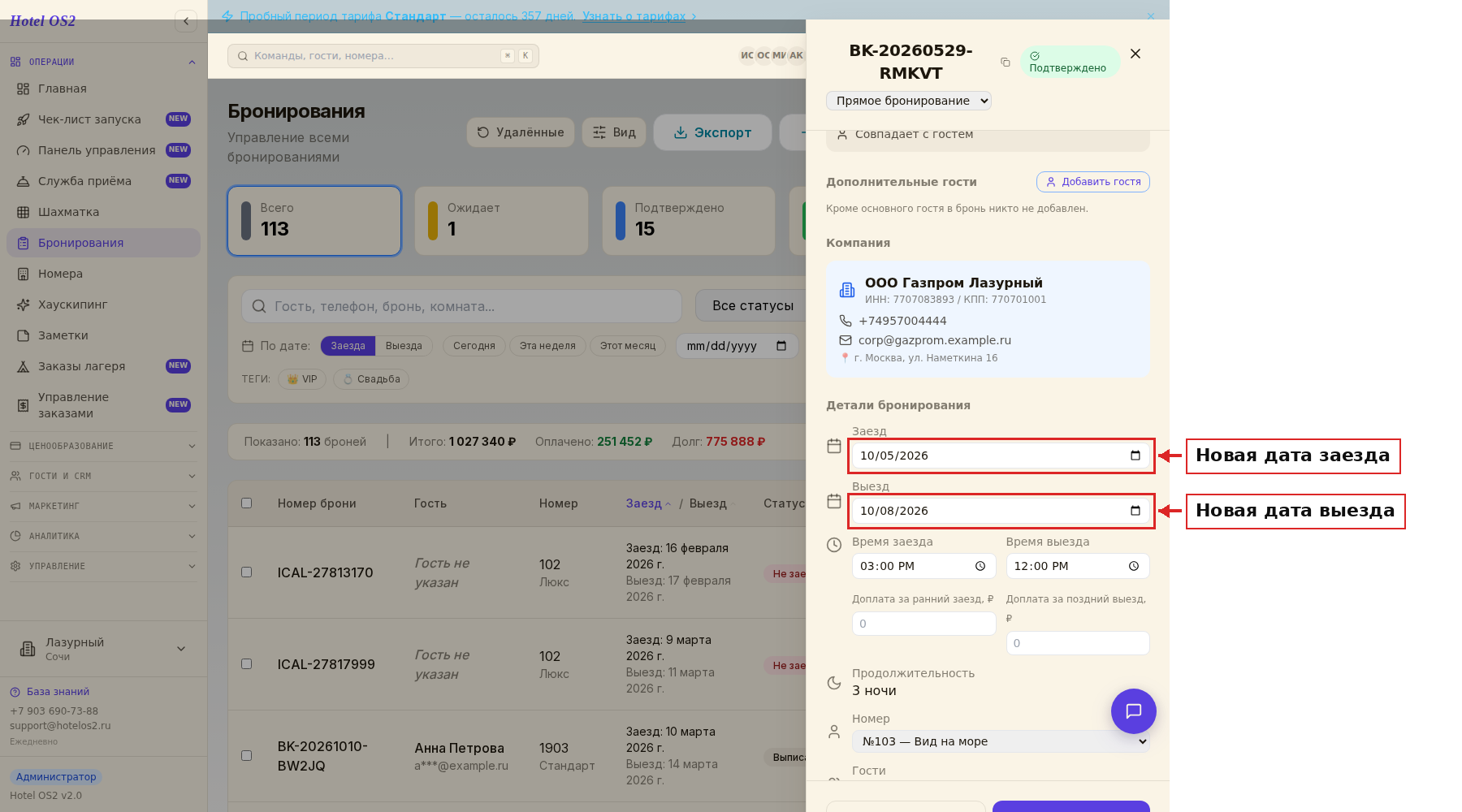
В блоке «Детали бронирования» появятся поля «Заезд» и «Выезд». Выберите в них актуальные даты.
Шаг 3. Сохранить
Внизу карточки нажмите «Сохранить». Новые даты применятся к брони, а в «Истории изменений» появится запись о правке.
Если гость уже заселён
Когда у брони статус «Заселён», поле даты заезда заблокировано — система не даст изменить «прошлое», потому что гость уже в номере. В этом случае можно править только дату выезда (например, продлить проживание или, наоборот, ускорить выезд).
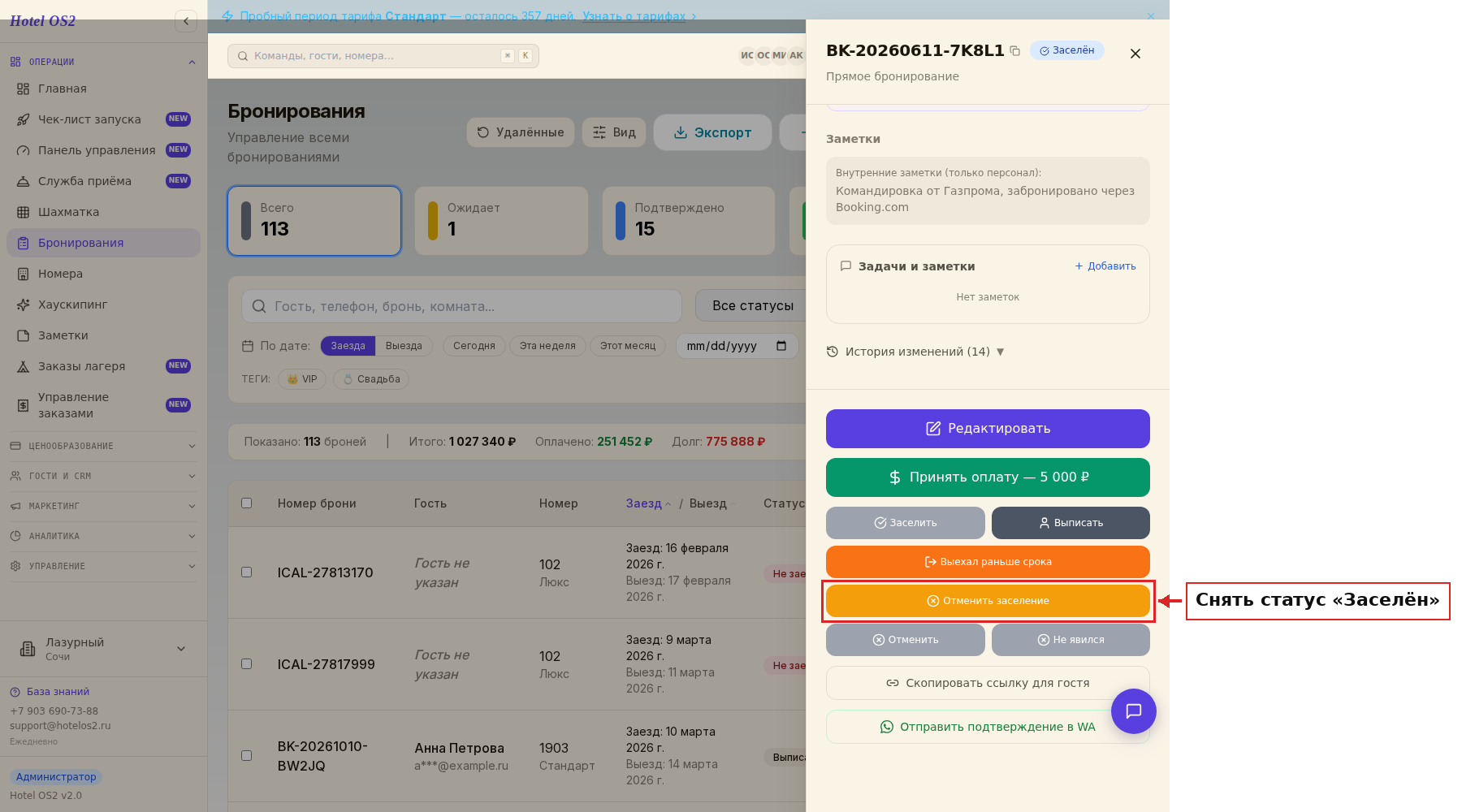
Если нужно изменить именно дату заезда заселённой брони, сначала снимите заселение:
- Откройте карточку брони.
- Нажмите кнопку «Отменить заселение» — бронь вернётся в статус «Подтверждено», номер освободится.
- Измените даты в блоке «Детали бронирования».
- Нажмите «Сохранить», затем «Заселить» — гость снова появится в номере на новые даты.
Если гость уже выехал
У брони со статусом «Выехал» все поля заблокированы — она считается завершённой. Чтобы поправить даты в такой брони:
- Откройте карточку.
- Нажмите «Отменить выселение» — бронь вернётся к статусу «Заселён».
- Дальше действуйте по сценарию выше: при необходимости отмените заселение, поменяйте даты, потом снова заселите и выпишите гостя.
Подсказки
- Перед изменением дат посмотрите на шахматку: на новые даты выбранный номер должен быть свободен, иначе сохранение не пройдёт.
- Стоимость брони сама по себе не меняется вслед за датами. Если гость добавил или убрал ночи — поправьте сумму вручную: в блоке «Оплата» нажмите «Изменить цену», укажите новую сумму и причину.
- Если бронь оплачена частично или полностью — оплата сохраняется. После пересчёта стоимости в карточке видно остаток к доплате или возврату.
- Все изменения дат фиксируются в «Истории изменений» в карточке брони — всегда можно посмотреть, кто и когда правил даты.
Частые вопросы
Что делать, если на новые даты номер занят другой бронью? Система не позволит сохранить пересечение. Либо переселите гостя в свободный номер, либо договоритесь о других датах. Удобно сначала открыть шахматку и подобрать подходящий вариант.
Можно ли поменять только одну дату — например, продлить выезд на один день? Да, в этом нет ничего особенного: измените только нужное поле, второе оставьте как есть, и нажмите «Сохранить».
Гость заехал, но просит перенести заезд на завтра — как быть? Если он физически ещё не в номере, нажмите «Отменить заселение», поправьте дату заезда, сохраните и снова поставьте «Заселить» новым числом.
Я случайно нажал «Выписать», а гость ещё живёт — что делать? Откройте карту брони и нажмите «Отменить выселение». Бронь вернётся в статус «Заселён», номер снова станет занятым.
Изменятся ли уведомления гостю, если я поменял даты? Само по себе изменение даты письмо гостю не отправит. Если вам нужно прислать обновлённое подтверждение, воспользуйтесь кнопкой «Отправка уведомлений на email» в карточке брони — там можно вручную отправить актуальную информацию гостю или себе на почту.
Эта статья была полезна?