Как изменить количество гостей в бронировании с сайта
Инструкция по изменению количества взрослых и детей (с возрастом) в уже существующей брони через карточку бронирования.
Как изменить количество гостей в бронировании с сайта
Зачем это нужно? Гость мог ошибиться при оформлении заявки: указал одного взрослого, а приедет с супругой. Или изначально планировал взять детей, но теперь обстоятельства изменились. В таких случаях не нужно отменять бронь и создавать новую — вы можете быстро поменять количество гостей прямо в карточке бронирования.
Это важно не только для точного учёта: от числа гостей зависит правильный подбор размещения, начисление детских тарифов и корректный расчёт стоимости проживания.
Шаг 1. Откройте нужную бронь
Перейдите в раздел Бронирования в меню слева. Найдите нужную бронь в списке и нажмите на неё, чтобы открыть панель с деталями.
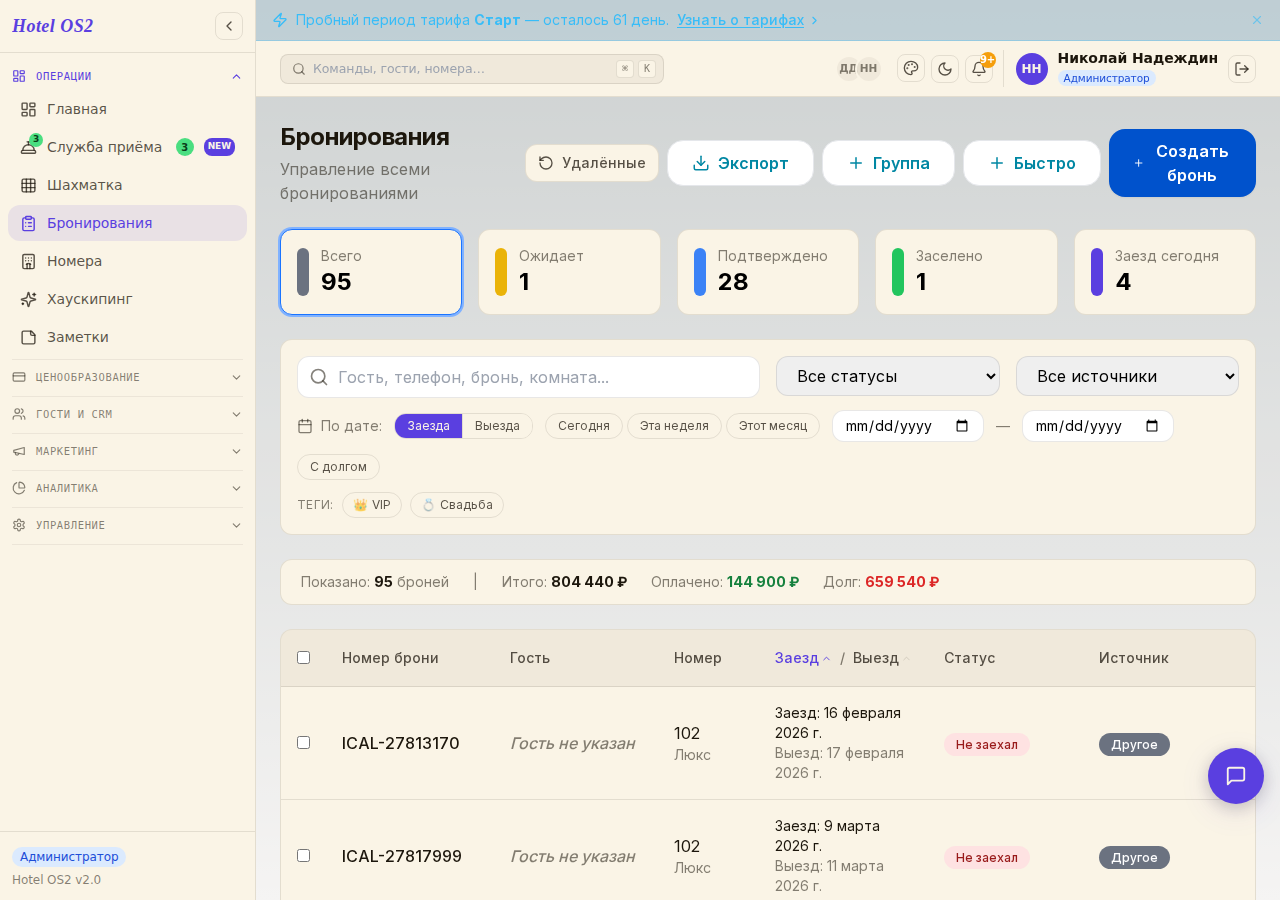
Справа откроется карточка бронирования. Найдите строку Гости — там отображается текущее количество гостей в виде синей ссылки: «Взрослых: 2» или «Взрослых: 1 · Детей: 1».
Шаг 2. Кликните на количество гостей
Нажмите на синюю ссылку с количеством гостей — откроется окно «Изменение количества гостей».
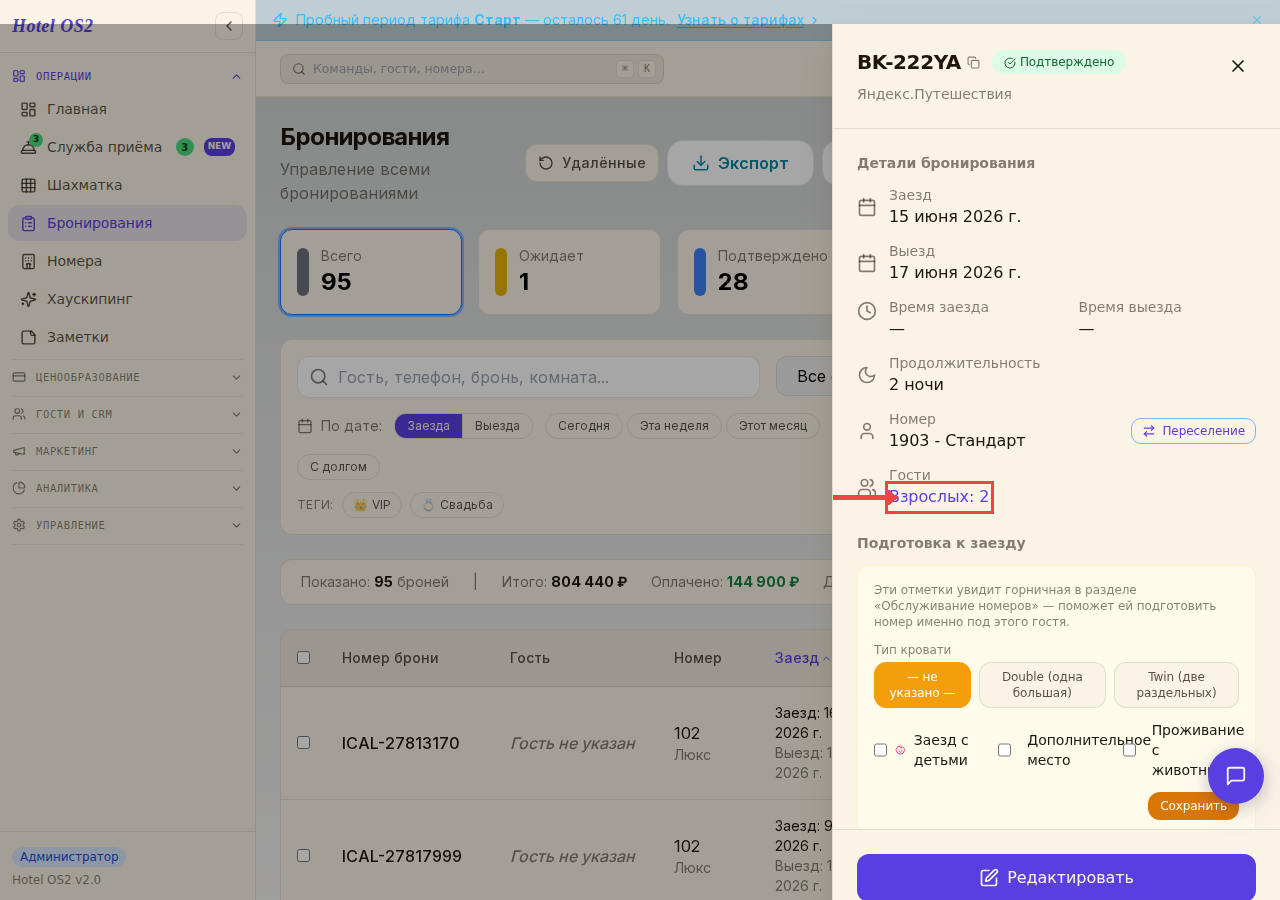
Здесь вы увидите поля «Взрослых» и «Детей» с выпадающими списками. Система автоматически ограничивает доступные значения по вместимости номера — вы не сможете выбрать больше гостей, чем номер может принять.
Шаг 3. Выберите нужное количество гостей
В открывшемся окне выберите нужное значение из выпадающего списка для взрослых, затем для детей.
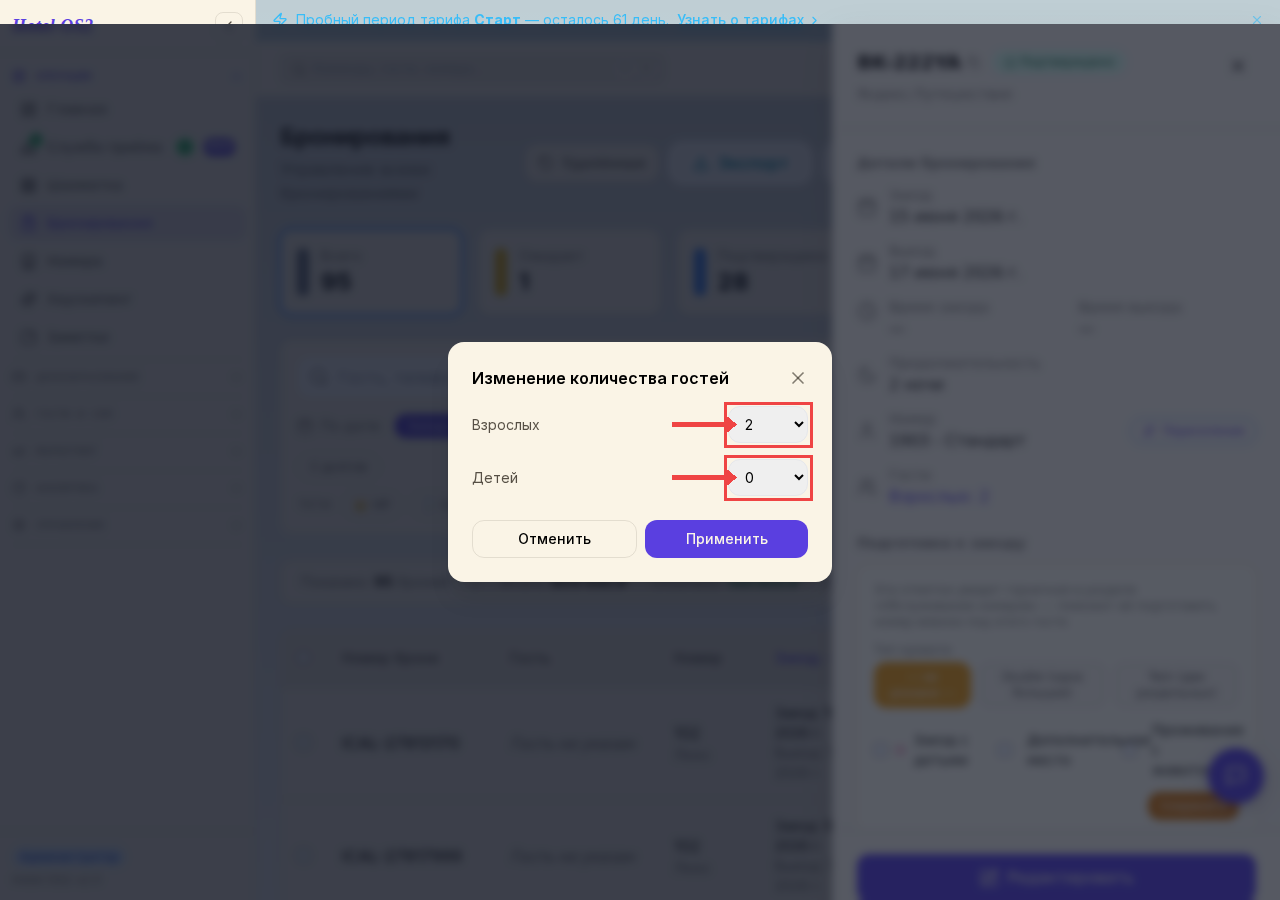
Если вы добавили детей — появится дополнительное поле «Возраст ребёнка» для каждого ребёнка. Укажите возраст: это важно для правильного расчёта стоимости по детским тарифам.
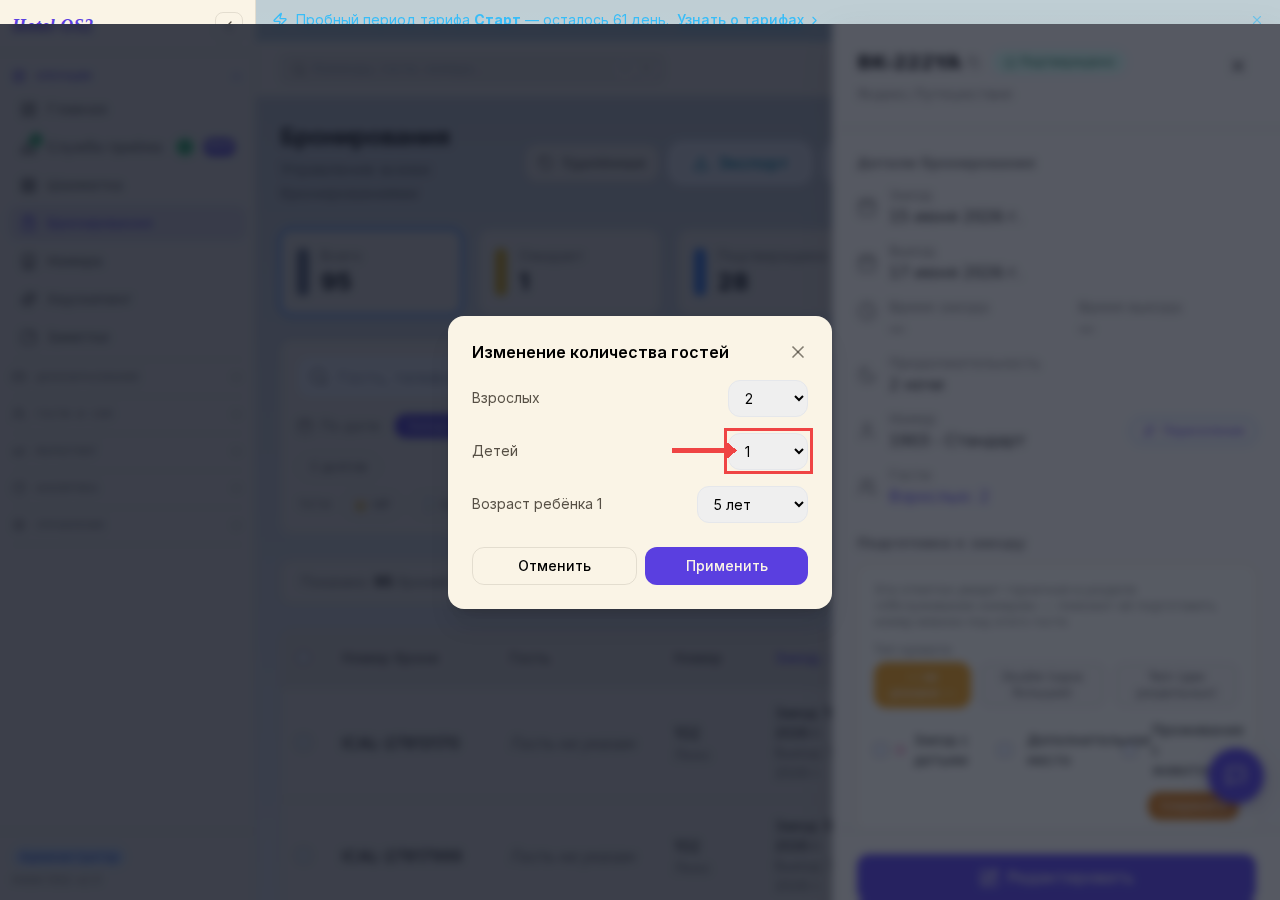
Нажмите «Применить».
Шаг 4. Проверьте данные бронирования
После успешного изменения система покажет предупреждение «Новые данные в номере».
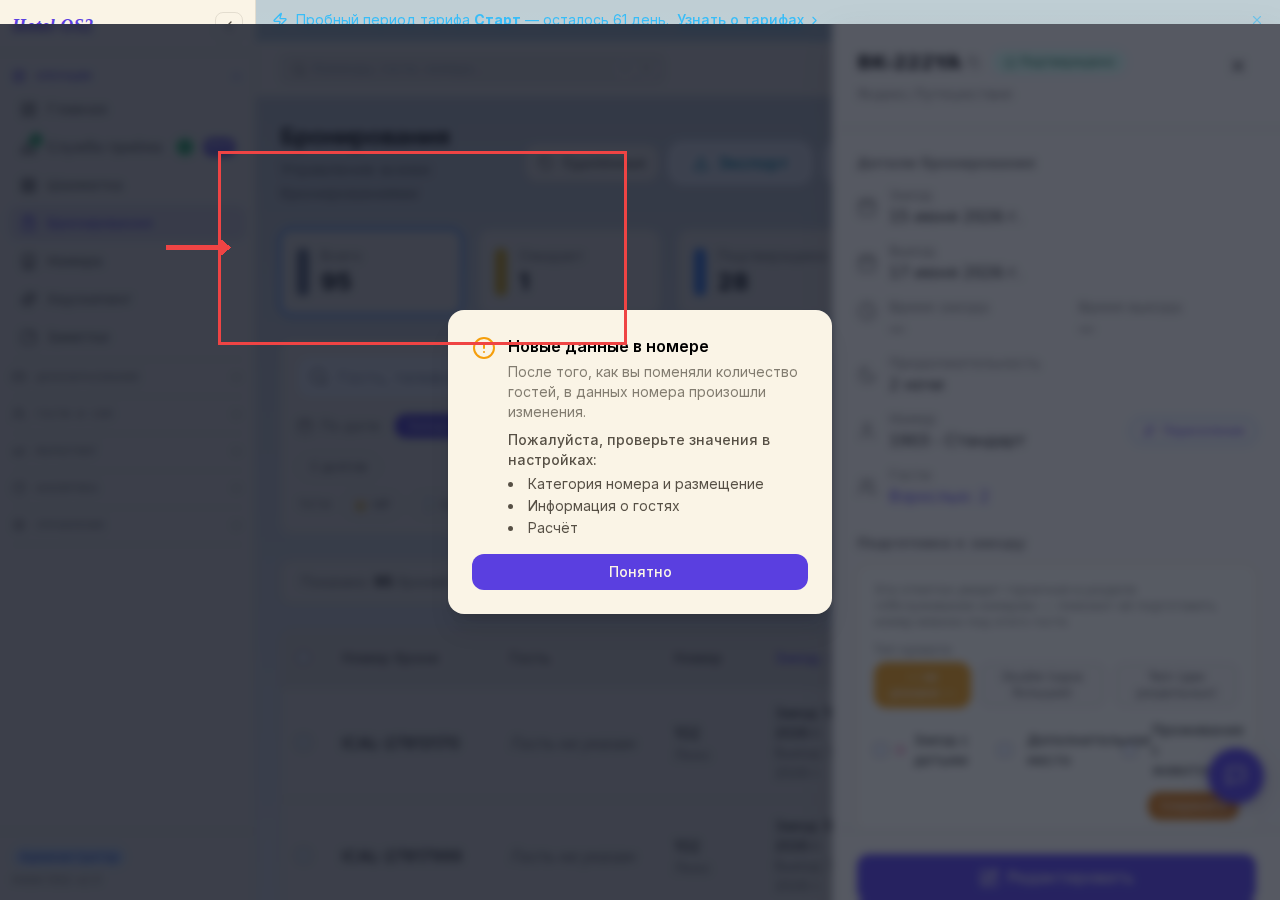
Это напоминание о том, что при смене количества гостей могут измениться:
- Категория номера и размещение — убедитесь, что выбранный номер подходит для новой компании гостей.
- Информация о гостях — при добавлении гостей может потребоваться внести их данные вручную.
- Расчёт — стоимость может пересчитаться, если изменились детские тарифы.
Нажмите «Понятно» — данные будут сохранены, и вы вернётесь к карточке бронирования с обновлённой информацией.
Подсказки
Что делать, если система не даёт выбрать нужное количество гостей? Это означает, что выбранный номер рассчитан на меньшее число человек. Система покажет сообщение: «Количество гостей не изменилось — количество гостей превышает количество доступных мест». В этом случае сначала смените номер на более просторный через кнопку «Переселение» в карточке бронирования — и только потом обновляйте количество гостей.
Детский возраст важен для ценообразования. Если в отеле настроены детские тарифы (например, до 5 лет бесплатно, 6–12 лет — 50%), система автоматически применит нужную скидку при правильно указанном возрасте ребёнка.
Изменения применяются сразу. После нажатия «Применить» данные сохраняются в бронировании автоматически — дополнительно нажимать «Сохранить» не нужно.
Частые вопросы
Могу ли я убрать всех детей из брони? Да — просто выберите «0» в поле «Детей» и нажмите «Применить». Поле возраста исчезнет, и бронь обновится.
Изменение гостей повлияет на цену? Это зависит от настроек тарифа. Если в отеле настроены надбавки за дополнительных гостей или детские скидки — цена пересчитается. Проверьте раздел «Расчёт» в карточке бронирования после изменений.
Можно ли изменить количество гостей в уже оплаченной брони? Да. Количество гостей меняется независимо от статуса оплаты. Если цена изменится, вы сможете откорректировать её вручную в поле стоимости или договориться с гостем об доплате.
Что если гость уже заехал (статус «Заселён»)? Количество гостей можно изменить и для заселённых броней — поле «Взрослых/Детей» остаётся кликабельным.
Как добавить данные нового гостя после изменения количества? После применения изменений перейдите в раздел «Информация о гостях» в карточке бронирования и нажмите «+ Добавить гостя» — там можно внести ФИО, паспортные данные и контакты дополнительного гостя.
Читайте также
Эта статья была полезна?