Как добавить описание тарифа в форму бронирования
Покажите гостю в форме бронирования, что входит в каждый тариф — добавьте короткое описание под названием.
Как добавить описание тарифа
Зачем это нужно: когда гость бронирует номер, он видит несколько тарифов и должен выбрать один. Если тарифы называются похоже — например «Стандартный» и «Выгодный» — гость может не понять, чем они отличаются, и уйти с сайта.
Описание тарифа решает эту проблему: вы пишете несколько строк о том, что входит в стоимость, каковы условия отмены, есть ли завтрак. Гость сразу видит этот текст рядом с тарифом и принимает решение быстрее.
Шаг 1. Перейдите в раздел «Тарифы и цены»
В левом меню откройте раздел Ценообразование и выберите пункт Тарифы и цены.
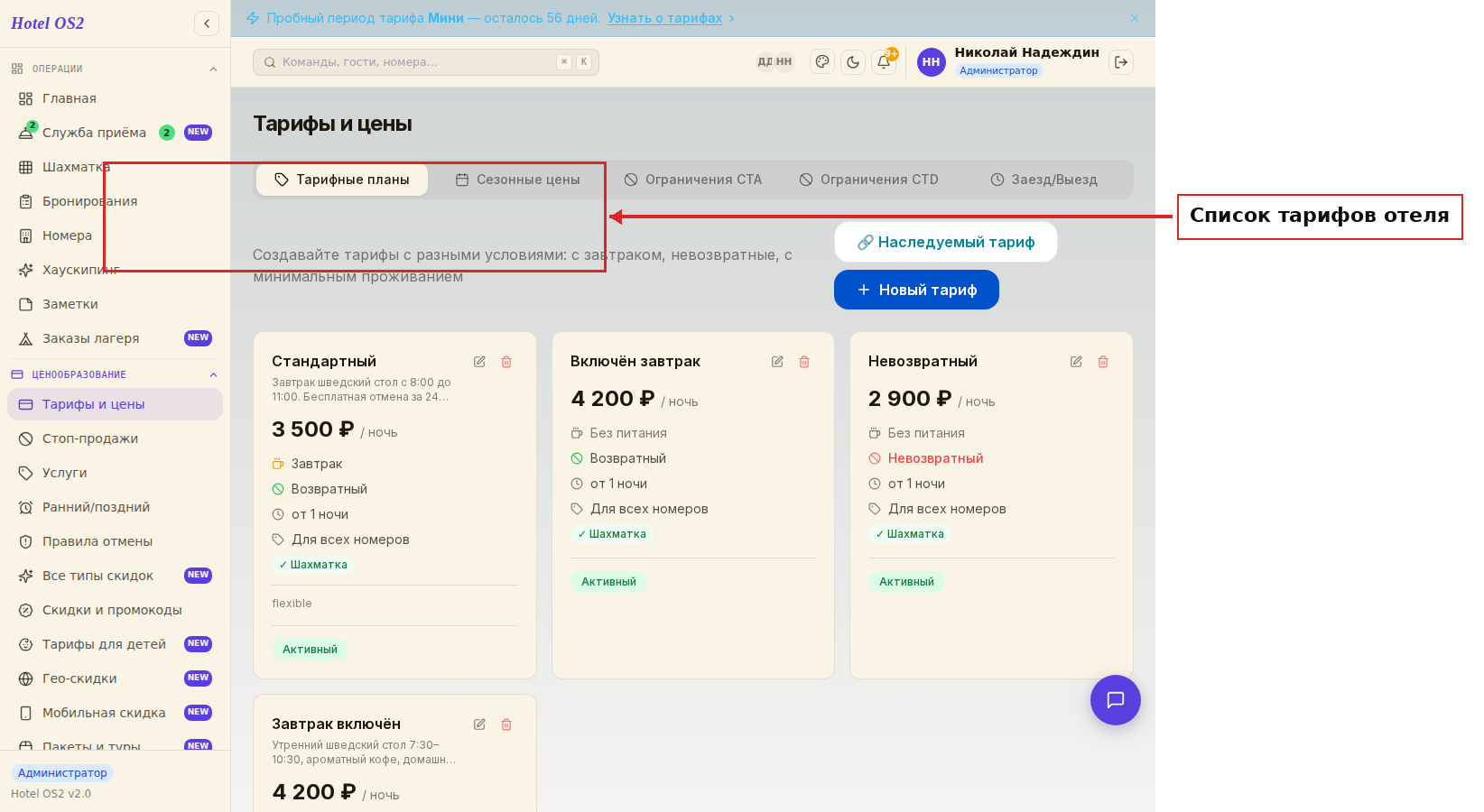
Здесь отображаются все тарифы, которые вы создали. Для каждого из них можно добавить или изменить описание.
Шаг 2. Откройте тариф и заполните поле «Описание»
Нажмите на иконку карандаша (редактировать) в строке нужного тарифа.
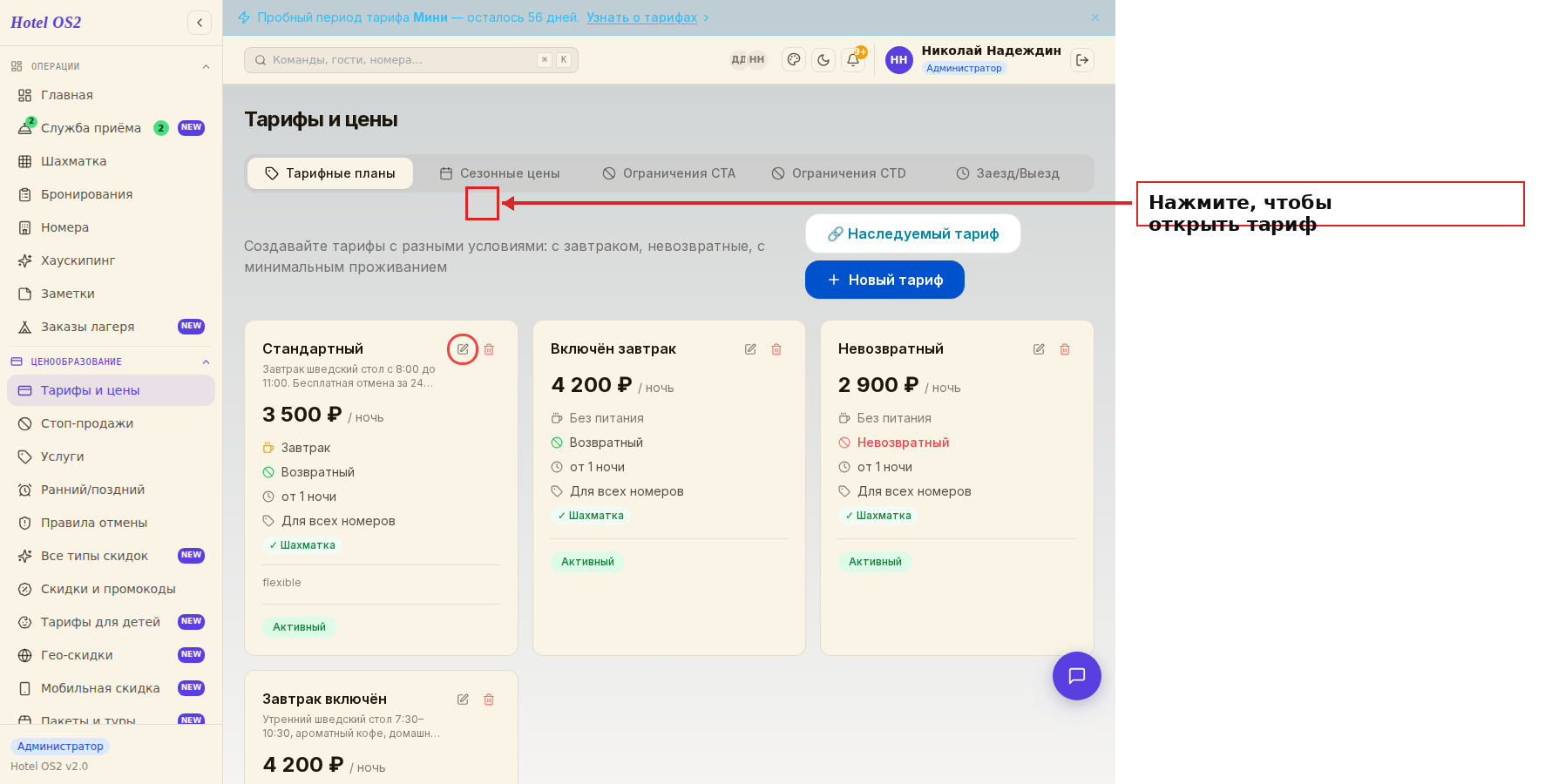
Откроется форма редактирования тарифа со всеми его настройками.
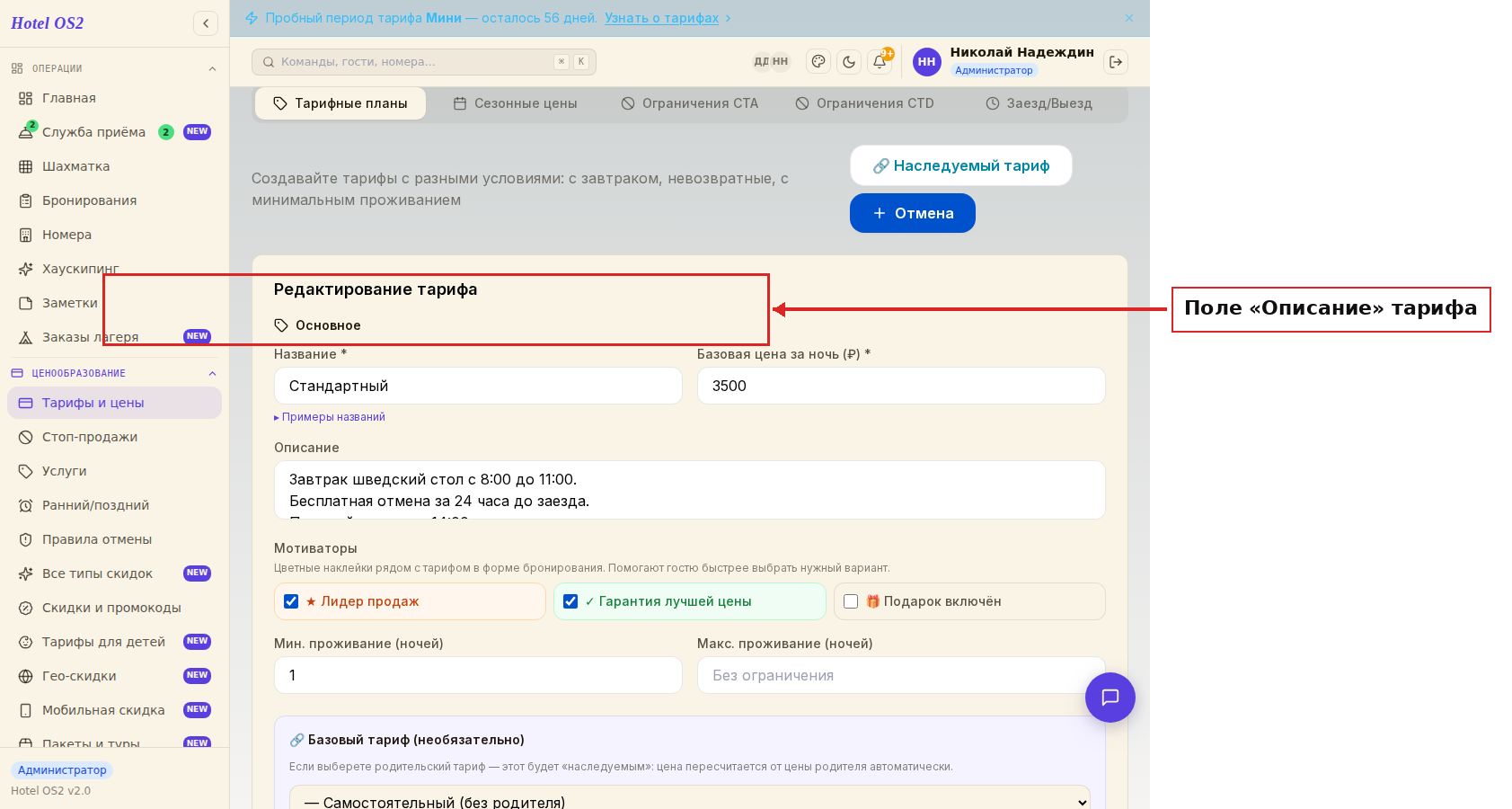
В форме найдите поле Описание и напишите, что входит в тариф: завтрак, трансфер, условия отмены, поздний выезд — всё, что важно знать гостю до бронирования.
Поле находится сразу под названием тарифа и его ценой.
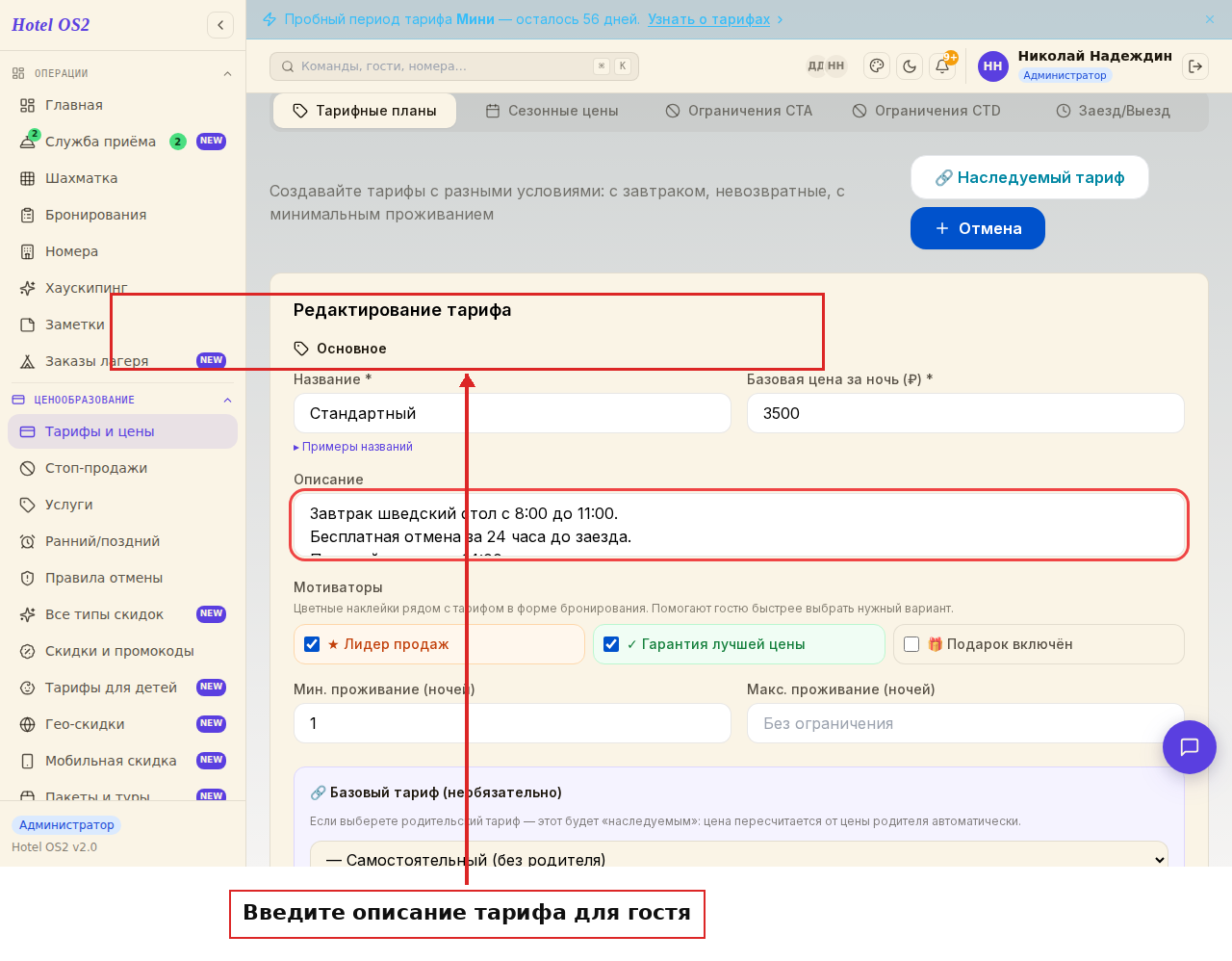
Пишите простым языком, без сокращений. Например:
Завтрак шведский стол с 8:00 до 11:00. Бесплатная отмена за 24 часа до заезда. Поздний выезд до 14:00 при наличии возможности.
Шаг 3. Сохраните изменения
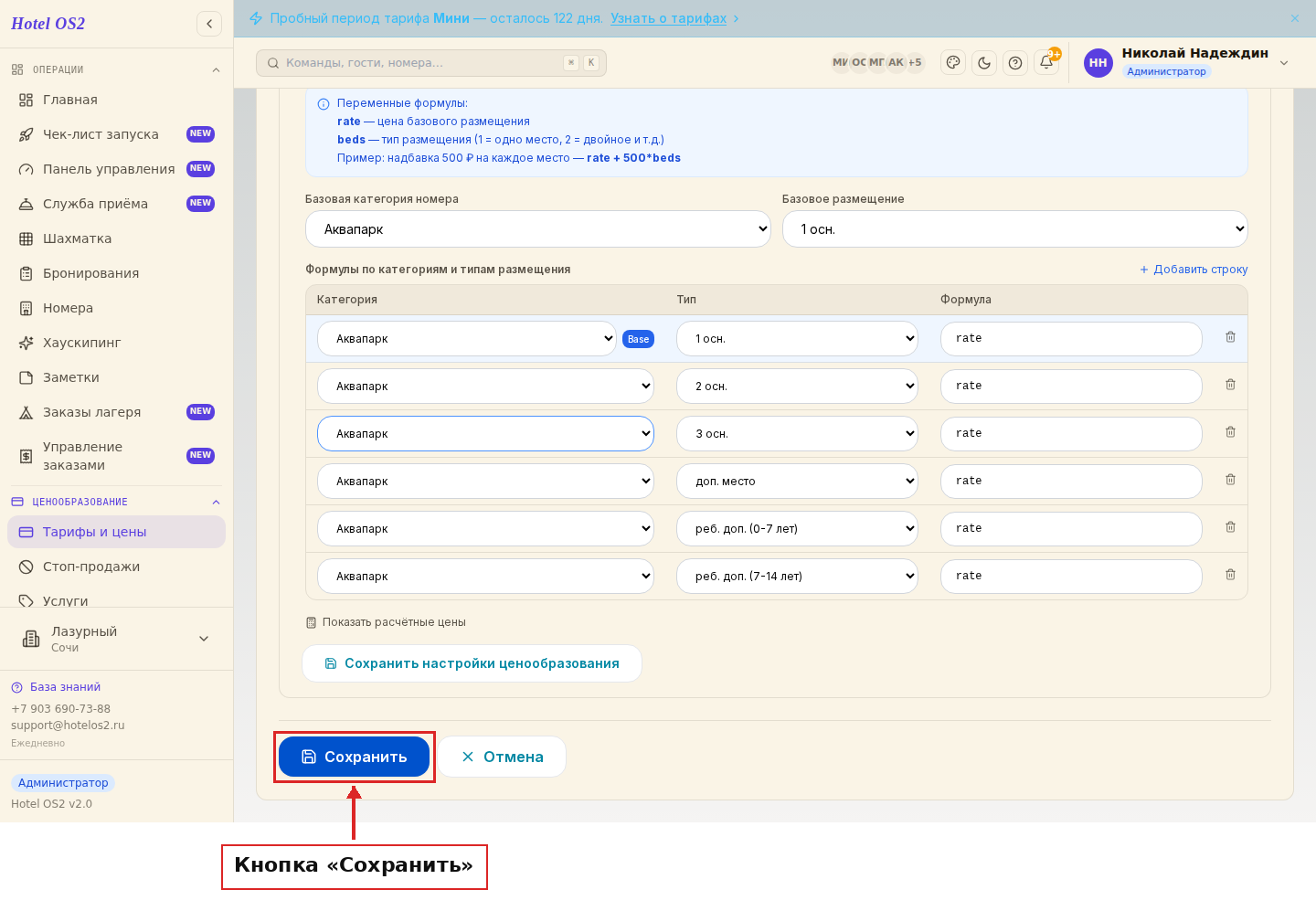
Нажмите кнопку Сохранить внизу формы. После этого описание появится в форме бронирования рядом с тарифом.
Гость увидит текст описания прямо в списке тарифов — под названием и бейджами.
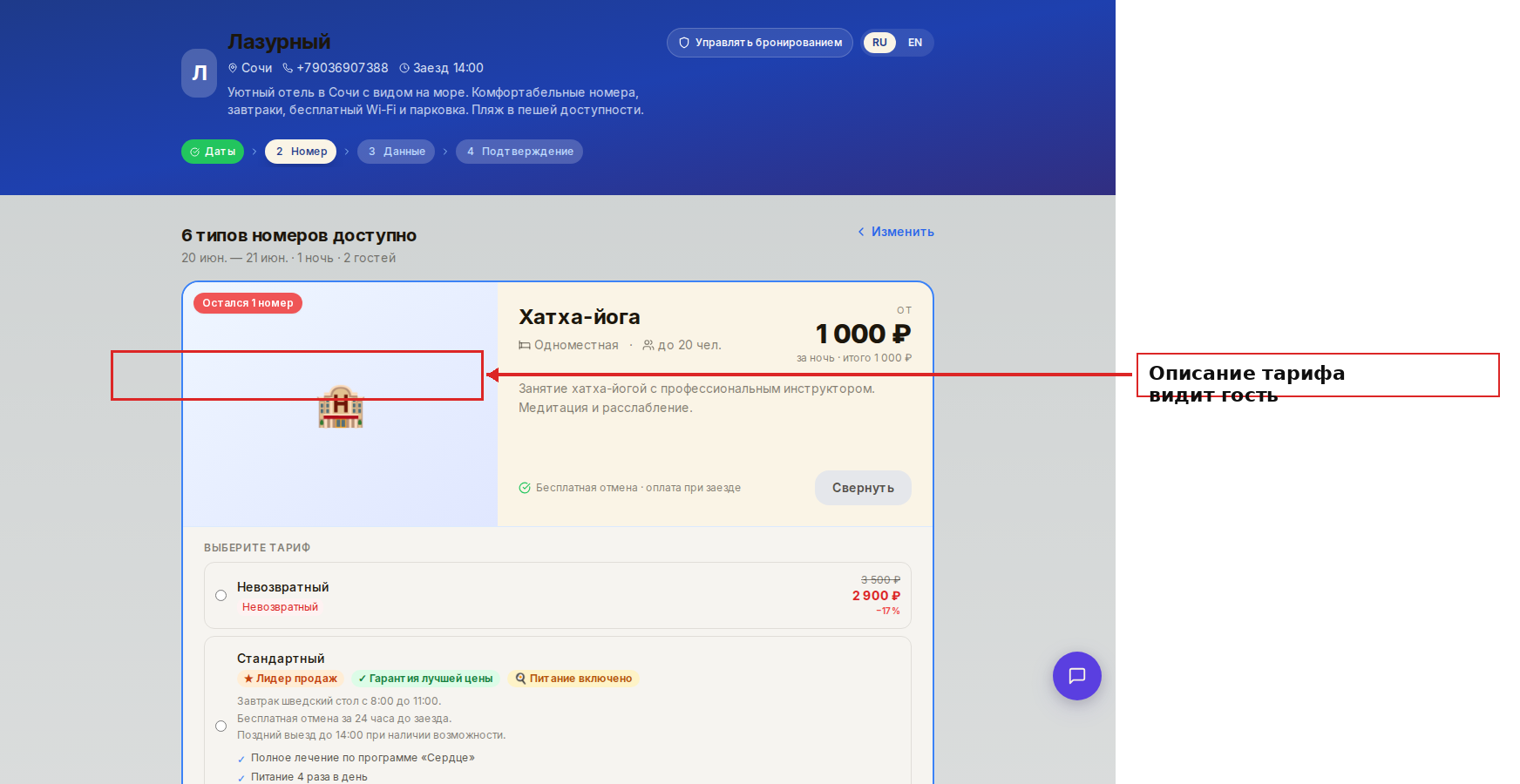
Чёткое описание помогает гостю выбрать нужный вариант, не покидая страницу бронирования.
Подсказки
Сколько писать? Достаточно 2–4 предложений. Главное — включить самое важное: питание, условия отмены, особые бонусы.
Какой стиль выбрать? Пишите живо, как будто объясняете другу. «Завтрак в ресторане на первом этаже с 8 до 11» лучше, чем «Питание включено».
Если тарифов много — начните с тех, что продаются лучше всего. Даже одно описание помогает гостям ориентироваться.
Описание можно менять в любой момент. Сохранили — изменения сразу появятся в форме бронирования.
Частые вопросы
Где гость увидит описание? В форме бронирования на вашем сайте, прямо под названием тарифа. Текст виден сразу, без дополнительных кликов.
Обязательно ли заполнять описание? Нет, это необязательно. Но тарифы с описанием конвертируют лучше — гость понимает, что покупает.
Можно ли написать описание на нескольких языках? Пока поле описания одно — на русском. Для иностранных гостей рекомендуем писать кратко и понятно.
Описание не отображается в форме бронирования — что делать? Убедитесь, что нажали «Сохранить» после редактирования. Затем обновите страницу бронирования в браузере.
Можно ли добавить описание к нескольким тарифам сразу? Нет, описание добавляется отдельно для каждого тарифа. Это занимает 1–2 минуты на тариф.
Примеры описания тарифа
Образцы — подставьте свои условия:
С завтраком. Завтрак «шведский стол» для всех гостей в номере с 8:00 до 10:30. Бесплатная отмена до дня заезда. Оплата при заселении или онлайн.
Невозвратный. Самая низкая цена на сайте отеля. Оплата сразу при бронировании, изменить даты или отменить бронь нельзя. Подходит, если планы точно не поменяются.
Длительное проживание. Цена за ночь ниже при проживании от 7 ночей. Уборка номера раз в три дня, смена белья раз в неделю. Бесплатная отмена до дня заезда.
Что включать: питание, условия отмены и оплаты, ограничения (минимум ночей), бонус тарифа. Чем короче, тем лучше — 2–3 предложения. Условия отмены должны совпадать с настройками тарифа.
Читайте также
Эта статья была полезна?