Что делать, если бронь не доставлена в АСУ
Список не доставленных броней, повторная и групповая доставка, действия по каждой брони и присвоение номера из системы управления.
Что делать, если бронь не доставлена в АСУ
Зачем это нужно
Зачем нужен отдельный список «не доставленных» броней. Когда гость бронирует номер через сайт или каналы продаж, бронь автоматически уходит в систему управления отелем. Но иногда отправка срывается: не сопоставлена категория номера, отключён нужный тариф, в системе управления пропал гость. Такие брони не исчезают — они попадают в отдельный список, чтобы сотрудник мог быстро увидеть проблему и разобраться.
Этот список нужен, чтобы у вас не терялись брони и вы не получали недовольных гостей у стойки, которым «оказывается, номер не забронирован». Один человек раз в смену открывает список — и в течение пары минут разбирает все спорные случаи.
Шаг 1. Откройте «Не доставленные в АСУ»
Перейдите в «Настройки» и выберите слева вкладку «Не доставленные в АСУ». Вы увидите таблицу со всеми бронями, которые не получилось автоматически передать в систему управления. В колонке «Комментарий» написано, в чём именно дело и что нужно поправить.
Чтобы быстро найти нужную бронь, воспользуйтесь поиском по номеру или имени гостя, выберите сортировку «по дате заезда» или «по дате бронирования» и отметьте галочками, какие именно версии вас интересуют — Создание, Модификация или Отмена.
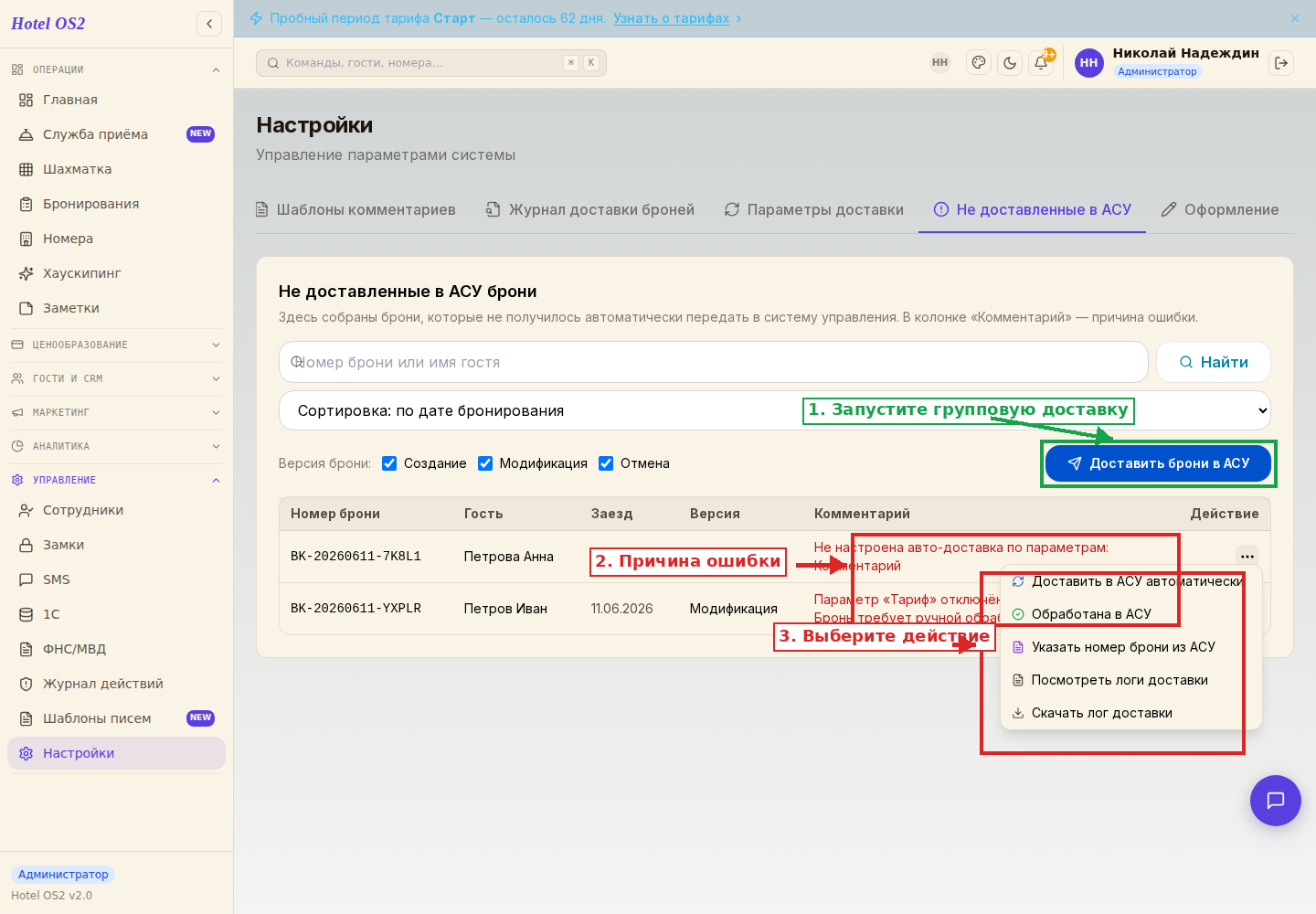
Шаг 2. Запустите групповую доставку
Если ошибок много, не нужно обрабатывать их по одной. Нажмите «Доставить брони в АСУ» — все брони из списка по очереди отправятся в систему управления заново. Это удобно, например, после того как вы поправили сопоставление категорий или включили нужный тариф.
Если в процессе вы поняли, что доставку нужно остановить (например, заметили, что справочник всё ещё настроен неправильно) — нажмите «Остановить доставку».
Шаг 3. Обработайте брони по одной
В каждой строке есть кнопка с меню действий. Она нужна, когда вы хотите разобраться с конкретной бронью отдельно от остальных.
- Доставить в АСУ автоматически — отправит эту бронь повторно. Используйте, когда устранили причину ошибки, чтобы не заводить бронь в системе управления руками.
- Обработана в АСУ — пометит бронь как разобранную. Выбирайте этот пункт, если вы уже сами создали или поправили бронь в системе управления, и теперь хотите убрать строку из списка.
- Указать номер брони из АСУ — присвоит брони в Hotel OS2 номер из системы управления. Удобно, когда бронь не доставилась автоматически, и сотрудник завёл её в системе вручную с другим номером — после этой операции изменения и отмены пойдут в правильную бронь.
- Посмотреть логи доставки брони — откроет журнал доставки с подробной историей попыток.
- Скачать лог доставки — сохранит на ваш компьютер текстовый файл со всеми попытками доставки этой брони, его удобно прикладывать к обращению в поддержку.
Шаг 4. Внесите номер из системы управления
Когда вы создаёте бронь в системе управления вручную, ей присваивается свой номер. Чтобы Hotel OS2 «знал» этот номер и автоматически передавал по нему изменения и отмены, выберите в меню «Указать номер брони из АСУ» и впишите номер в открывшейся форме.
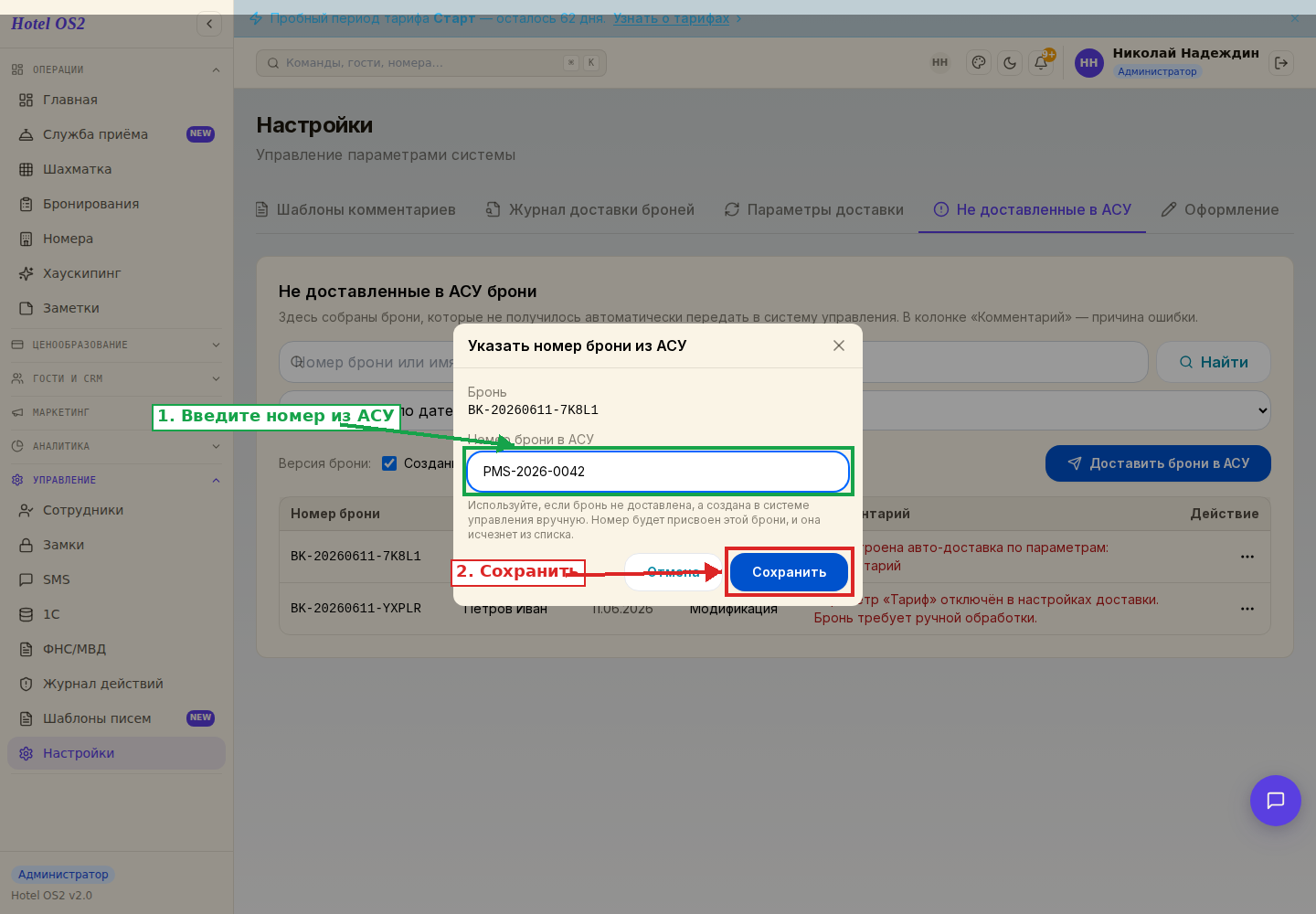
После сохранения бронь исчезнет из списка не доставленных, а в самой строке появится подпись «АСУ: …» с этим номером.
Подсказки
- Заглядывайте в список «Не доставленные» хотя бы раз за смену. Чем раньше вы заметите типовую ошибку — например, не сопоставленную категорию — тем меньше броней придётся разбирать руками.
- Если у вас одна и та же ошибка повторяется на десятке броней, сначала почините причину (поправьте сопоставление или включите тариф), потом нажмите «Доставить брони в АСУ» — почти все строки уйдут одним движением.
- Не нажимайте «Доставить в АСУ автоматически», если вы уже завели эту же бронь в системе управления руками. Иначе там появятся две одинаковые. В таком случае правильнее выбрать «Обработана в АСУ» или «Указать номер брони из АСУ».
- После любой обработки в журнале остаётся история — кто и какое решение принял. По ней удобно разбирать спорные ситуации с гостем.
Частые вопросы
Что значит «версия брони»? Это вид правки, которая не прошла: «Создание» — новая бронь, «Модификация» — изменение уже доставленной брони, «Отмена» — отмена брони. Если вас сейчас интересуют только новые брони, оставьте галочку только напротив «Создание».
Я нажал «Доставить брони в АСУ» — что будет, если часть броней снова не доставится? Те, что не пройдут, вернутся в список. Откройте их по одной, посмотрите комментарий и решите — повторять, помечать как обработанную или вписывать номер из системы управления.
Почему появляются «не доставленные»? Чаще всего три причины: не сопоставлена категория номера, отключён нужный тариф или гостя уже занесли в систему управления, и она ругается на дубль. В колонке «Комментарий» обычно прямо написано, что именно не нравится системе.
Если я выбрал «Обработана в АСУ», бронь куда-то денется? Сама бронь в Hotel OS2 останется как была. Просто из списка «не доставленных» она исчезнет — потому что вы взяли ответственность на себя и подтвердили, что в системе управления всё в порядке.
Где увидеть подробный отчёт по каждой попытке? В меню действий выберите «Посмотреть логи доставки брони» — откроется журнал со всеми запросами. Если хотите файл — нажмите «Скачать лог доставки», получите текстовый файл с полной историей.
Читайте также
Эта статья была полезна?