Уровень доступа «Для менеджера»
Какие разделы системы доступны сотруднику с ролью Менеджер и как его добавить.
Уровень доступа «Для менеджера»
Зачем нужен уровень доступа «Для менеджера»? Чтобы дать сотруднику полный оперативный доступ ко всем рабочим разделам системы — без возможности менять настройки отеля или управлять учётными записями других сотрудников.
Этот уровень подходит для управляющего гостиницы, руководителя отдела бронирования или старшего администратора: человека, который должен работать с бронированиями, гостями, тарифами, аналитикой и маркетингом — но которому не нужен полный административный контроль над системой.
Шаг 1. Узнайте, к каким разделам имеет доступ менеджер
Сотрудник с уровнем доступа «Для менеджера» видит все основные рабочие разделы:
Управление гостями и бронированиями:
- Главная — сводка по загрузке, заездам и выездам.
- Служба приёма — текущие заезды, выезды, статус гостей.
- Шахматка — наглядный просмотр занятости номеров, создание и редактирование броней.
- Бронирования — полный список броней с возможностью создавать, редактировать и отменять.
- Гости — карточки гостей, история визитов, предпочтения.
- Номера — просмотр и редактирование номерного фонда.
Продажи и тарифы:
- Тарифы — создание и редактирование тарифных планов.
- Скидки — все виды скидок: промокоды, для детей, гео, мобильная, при регистрации и другие.
- Пакеты — пакетные предложения.
- Стоп-продажи — управление закрытием продаж.
- Доступность номеров — управление доступностью по датам.
- Каналы продаж — подключённые каналы бронирования.
- Платежи — финансовые поступления по бронированиям.
Гости и маркетинг:
- CRM — база клиентов, взаимодействие с гостями.
- Компании и договоры — корпоративные клиенты, счета.
- Маркетинг — маркетинговые инструменты.
- Рассылки — рассылки гостям через мессенджеры.
- Шаблоны писем — редактирование шаблонов писем.
- Чаты с гостями — переписка с гостями.
- Сегментация гостей — группировка гостей по параметрам.
- Программа лояльности — начисление и управление бонусами.
- Подарочные сертификаты — продажа и учёт сертификатов.
- Онлайн-регистрация — форма регистрации гостя онлайн.
Аналитика и служебные:
- Аналитика и отчёты — все основные отчёты.
- Revenue Management — управление доходностью.
- Хаускипинг — задачи по уборке, статус номеров.
- Заметки — внутренние служебные заметки.
- Репутация — работа с отзывами гостей.
- Сайт — управление сайтом отеля.
- Эффективность сайта — аналитика сайта.
- Аудит — журнал изменений в системе.
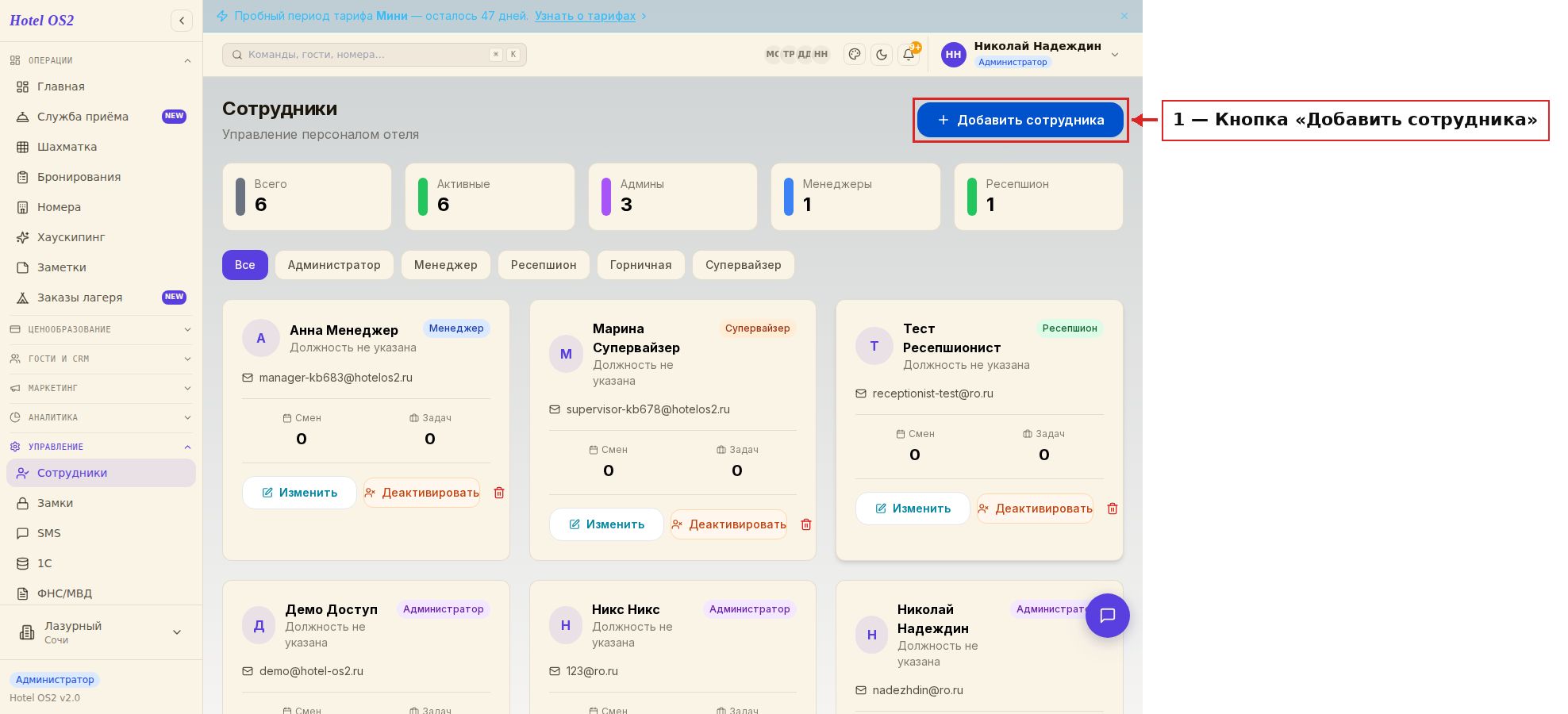
Здесь вы видите раздел управления сотрудниками. Чтобы создать менеджера, нажмите кнопку «Добавить сотрудника».
Шаг 2. Проверьте, каких разделов нет у менеджера
Есть разделы, которые намеренно закрыты для уровня «Для менеджера»:
- Сотрудники — создание, редактирование и удаление учётных записей сотрудников. Этот раздел доступен только администратору, чтобы один менеджер не мог изменить права другому.
- Настройки — общие параметры отеля в системе (юридические данные, интеграции на уровне настроек).
- Авто-письма — раздел с правилами автоматических писем гостям.
- Отправленные письма — история всех писем из системы.
- Анкеты гостей — конструктор опросников для гостей.
- Лучшая цена — расширенный модуль управления ценовой стратегией.
Если менеджеру нужен доступ к одному из этих разделов — администратор может изменить его роль в разделе «Сотрудники».
Шаг 3. Добавьте сотрудника с уровнем доступа «Для менеджера»
Перейдите в меню Управление → Сотрудники (или нажмите вкладку «Сотрудники» в главном меню).
Нажмите кнопку «Добавить сотрудника» в правом верхнем углу.
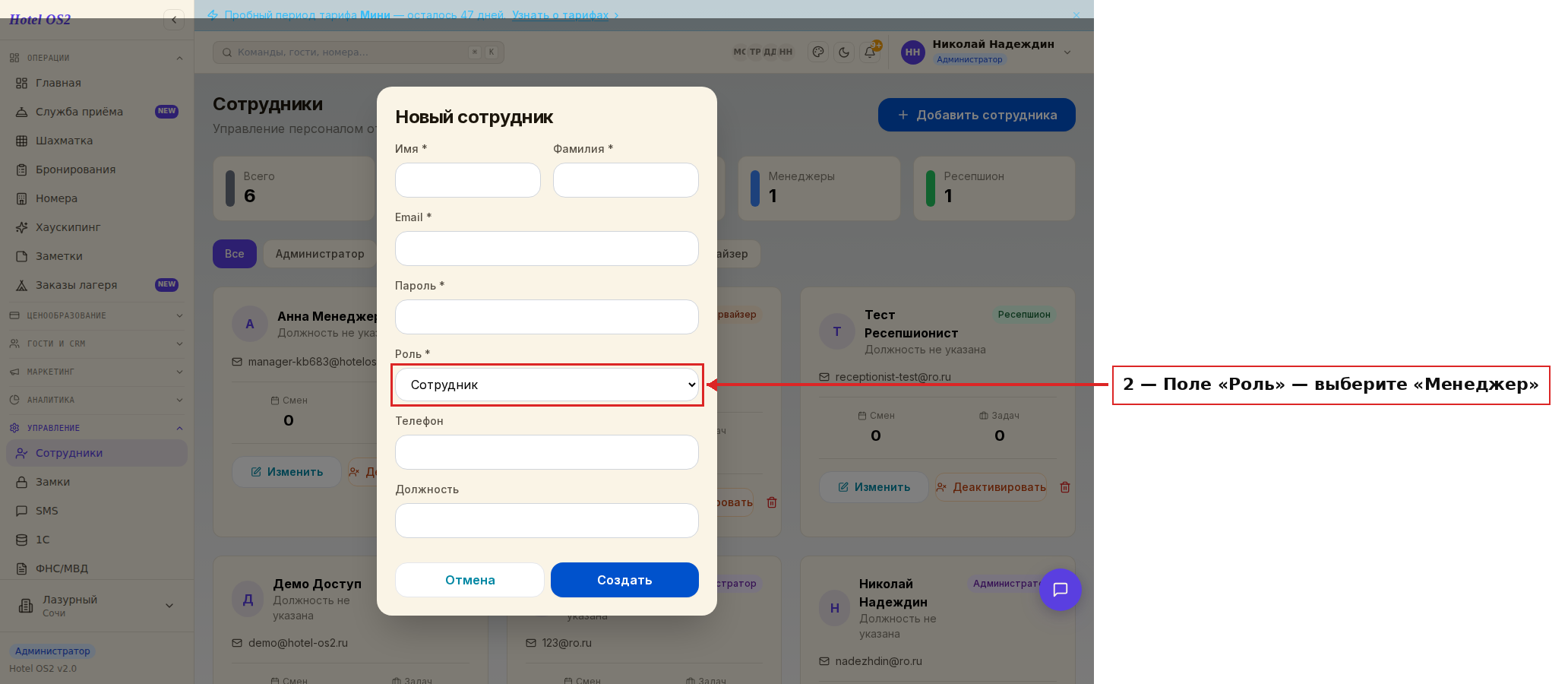
В открывшейся форме заполните имя, фамилию, email и пароль. В поле «Роль» выберите «Менеджер».
Нажмите «Создать». Сотрудник получит доступ к системе с широким набором рабочих разделов.
Шаг 4. Убедитесь, что вход работает
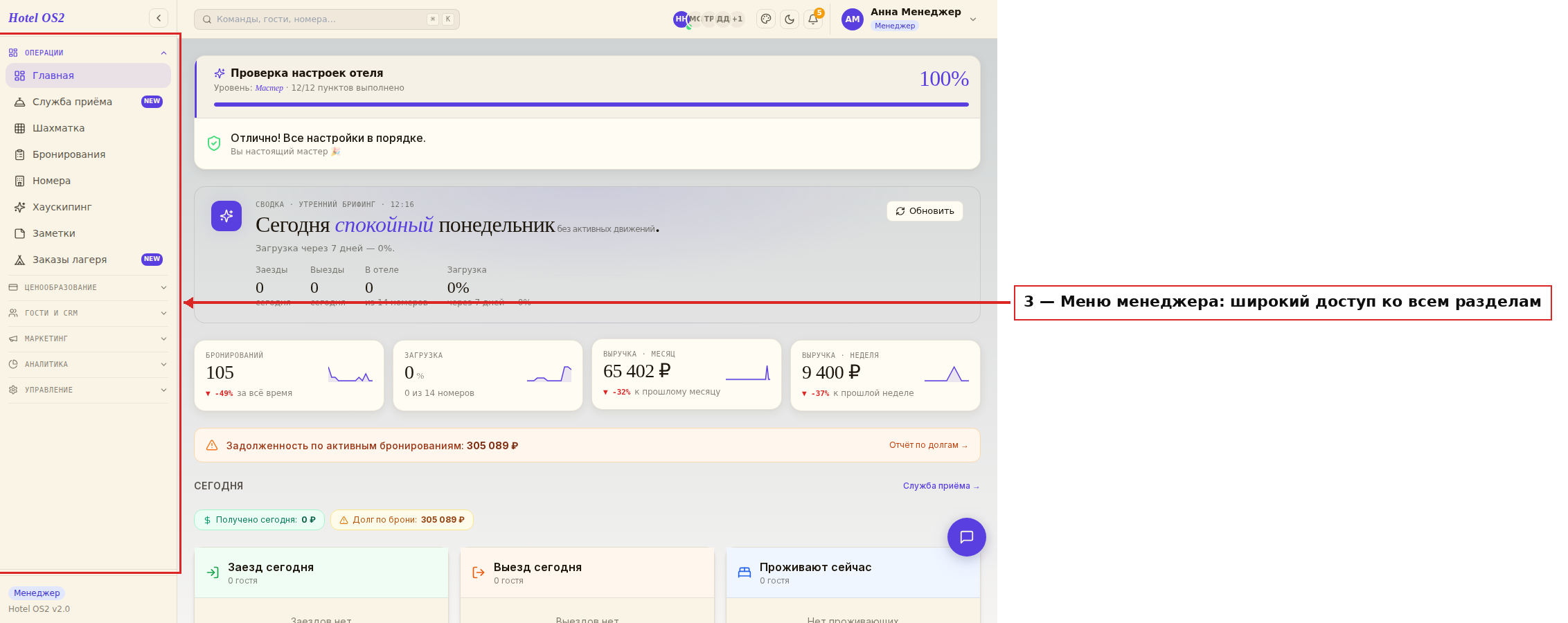
После создания менеджер может войти в систему под своим email и паролем. При входе он попадёт на Главную страницу с общей сводкой по отелю.
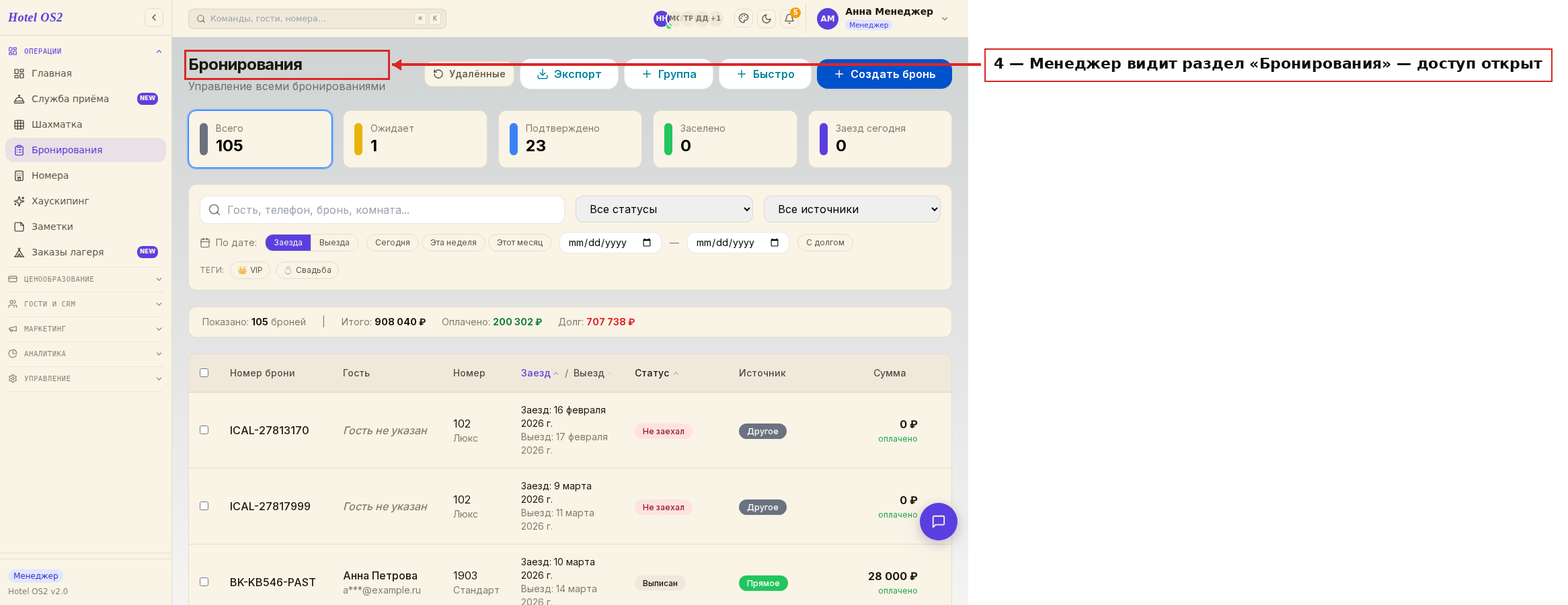
В боковом меню он увидит все рабочие разделы. Разделов «Сотрудники» и «Настройки» в его меню не будет.
Подсказки
Совет. Уровень «Для менеджера» подходит для руководителя отдела бронирования — он сможет работать с тарифами, каналами и маркетингом, но не сможет случайно изменить роль другого сотрудника или настройки всей системы.
На заметку. Если в будущем нужно расширить права менеджера — просто измените его роль на «Администратор» в разделе «Сотрудники». Нажмите «Изменить» на карточке нужного сотрудника и выберите другой уровень доступа.
Важно. Один сотрудник — одна учётная запись. Не передавайте логин и пароль другому человеку: все действия в системе ведутся от имени конкретного пользователя и отражаются в журнале аудита.
Частые вопросы
Может ли менеджер создавать и удалять учётные записи сотрудников? Нет. Раздел «Сотрудники» для менеджера закрыт. Управление учётными записями — только у администратора.
Может ли менеджер менять общие настройки отеля? Нет. Раздел «Настройки» закрыт. Менеджер работает только в рамках текущей конфигурации.
Может ли менеджер редактировать тарифы и цены? Да. Менеджер имеет полный доступ к разделам «Тарифы», «Скидки», «Пакеты» и «Стоп-продажи».
Какой раздел открывается при входе менеджера? По умолчанию открывается Главная страница с общей сводкой по отелю.
Сколько сотрудников с ролью «Менеджер» можно создать? Ограничений нет — можно создать столько, сколько нужно.
Эта статья была полезна?