Уровень доступа «Для бухгалтерии»
Как добавить бухгалтера в систему и какие разделы ему доступны: сверка броней, отчёты, финансовые документы.
Уровень доступа «Для бухгалтерии»
Зачем нужен уровень доступа «Бухгалтер»? Бухгалтеру для работы не нужен полный доступ к системе — достаточно видеть отчёты, проверять сверку броней и просматривать финансовые документы. Этот уровень создан именно для такого сценария: сотрудник видит только нужные ему разделы и не может случайно изменить настройки отеля или тарифы.
Если у вас несколько объектов размещения, одного бухгалтера можно сразу отметить в нескольких из них прямо в форме добавления — уровень доступа во всех объектах будет одинаковый.
Какие разделы доступны бухгалтеру
Пользователь с уровнем доступа «Бухгалтер» видит следующие разделы системы:
1. Операции:
- Бронирования — список броней с возможностью изменить дату заезда, тариф или отменить бронь
2. Аналитика:
- Отчёты — просмотр и выгрузка всех отчётов по броням и загрузке
- Сверка броней — вкладка «Брони с сайта» для сверки сумм и комиссии по резервациям и вкладка «OTA — Comfort Booking» для сверки броней, пришедших через агрегатор каналов Comfort Booking
- Аналитика — сводные показатели загрузки и выручки
- Еженедельный отчёт — регулярная сводка по объекту
3. Гости и CRM:
- Договоры и Счета — просмотр финансовой документации по объекту
4. Управление:
- ФНС/МВД — отчётность по гостям
- Уведомления о прибытии, Подготовка к Госуслугам, Соглашение с МВД — документы и статусы передачи данных о заселении
5. Профиль:
- Личные данные и настройки безопасности
Как добавить сотрудника с доступом «Бухгалтер»
Шаг 1. Откройте раздел «Сотрудники»
В боковом меню перейдите в раздел Управление → Сотрудники.
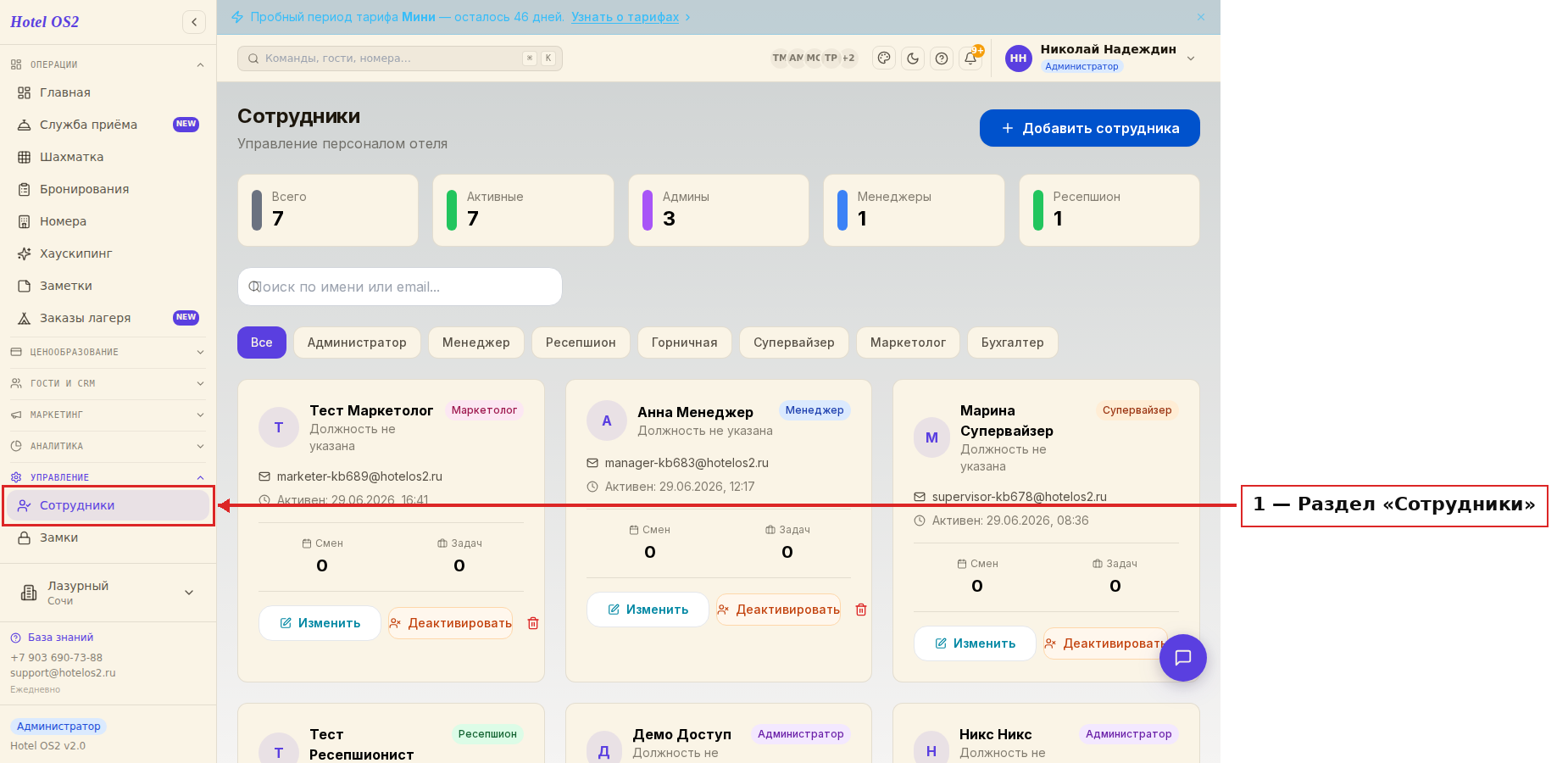
Здесь собраны все сотрудники вашего отеля, а кнопки над списком фильтруют их по уровню доступа — на снимке выбран фильтр «Администратор». Чтобы завести нового сотрудника, нажмите «Добавить сотрудника» в правом верхнем углу.
Шаг 2. Заполните данные и выберите роль «Бухгалтер»
В открывшейся форме введите электронную почту, имя и фамилию нового сотрудника. В поле «Уровень доступа» выберите «Бухгалтер».
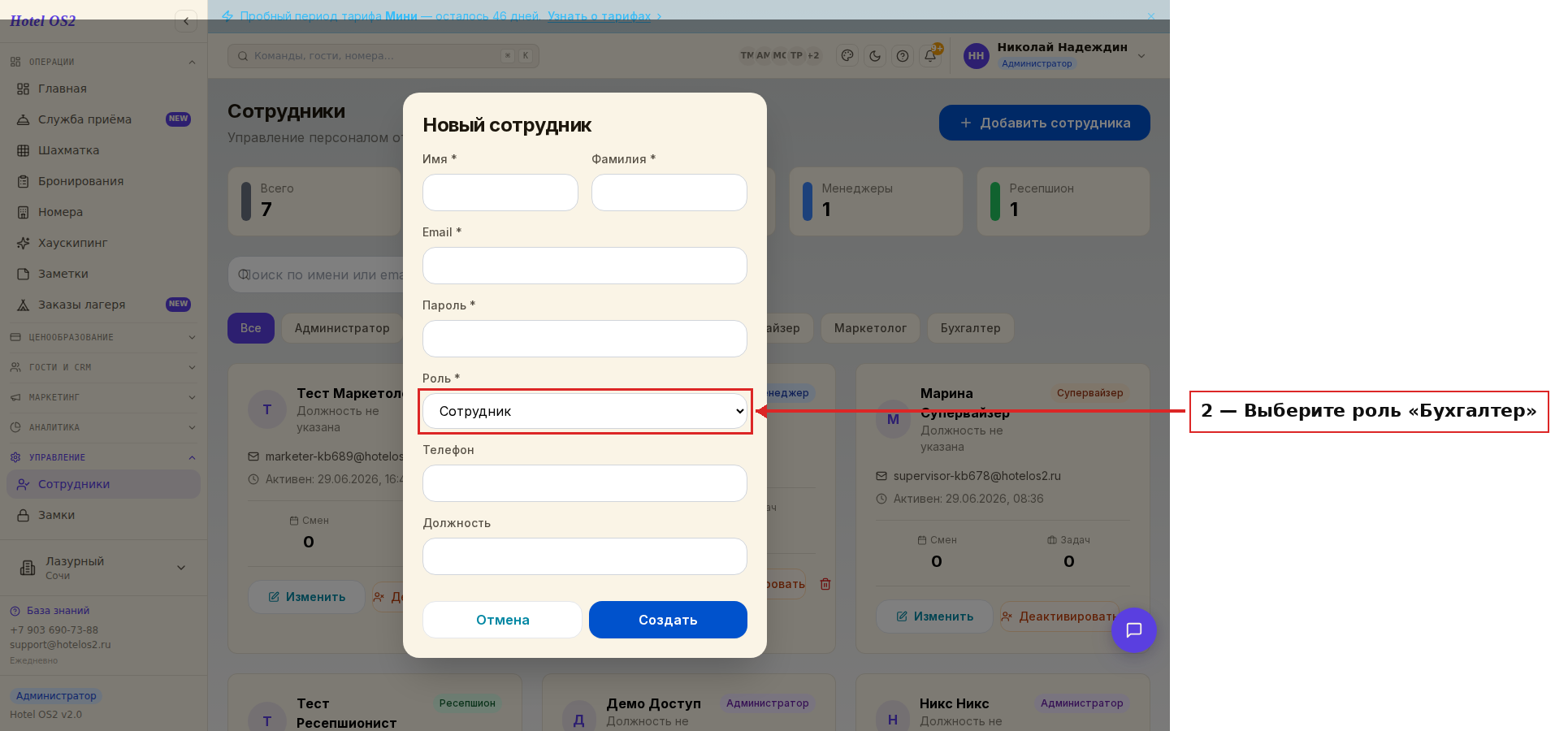
После выбора роли «Бухгалтер» система автоматически настроит нужный уровень доступа — открывать дополнительные разделы вручную не потребуется.
Шаг 3. Убедитесь, что сотрудник добавлен
После сохранения бухгалтер появится в списке сотрудников. Чтобы быстро его найти, воспользуйтесь кнопкой-фильтром «Бухгалтер» над списком.
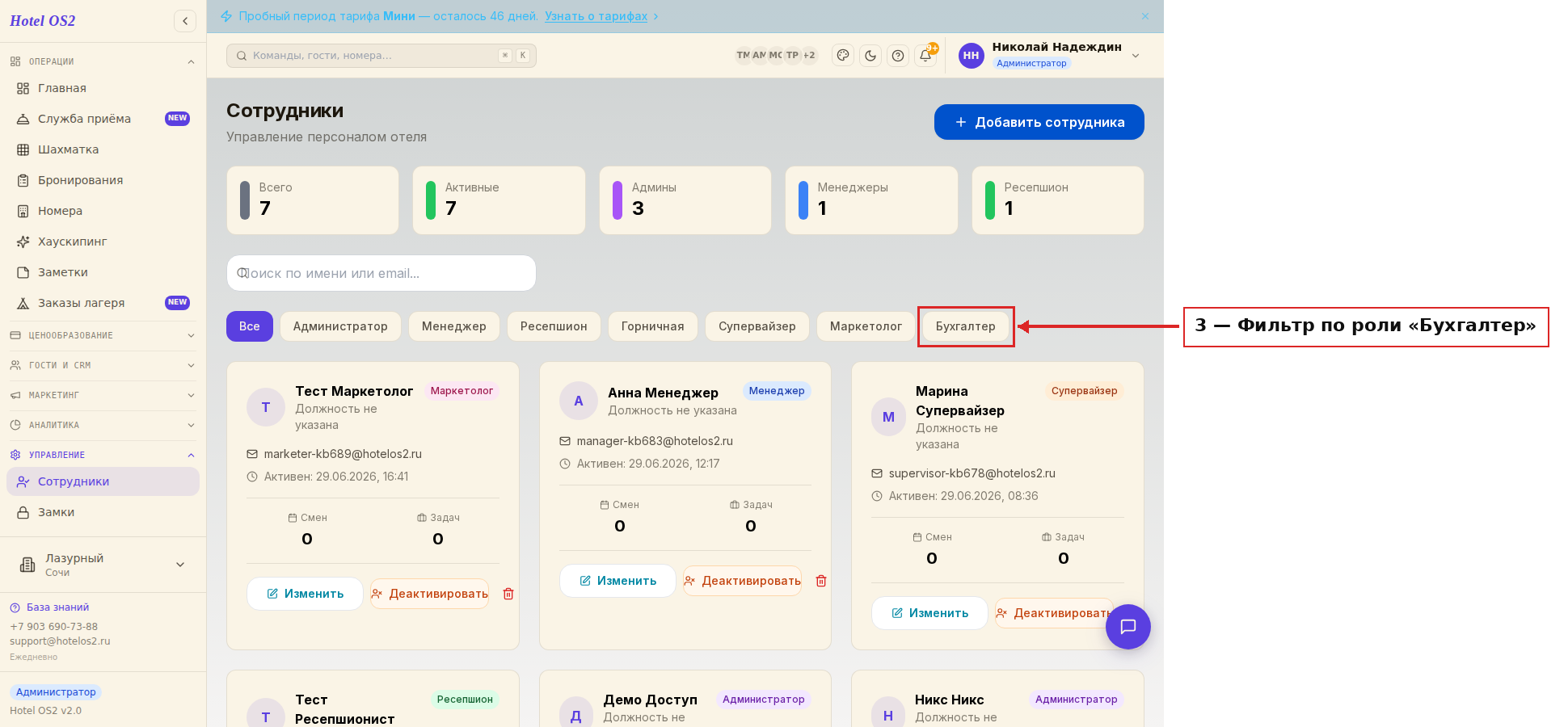
Новый пользователь получит письмо с приглашением и ссылкой для входа.
Шаг 4. Что видит бухгалтер после входа
Когда бухгалтер войдёт в систему, он увидит только нужные разделы — в частности, «Сверка броней» в меню «Аналитика».
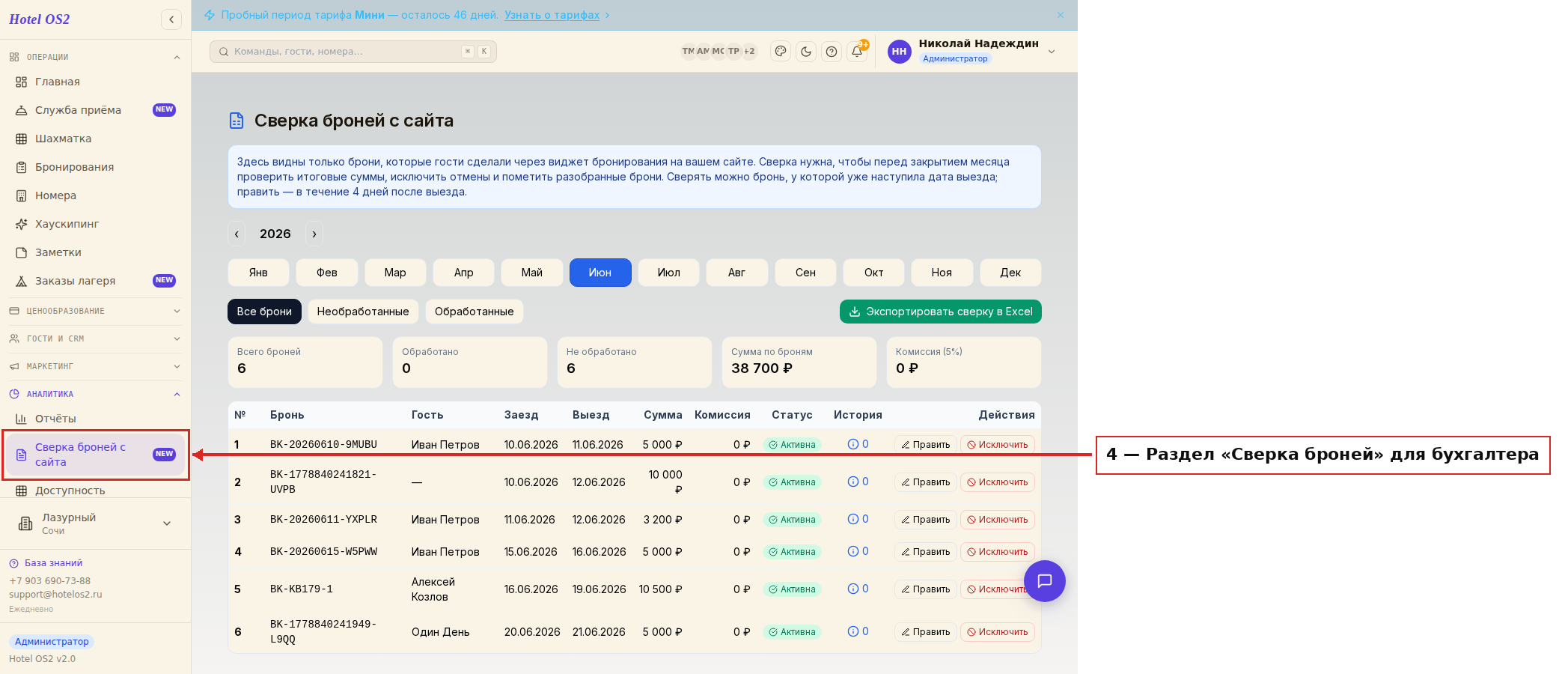
Остальные разделы (тарифы, настройки, каналы продаж) будут скрыты — это сделано намеренно, чтобы бухгалтер мог сосредоточиться на своих задачах.
Как изменить уровень доступа
Если сотруднику нужно открыть дополнительные разделы, руководитель или администратор может изменить его роль:
- Перейдите в Управление → Сотрудники.
- Найдите нужного сотрудника и нажмите «Изменить».
- В поле «Уровень доступа» выберите новый уровень и сохраните.
Подсказки
Совет: Если бухгалтер работает с несколькими объектами, не заводите его отдельно в каждом отеле. В форме добавления есть блок «Объекты размещения» — отметьте галочками все нужные объекты, и сотрудник получит к ним доступ одним пользователем. Уровень доступа при этом одинаковый для всех отмеченных объектов.
На заметку: Изменить уровень доступа может только администратор отеля. Сам бухгалтер не может повысить свои права.
Совет: Бухгалтеру доступна выгрузка отчётов в Excel — это удобно для подготовки бухгалтерской отчётности без лишних действий.
Частые вопросы
Может ли бухгалтер отменить бронь? Да — при проверке данных бухгалтер может изменить дату, тариф или отменить бронь. А вот удалить бронь из системы он не может: это доступно только менеджеру и администратору.
Видит ли бухгалтер данные карт и онлайн-платежей? Бухгалтер видит информацию об оплатах в отчётах и сверках, но не имеет доступа к платёжным настройкам и каналам продаж.
Можно ли дать бухгалтеру доступ к настройкам тарифов? Для этого нужно изменить роль на «Менеджер» или «Администратор», у которых открыт раздел ценообразования.
Бухгалтер не видит нужный раздел — что делать? Проверьте, что ему назначена роль «Бухгалтер», а не «Сотрудник». Если роль правильная — обратитесь к администратору системы для расширения прав.
Можно ли создать нескольких бухгалтеров? Да, количество сотрудников с ролью «Бухгалтер» не ограничено.
Эта статья была полезна?