Управление заказами: приём онлайн-оплат по броням
Единый список всех заказов отеля: платёжные статусы, сводка по оплатам, поиск и фильтры, выставление онлайн-оплаты по броням и отметка о поступлении денег.
Управление заказами: приём онлайн-оплат по броням
Зачем это нужно? Когда броней много, легко запутаться — кто уже внёс деньги, кто оплатил только часть, а кому пора напомнить. Модуль «Управление заказами» собирает все брони отеля в одном списке и показывает по каждой платёжный статус. Прямо отсюда вы выставляете гостю онлайн-оплату, отправляете ссылку и отмечаете поступление денег — не переходя в каждую бронь по отдельности.
Ниже — короткий тур по модулю.
Шаг 1. Откройте раздел «Управление заказами»
В левом меню в группе «Операции» выберите пункт «Управление заказами».
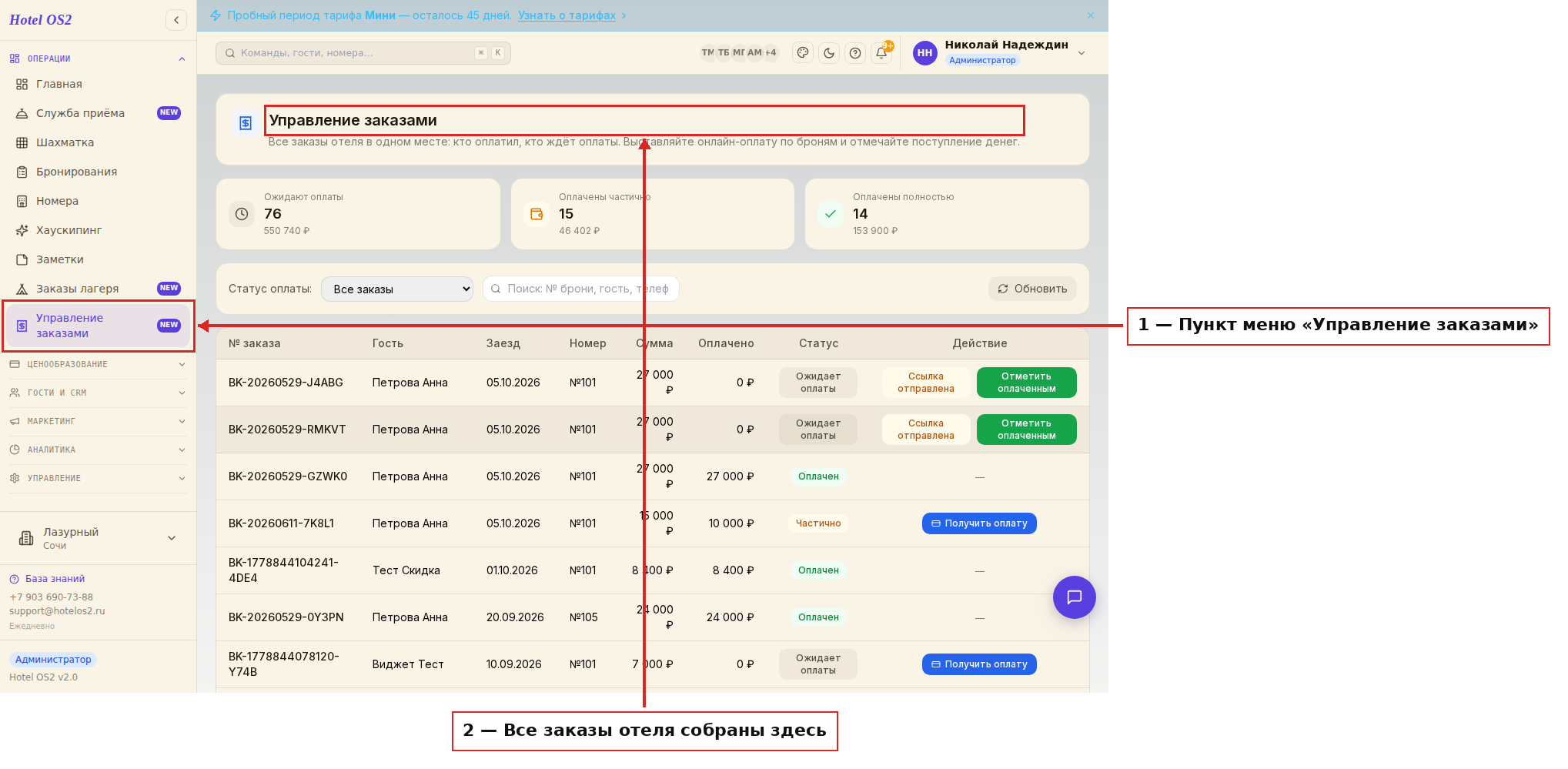
Откроется единый список всех заказов отеля. По каждой строке видно: номер заказа, гостя, дату заезда, номер, полную сумму, сколько уже оплачено и текущий статус оплаты.
Шаг 2. Посмотрите сводку по оплатам
Над списком расположены три карточки — это моментальная сводка по всем заказам.
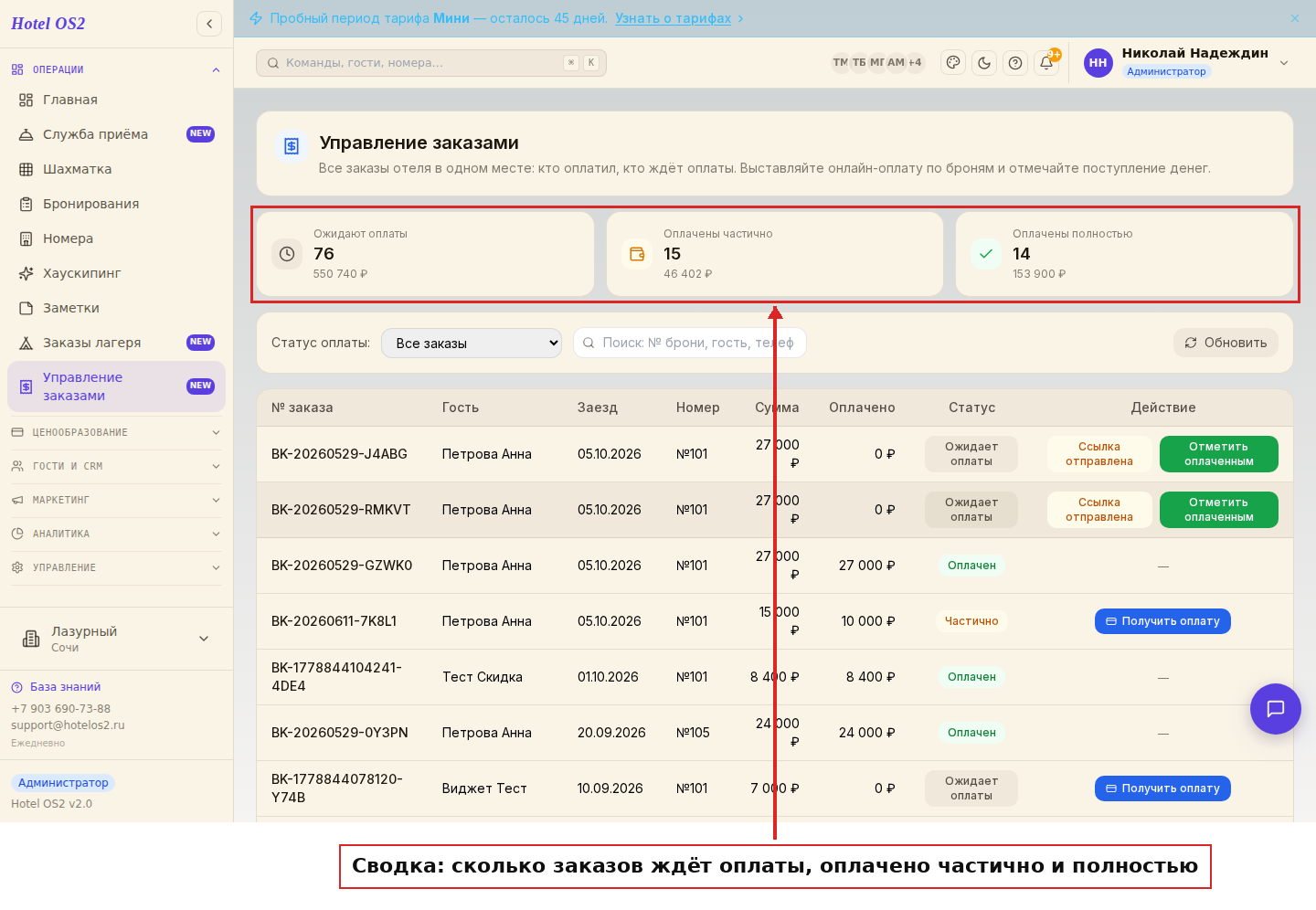
- Ожидают оплаты — заказы, по которым деньги ещё не поступали, и общая сумма к получению.
- Оплачены частично — внесена только часть суммы (например, предоплата).
- Оплачены полностью — деньги получены целиком.
Так вы за секунду понимаете, сколько денег ещё «висит» в ожидании и на какую сумму.
Шаг 3. Найдите нужный заказ
Чем больше броней, тем важнее быстро находить конкретную. Под сводкой есть фильтр и поиск.
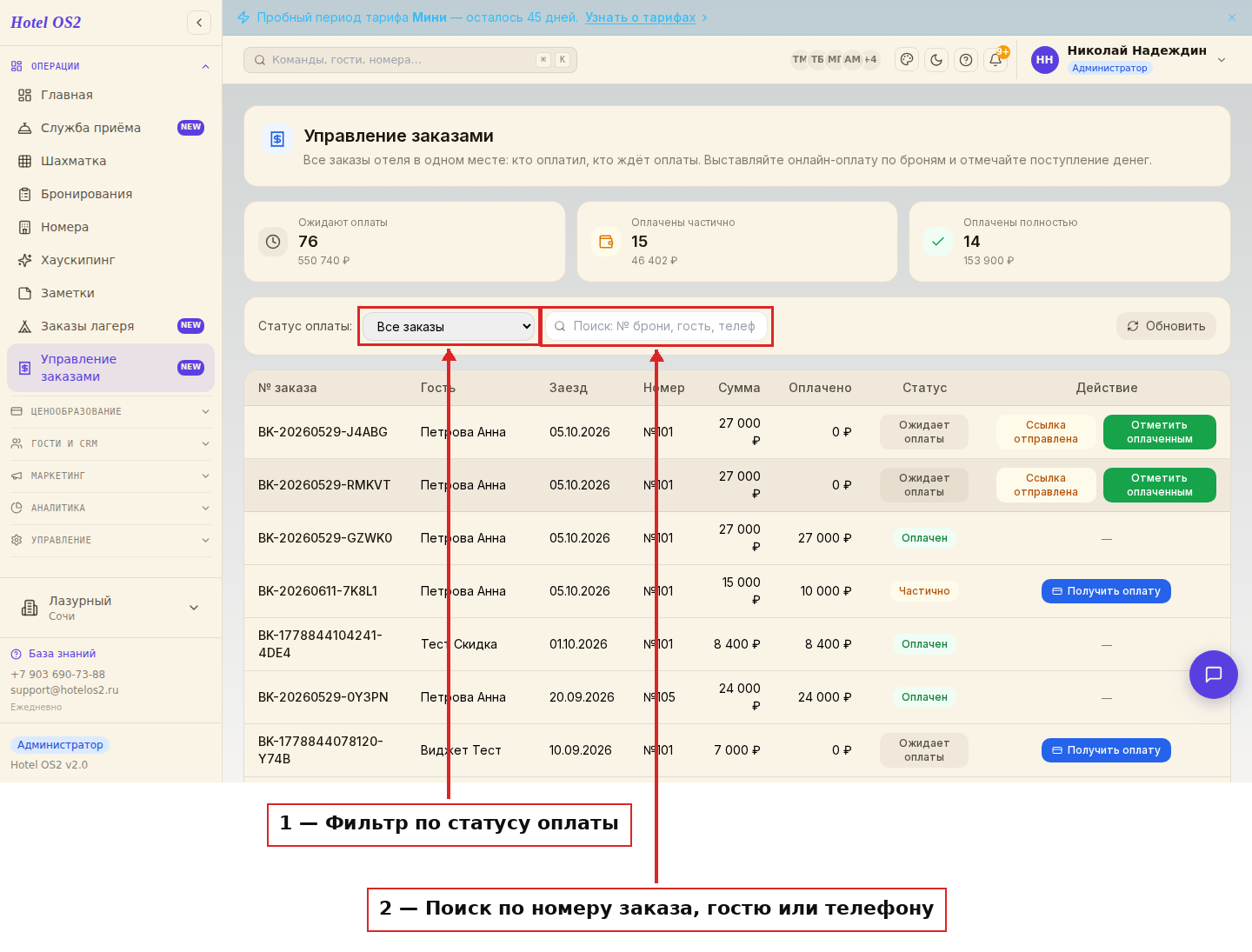
- Фильтр «Статус оплаты» оставит в списке только нужные заказы — например, все, что ещё ожидают оплаты.
- В поле «Поиск» введите номер заказа, фамилию гостя или телефон — список сразу сократится до совпадений.
Шаг 4. Выставьте онлайн-оплату
Найдите заказ, по которому нужно получить деньги, и нажмите напротив него кнопку «Получить оплату».
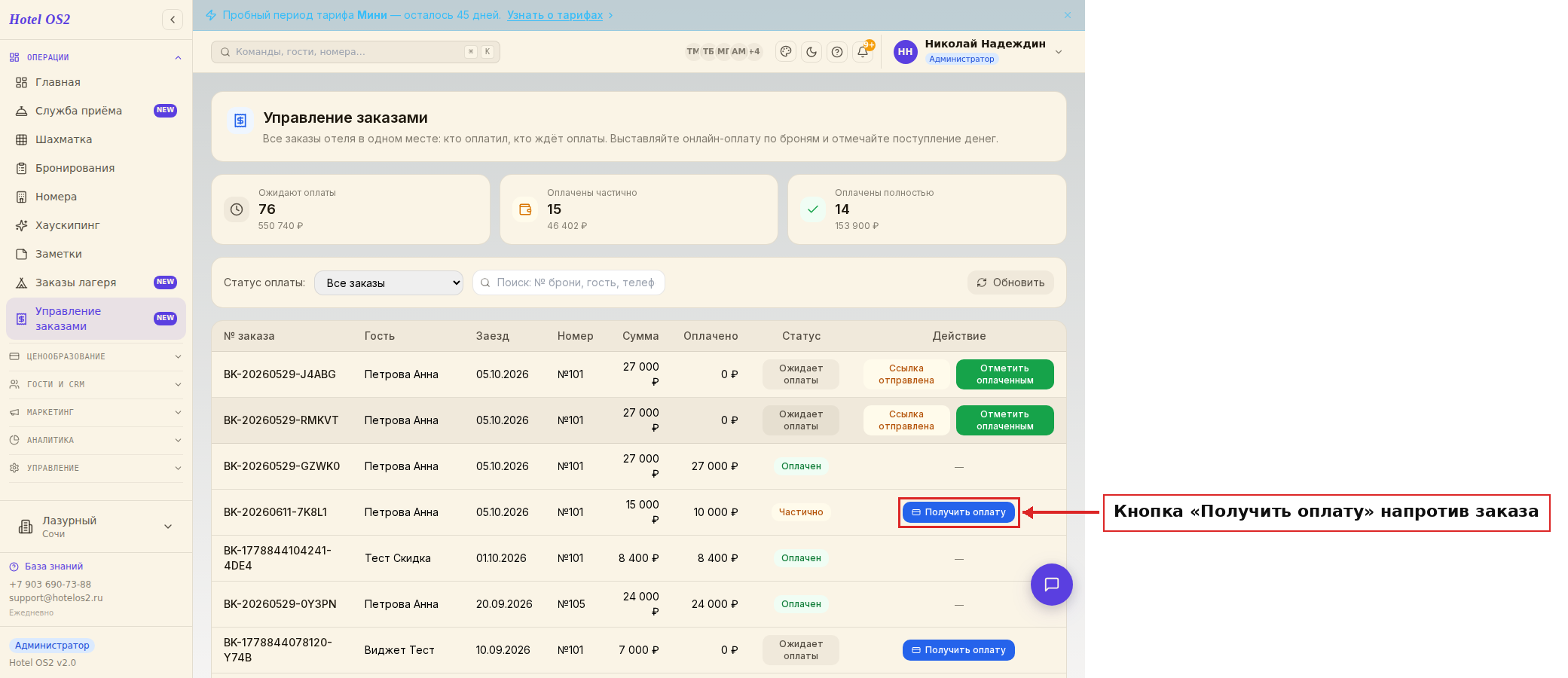
Откроется небольшое окно. Здесь укажите сумму и телефон гостя.
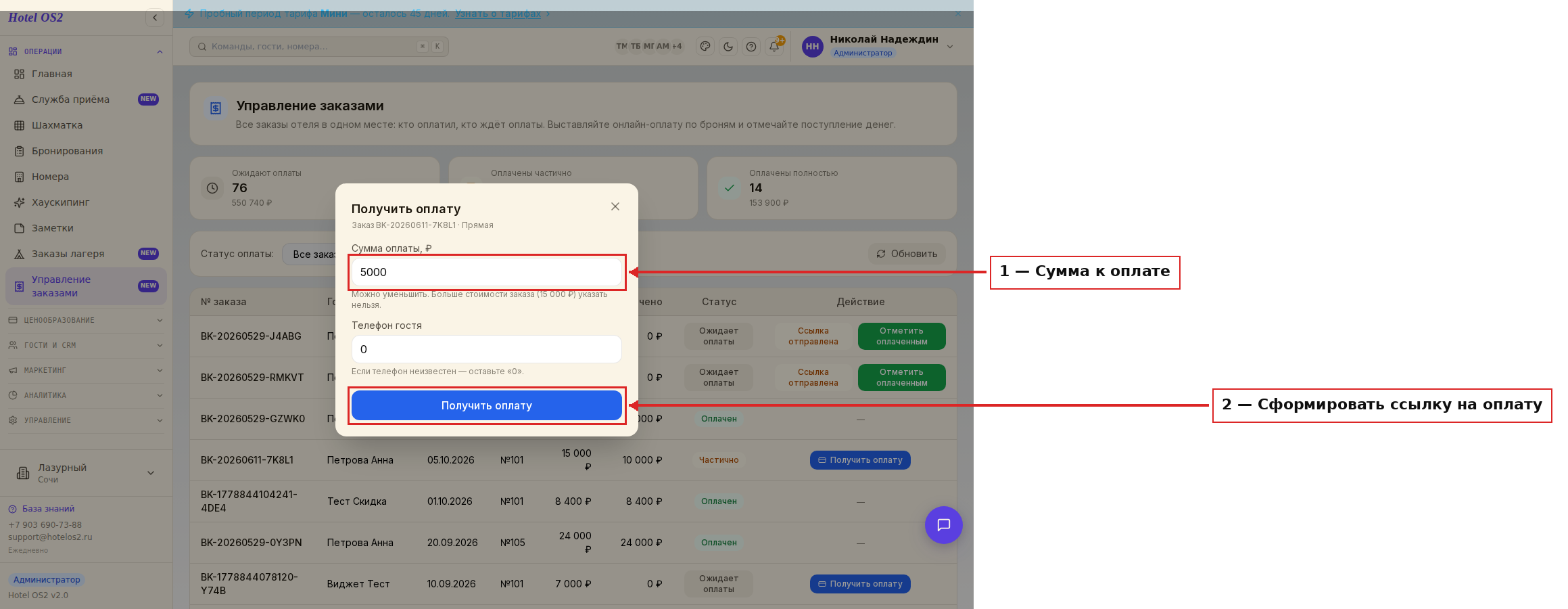
- В поле «Сумма к оплате» уже подставлен остаток по заказу. Его можно уменьшить, если нужна, например, только предоплата. Больше стоимости заказа указать нельзя.
- Впишите телефон гостя. Если он неизвестен — оставьте «0».
- Нажмите «Получить оплату» — система сформирует персональную ссылку. Нажмите «Скопировать» и отправьте её гостю в мессенджере или по почте.
Когда гость оплатит по ссылке, статус заказа обновится сам. А если деньги пришли другим способом — откройте заказ и нажмите «Отметить оплаченным», чтобы статус стал «Оплачен».
Подсказки
- Начинайте день с фильтра «Ожидают оплаты». Так вы сразу видите список тех, кому стоит напомнить об оплате, и общую сумму к получению.
- Можно брать частичную предоплату. Уменьшите сумму в окне оплаты — удобно, когда по правилам отеля гость вносит только процент от брони.
- Не помните номер заказа — ищите по фамилии. Поиск понимает и номер, и имя гостя, и телефон.
- Сводка обновляется вместе со списком. Нажмите «Обновить», если только что отметили оплату и хотите увидеть свежие цифры.
Частые вопросы
По каким броням можно выставить оплату? По любым — прямым, с сайта отеля, по телефону и из каналов продаж. Все они собраны в общем списке.
Что делать, если гость заплатил наличными или переводом? Откройте заказ и нажмите «Отметить оплаченным». Статус сменится на «Оплачен», и заказ уйдёт из списка ожидающих.
Можно ли получить только часть суммы? Да. В окне оплаты уменьшите сумму до нужной — удобно для предоплаты. Остаток можно запросить позже отдельной ссылкой.
Сколько действует ссылка на оплату? Ссылка активна ограниченное время. Если гость не успел оплатить — просто сформируйте новую тем же способом.
Почему заказ пропал из списка «Ожидают оплаты»? Значит, по нему поступила полная оплата — он перешёл в «Оплачены полностью». Найти его можно, переключив фильтр статуса.
Читайте также
Эта статья была полезна?