Работа с модулем управления заказами для лагерей
Короткий тур по модулю «Заказы лагеря»: как создать заказ, отправить родителю ссылку на оплату, отслеживать статусы и смотреть статистику продаж путёвок.
Работа с модулем управления заказами для лагерей
Зачем это нужно? Если ваш объект принимает детей по путёвкам, каждую продажу удобно вести как отдельный заказ: кто из родителей обратился, на какую смену едет ребёнок, сколько стоит путёвка и оплачена ли она. Так вы не запутаетесь — кому уже выслали ссылку на оплату, кто заплатил, а кому нужно напомнить.
Модуль «Заказы лагеря» собирает все путёвки в одном месте. Здесь вы создаёте заказы вручную, отправляете родителям ссылку на оплату, отмечаете оплаченные, отслеживаете статусы и смотрите общую статистику по продажам и возвратам. Ниже — короткий тур по модулю.
Шаг 1. Откройте раздел «Заказы лагеря»
В левом меню откройте группу «Операции» и выберите пункт «Заказы лагеря».
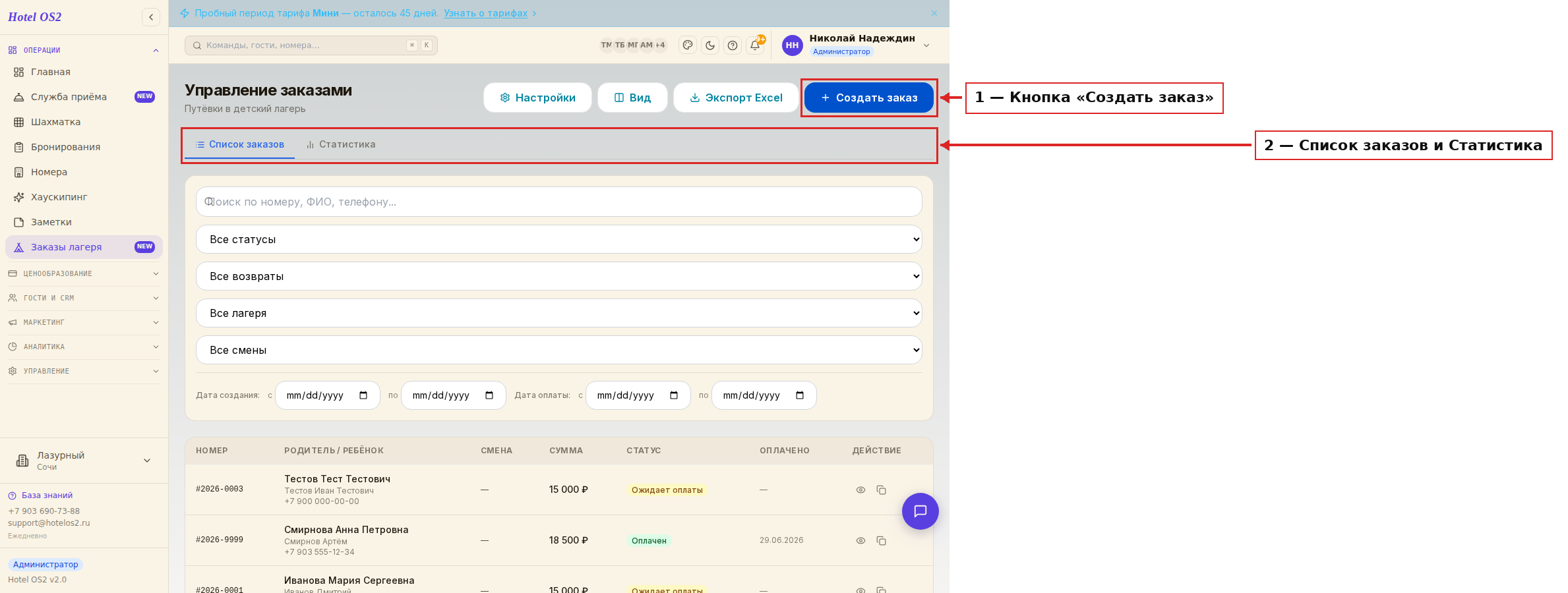
Вы увидите список всех заказов. Сверху справа — кнопки «Настройки», «Вид», «Экспорт Excel» и «Создать заказ». Прямо под заголовком есть две вкладки: «Список заказов» (где вы сейчас) и «Статистика».
Шаг 2. Создайте заказ
Нажмите кнопку «Создать заказ» — откроется простая форма.
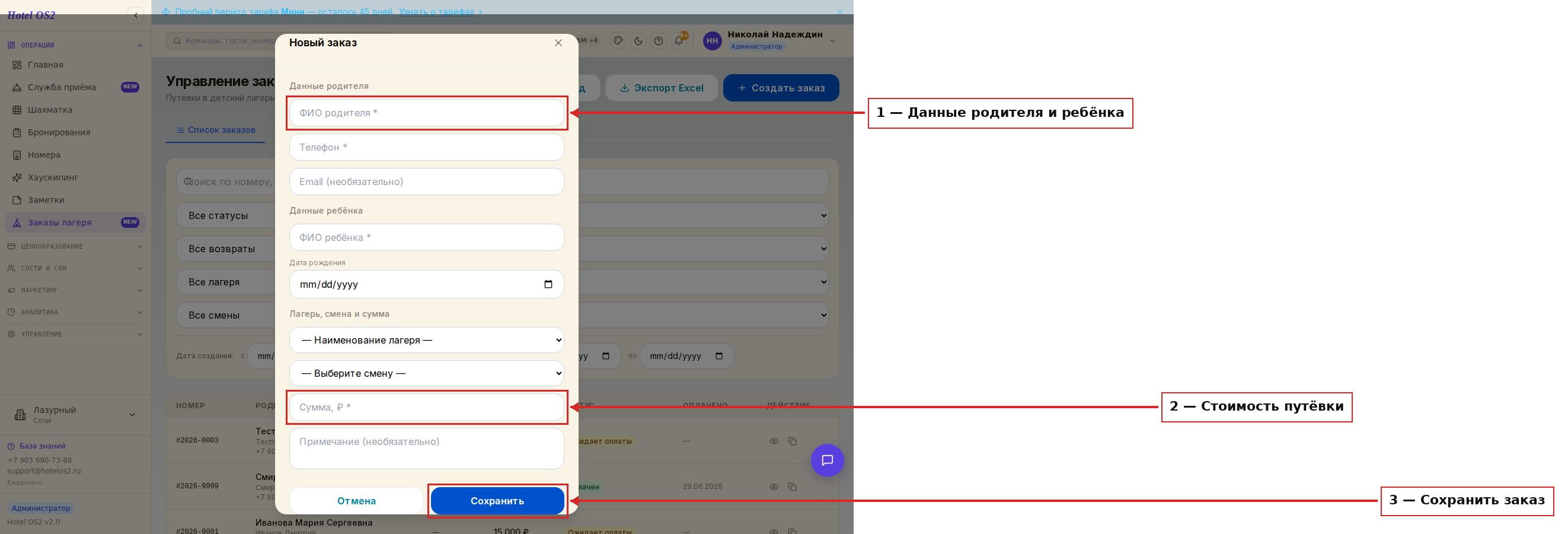
Заполните данные:
- ФИО родителя и телефон — обязательные поля.
- Email — по желанию, пригодится для переписки.
- ФИО ребёнка и дата рождения.
- Наименование лагеря и смену — выберите из списка.
- Сумму — стоимость путёвки в рублях.
- Примечание — любые дополнительные заметки.
Нажмите «Сохранить». Заказу автоматически присвоится номер, а статус станет «Ожидает оплаты».
Шаг 3. Отправьте ссылку на оплату
Как только заказ создан, система формирует персональную ссылку на оплату. Чтобы её открыть, нажмите значок глаза напротив заказа — справа выедет карточка заказа.
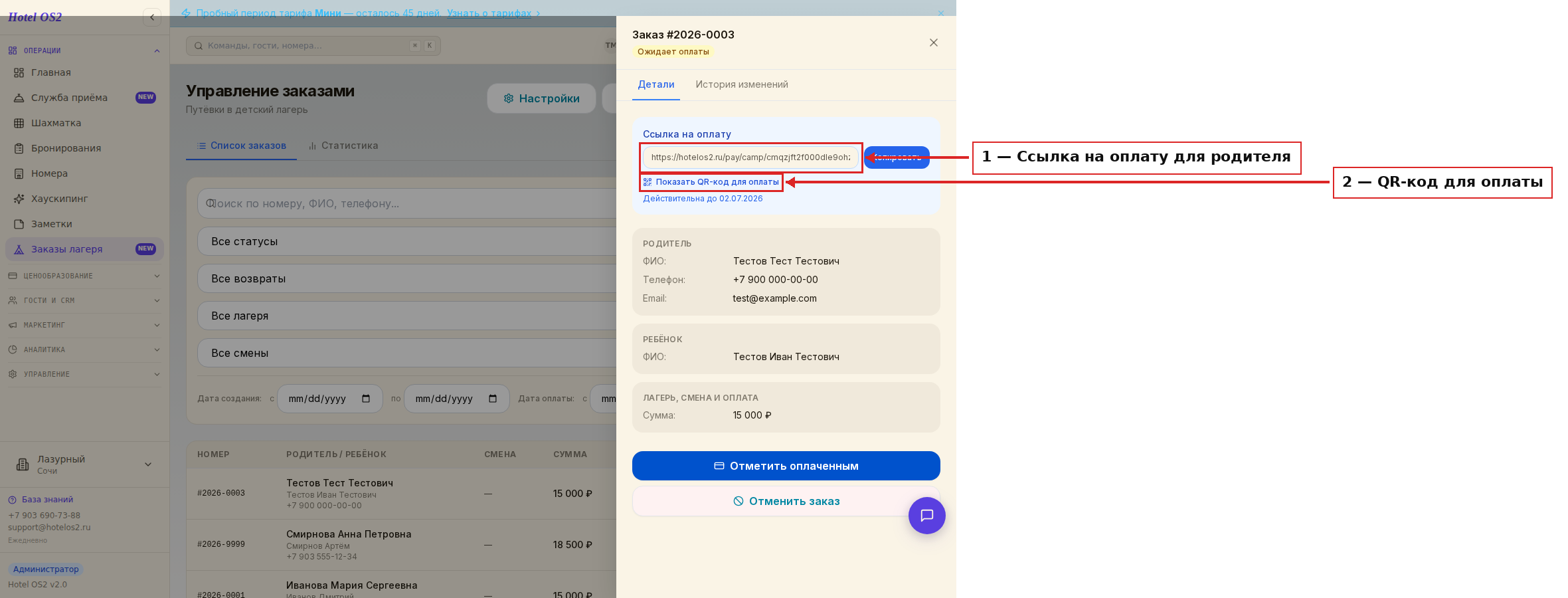
В верхней части карточки вы увидите ссылку на оплату. Нажмите «Копировать» и отправьте её родителю в мессенджере или по почте. Если родитель рядом — нажмите «Показать QR-код для оплаты»: он наведёт камеру телефона и сразу перейдёт к оплате.
Когда деньги поступят, откройте карточку заказа и нажмите «Отметить оплаченным» — статус изменится на «Оплачен».
Шаг 4. Отслеживайте статусы заказов
Чем больше путёвок, тем важнее быстро находить нужную. Над таблицей есть строка поиска и фильтры.
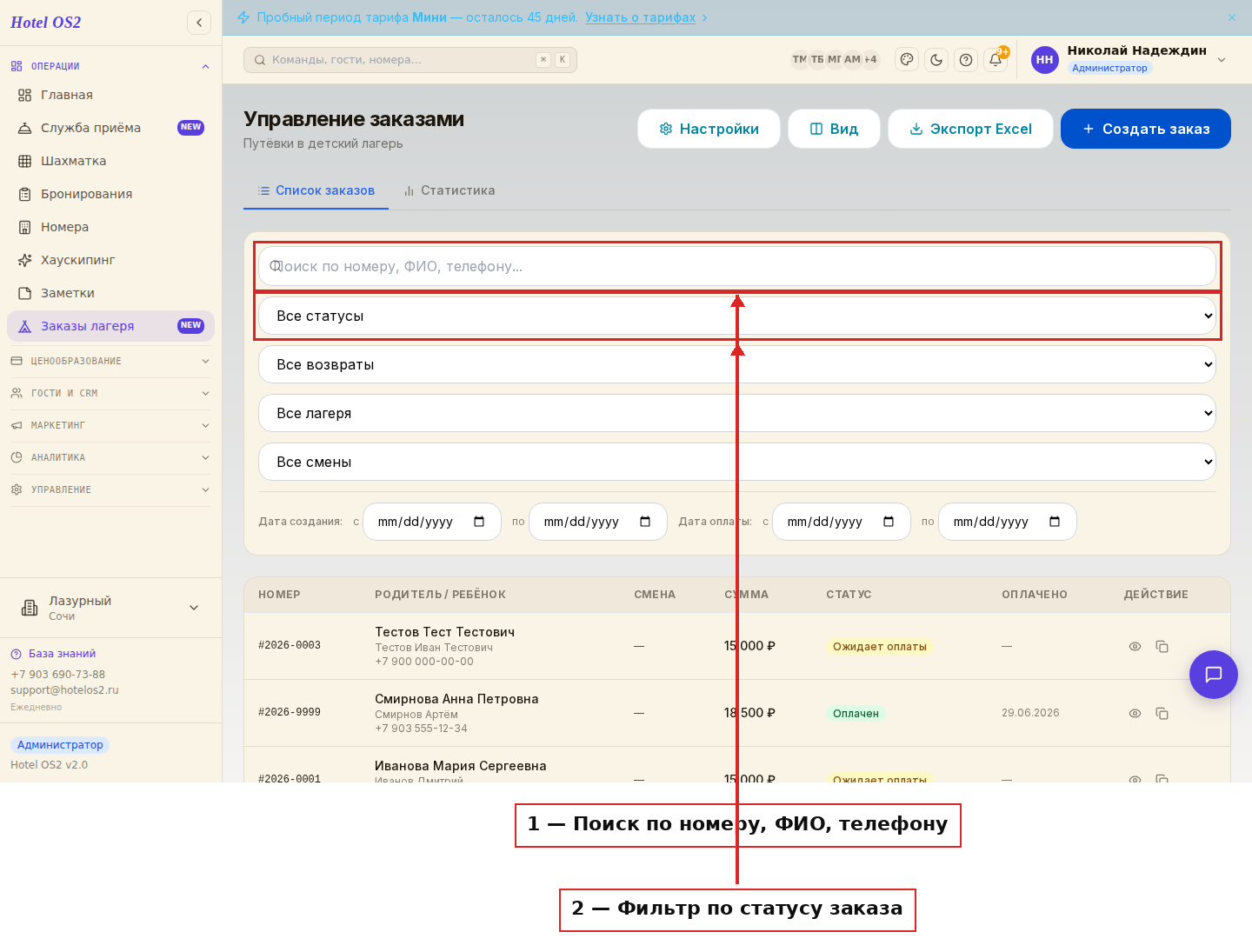
- В поле «Поиск» введите номер заказа, ФИО или телефон.
- Фильтр по статусу покажет только нужные заказы — например, все, что ещё ожидают оплаты.
- Есть также фильтры по возврату, лагерю, смене и датам создания и оплаты.
Так вы за пару секунд увидите, кому пора напомнить об оплате.
Шаг 5. Смотрите статистику
Перейдите на вкладку «Статистика», выберите период и нажмите «Показать данные».
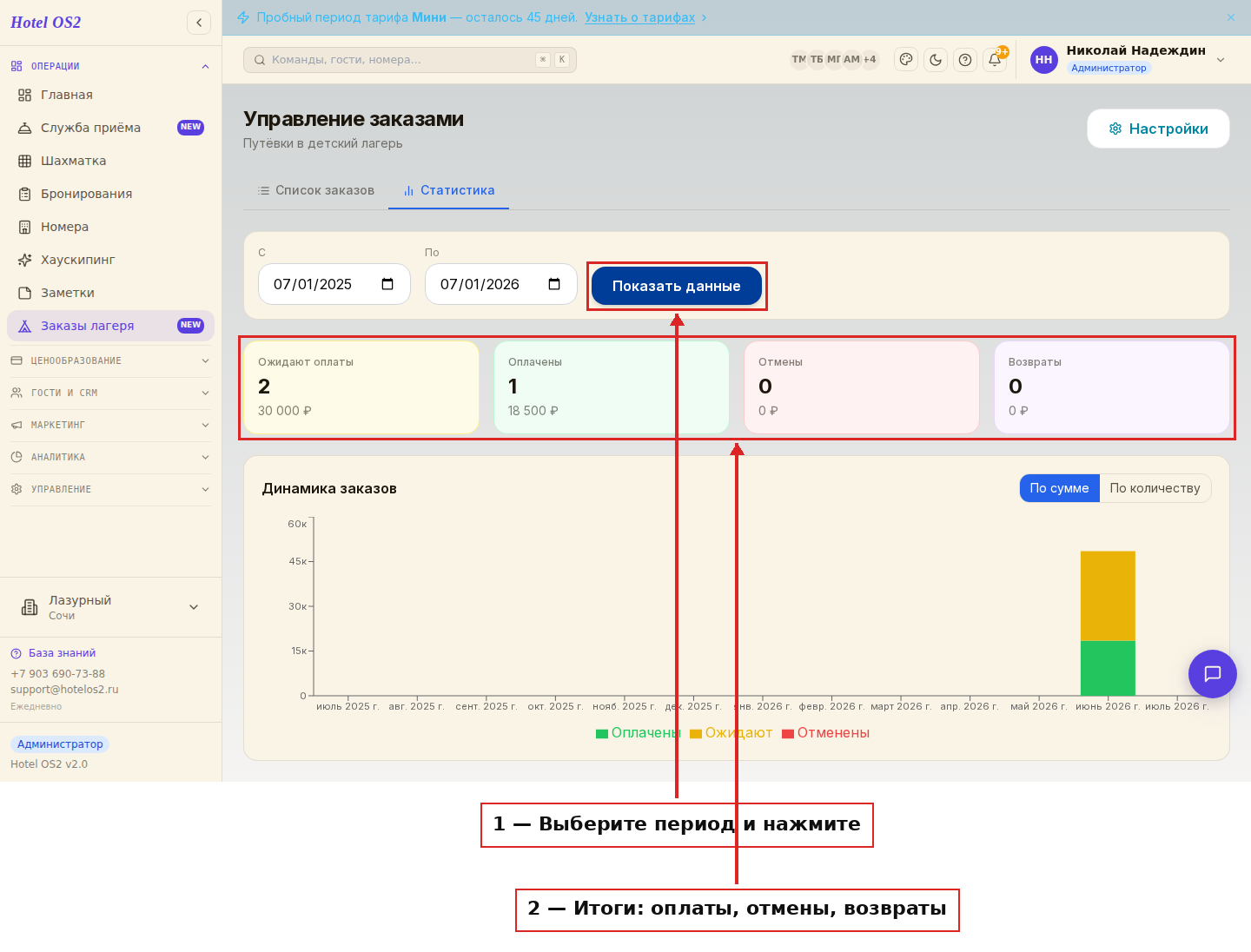
Сверху появятся итоги: сколько заказов ожидает оплаты, сколько оплачено, сколько отменено и сколько возвратов — вместе с суммами. Ниже — наглядные графики динамики заказов и возвратов по месяцам. Это помогает понять, как идут продажи путёвок.
Подсказки
- Настройте срок ссылки заранее. Нажмите «Настройки» и укажите, сколько дней действует ссылка на оплату. По истечении срока неоплаченный заказ пометится сам, а ссылка перестанет работать.
- Копируйте похожие заказы. Если к вам едут двое детей из одной семьи или условия слегка изменились — нажмите значок копирования напротив заказа. Откроется форма с уже заполненными данными.
- Указывайте email родителя. Тогда уведомление об оплате придёт и вам, и родителю — меньше звонков «а деньги дошли?».
- Пользуйтесь кнопкой «Вид». Она включает и выключает лишние колонки в таблице, чтобы список был компактнее.
Частые вопросы
Можно ли изменить заказ после создания? Сами данные заказа не редактируются — так сохраняется история. Если что-то поменялось, скопируйте заказ, внесите правки в копию и сохраните, а старый заказ отмените.
Что будет, если родитель не оплатит вовремя? По истечении срока действия ссылки заказ автоматически станет неактуальным, а ссылка перестанет работать. Вы всегда можете создать новый заказ.
Как вернуть деньги, если путёвку отменили? Откройте карточку оплаченного заказа и нажмите «Вернуть деньги». Можно вернуть всю сумму или указать частичную. В списке появится пометка о начатом возврате.
Где посмотреть, что происходило с заказом? В карточке заказа откройте вкладку «История изменений» — там по порядку записаны все события: создание, оплата, отмена, возврат.
Можно ли выгрузить заказы в таблицу? Да. Нажмите «Экспорт Excel» — все заказы сохранятся в файл, который удобно открыть в привычной программе для таблиц.
Эта статья была полезна?