Отображение источника перехода в личном кабинете
Как включить в таблице броней столбец «Источник перехода» и увидеть, откуда пришёл каждый гость.
Зачем это нужно
Гости попадают на вашу страницу бронирования по-разному: кто-то нашёл отель в поисковике, кто-то перешёл с сайта-агрегатора, кто-то — по ссылке из рекламы. Источник перехода показывает, откуда именно пришёл гость, который оставил бронь. Зная это, вы понимаете, какие площадки и рекламные каналы реально приводят гостей, а какие только тратят бюджет.
По умолчанию этот столбец в таблице броней скрыт, чтобы не перегружать её. Но вы можете включить его в любой момент — и сразу увидите источник перехода по каждой броне. Ниже показываем, как это сделать за три шага.
Шаг 1. Откройте настройку столбцов
Зайдите в раздел «Бронирования». Над таблицей броней найдите кнопку «Вид» — она отвечает за то, какие столбцы показывать в таблице.
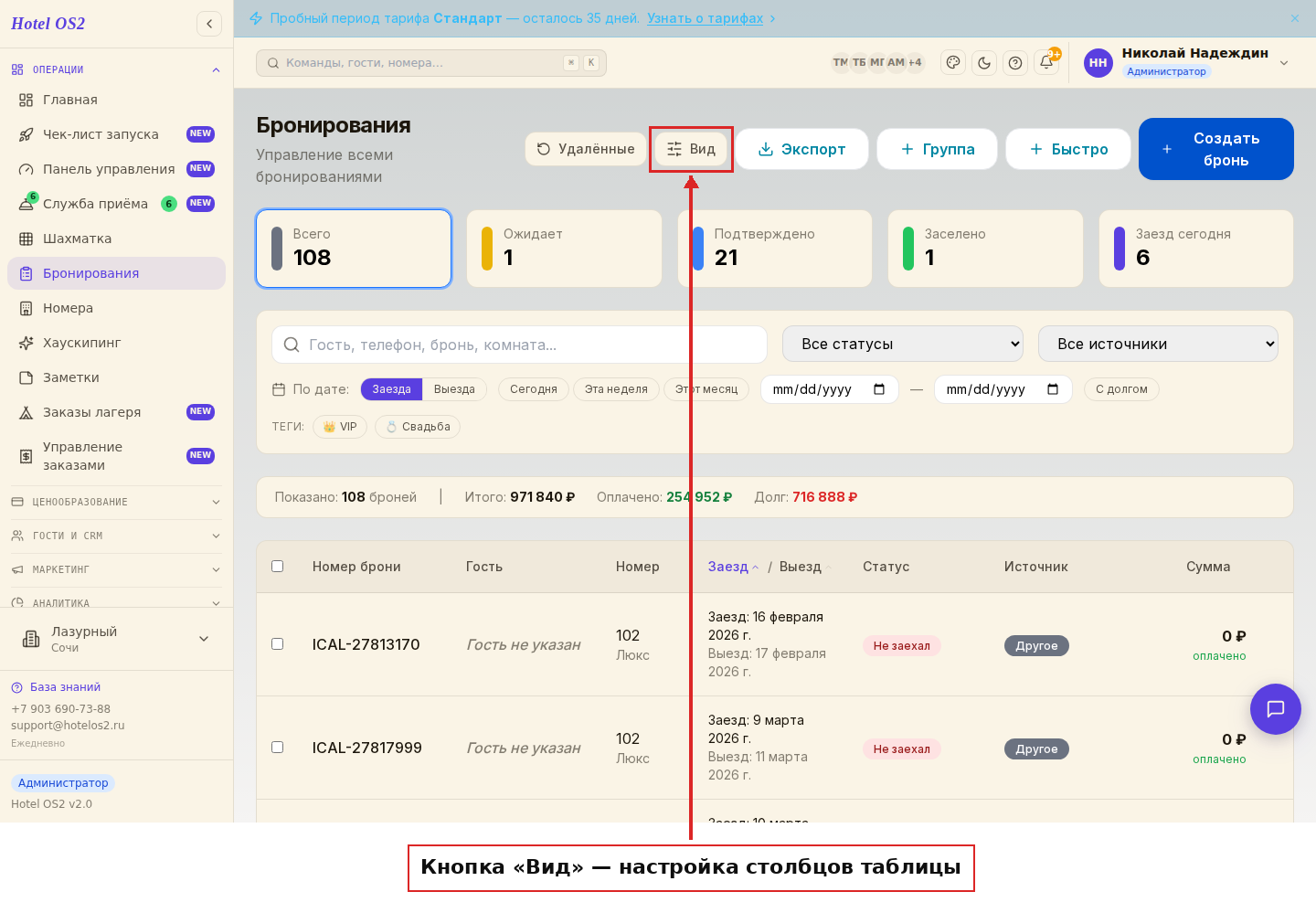
Нажмите на неё — откроется небольшое окно с настройками отображения.
Шаг 2. Включите «Источник перехода»
В открывшемся окне «Отображение данных в таблице» поставьте галочку напротив пункта «Источник перехода».
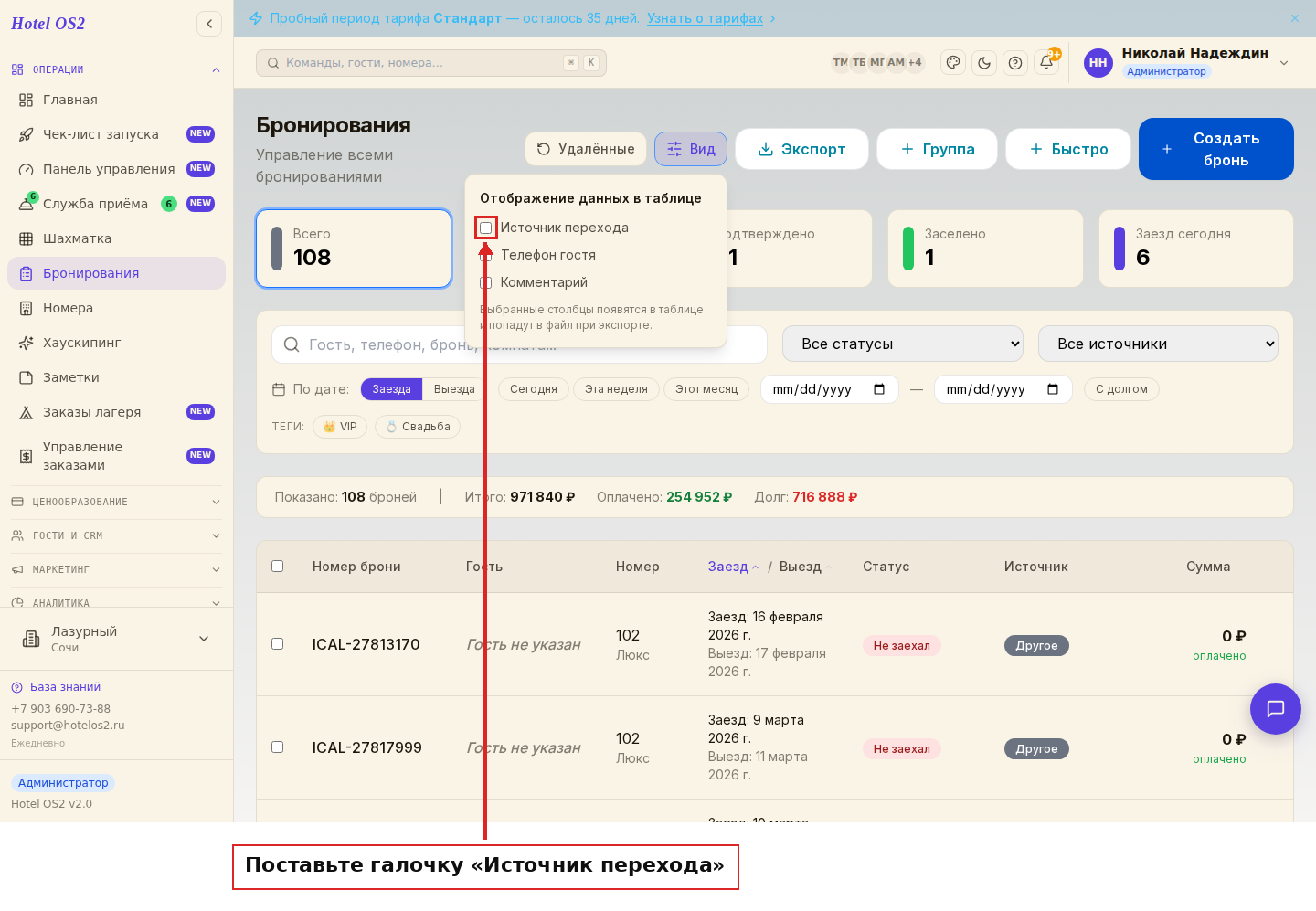
Здесь же можно включить и другие полезные столбцы — например, телефон гостя или комментарий к броне. Отметьте то, что вам нужно, и закройте окно.
Шаг 3. Смотрите источник перехода в таблице
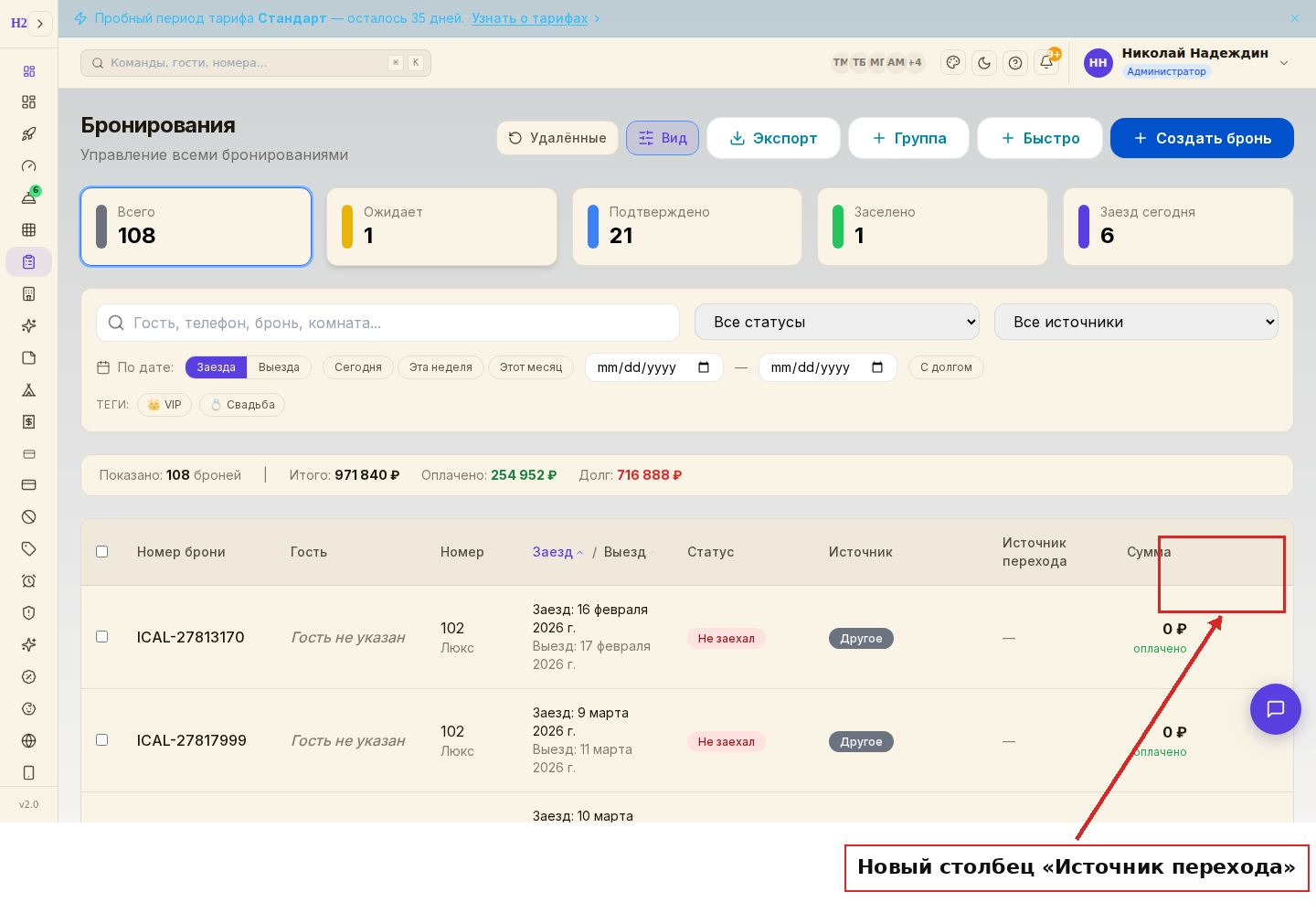
В таблице появится новый столбец «Источник перехода». Напротив каждой брони будет указано, откуда пришёл гость.
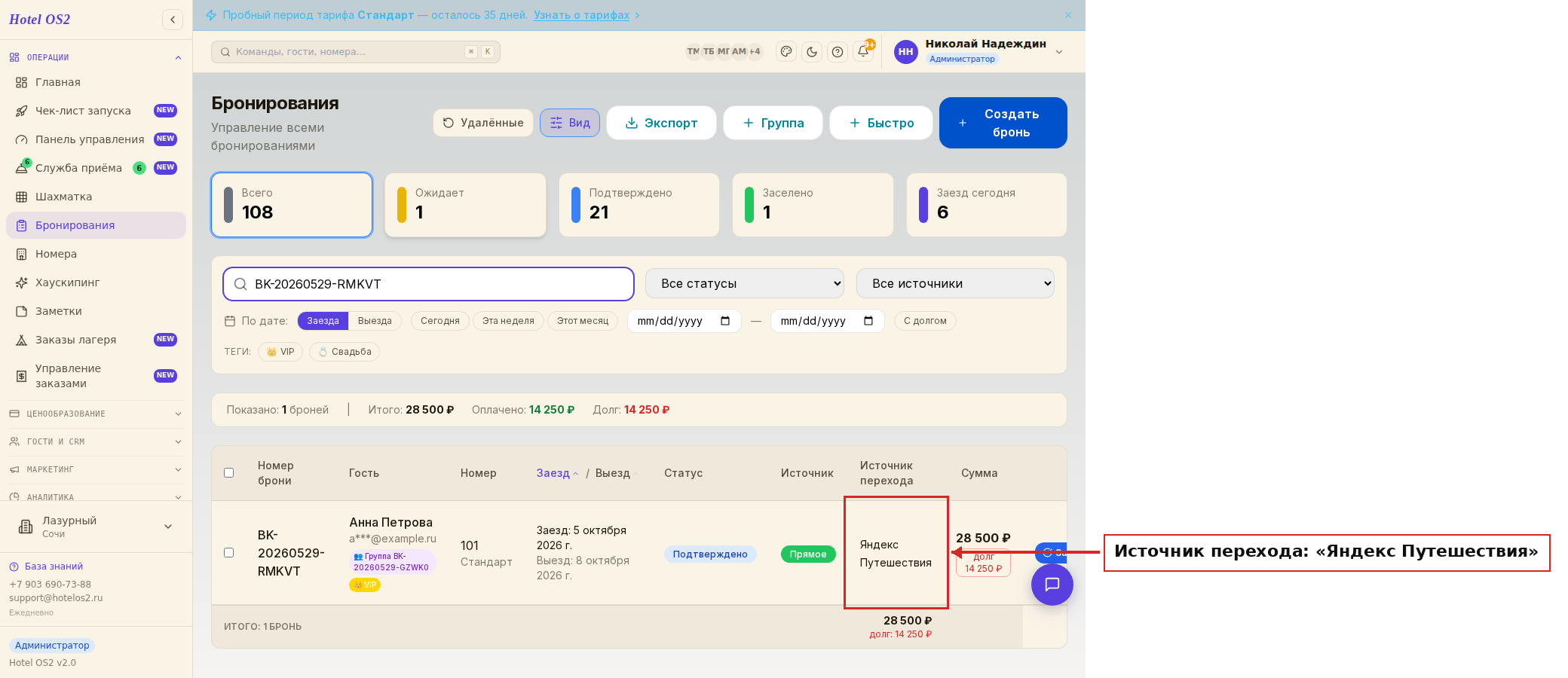
Например, для брони Анны Петровой видно, что гостья перешла из «Яндекс Путешествий» — значит, эта площадка приводит реальные заказы.
Если вы выгружаете список броней в файл (кнопка «Экспорт»), включённый столбец «Источник перехода» тоже попадёт в выгрузку — удобно для отчётов и анализа.
Подсказки
- Столбец включается один раз и остаётся видимым, пока вы работаете с таблицей. Если он больше не нужен — снимите галочку в том же окне «Вид».
- Источник перехода особенно полезно сравнивать со столбцом «Источник»: первый показывает, откуда гость пришёл, второй — как оформлена бронь.
- Включённые столбцы попадают и в файл экспорта — так можно собрать отчёт по эффективности площадок за нужный период.
На заметку
Поле «Источник перехода» может быть пустым. Так бывает, когда гость забронировал напрямую или переход отследить невозможно — например, он набрал адрес сайта вручную. Это нормально и не является ошибкой.
Частые вопросы
Почему у некоторых броней источник перехода пустой? Потому что отследить путь гостя удаётся не всегда. Если человек зашёл напрямую или закрыл рекламную ссылку, источник может не сохраниться. Пустое поле — это допустимо.
Столбец пропал после перезагрузки страницы — это баг? Нет. Отображение столбца — это настройка текущего просмотра. Если столбец исчез, просто снова нажмите «Вид» и поставьте галочку «Источник перехода».
Попадёт ли источник перехода в выгрузку? Да. Пока столбец включён в таблице, он автоматически добавляется в файл при нажатии на «Экспорт».
Чем «Источник перехода» отличается от «Источника»? «Источник» показывает, каким способом оформлена бронь (сайт, телефон, канал продаж). «Источник перехода» — откуда именно гость пришёл перед бронированием (поисковик, агрегатор, реклама).
Можно ли включить сразу несколько дополнительных столбцов? Да. В окне «Вид» отметьте галочками все нужные пункты — они появятся в таблице одновременно.
Читайте также
Эта статья была полезна?