«1С:Отель» и Hotel OS2
Для отелей с «1С:Отель» в Hotel OS2 есть отдельный раздел: выбор системы управления, реквизиты подключения, коды категорий, тарифов и услуг и журналы доступности и доставки броней. Связь настраивается только с серверной версией «1С:Отель».
Особенности интеграции с системой управления 1С: Отель
Зачем это нужно. Если у вас установлена система управления «1С: Отель», в Hotel OS2 есть отдельный раздел, где собрано всё, что относится к работе с ней: какая система управления выбрана, логин, пароль и код отеля для связи, коды категорий, тарифов и услуг, журнал доступности и журнал доставки броней. Это рабочее место администратора: здесь вы ведёте настройки связи, сверяете коды и разбираете брони, которые нужно завести в «1С: Отель».
Сразу о главном, чтобы не было неожиданностей: автоматического обмена данными между Hotel OS2 и «1С: Отель» сейчас нет. Цены и свободные номера из системы управления в онлайн-продажи не приходят, брони из онлайн-продаж в неё не уходят. Всё, что описано ниже, — это настройки и журналы на стороне Hotel OS2. Брони из виджета и каналов нужно заводить в «1С: Отель» самостоятельно, а цены и ограничения вести в разделах «Тарифы» и «Доступность».
Ещё одна деталь: связь настраивается только с серверной версией «1С: Отель», с файловой версией её не делают.
Что вы ведёте в этом разделе
- Выбор системы управления и состояние связи. Какая АСУ указана у отеля и какой у неё статус.
- Реквизиты подключения. Логин, пароль и код отеля — те же значения нужно вписать в настройки «1С: Отель».
- Коды справочников. Свой код есть у каждой категории номера, тарифа, дополнительной услуги, блока доступности и трансфера. Все коды собраны на одной вкладке, их можно выгрузить файлом.
- Журнал доступности. История проверок связи: когда проверяли, что получилось.
- Журнал доставки броней и недоставленные брони. Список броней, по которым Hotel OS2 отметил, что их нужно передать в систему управления, с причинами и статусами.
Важно помнить: цены и брони в обе стороны переносит сотрудник. Ни отмена в «1С: Отель» не гасит бронь в онлайн-продажах, ни отмена в онлайн-продажах не доходит до «1С: Отель».
Шаг 1. Проверьте состояние связи
Откройте «Настройки» → вкладку «Состояние интеграции». Здесь видно, с какой системой управления связан отель. Кнопка «Проверить состояние» ставит статус и время последней проверки: если всё заполнено, статус будет «Работает корректно».
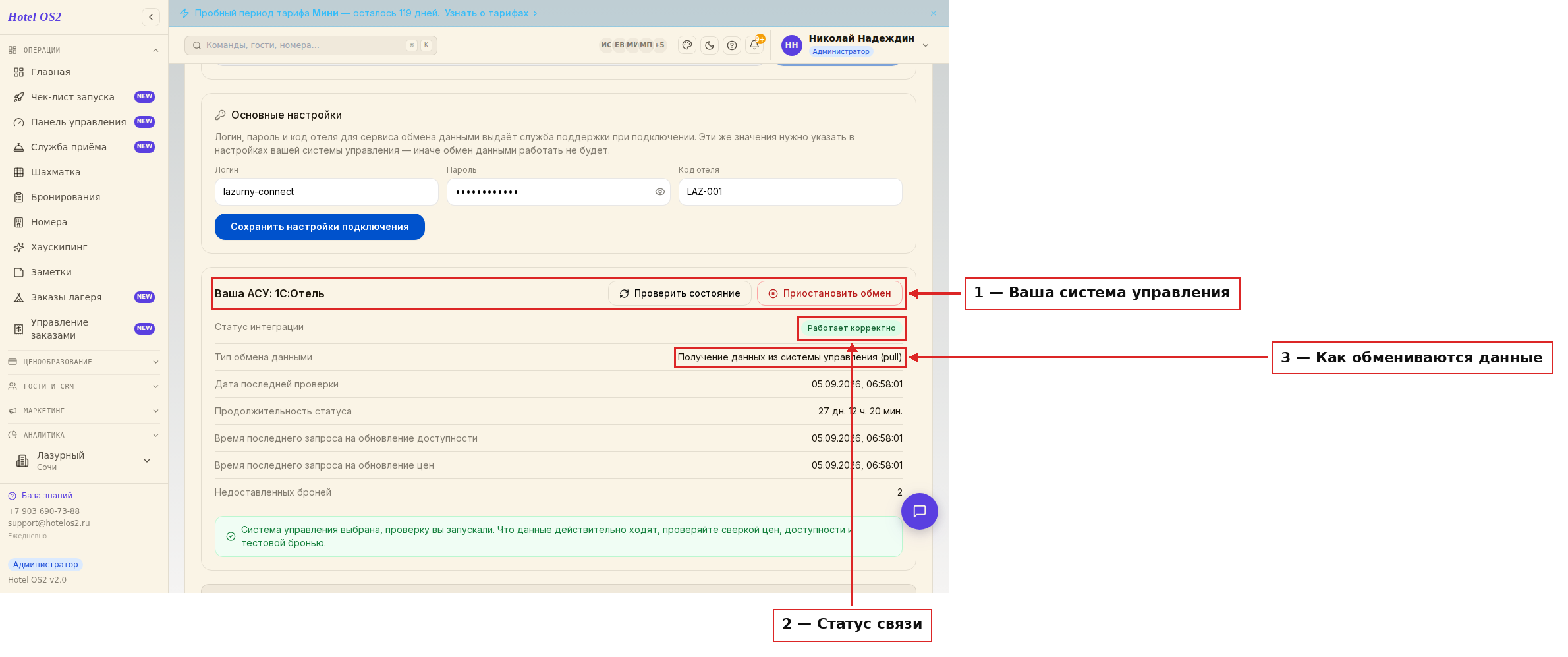
Здесь: 1 — ваша система управления, у нас выбрана «1С:Отель»; 2 — статус связи; 3 — строка «Тип обмена данными», в ней стоит «Получение данных из системы управления (pull)». Английское слово pull значит «забирать»: раздел рассчитан на то, чтобы данные шли из «1С: Отель» в Hotel OS2, а не наоборот. Ниже видно время последней проверки и сколько броней ждут ручного разбора.
Если статус не «Работает корректно», проверьте:
- Выбрана ли система управления и заполнены ли логин, пароль и код отеля в «Основных настройках».
- Те же ли значения указаны на стороне «1С: Отель».
- Нажмите «Проверить состояние» ещё раз — статус обновится.
Шаг 2. Посмотрите историю связи
История всех проверок связи собрана на вкладке «Журнал доступности» — каждое нажатие «Проверить состояние» оставляет здесь строку.
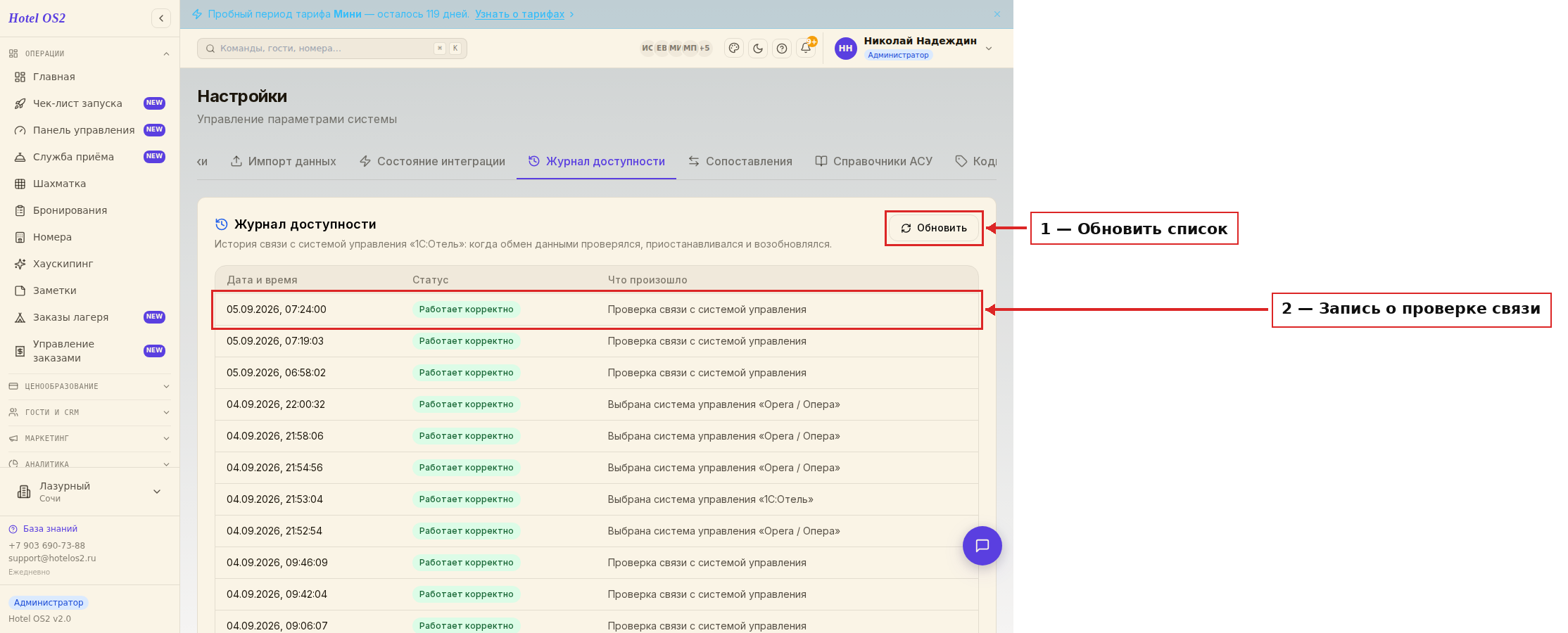
Здесь: 1 — кнопка «Обновить», она перечитывает список; 2 — запись журнала: дата и время, статус и короткое описание того, что произошло. По журналу удобно вспомнить, когда настройки связи меняли в последний раз.
Журнал хранит всю историю, в том числе смену системы управления. Поэтому в старых строках может стоять другая АСУ — на нашем кадре это «Opera / Опера», которая была выбрана у отеля раньше. Ориентируйтесь на верхние, самые свежие записи.
Шаг 3. Заполните основные настройки
Логин, пароль и код отеля выдаёт служба поддержки при подключении. Эти же значения нужно вписать в настройки «1С: Отель», чтобы обе стороны говорили об одном и том же объекте.
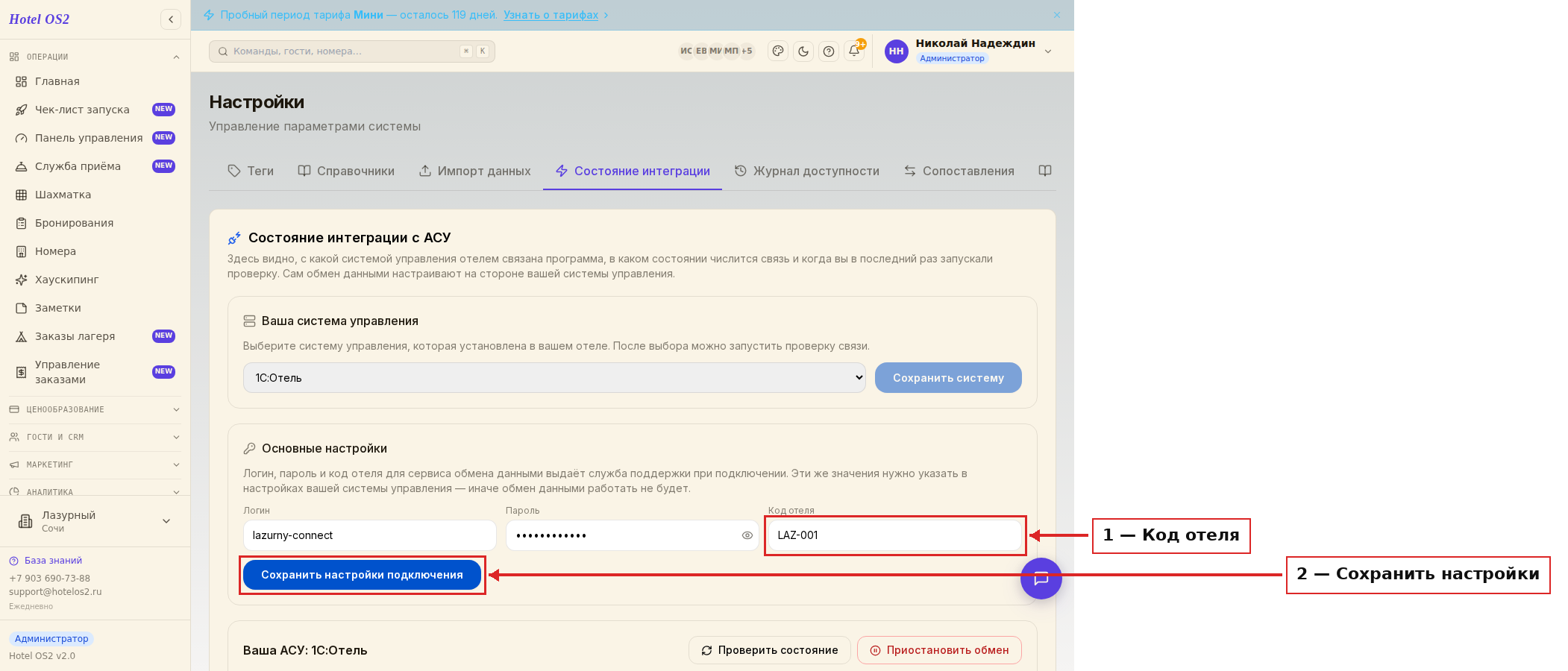
Здесь: 1 — код отеля; 2 — кнопка сохранения. Логин и пароль заполняются в соседних полях того же блока. Пароль скрыт точками, но его можно показать значком глаза, чтобы сверить символы.
Шаг 4. Разберитесь с кодами
Чтобы система управления и онлайн-продажи понимали друг друга, у каждой категории номера, тарифа, дополнительной услуги и трансфера есть свой код. Его прописывают в настройках «1С: Отель». Свой код можно увидеть в настройках тарифа, в категории номера, в блоке доступности, в дополнительной услуге и в трансфере, а все коды сразу собраны на вкладке «Справочники АСУ».
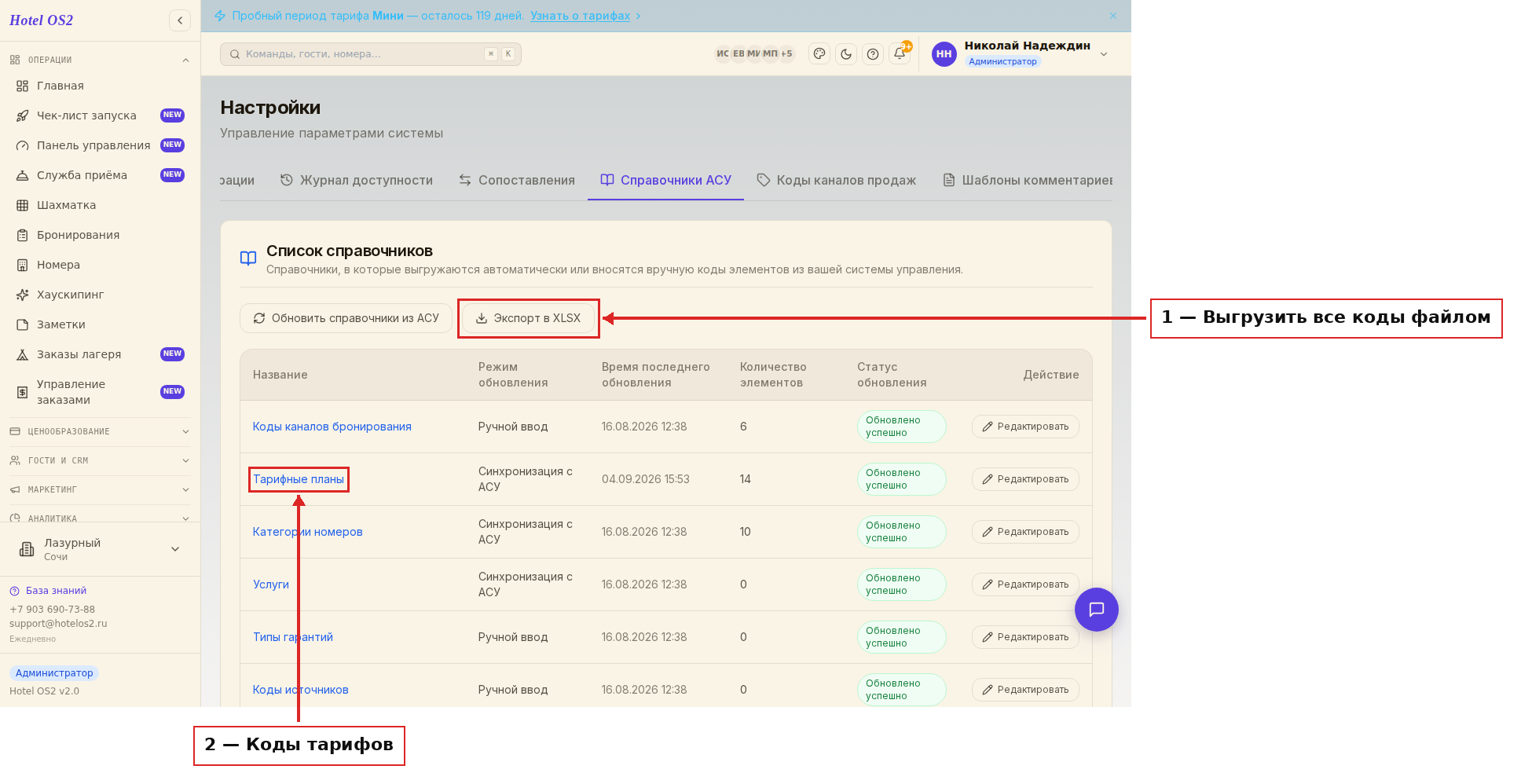
Здесь: 1 — кнопка «Экспорт в XLSX»: она выгружает все коды одним файлом, его удобно открыть в таблице и перенести значения в систему управления; 2 — название справочника, по нему можно провалиться внутрь и посмотреть коды по одному. Рядом видно, сколько кодов уже выгружено и когда справочник обновлялся в последний раз.
Учтите: дополнительные услуги в «1С: Отель» кодируются начиная с версии 8.3.1.4 — в более старых сборках им просто некуда вписать код.
Шаг 5. Настройте комментарии и параметры доставки
Вкладка «Доставка броней» отвечает за то, как Hotel OS2 помечает брони для переноса в систему управления.
Комментарии. Это текст, который автоматически добавляется к брони из разных источников продаж — его же вы переносите в «1С: Отель». В комментариях есть переменные — они сами подставляют значения из брони. Шаблоны собраны на вкладке «Шаблоны комментариев».
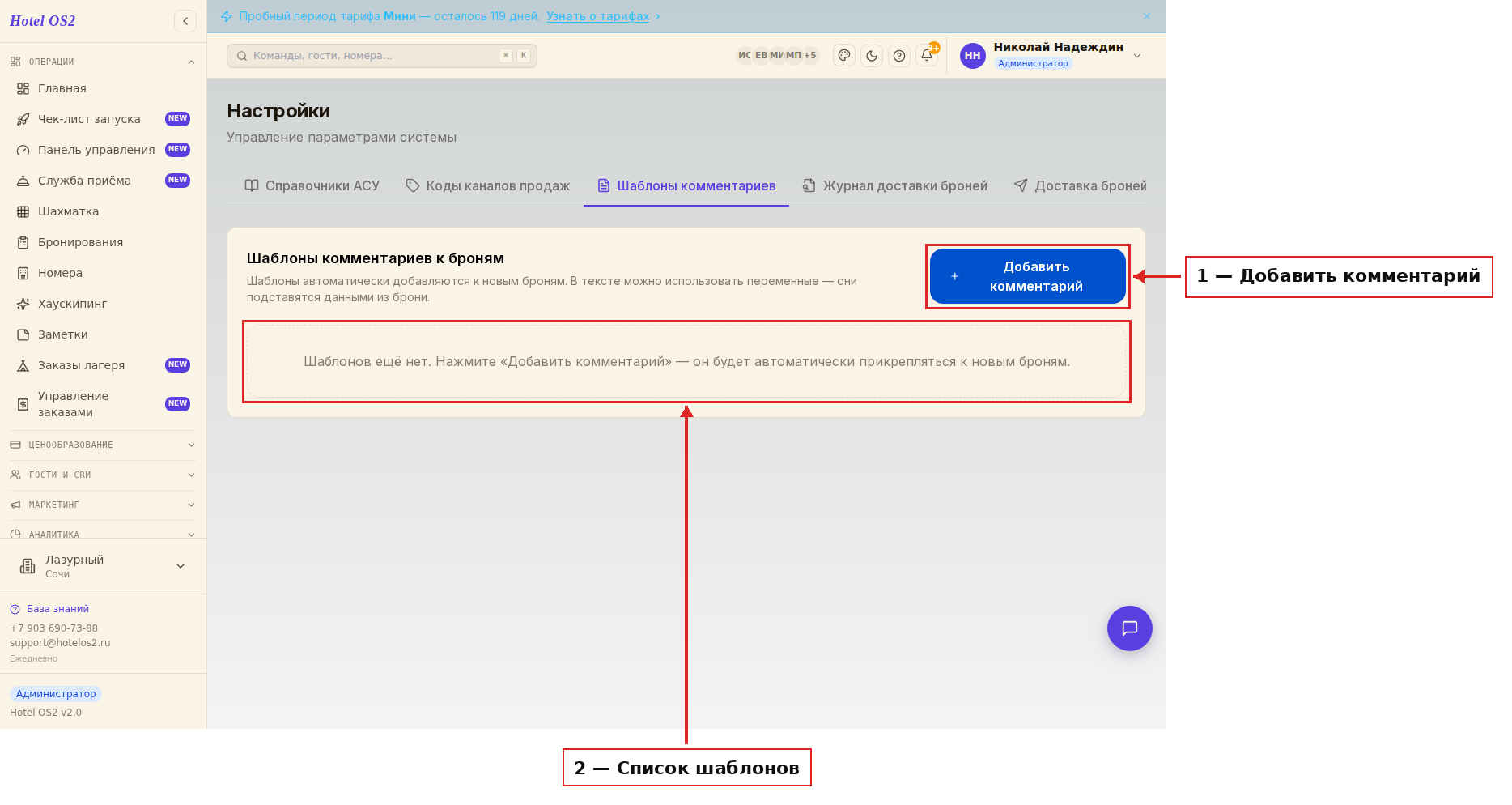
Здесь: 1 — кнопка «Добавить комментарий», ею вы заводите новый шаблон; 2 — список шаблонов. Готовых шаблонов у нового отеля нет — пока список пуст, здесь стоит подсказка. Созданный шаблон можно отредактировать или выключить переключателем, чтобы он не добавлялся к броням. В форме шаблона есть ссылка «Таблица переменных» — она покажет, что можно подставить в текст, — и «Предпросмотр комментария»: она покажет, как текст будет выглядеть после подстановки.
Параметры доставки. Иногда гости меняют бронь: даты, категорию номера и так далее — это называется модификацией брони. На вкладке «Параметры доставки» отметьте, какие изменения вы считаете отработанными, а какие хотите видеть в списке «Не доставленные в АСУ» — это ваш рабочий список того, что нужно поправить в «1С: Отель».
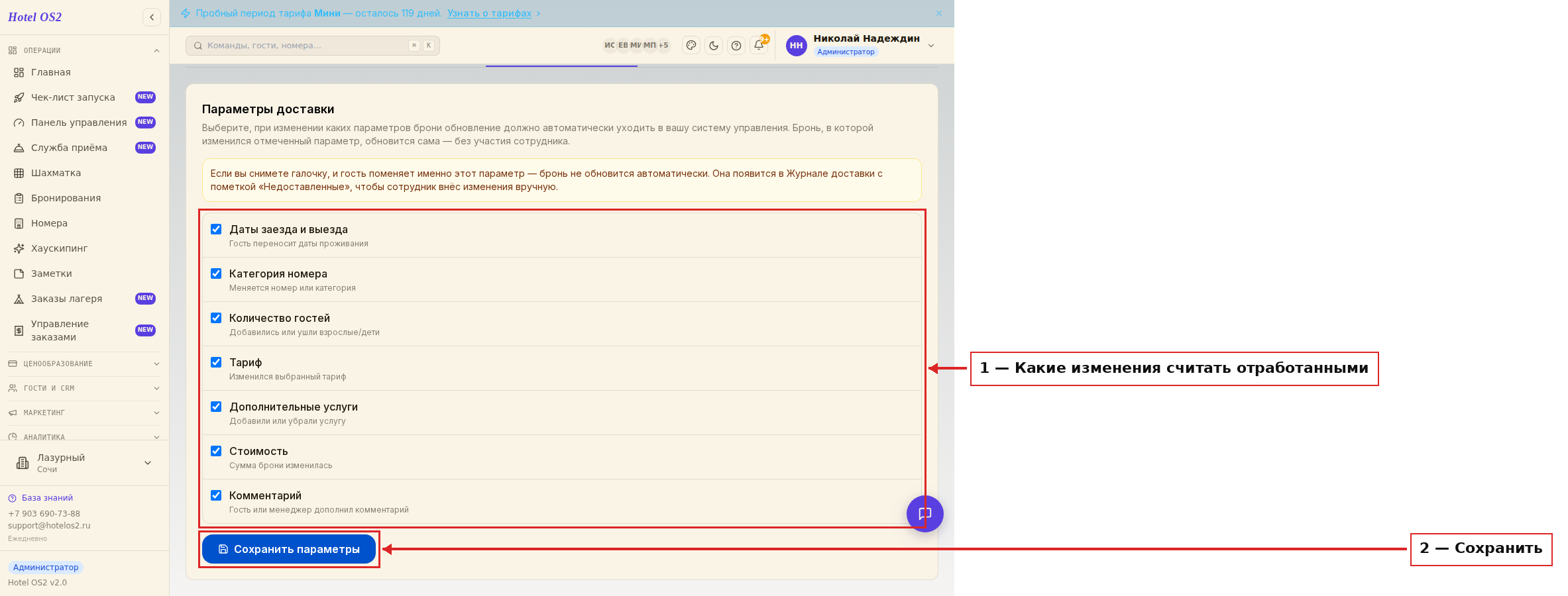
Здесь: 1 — список изменений брони: галочка стоит — такое изменение в журнале получит статус «Успешно»; галочки нет — бронь попадёт в журнал со статусом «Ошибка» и в список недоставленных, чтобы вы внесли правку в систему управления руками; 2 — кнопка сохранения.
Подписи на самом экране обещают, что отмеченные изменения «обновятся сами — без участия сотрудника», а неотмеченные «не обновятся автоматически». На эту формулировку пока не ориентируйтесь: автообмена с «1С: Отель» нет, ни одно изменение туда само не уедет. Галочки управляют только тем, какие изменения попадут в ваш рабочий список «Не доставленные в АСУ», — правки в систему управления в любом случае вносит сотрудник.
Шаг 6. Посмотрите журнал доставки брони
«Журнал доставки броней» — это собственный список Hotel OS2: по каждой броне он отмечает, что с ней происходило и нужно ли её заводить в систему управления. Записи создаёт сама Hotel OS2, ответов от «1С: Отель» в журнале нет — колонка «Ответ, мс» показывает, сколько времени заняла запись у нас.
Откройте вкладку «Журнал доставки броней», введите номер брони и нажмите «Найти».
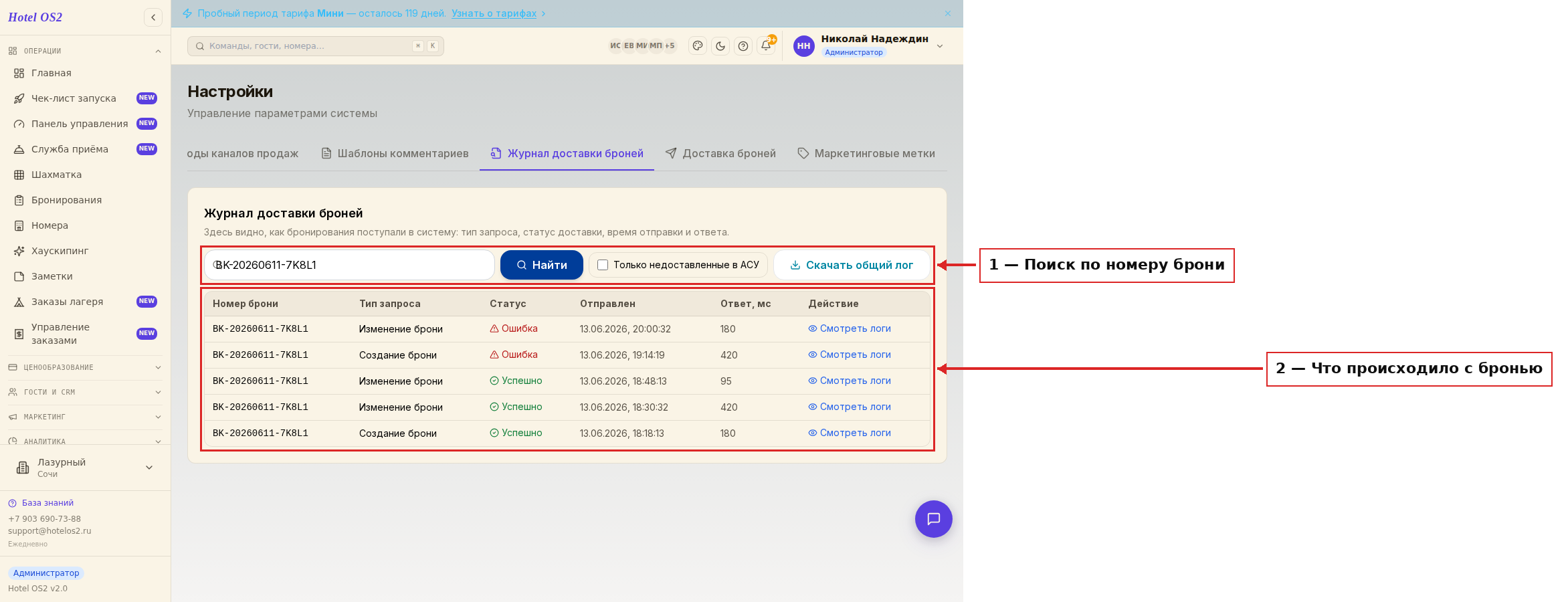
Здесь: 1 — строка поиска: поле для номера брони, кнопка «Найти», галочка «Только недоставленные в АСУ» и кнопка «Скачать общий лог» — она сохранит на компьютер весь список одним файлом; 2 — записи по брони: тип (создание, изменение), статус «Успешно» или «Ошибка», время. Нажмите «Смотреть логи» напротив нужной строки, чтобы открыть подробности.
Записи заводятся при создании брони и при её изменении. Отмена в журнал не попадает: если гость отменил бронь, отмените её в «1С: Отель» руками.
Статус «Ошибка» — это отметка, что бронь требует внимания: найдите её в «1С: Отель» и сверьте вручную.
Шаг 7. Создайте новый тариф
Новый тариф заводят с двух сторон:
- Создайте тариф в «1С: Отель» и проставьте в нём цены.
- Создайте такой же тариф в Hotel OS2 и проставьте цены на вкладке «Цены и ограничения» — они не перенесутся из системы управления сами.
- Пропишите код тарифа в «1С: Отель». Код виден на вкладке «Основные настройки» тарифа и на вкладке «Справочники АСУ».
- Сверьте цены в обеих системах — расхождение здесь и означает разные цены на сайте и на стойке.
Шаг 8. Сверьте свободные номера
Откройте раздел «Доступность» и вкладку «По типам».
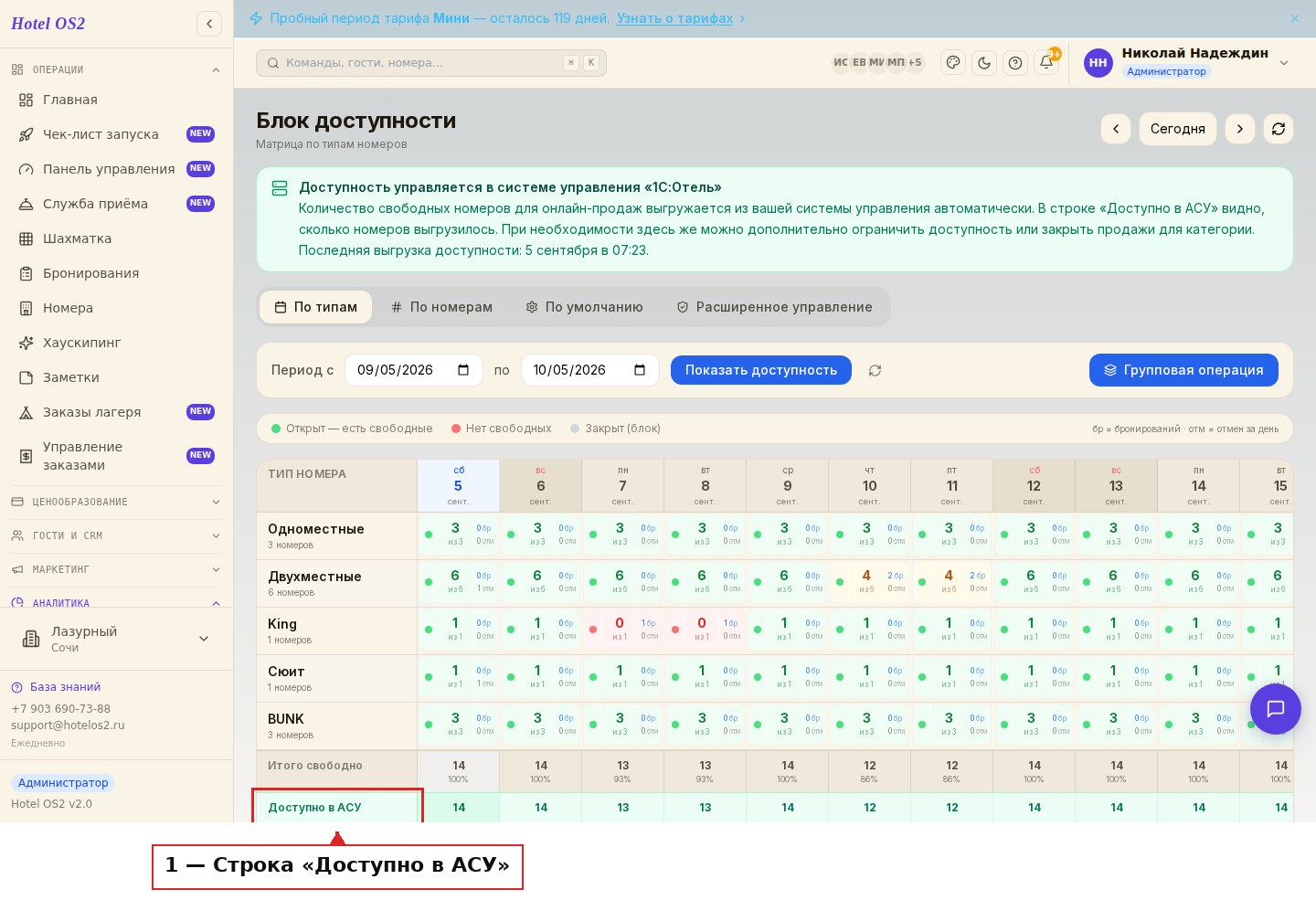
Здесь: 1 — строка «Доступно в АСУ». Она появляется, когда у отеля выбран режим получения данных из системы управления, и показывает свободные номера по данным Hotel OS2. Это не числа из «1С: Отель» — сверяйте их с системой управления глазами: если расходятся, значит какую-то бронь не завели с одной из сторон. Подпись над таблицей обещает автоматическую выгрузку — пока не ориентируйтесь на неё, считайте эту строку своим напоминанием сверить остатки.
Шаг 9. Сверьте цены
Откройте раздел «Тарифы», нужный тариф и вкладку «Цены и ограничения». Цены здесь ведёте вы; сверьте их с ценами того же тарифа в «1С: Отель». Если вместо цен стоят прочерки — цены на эти даты просто не заполнены.
Шаг 10. Разберите недоставленные брони
Брони и изменения, которые Hotel OS2 пометил как требующие внимания, собираются в «Настройках» на вкладке «Не доставленные в АСУ». Для каждой видно, что именно изменилось и почему бронь попала в список. Проведите эти брони в «1С: Отель» руками, а затем отметьте их обработанными — причина показывается и на вкладке «Журнал доставки броней», там же можно скачать общий лог.
Подсказки
- Держите логин, пароль и код отеля одинаковыми с двух сторон — потом не придётся вспоминать, где какое значение.
- После того как завели новую категорию номера, тариф или услугу, выгрузите коды и пропишите их в системе управления. Без кода записи в двух системах не сопоставить.
- Выгружайте коды кнопкой «Экспорт в XLSX» перед крупными изменениями — файл останется у вас как снимок текущих настроек.
- Заведите привычку раз в день открывать «Не доставленные в АСУ брони»: это единственный список, который подскажет, что нужно перенести в «1С: Отель».
- Отмену брони дублируйте в обеих системах — ни в ту, ни в другую сторону она сама не переходит.
Частые вопросы
У меня файловая версия «1С: Отель». Можно подключиться? Нет. Связь настраивается только с серверной версией.
Статус «Работает корректно», а цен в тарифе нет. Почему? Статус говорит только о том, что настройки связи заполнены. Цены в Hotel OS2 вы заполняете сами — откройте тариф, вкладку «Цены и ограничения» и проставьте их на нужные даты.
Гость отменил бронь у нас — отмена уйдёт в «1С: Отель»? Нет. Отмена не попадает даже в журнал доставки: там заводятся записи только на создание и изменение брони. Отмените бронь в системе управления сами. Обратно — из «1С: Отель» в онлайн-продажи — отмена тоже не приходит.
Где взять логин, пароль и код отеля? Их выдаёт служба поддержки при подключении интеграции. Вписать их нужно и в «Основные настройки», и в настройки «1С: Отель».
Почему в журнале доставки у брони несколько строк? На каждое действие с бронью — создание, а потом каждое изменение — заводится своя строка со своим статусом. Отмена строки не добавляет.
Если вы переходите с «1С:Отель»
Отели часто уходят с «1С:Отель», когда хотят продавать номера на своём сайте и площадках без отдельных программ и обслуживания сервера. Что перенести и в каком порядке:
- Номерной фонд: категории, номера, вместимость, дополнительные места.
- Тарифы и цены на ближайший сезон — проверьте детские цены и питание.
- Будущие брони — со всеми предоплатами, чтобы не потерять долги и авансы.
- Гости с историей проживания — для повторных продаж и программы лояльности.
- Настройки для бухгалтерии — если учёт остаётся в 1С:Бухгалтерии, настройте обмен с 1С:Бухгалтерией.
Удобнее переезжать в тихий период и пару недель вести обе системы параллельно, сверяя шахматку. Возможности программы для гостиницы целиком — на странице PMS для гостиницы.
Что сверять, если работаете с «1С:Отель» параллельно
| Что | Где в Hotel OS2 | Как часто |
|---|---|---|
| Коды категорий, тарифов, услуг | Раздел системы управления, «Коды» | При каждом изменении номенклатуры |
| Свободные номера | Журнал доступности | Ежедневно |
| Брони из сайта и каналов | Журнал доставки броней | Несколько раз в день |
Брони, которые нужно завести в «1С:Отель», смотрите в журнале доставки, а при сбоях связи — в статье если пропала связь с АСУ.
Частые вопросы
С какой версией «1С:Отель» настраивается связь?
Только с серверной; с файловой версией связь не делают.
Где взять логин, пароль и код отеля для «1С:Отель»?
Они указаны в разделе системы управления в Hotel OS2; те же значения вписывают в настройки «1С:Отель».
Читайте также
Эта статья была полезна?