Календарь доступности: свободные даты, когда мест нет
Календарь доступности показывает гостю ближайшие свободные даты на три месяца вперёд, если на выбранные даты номеров нет. Включается в Управление → Настройки → блок «Календарь доступности». Если модуль пишет «мест нет», хотя номер свободен, причина почти всегда в доступности, закрытых продажах или ограничениях тарифа.
Зачем нужен календарь доступности? Бывает так: гость заходит на сайт, выбирает даты — а номеров уже нет. Вместо того чтобы уйти с пустыми руками, он сразу видит мини-календарь с ближайшими свободными датами. Один клик — и он уже смотрит доступные номера на другое число.
Без этой функции гость просто видит сообщение «мест нет» и уходит. С ней — он остаётся, меняет даты и бронирует. Это напрямую влияет на заполняемость отеля.
Как это работает
Когда гость выбирает даты, на которые все номера заняты или закрыты, он видит:
- Сообщение «Нет свободных номеров»
- Кнопку «Выбрать другие даты» — возвращает к выбору дат
- Мини-календарь на три месяца вперёд — зелёные клетки показывают свободные даты, серые — занятые
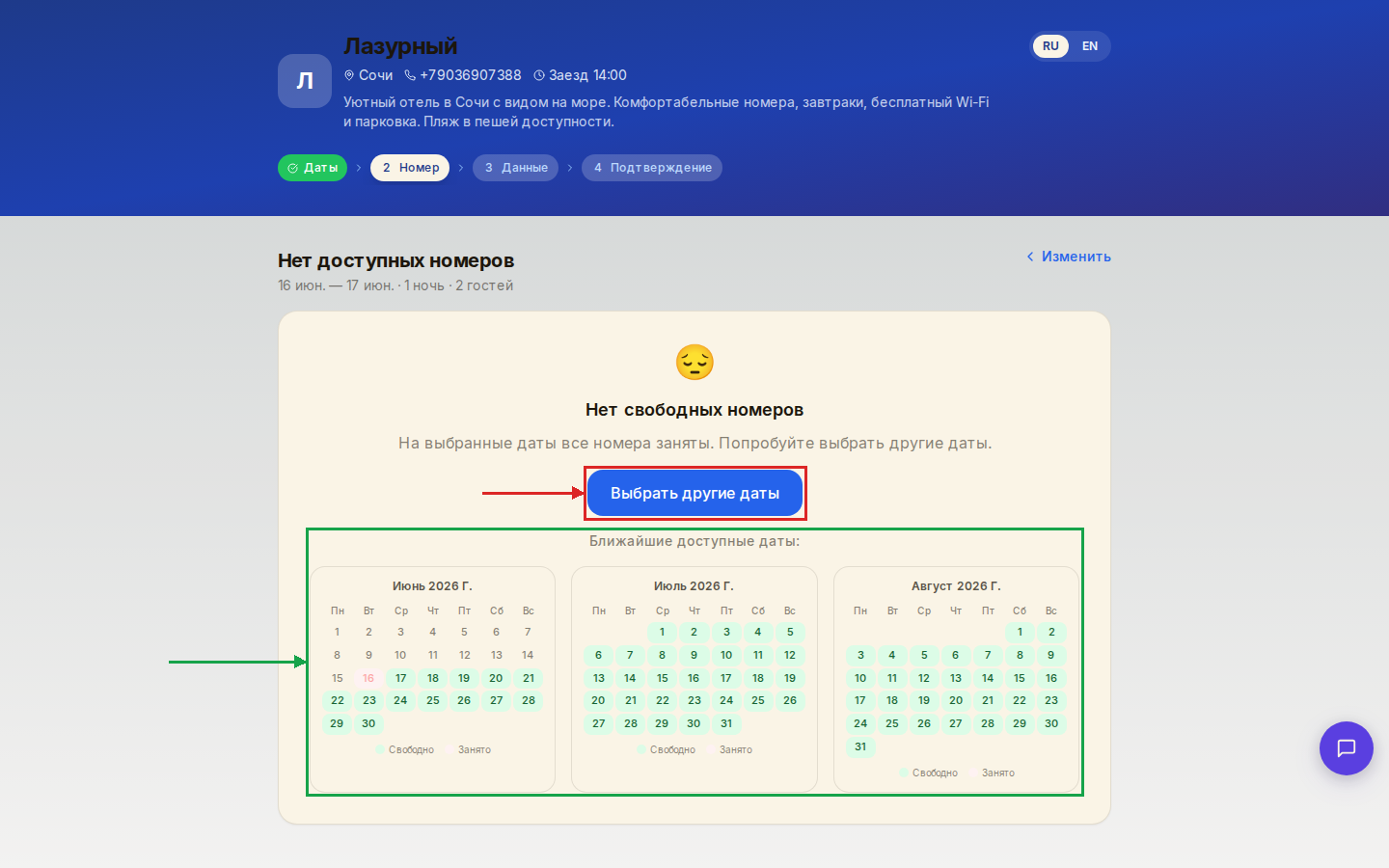
На скриншоте: красная стрелка — кнопка для возврата к выбору дат; зелёная рамка — мини-календарь с ближайшими свободными датами. Гость может кликнуть на любую зелёную клетку, чтобы сразу перейти к просмотру номеров.
Шаг 1. Откройте настройки модуля бронирования
В боковом меню нажмите Управление → Настройки.
Прокрутите страницу вниз до блока «Календарь доступности».
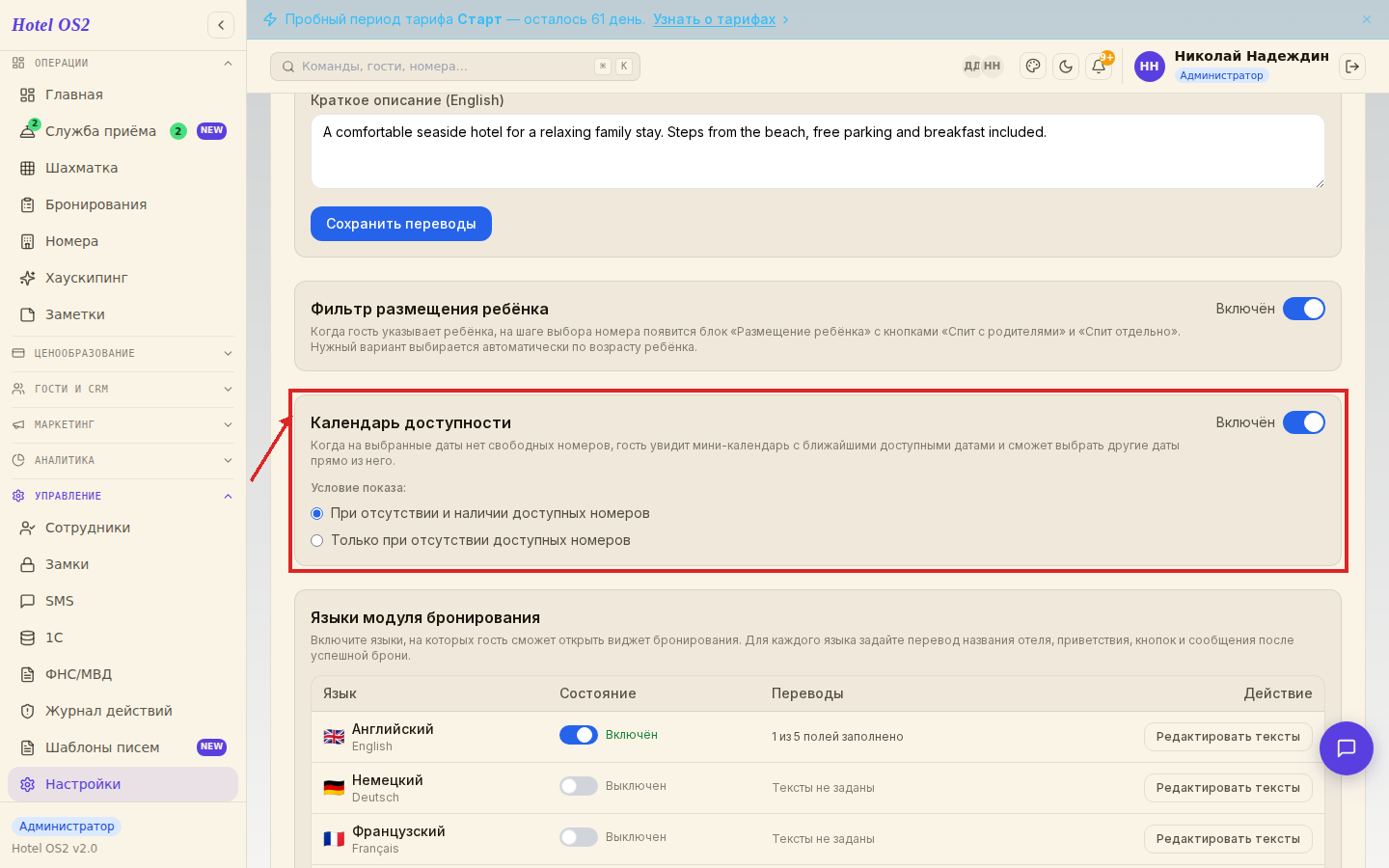
Здесь два параметра: включить/выключить функцию и условие показа.
Шаг 2. Включите календарь доступности
Переключите тогл «Включён» в положение ВКЛ (станет синим).
После включения появятся два варианта условия показа:
При отсутствии и наличии доступных номеров (рекомендуется) — Календарь показывается всегда. Гость видит доступные даты независимо от того, есть ли свободные номера прямо сейчас. Полезно, если хотите заранее подсказать альтернативы.
Только при отсутствии доступных номеров — Календарь появляется только тогда, когда на выбранные даты мест нет. Менее навязчивый вариант.
Выберите подходящий и изменения сохранятся сразу автоматически.
Шаг 3. Проверьте результат в виджете
Откройте ссылку на ваш виджет бронирования и выберите даты, на которые нет свободных номеров. Вы увидите:
- Мини-календарь с зелёными (свободно) и серыми (занято) клетками
- Кнопку «Выбрать другие даты»
- Подпись «Ближайшие доступные даты»
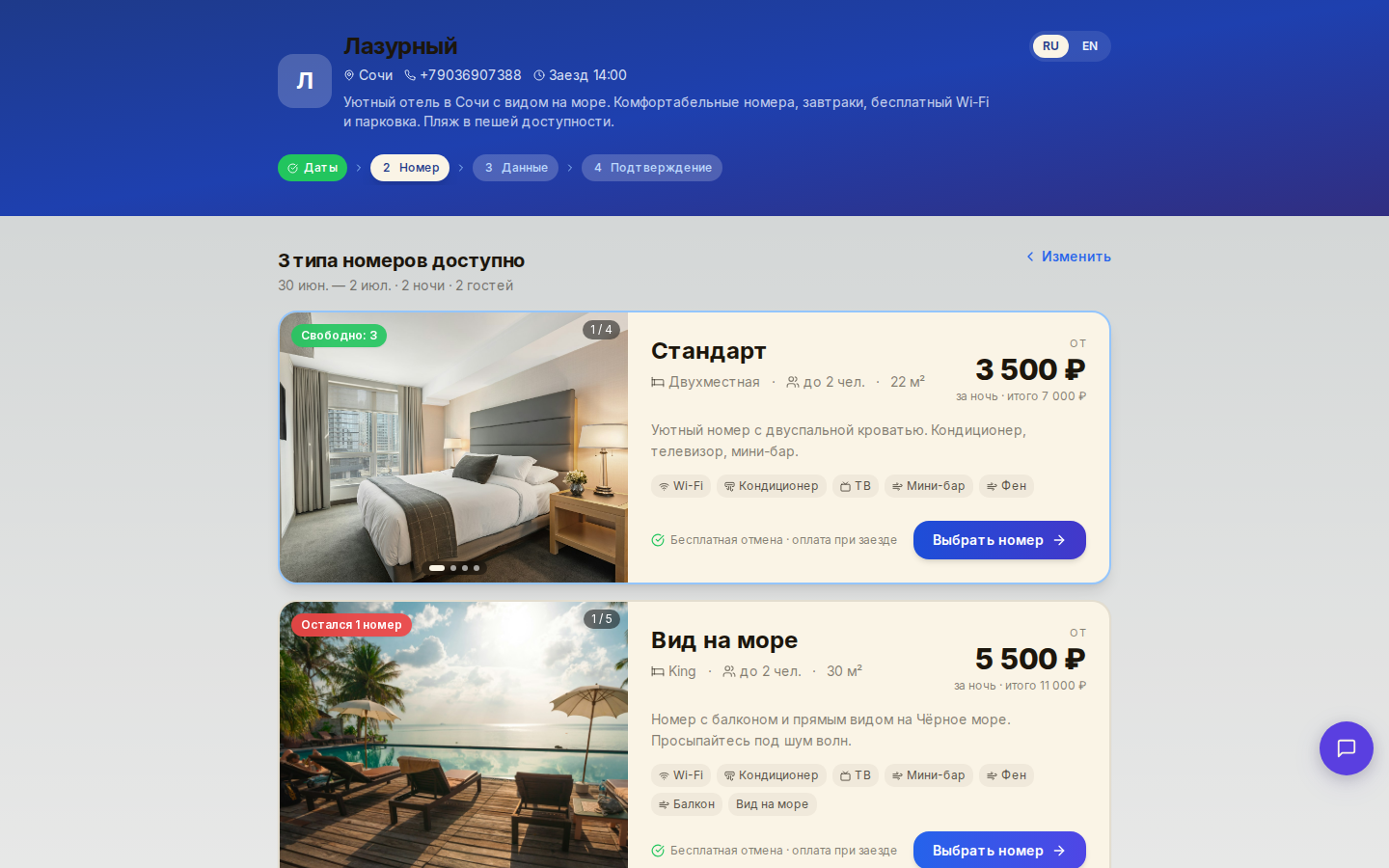
Когда гость выбирает свободную дату в мини-календаре, он сразу переходит к просмотру номеров на эту дату.
Подсказки
Совет. Включите условие «При отсутствии и наличии доступных номеров» перед праздниками или высоким сезоном. Гости заблаговременно увидят свободные даты и забронируют раньше — до того как места закончатся.
На заметку. Зелёные клетки в календаре показывают даты, когда есть хотя бы один свободный номер подходящей вместимости. Если вы закрыли продажи через блокировку — эти даты будут серыми.
Частые вопросы
На каком этапе бронирования появляется календарь? Сразу после нажатия «Найти номера» — если на выбранные даты мест нет. Гость видит календарь ещё до того, как введёт свои данные.
Можно ли выключить календарь для конкретного периода? Сейчас нет — настройка глобальная для всего виджета. Если хотите временно убрать календарь, просто переключите тогл в «Выключён».
Почему некоторые даты в календаре серые, хотя номера не заняты? Даты могут быть закрыты через раздел «Доступность номеров» — например, если вы поставили блокировку или закрыли продажи на обслуживание.
Сколько месяцев вперёд показывает календарь? Три ближайших месяца от сегодняшнего дня.
Гость кликнул на зелёную клетку — что происходит? Он возвращается к шагу выбора дат, и виджет автоматически подставляет выбранную дату заезда. Гостю остаётся только нажать «Найти номера».
Почему модуль бронирования пишет «мест нет», хотя номер свободен
Форма бронирования показывает номер, только если на все выбранные даты выполняются все условия. Проверяйте по порядку:
| Причина | Как проверить | Где исправить |
|---|---|---|
| Доступность на дату 0 | Раздел «Доступность», ячейка категории | Доступность номеров по умолчанию |
| Продажи категории закрыты | Серая ячейка «закрыт» | Закрыть или открыть продажи |
| Закрыт тариф на даты | Ограничения тарифа | Закрыть продажи по тарифу |
| Минимум ночей больше выбранного | Мин. проживание у тарифа или сезона | Тариф или сезонная цена |
| Номер на ремонте | Хаускипинг, столбец «Ремонт» | Закрыть номер на ремонт |
| Нет цены на даты | Тариф без цены не показывается | Цены тарифа |
| Гостей больше вместимости | Макс. гостей категории | Номера → «Изменить тип» |
Самый быстрый способ найти причину — проверить одну дату в «Доступности» и в тарифе, а не весь период сразу.
Календарь доступности и календарь выбора дат: в чём разница
В модуле бронирования два календаря, и их легко перепутать.
| Календарь доступности | Календарь выбора дат | |
|---|---|---|
| Когда виден | После поиска, если мест нет (или всегда — по настройке) | На первом шаге формы |
| Что показывает | Ближайшие свободные даты на 3 месяца | Свободные и занятые даты, минимальную цену за ночь |
| Зачем | Не потерять гостя, у которого не сошлись даты | Помочь выбрать даты сразу |
| Где включается | Настройки → «Календарь доступности» | Настройки → Основные → «Показывать цены» |
Их можно включить одновременно: гость сначала видит цены в календаре выбора дат, а если всё же попал на занятые даты — получает подсказку со свободными. Как включить второй календарь, читайте в статье календарь дат с ценами в модуле бронирования.
Частые вопросы
Почему модуль бронирования пишет «мест нет» на любую дату?
Чаще всего доступность категорий не заполнена (стоит 0), продажи закрыты или у тарифа нет цен на эти даты. Проверьте одну дату в разделе «Доступность» и в тарифе.
Почему в календаре доступности даты серые, хотя номера свободны?
Даты закрыты в разделе «Доступность номеров» — блокировкой или закрытием продаж.
На сколько месяцев вперёд показывает календарь доступности?
На три ближайших месяца от сегодняшнего дня.
Читайте также
Эта статья была полезна?