Как управлять уровнями цен в динамическом тарифе
Назначайте уровни цен (высокий, обычный, низкий) на конкретные даты в годовом календаре — отдельно для каждой категории номеров.
Как управлять уровнями цен в динамическом тарифе
Зачем это нужно: если у вас настроен динамический тариф, система должна знать, какой уровень цены применять на конкретную дату — высокий, обычный или низкий. Именно для этого существует раздел «Уровни цен»: вы указываете, какие дни относятся к высокому сезону, какие к обычному, а какие к низкому — и тариф автоматически подставляет правильную цену.
Благодаря уровням цен не нужно вручную менять прайс перед каждым праздником или «горячим» сезоном. Один раз настроил — система работает сама.
Важно понимать, откуда берётся сама цена. В динамическом тарифе цены не проставляются вручную: каждому уровню цены назначается свой тариф-источник, и система подставляет базовую цену этого тарифа на все даты, которым присвоен уровень. Сопоставление «уровень → тариф-источник» задаётся не здесь, а в карточке самого тарифа: Ценообразование → Тарифы → нужный тариф → блок «⚡ Динамический тариф». Пока это сопоставление не заполнено, уровни в календаре расставить можно, но цена останется базовой ценой самого тарифа — гость не увидит разницы.
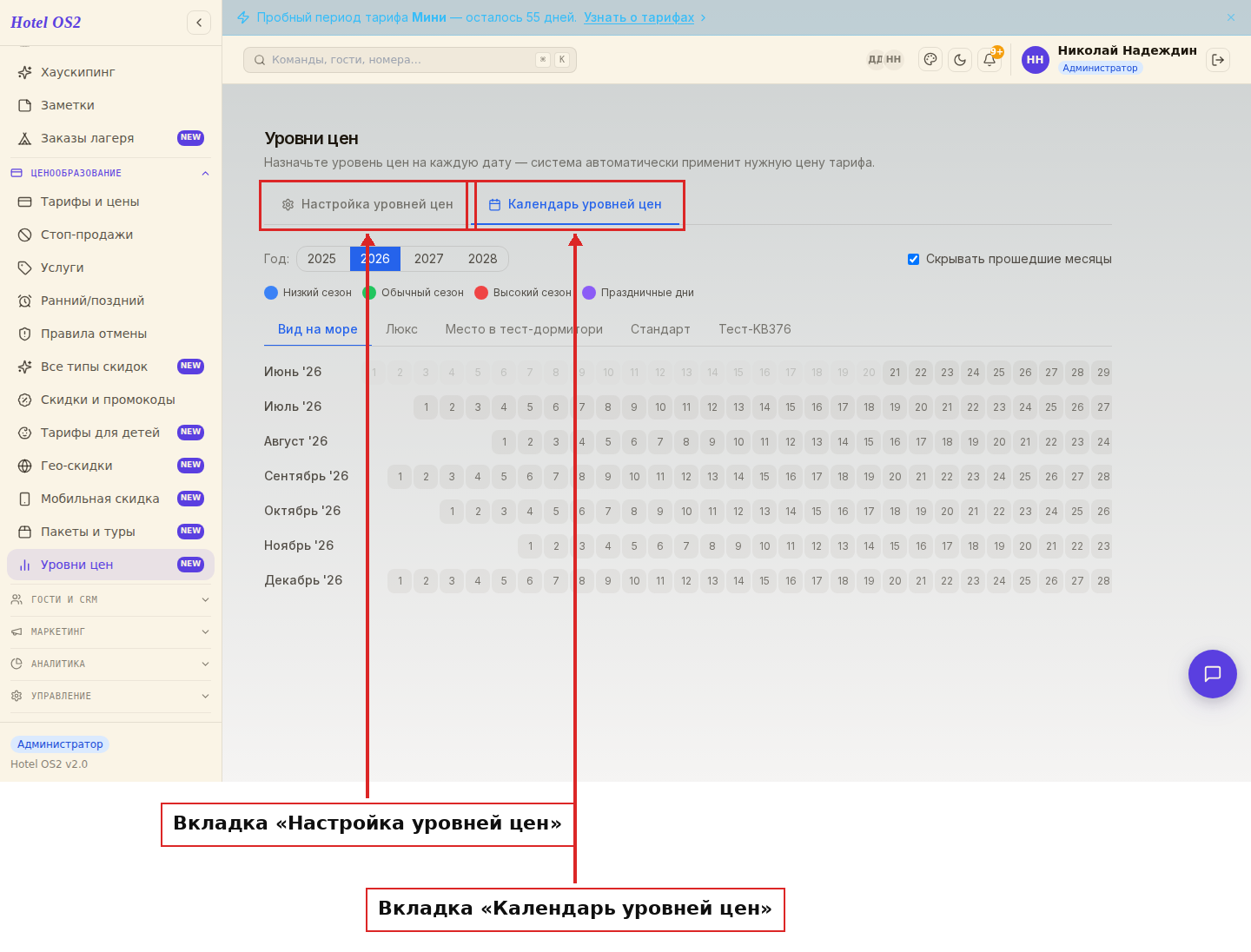
Раздел «Уровни цен» находится в боковом меню под «Ценообразование». Здесь пять вкладок: «Настройка уровней цен», «Календарь уровней цен», «Оптимизатор цен», «Отчёты по работе» и «История действий». В этой статье мы работаем с двумя первыми — именно они отвечают за уровни цен.
Шаг 1. Откройте раздел «Уровни цен»
В левом боковом меню нажмите на раздел Ценообразование, затем выберите пункт Уровни цен.
Для работы с уровнями вам понадобятся две первые вкладки:
- Настройка уровней цен — здесь вы создаёте и редактируете сами уровни (например, Высокий сезон, Обычный сезон, Низкий сезон).
- Календарь уровней цен — здесь вы назначаете уровни на конкретные даты по каждой категории номеров.
Остальные вкладки — «Оптимизатор цен», «Отчёты по работе» и «История действий» — к настройке уровней не относятся, о них рассказано в отдельных статьях.
Шаг 2. Проверьте настройку уровней цен
Перейдите на вкладку «Настройка уровней цен».
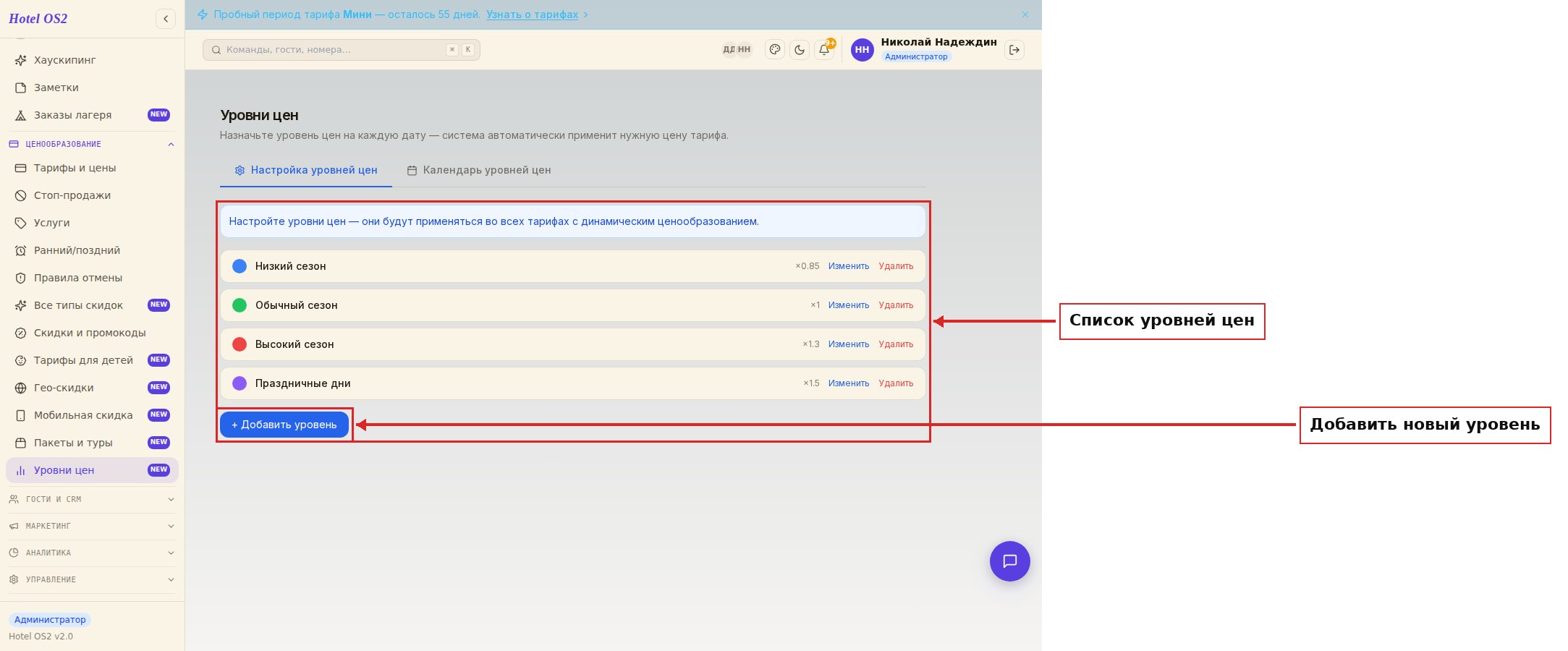
Здесь отображается список уже созданных уровней: каждый имеет название, цвет и множитель. Например:
- Низкий сезон — множитель 0.85
- Обычный сезон — множитель 1.0
- Высокий сезон — множитель 1.3
- Праздничные дни — множитель 1.5
Важно. Множитель — это не цена гостя. Он используется только там, где система что-то советует: в рекомендациях RMS и в отчёте «Оптимизатор цен». Стоимость, которую увидит гость, определяет тариф-источник, назначенный этому уровню в карточке динамического тарифа (Ценообразование → Тарифы → тариф → «⚡ Динамический тариф»). Если поставить уровню множитель 0.85, но источником назначить тариф за 5 000 ₽, гость увидит 5 000 ₽, а не 4 250 ₽.
Если нужных уровней нет — нажмите «+ Добавить уровень» и создайте их.
Совет: создайте хотя бы 3 уровня — «Высокий», «Обычный» и «Низкий». Это стандартная схема, которую легко заполнять в календаре.
Шаг 3. Откройте календарь уровней цен
Перейдите на вкладку «Календарь уровней цен».
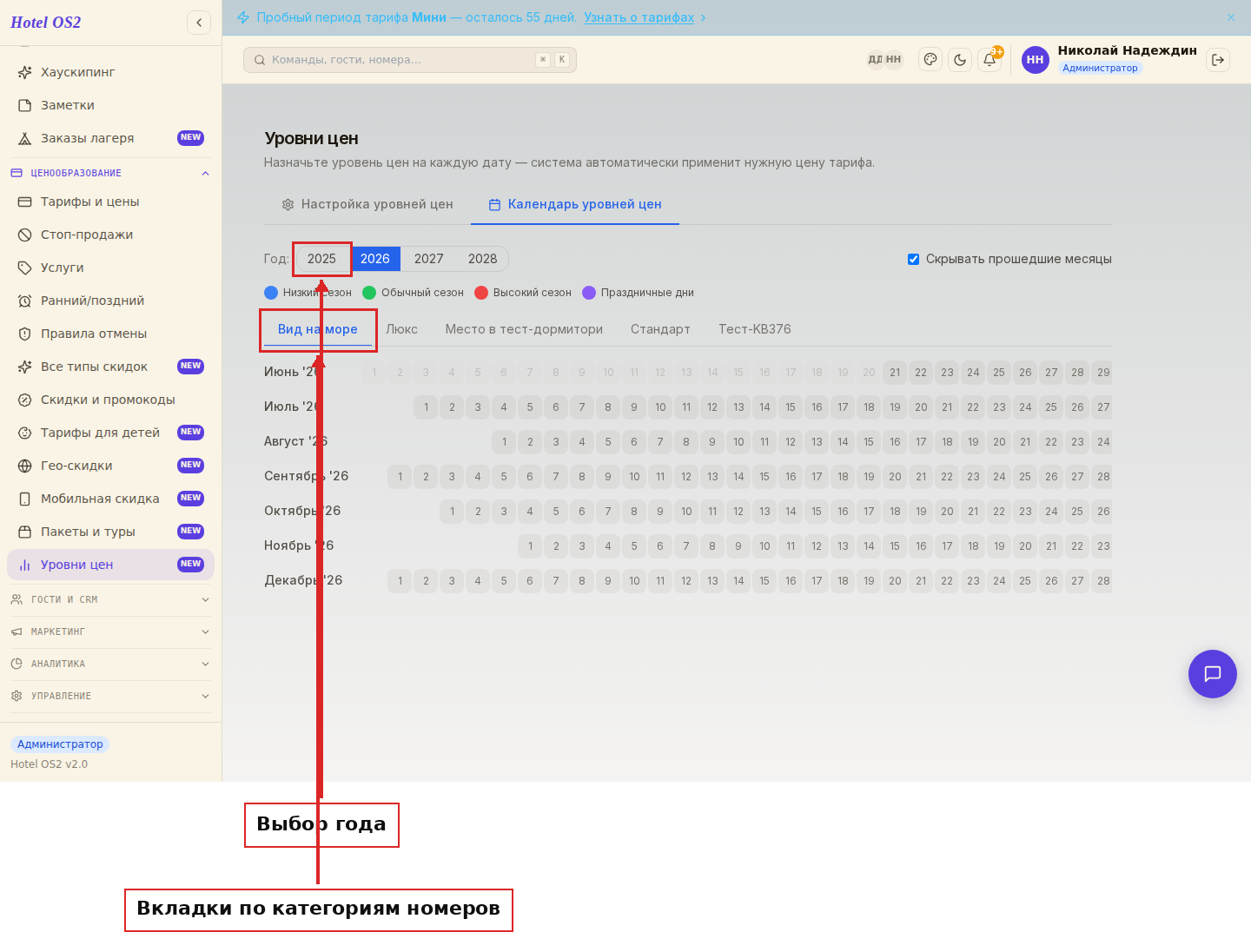
В верхней части — выбор года (нажмите нужный год) и переключатель «Скрывать прошедшие месяцы» (удобно, чтобы видеть только актуальные даты).
Ниже — вкладки с категориями номеров вашего отеля: Стандарт, Люкс, Вид на море и другие. Уровень в этом календаре назначается отдельно для каждой категории.
Важно. Покатегорийные уровни из этого календаря сейчас используются только рекомендациями RMS, оптимизатором цен и отчётами. На цену динамического тарифа в форме бронирования они не влияют — расчёт для гостя берёт уровень, назначенный сразу на весь отель. Общеотельный уровень задаётся в разделе RMS → вкладка «Сезоны спроса»: там тот же список уровней и такой же календарь, но без деления по категориям. Разные цены для разных категорий на одну дату сейчас через уровни задать нельзя — это делается ценами категорий в самом тарифе-источнике.
В самом календаре каждый день показан как ячейка. Пустая ячейка — уровень не назначен. Цветная ячейка с буквой — уровень уже задан.
Шаг 4. Выделите нужные даты
Кликните на первую дату и, удерживая кнопку мыши, протяните до последней нужной даты. Диапазон выделится синей рамкой.
Можно выделить и одну дату — просто кликните на неё.
Чтобы не выделять даты по одной, используйте два быстрых способа:
- Весь месяц одним кликом — нажмите на название месяца слева от строки календаря («Октябрь '26»). Выделятся все дни этого месяца.
- Все понедельники, все субботы и так далее — нажмите на сокращённое название дня недели в шапке календаря («Пн», «Сб»). Выделятся все такие дни во всех месяцах, которые сейчас видны на экране.
Второй способ удобен, когда выходные у вас дороже будних: один клик по «Сб», второй по «Вс» — и уровень назначается сразу на все выходные года.
После того как вы отпустили кнопку мыши, появится контекстное меню с двумя пунктами:
- «Изменить значение» — назначить уровень цен
- «Снять выделение» — убрать рамку без изменений
Шаг 5. Назначьте уровень цен
Нажмите «Изменить значение». Откроется диалог «Редактирование значений».
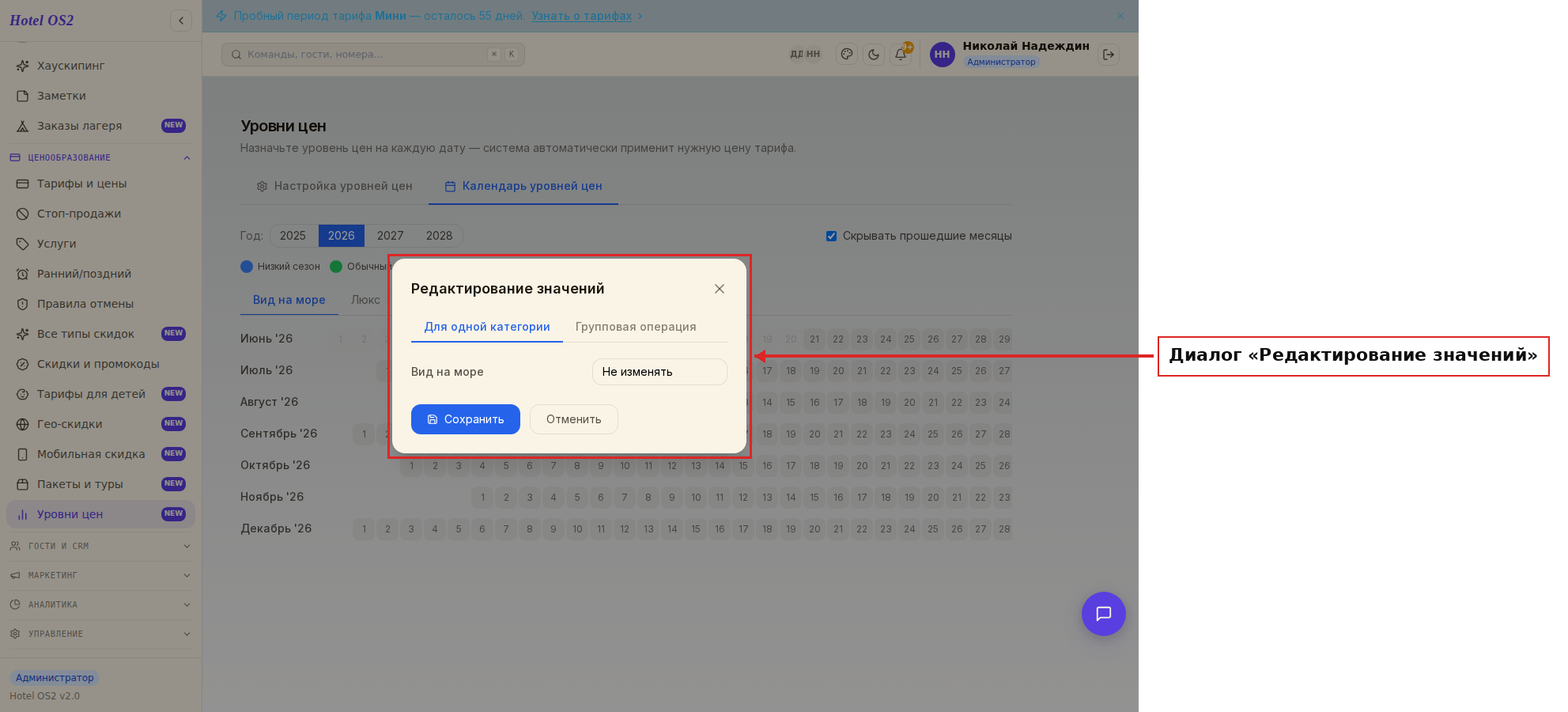
Диалог имеет две вкладки:
«Для одной категории» — назначает уровень для текущей открытой вкладки категории номеров. Выберите нужный уровень из выпадающего списка и нажмите Сохранить.
«Групповая операция» — позволяет за один раз назначить разные уровни для всех категорий номеров:
- Выберите уровень в строке нужной категории
- Или нажмите «Применить ко всем», чтобы сразу установить один уровень для всех категорий
- Нажмите Сохранить
Шаг 6. Убедитесь, что уровни отображаются в календаре
После сохранения даты в календаре окрасятся в цвет выбранного уровня.
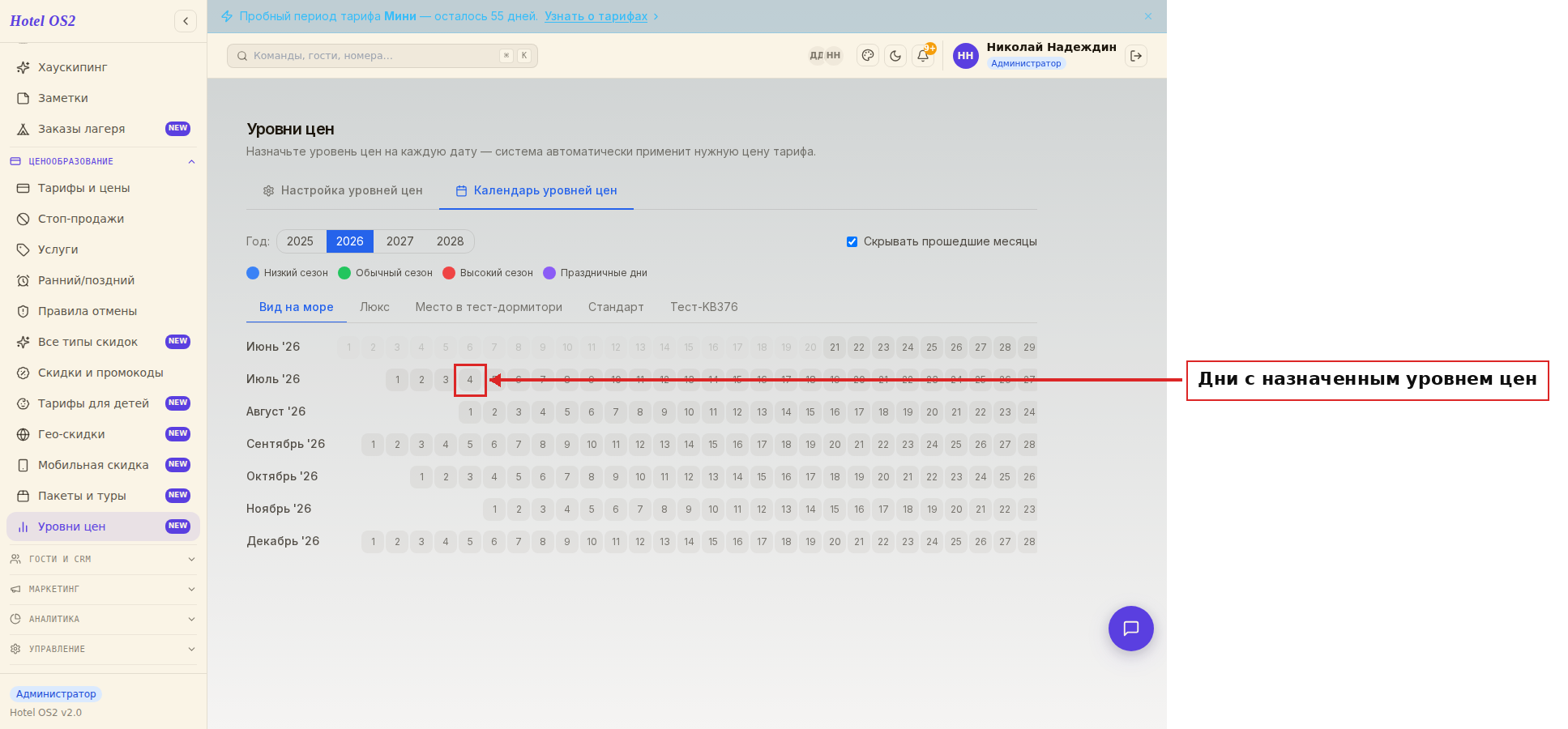
Каждая цветная ячейка — это день с назначенным уровнем цен. Цвет соответствует тому, который вы задали при создании уровня в «Настройке уровней цен».
Подсказки
- Чтобы снять уровень с даты — выделите её, нажмите «Изменить значение» и выберите пункт «— (снять)» в выпадающем списке.
Внимание. Если вы снимете уровень с даты, продажи в каналах по этому тарифу не остановятся. Каналы продолжат продавать номера по ценам, которые действовали до снятия уровня. Следите за тем, чтобы уровни были выставлены на все даты, — иначе номера уйдут по устаревшей цене.
- Разные категории — разные уровни. Вкладки категорий в календаре пригодятся, когда вы хотите, чтобы RMS и оптимизатор цен давали разные подсказки по люксам и по бюджетным номерам. Чтобы уровень отразился на цене для гостя, назначьте его на весь отель в разделе RMS → «Сезоны спроса».
- Планируйте заранее. Можно назначить уровни на год вперёд — это освобождает от ручной работы перед каждым сезоном.
- Праздники и события. Если в вашем городе крупное событие (фестиваль, новый год, школьные каникулы) — отметьте эти дни «Высоким» уровнем заблаговременно.
- «Скрывать прошедшие месяцы» — включите этот переключатель, чтобы не отвлекаться на уже прошедшие даты.
Частые вопросы
Что будет, если для даты не назначен уровень? Дата останется в продаже — из продажи она не выпадает. Просто динамический тариф не найдёт тариф-источник и покажет гостю базовую цену самого тарифа. Обычно это не та цена, которую вы хотели бы получить в высокий сезон, поэтому «дырки» в календаре лучше не оставлять.
На сколько вперёд заполнять календарь уровней? Минимум на полгода вперёд, а лучше — на год. Тогда номера не будут уходить по базовой цене, и вам не придётся заполнять календарь в спешке перед каждым сезоном.
Можно ли для одной даты назначить разные уровни разным категориям? В календаре «Уровни цен» — да, переключайтесь между вкладками категорий или используйте «Групповую операцию». Но на цену для гостя это пока не влияет: расчёт использует общеотельный уровень из раздела RMS → «Сезоны спроса». Покатегорийные уровни работают на рекомендации RMS и отчёты.
Как изменить уровень на уже назначенной дате? Просто кликните на эту дату, выберите «Изменить значение» и выберите новый уровень — предыдущее значение перезапишется.
Можно ли задавать уровни сразу на несколько месяцев? Да. Выделите любой диапазон дат в рамках одного года — хоть весь июль-август сразу. Уровень применится ко всем дням диапазона.
Уровни цен влияют только на динамические тарифы? Именно так. Обычные тарифы с фиксированной ценой работают без уровней — их цена не меняется от сезона.
Читайте также
Эта статья была полезна?