Как учитывать сезоны спроса при расчёте цен
Как учитывать сезоны спроса при расчёте цен
Зачем это нужно? Спрос на размещение в течение года неравномерен: летом или в праздники гостиница заполняется быстрее, чем в межсезонье. Если применять одну и ту же цену весь год, вы теряете выручку в пиковые периоды и отпугиваете гостей в низкий сезон.
Сезоны спроса позволяют задать для каждого периода свой коэффициент — и система автоматически будет учитывать его при формировании рекомендованной цены. Например, в «Высокий сезон» рекомендованная цена будет выше на 30%, а в «Низкий сезон» — ниже на 15%.
Шаг 1. Включите учёт сезонов спроса
В боковом меню перейдите в раздел Аналитика → RMS и откройте вкладку 🌊 Сезоны спроса. В правом верхнем углу страницы включите переключатель «Учитывать сезоны спроса».
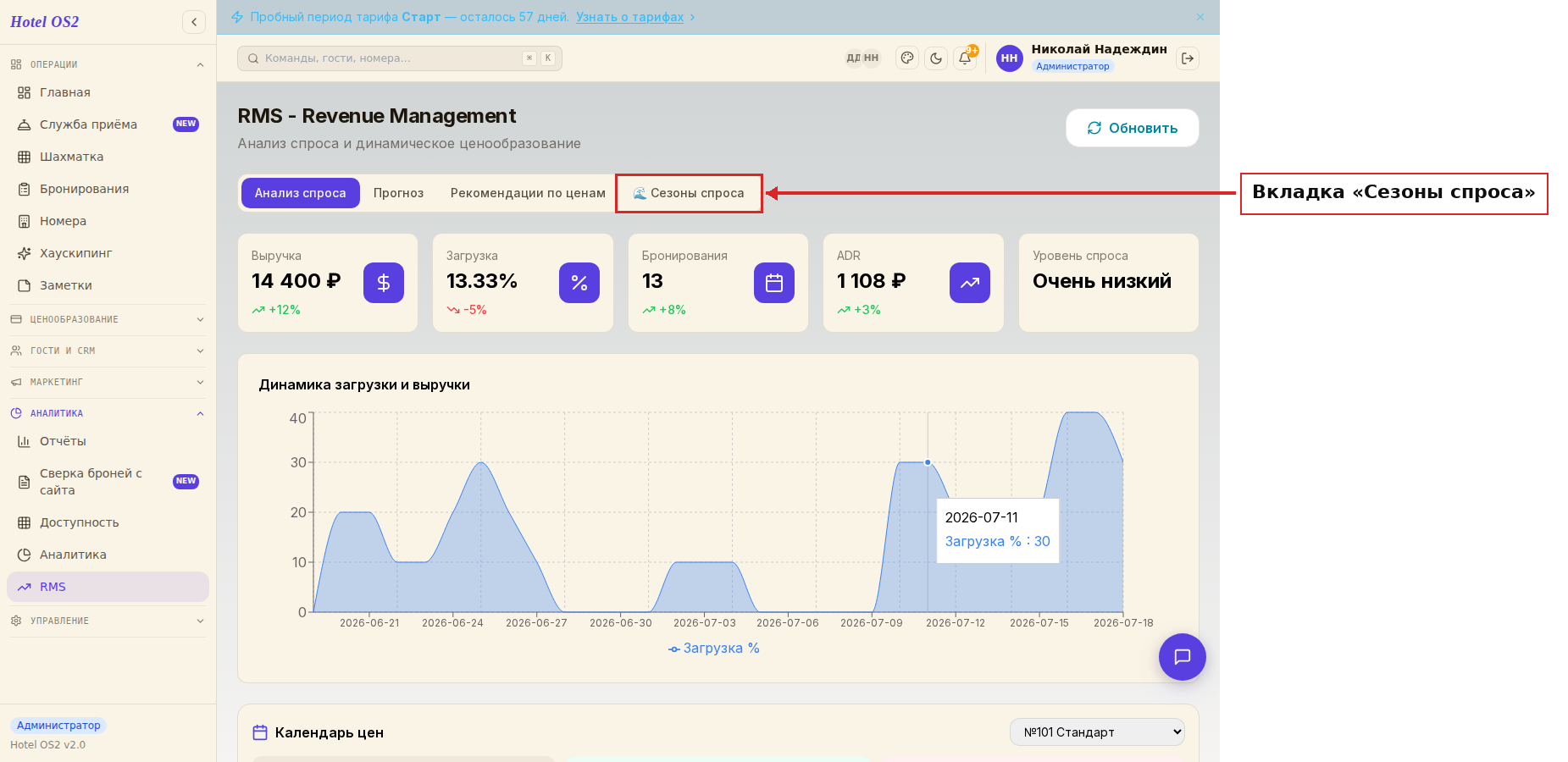
На скриншоте красным обведена вкладка «Сезоны спроса» — нажмите её, чтобы перейти в раздел управления сезонами.
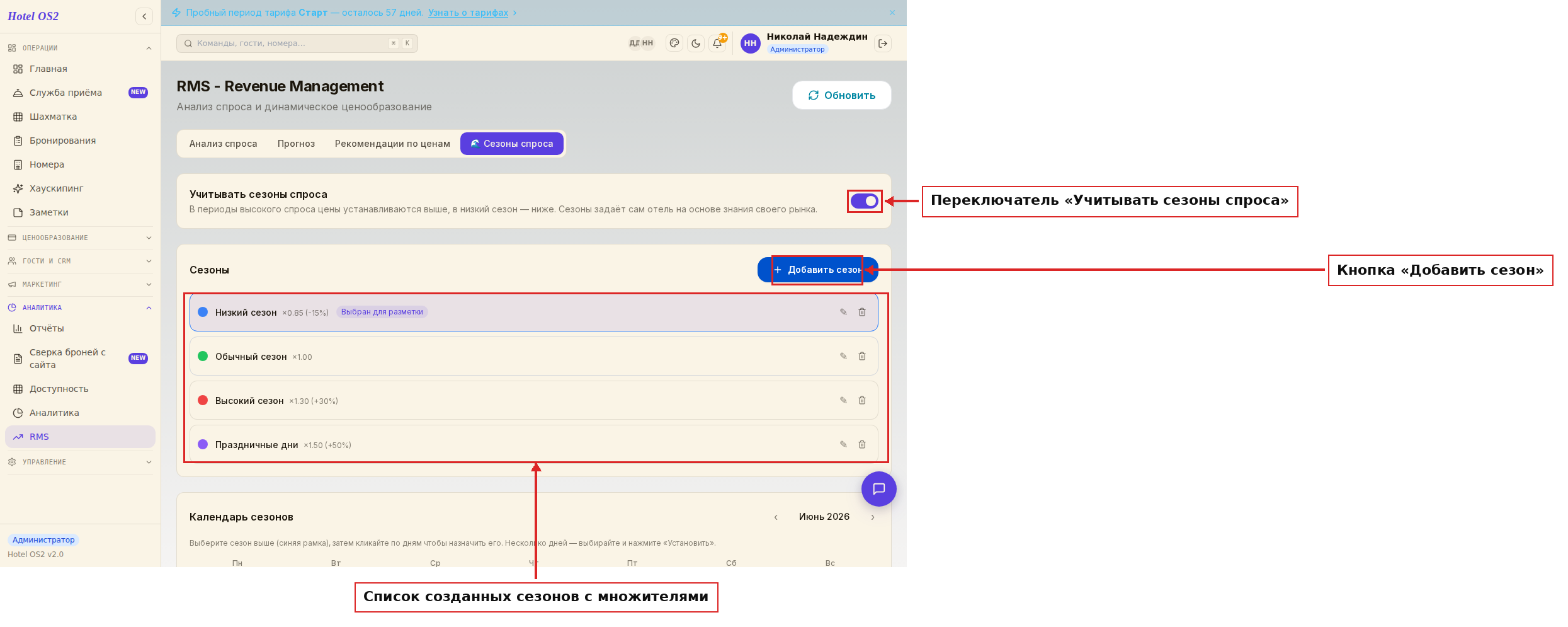
Переключатель (обведён красным справа вверху) включает или отключает учёт сезонов. Ниже отображается список уже созданных сезонов с цветовыми метками и коэффициентами.
Шаг 2. Создайте сезоны
- На той же вкладке нажмите кнопку «+ Добавить сезон».
- Заполните форму:
- Название — например, «Высокий сезон», «Низкий сезон», «Праздники». - Цвет — выберите цвет для отображения в календаре. - Коэффициент цены — введите коэффициент: 1.30 означает +30% к цене, 0.85 означает −15%, 1.00 — без изменений.
- Нажмите «Создать».
Добавьте нужное количество сезонов. Для дней, на которые сезон не задан, рекомендованная цена рассчитывается без дополнительных коэффициентов («Вне сезонов»).
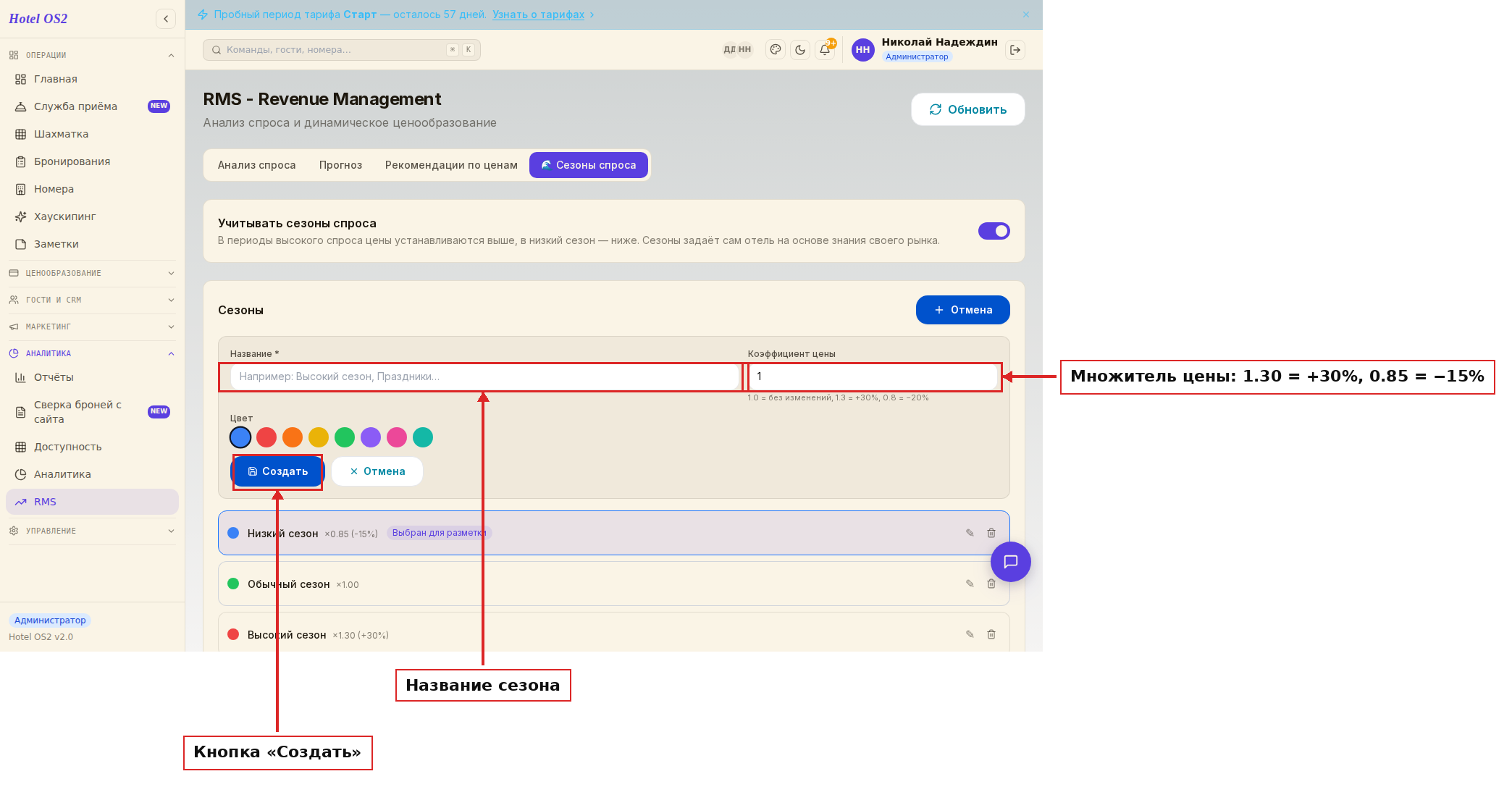
Кнопка «Добавить сезон» (обведена красным) открывает форму. Внизу страницы отображается легенда с уже созданными сезонами.
Шаг 3. Расставьте сезоны в календаре
- Прокрутите страницу вниз до блока «Календарь сезонов».
- Выберите нужные дни:
- Кликните на отдельный день, чтобы выделить его. - Для выделения сразу всего месяца нажмите кнопку «Выбрать весь месяц». - Если случайно выделили лишнее — нажмите «Снять выделение».
- В блоке под календарём выберите сезон из списка.
- Нажмите кнопку «Установить» — на ней система покажет название выбранного сезона и количество дней.
Расставьте сезоны на все нужные даты. Дни без сезона отображаются серым цветом («Вне сезонов»).
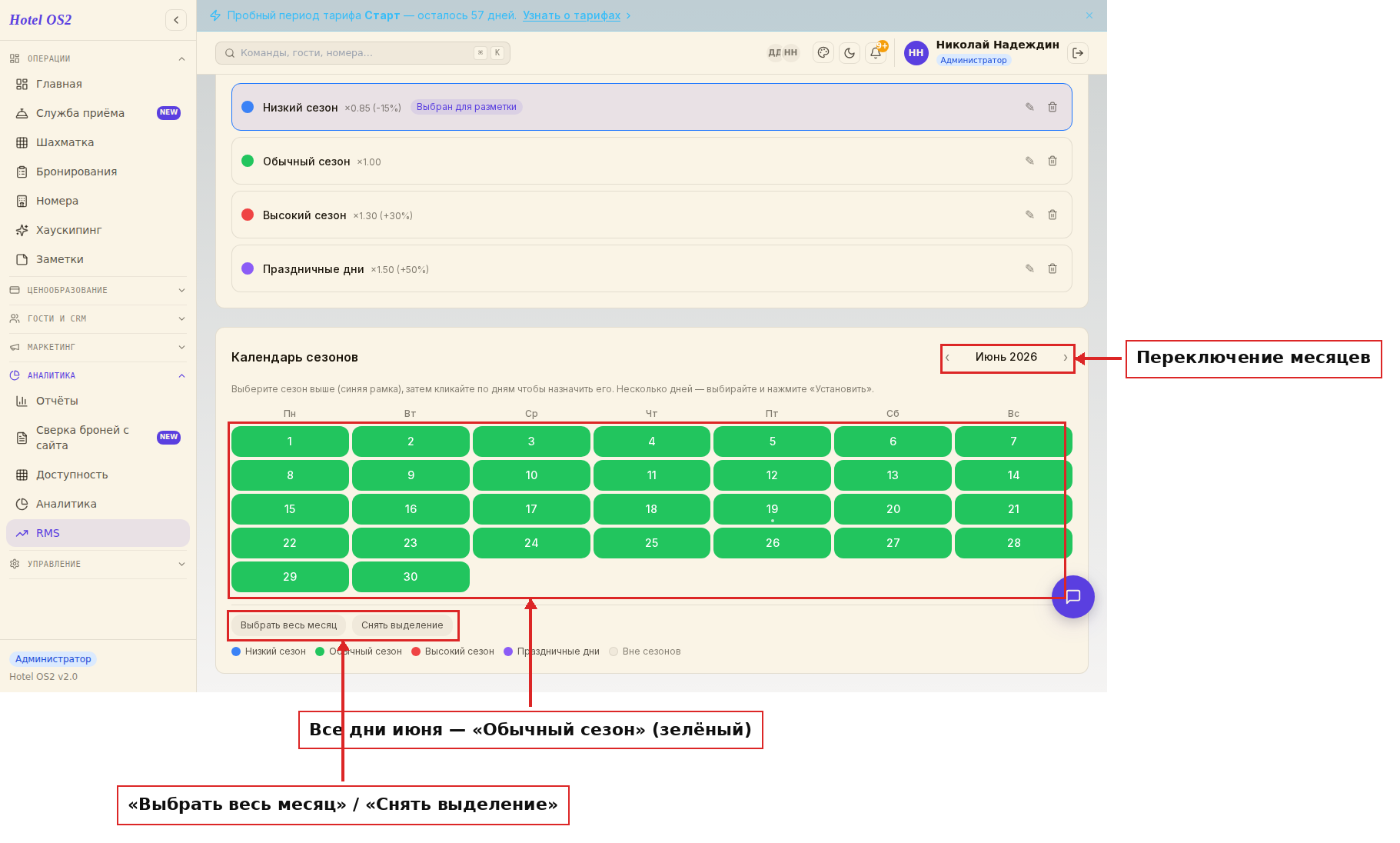
Июнь: все дни закрашены зелёным — назначен «Обычный сезон». Кнопки навигации (отмечены стрелкой) позволяют переключаться между месяцами.
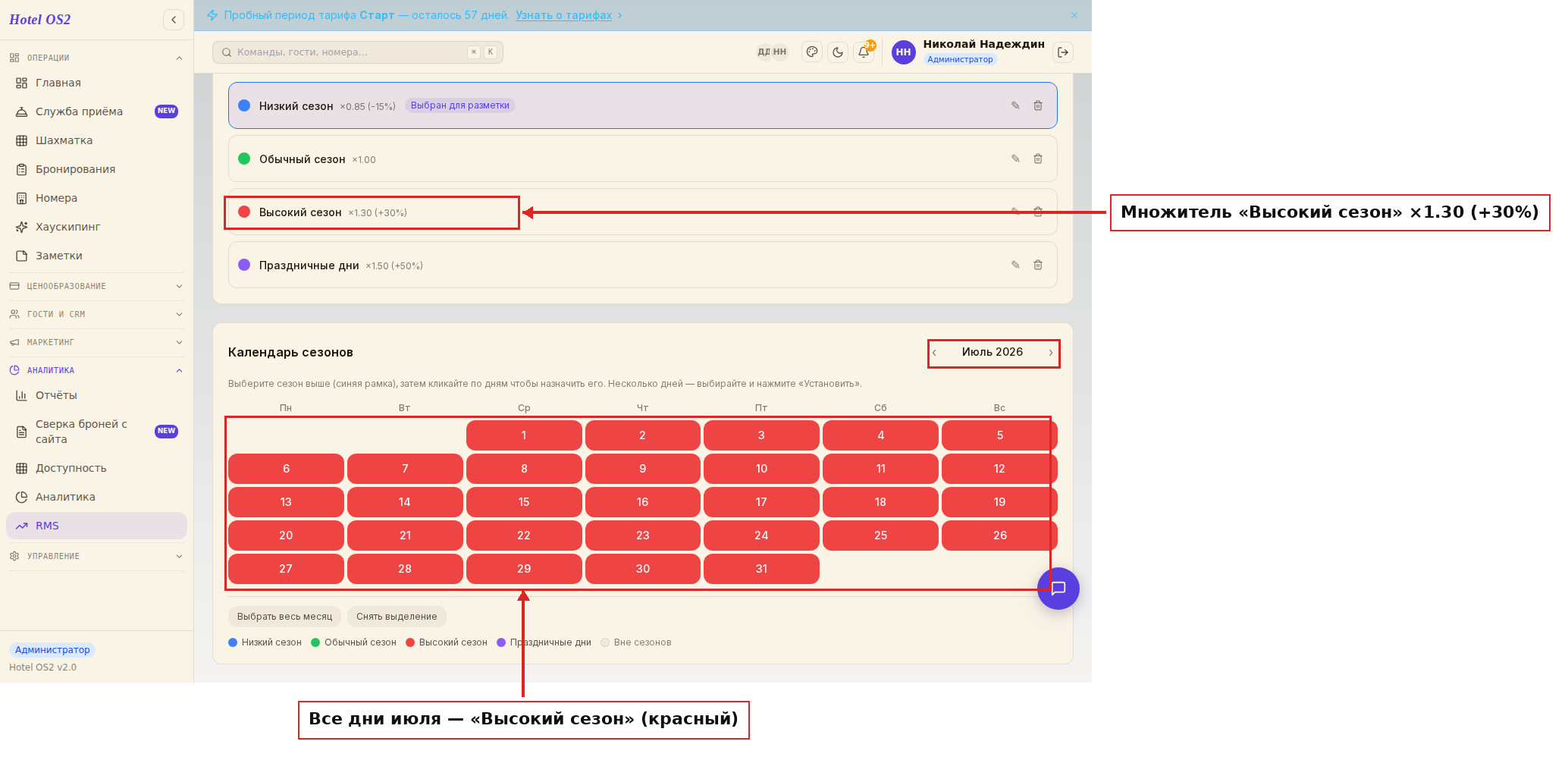
Июль: все дни закрашены красным — назначен «Высокий сезон» с коэффициентом ×1.30. Рекомендованная цена в эти дни автоматически рассчитывается на 30% выше.
Шаг 4. Настройте рекомендации для каждого сезона
Отдельного экрана сопоставления уровня загрузки и цен в системе нет: рекомендация по цене полностью определяется множителем сезона, который вы задали в Шаге 2. Множитель — это и есть «настройка рекомендации»: значение 1.30 поднимает рекомендованную цену на 30% в дни высокого сезона, 0.85 снижает её на 15% в низкий сезон, 1.00 оставляет цену без изменений. Дни, на которые сезон не назначен, считаются по стандартной цене без коэффициента («Вне сезонов»).
Чтобы скорректировать рекомендацию уже существующего сезона, нажмите на иконку редактирования рядом с его названием в списке сезонов, измените множитель и сохраните — новое значение сразу применится ко всем датам этого сезона.
Подсказки
Начните с 3–4 сезонов: «Высокий», «Обычный», «Низкий» и «Праздники». Этого достаточно для большинства объектов. Слишком много сезонов усложняет управление.
Используйте «Выбрать весь месяц» для быстрого заполнения — особенно если летние месяцы целиком относятся к высокому сезону.
Цвет помогает ориентироваться: назначьте красный цвет высокому сезону, зелёный — обычному, синий — низкому. Тогда в календаре сразу видна картина года.
Заполните календарь на год вперёд — дни без сезона получают стандартную цену без дополнительного коэффициента.
Частые вопросы
Что произойдёт, если выключить переключатель «Учитывать сезоны спроса»? Сезоны и даты в календаре сохранятся, но коэффициенты не будут применяться к расчёту цен. При повторном включении всё заработает снова.
Можно ли удалить сезон, если он уже расставлен в календаре? Да. При удалении сезона все дни, которым он был назначен, автоматически перейдут в режим «Вне сезонов».
Как изменить коэффициент уже существующего сезона? Нажмите на иконку редактирования рядом с сезоном в списке, измените множитель и сохраните. Изменение сразу применится ко всем датам этого сезона.
Можно ли одновременно применить разные сезоны к разным дням одного месяца? Да. Выделяйте нужные дни по одному или группами, каждый раз выбирая нужный сезон и нажимая «Установить».
Как убрать сезон с конкретного дня? Выделите этот день и нажмите кнопку «Снять сезон». День вернётся в режим «Вне сезонов».
Эта статья была полезна?