Как создать подключение для сервиса TravelDB
Как открыть сервису аналитики TravelDB доступ к данным отеля: каталог партнёров, подтверждение соглашения, перечень данных и переключатель доступа.
Как создать подключение для сервиса TravelDB
Зачем это нужно. TravelDB — сервис наглядной аналитики для отелей: он следит за ценами и загрузкой конкурентов, прогнозирует спрос и подсказывает, когда стоит менять цены. Чтобы его расчёты были точнее, сервису нужны данные вашего отеля — сколько номеров свободно, какие у вас категории и как идут продажи.
Подключение для TravelDB открывает сервису доступ к этим данным. Вы создаёте его один раз, а дальше TravelDB сам забирает свежие сведения. Доступ можно в любой момент закрыть одним переключателем.
Перед началом убедитесь, что у вас заключено соглашение об интеграции с TravelDB, — без него подключение создать нельзя.
Шаг 1. Откройте раздел «Подключения»
Перейдите в «Настройки» → группа «Интеграции» → «Подключения» и нажмите кнопку «Создать подключение».
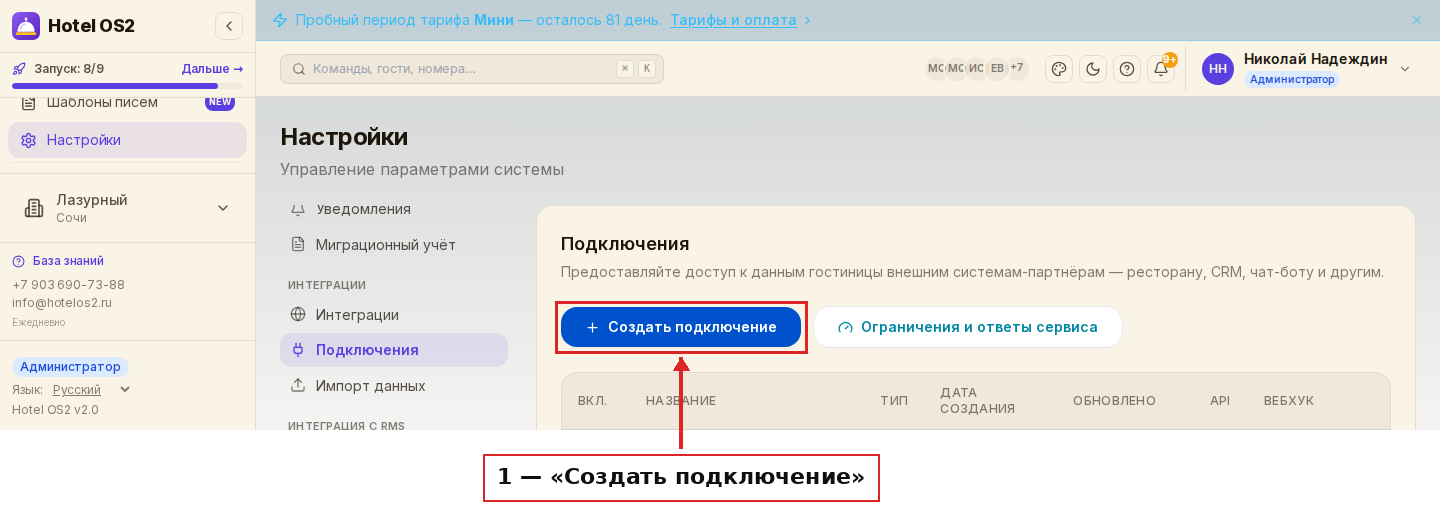
Здесь собраны все внешние системы, которым вы открыли доступ к данным отеля: ресторан, CRM, чат-бот и другие.
Шаг 2. Выберите партнёра TravelDB
Откроется окно «Создание подключения». Выберите партнёра из каталога или настройте собственное подключение. Для TravelDB нажмите «Подключить» на его карточке.
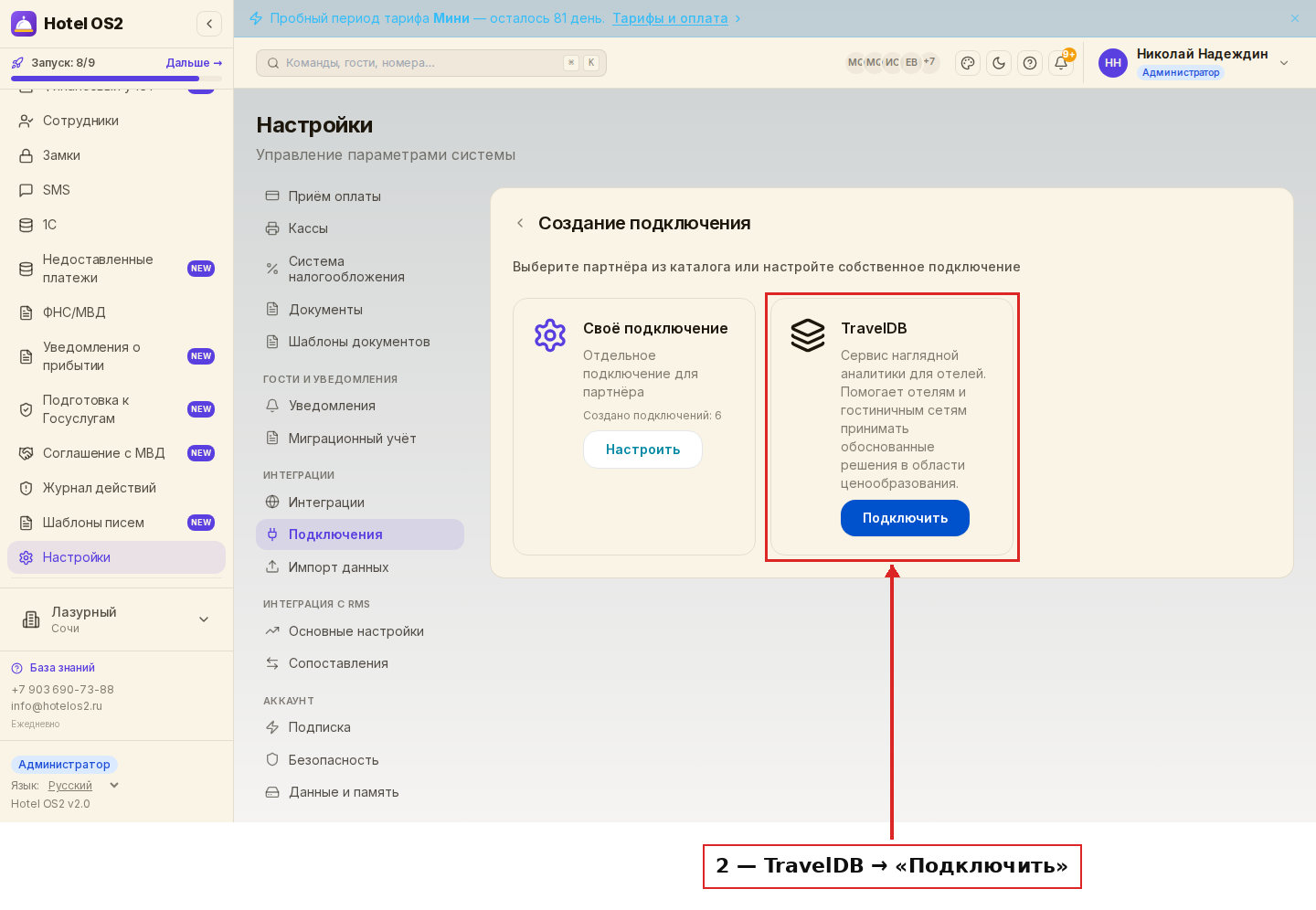
Карточка «Своё подключение» нужна для других систем — там набор данных вы выбираете сами. Для TravelDB всё уже настроено заранее.
Шаг 3. Подтвердите соглашение об интеграции
На первом шаге «Информация о партнёре» показано, что умеет TravelDB. Поставьте галочку «Я подтверждаю, что у меня есть соглашение об интеграции с TravelDB» и нажмите «Продолжить».
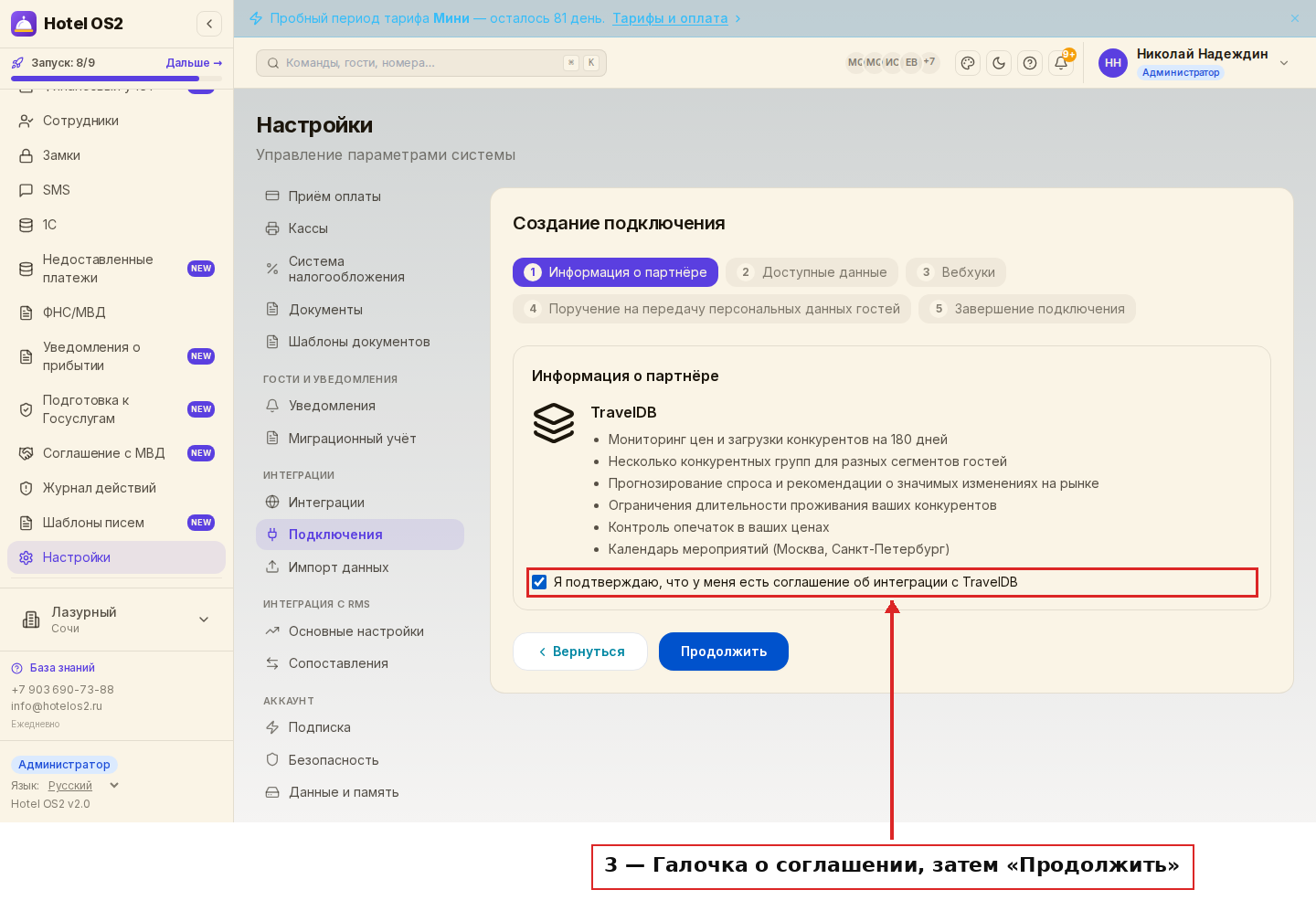
Пока галочка не стоит, кнопка «Продолжить» не нажимается.
Шаг 4. Ознакомьтесь с данными, которые получит TravelDB
На шаге «Доступные данные» перечислено, что увидит сервис:
- «Информация об объекте» — адрес, контакты, время заезда и выезда, категории номеров;
- «Статистика загрузки» — по дням: сколько номеров продано, процент загрузки, выручка и средняя цена;
- «Свободные номера» — сколько номеров каждой категории свободно на нужные даты.
Нажмите «Продолжить».
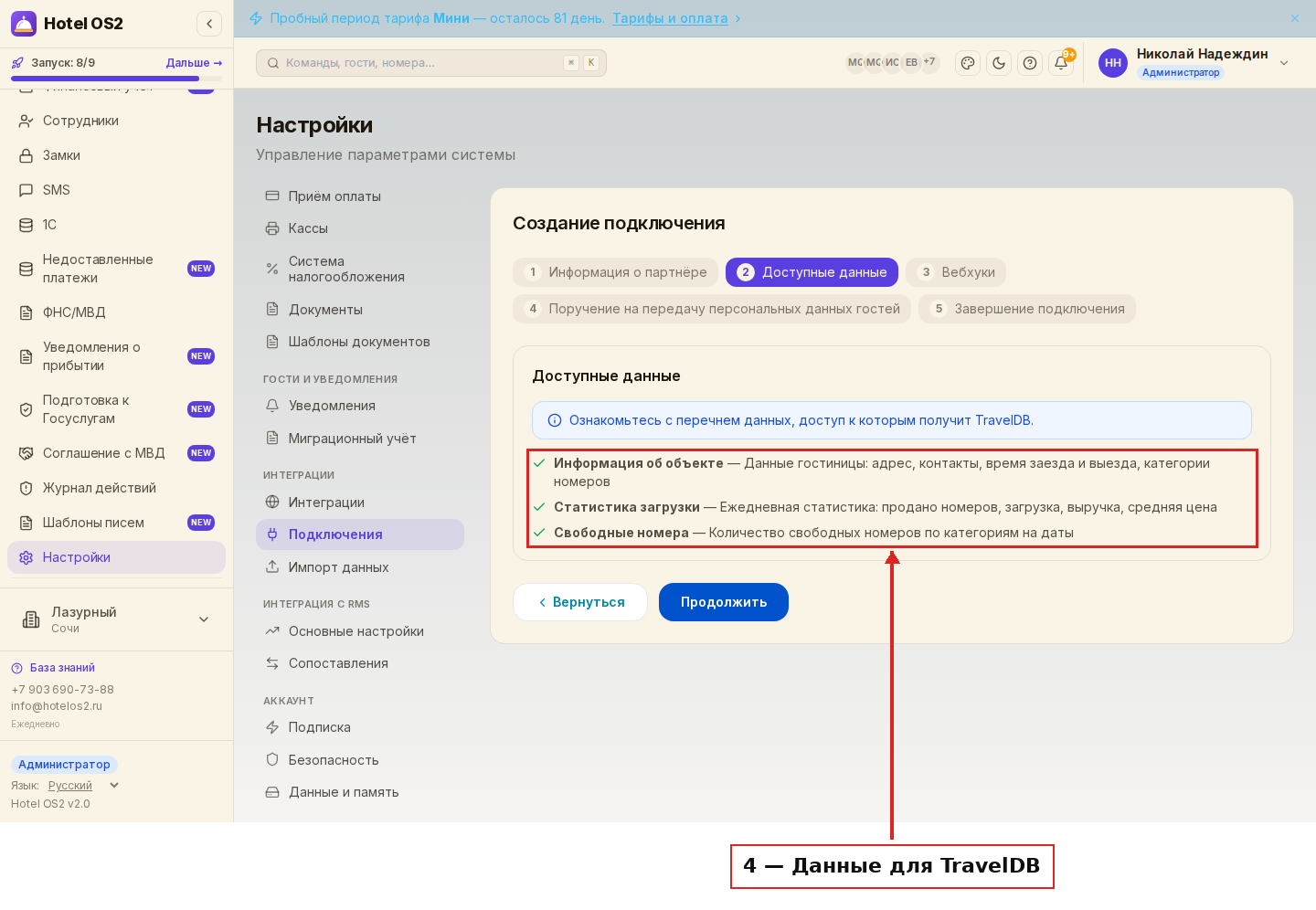
Имена, телефоны и паспортные данные гостей сервису не передаются — только сводные цифры по отелю.
Шаг 5. Завершите подключение
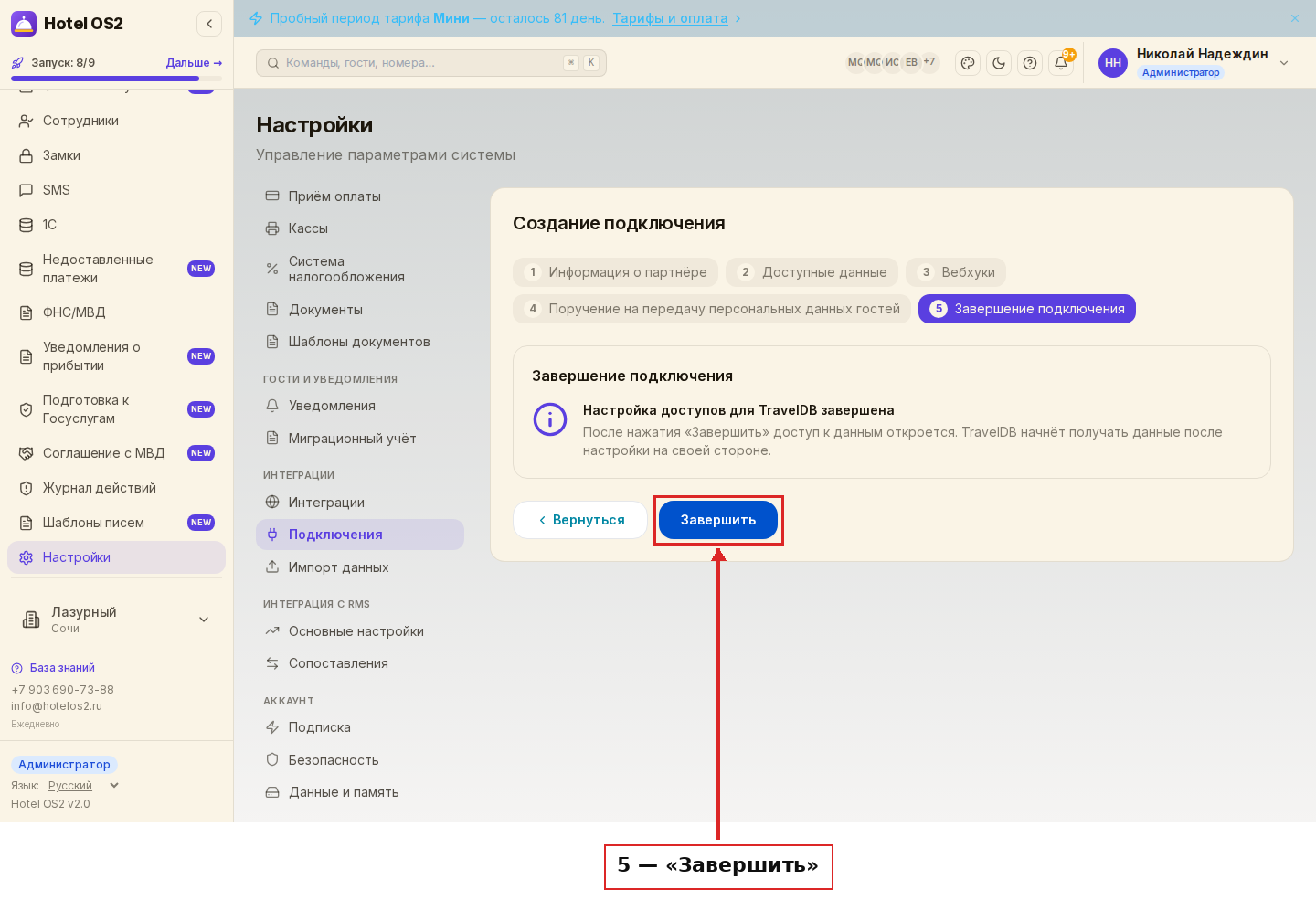
Перед завершением мастер покажет ещё два шага — «Вебхуки» и «Поручение на передачу персональных данных гостей». TravelDB не получает уведомлений о событиях в гостинице и персональных данных гостей, поэтому на обоих шагах просто нажмите «Продолжить». На шаге «Завершение подключения» нажмите «Завершить».
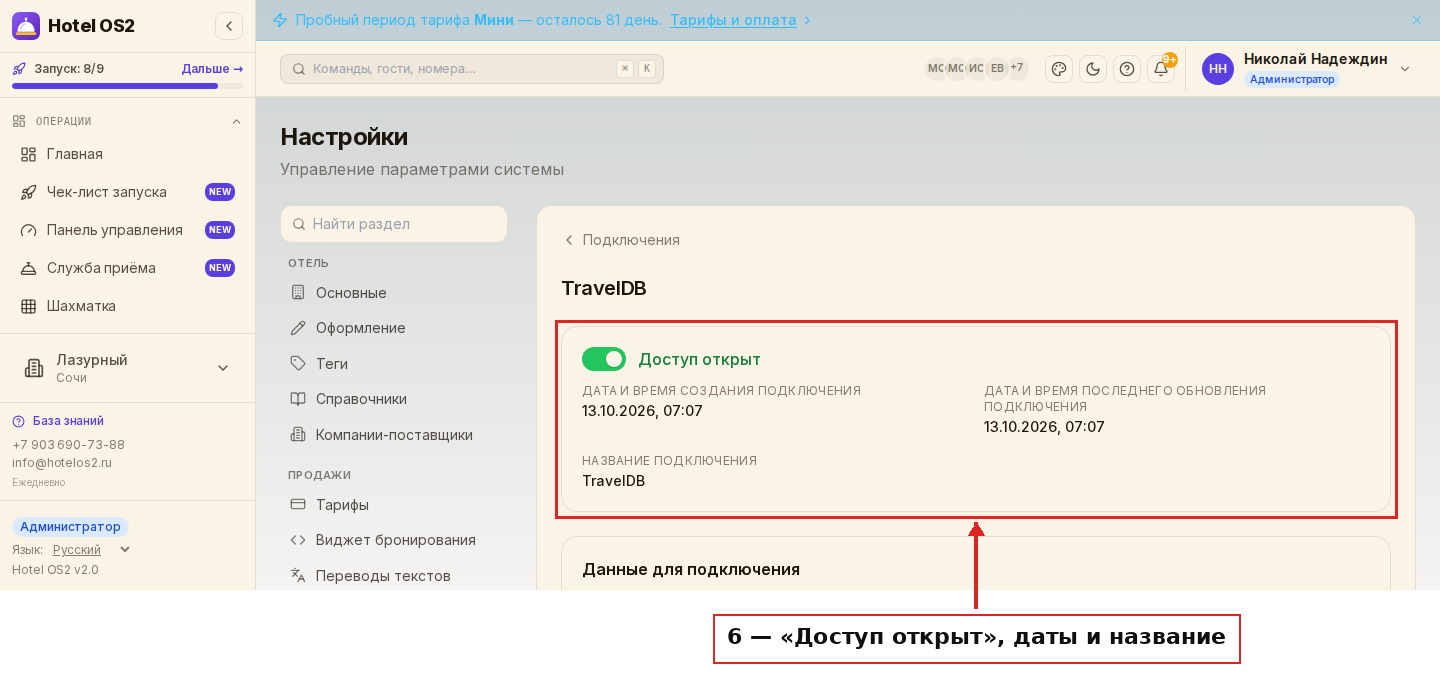
Откроется страница TravelDB с информацией о подключении. Доступ к данным сразу открыт — переключатель стоит в положении «Доступ открыт». Здесь же видны дата и время создания и последнего обновления подключения и его название. TravelDB начнёт получать данные после настройки на своей стороне. При необходимости доступ можно закрыть этим же переключателем.
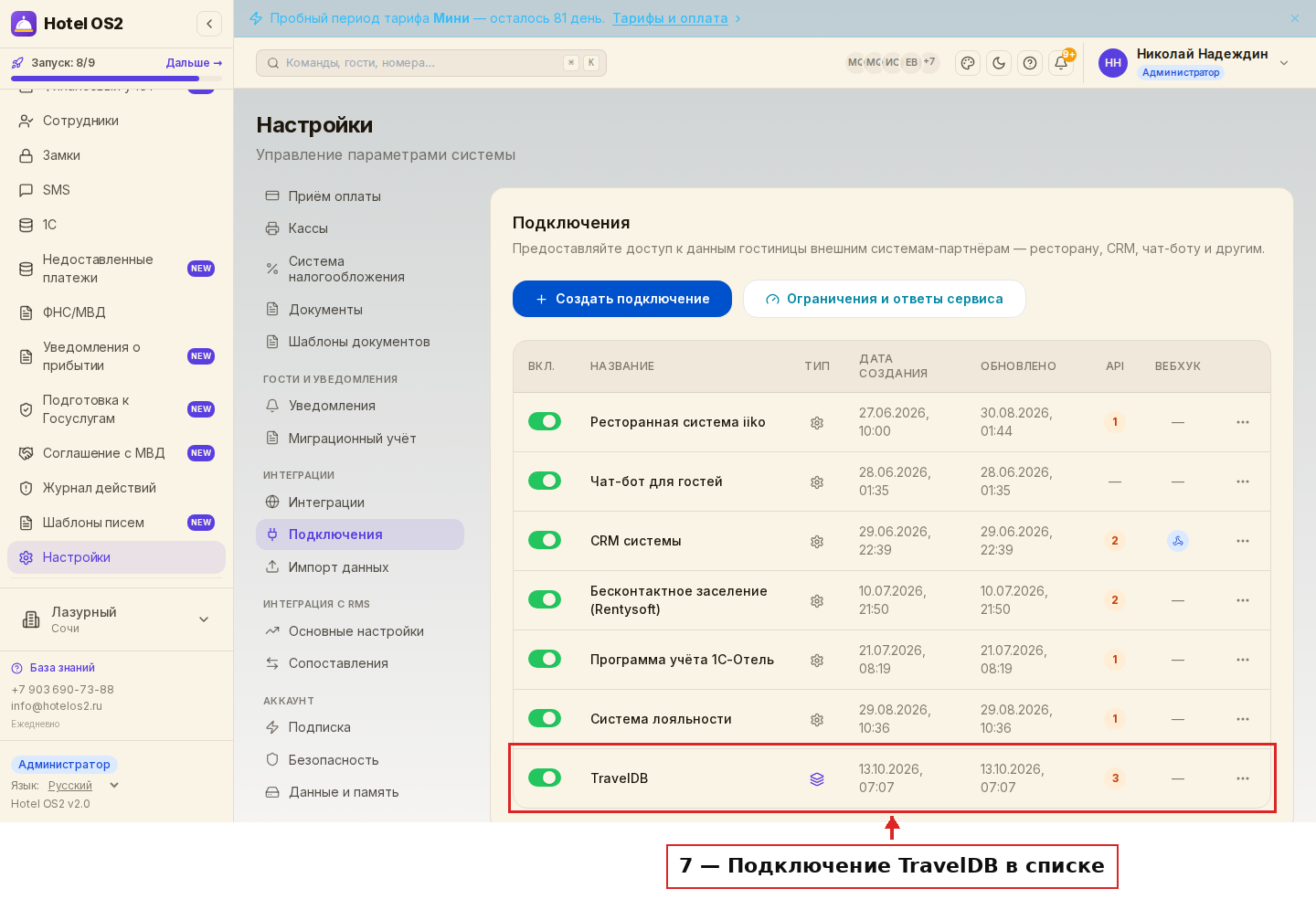
Созданное подключение появится в списке раздела «Подключения».
Подсказки
- Закрыть доступ можно в любой момент — переключателем на странице подключения или прямо в строке списка. Пока доступ закрыт, TravelDB не получит ни одной цифры, а настройки подключения сохранятся.
- Подключение TravelDB создаётся одно на отель. Если открыть каталог повторно, на карточке будет кнопка «Открыть подключение» — она ведёт к уже созданному.
- Набор данных для TravelDB менять не нужно: он подобран под задачи сервиса, поэтому кнопки «Редактировать» у этого подключения нет.
- Если менеджер TravelDB попросит данные для подключения, они есть на странице подключения в блоке «Данные для подключения» — их можно скопировать кнопкой рядом с полем.
Частые вопросы
Что делать, если кнопка «Продолжить» не нажимается? Поставьте галочку о соглашении на шаге «Информация о партнёре». Без подтверждения соглашения подключение не создаётся.
Увидит ли TravelDB личные данные гостей? Нет. Сервис получает только сведения об отеле и сводные цифры: свободные номера, загрузку, выручку и среднюю цену по дням.
Как временно прекратить передачу данных? Переведите переключатель на странице подключения в положение «Доступ закрыт». Чтобы возобновить передачу, включите его снова — создавать подключение заново не нужно.
Почему карточка TravelDB показывает «Открыть подключение», а не «Подключить»? Подключение для TravelDB у отеля уже создано. Нажмите кнопку — откроется его страница.
Можно ли удалить подключение? Да. В списке подключений нажмите на три точки в строке TravelDB и выберите «Удалить». После этого сервис перестанет получать данные.
Эта статья была полезна?