Как создать наследуемый тариф «Бесплатные ночи»
Акция «Бесплатные ночи» продаёт часть ночей по особой цене, например «7 ночей — платите 6» или «3 ночи по цене 2». Её делают наследуемым тарифом от базового.
Зачем это нужно. «Бесплатные ночи» — акция, которая подталкивает гостя выбрать проживание подлиннее: он видит, что при бронировании семи ночей последняя достаётся в подарок. Вам не нужно заводить отдельный тариф с новыми ценами: акция берёт цены готового тарифа и меняет стоимость только тех ночей, которые вы укажете.
Акцию можно создать для гостиницы, санатория и курорта. Обратите внимание: тариф «Бесплатные ночи» продаётся только в форме бронирования на вашем сайте — в каналы продаж он не выгружается.
Шаг 1. Создайте наследуемый тариф и выберите тип акции
Откройте раздел «Тарифы и цены» и нажмите кнопку создания наследуемого тарифа. Появится окно с готовыми типами акций.
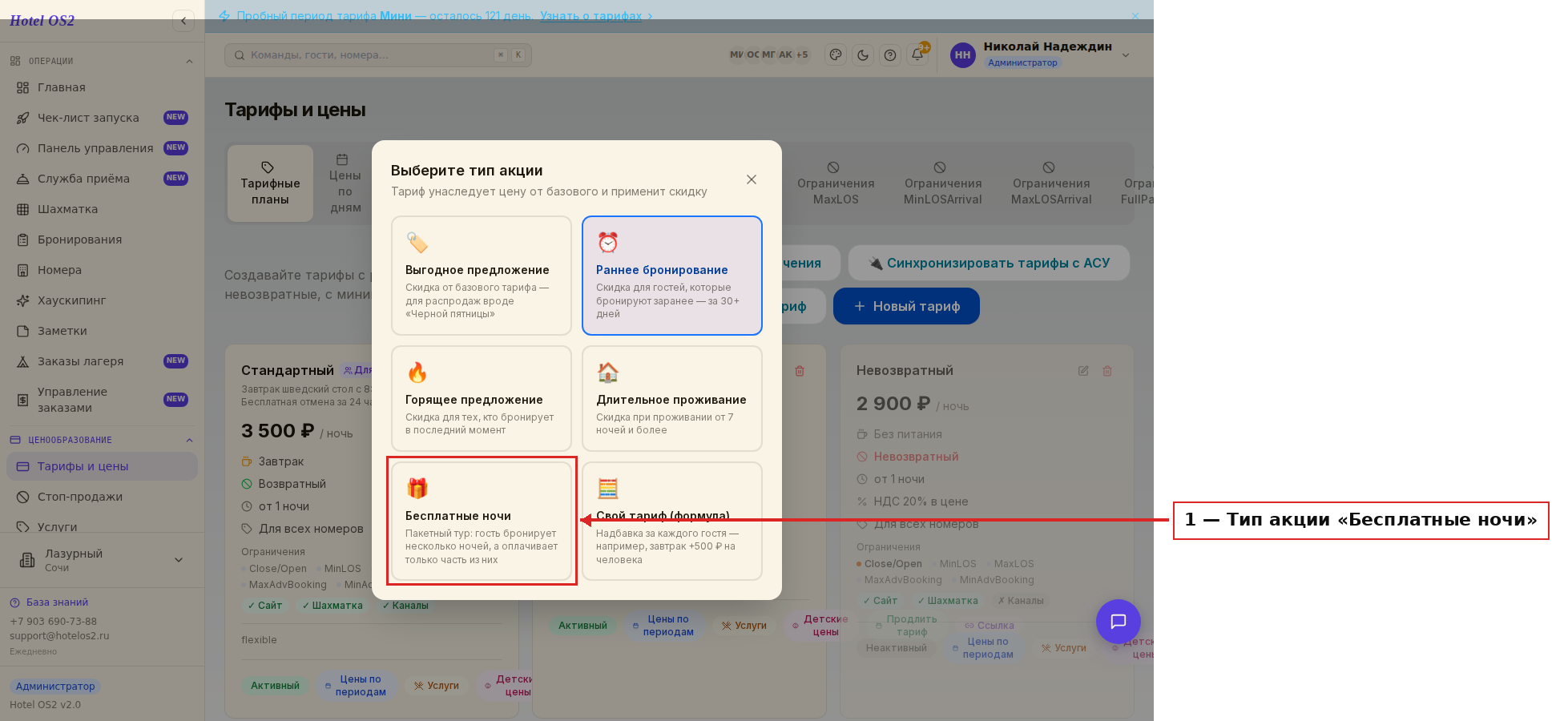
Здесь нажмите на плитку «Бесплатные ночи» — система сразу включит нужный режим и подставит настройки по умолчанию.
Шаг 2. Заполните основные поля и сохраните акцию
В открывшейся форме укажите:
- Название — по умолчанию «Бесплатные ночи», при желании напишите своё: его увидят гости.
- Количество ночей для бронирования — сколько ночей гость бронирует по акции. По умолчанию 3.
- Цены тарифа применяются на ночи — с какого края отсчитываются оплачиваемые ночи: «С начала срока проживания» или «С конца срока проживания».
- Количество ночей (второе поле с такой подписью, под ним написано «Сколько ночей оплачивается») — сколько ночей из забронированных гость оплатит. Остальные достанутся ему бесплатно.
Три поля про ночи работают вместе, и система сразу показывает результат строкой под ними: «Гость бронирует 7 ночей, оплачивает 6 ночей в начале проживания, остальные 1 ночь — бесплатно». Сверяйтесь с этой строкой — она избавляет от арифметических ошибок.
Дальше в форме укажите:
- Базовый тариф — тот самостоятельный тариф, от цен которого считается скидка.
- Питание, включённое в стоимость — выберите нужный вариант или «Без питания».
- Период действия акции — постоянно или конкретный диапазон дат.
- Источники бронирования, правило аннуляции и способы оплаты — как в обычном тарифе.
Нажмите «Сохранить». Акция появится в общем списке тарифов.
Шаг 3. Укажите, на какие ночи действует цена акции
Найдите акцию в списке тарифов и нажмите справа в её карточке кнопку с карандашом «Редактировать» — по самому названию тариф не открывается. Форма настроек раскроется на этой же странице, над списком. Найдите в ней блок «Ночи, на которые применится тариф „Бесплатные ночи“».
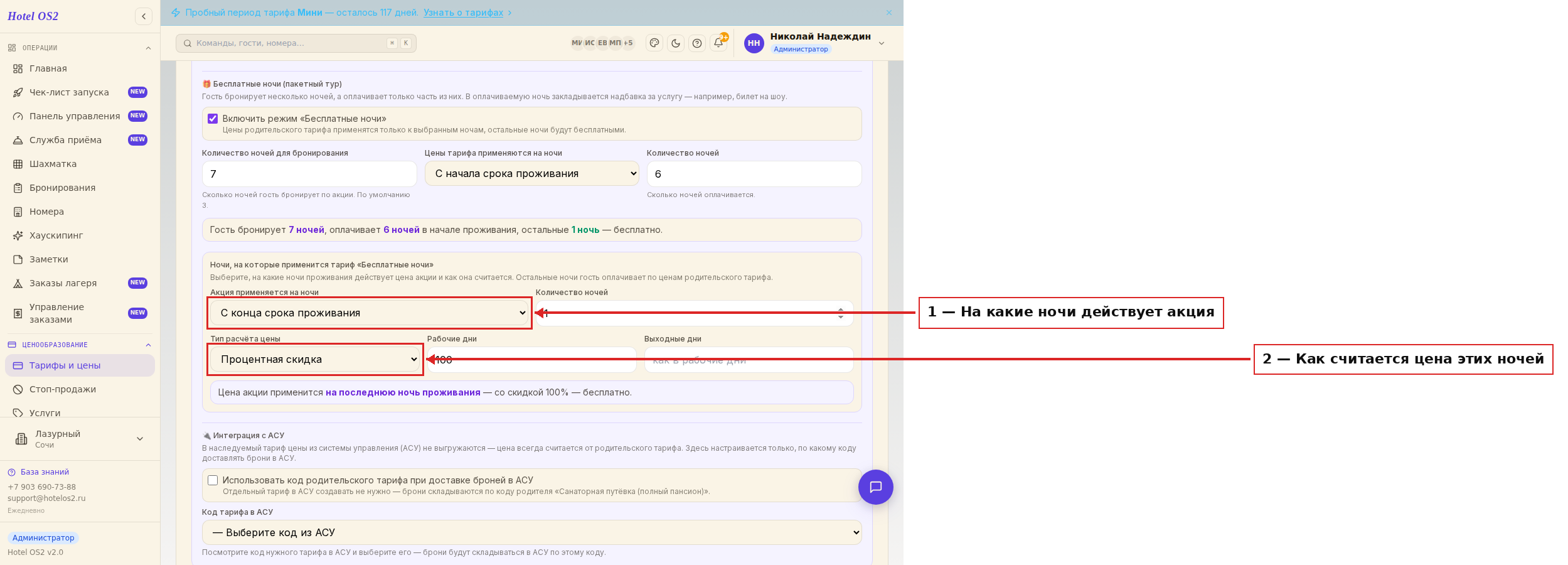
На кадре видно два похожих блока подряд, и их легко перепутать. Верхний — «Бесплатные ночи (пакетный тур)», это поля из Шага 2: они делят срок проживания на оплачиваемые и бесплатные ночи. Нижний — «Ночи, на которые применится тариф „Бесплатные ночи“»: он задаёт, по какой цене считаются акционные ночи.
В нижнем блоке первый вариант — «Не задано — оплачиваются выбранные выше ночи». При нём работает разбивка из верхнего блока: указанные там ночи считаются по ценам базового тарифа, остальные достаются бесплатно. Важно помнить: пока выбрано «Не задано», таблицы цен по категориям номеров и кнопки «Групповая операция» (Шаги 5 и 6) в форме нет — они появляются только после того, как вы выберете любой другой вариант в этом списке. Все остальные варианты перекрывают разбивку из верхнего блока своими правилами — их и описывают стрелки на кадре.
Стрелка 1 — на какие ночи будут действовать цены акции:
- Все — цена акции действует на все ночи, которые выбрал гость.
- С начала срока проживания — на первые несколько ночей.
- С конца срока проживания — на последние несколько ночей.
- До конца срока проживания — на все ночи, кроме последних.
- Кратные — на каждую вторую, третью и так далее.
- Начиная с — на все ночи, начиная с указанной по счёту.
Рядом укажите количество ночей.
Стрелка 2 — как считается цена этих ночей: цены из базового тарифа, фиксированная цена, процентная скидка или фиксированная разница в цене. Значения задаются отдельно для рабочих и выходных дней. Полностью бесплатная ночь — это процентная скидка со значением 100.
Срок проживания, при котором акция вообще предлагается, задаётся выше в этой же форме — полями «Мин. проживание (ночей)» и «Макс. проживание (ночей)». Правило аннуляции, правила раннего заезда и позднего выезда, НДС и округление итоговой цены собраны ниже, в блоке «Дополнительные настройки». Нажмите «Сохранить».
Шаг 4. При необходимости настройте дополнительные параметры
Для работы акции достаточно основных настроек. Дополнительные нужны, когда правила проживания отличаются по датам и дням недели.
- Дни недели, в которые виден тариф — отметьте дни, в которые акция предлагается гостю. Эта настройка лежит в том же раскрытом разделе, сразу под синим блоком «📅 Даты, когда гости увидят тариф», и в кадр не попала. Если не отмечен ни один день, акция видна все дни недели.
- Границы периода действия тарифа. «Строго в пределах» — гость сможет забронировать акцию, только если и заезд, и выезд попадают в период её действия. «Может выходить за пределы» — акция подойдёт и тогда, когда часть ночей выходит за границы периода. Например, период с 5 октября по 15 ноября, а гость приезжает с 3 по 7 октября.
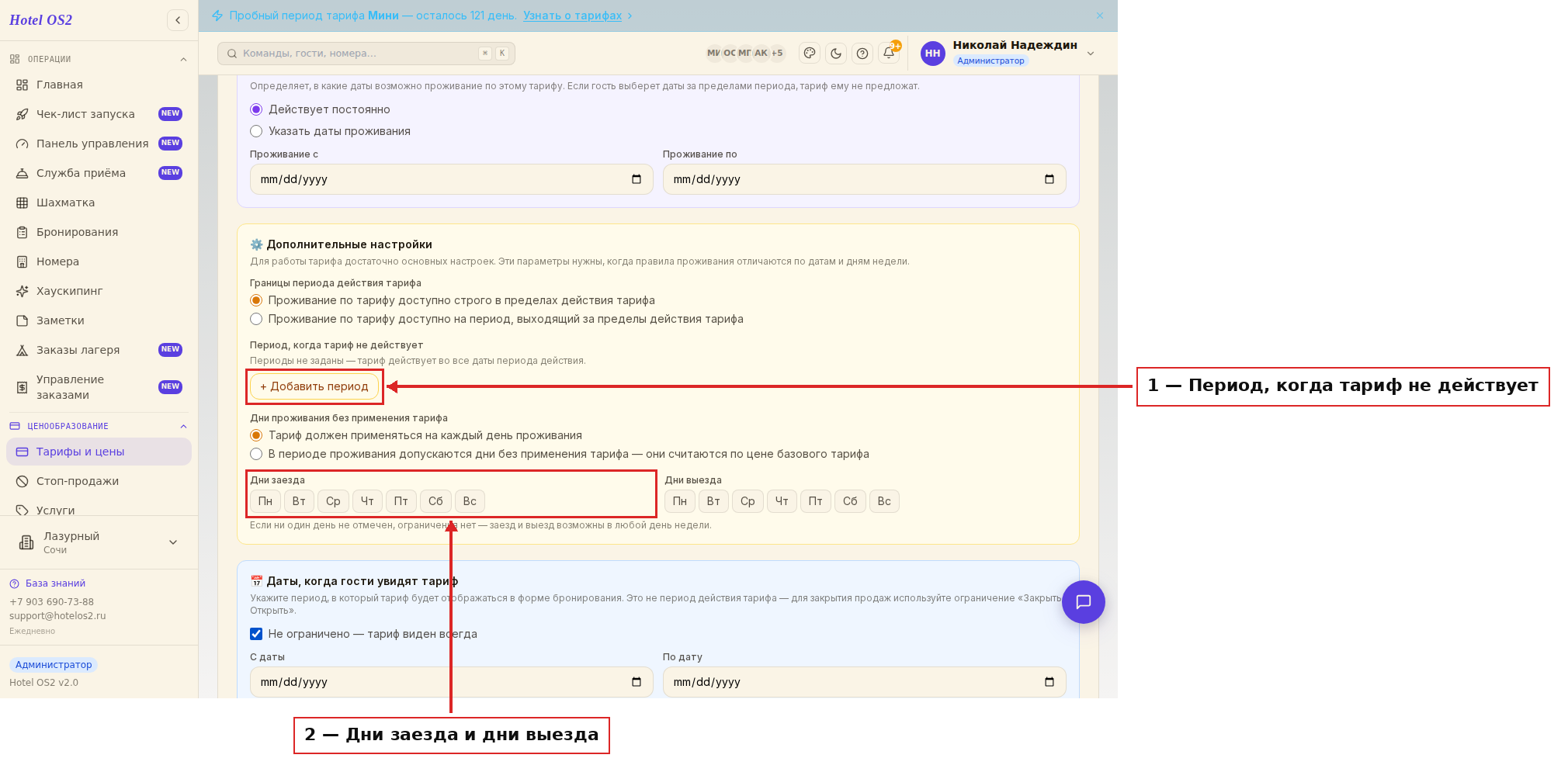
- Период, когда тариф не действует (стрелка 1). Нажмите «Добавить период» и укажите даты — в эти дни акция применяться не будет. Периодов можно добавить несколько.
- Дни проживания без применения тарифа. «Тариф должен применяться на каждый день проживания» — если хотя бы одна ночь гостя попадает в период без действия акции, акция ему не предложится. «Допускаются дни без применения тарифа» — акция останется доступной, а такие ночи посчитаются по цене базового тарифа. Например, гость бронирует с 15 по 20 декабря, а 17 и 18 декабря акция не действует: 15, 16, 19 и 20 декабря считаются по акции, а 17 и 18 — по базовому тарифу.
- Дни заезда и дни выезда (стрелка 2). Отметьте дни недели, в которые разрешён заезд и выезд по акции. Если вы указали заезд в пятницу, субботу и воскресенье, а выезд с понедельника по четверг, то гость с проживанием с четверга по воскресенье акцию не увидит. Если не отмечен ни один день, ограничения нет.
- Количество дней до заезда — срок от даты бронирования до даты заезда. Эти поля подписаны «Бронирование не позднее, чем за N дней до заезда» и «Бронирование не ранее, чем за N дней до заезда». Они лежат выше блока «Дополнительные настройки», сразу под полями НДС и округления, и в кадр не попали.
Шаг 5. Задайте цены акции по категориям номеров
Таблица цен появляется в форме акции ниже, как только в списке «Ночи, на которые применится тариф» выбран любой вариант кроме «Не задано». В ней перечислены категории номеров из базового тарифа — по строке на категорию.
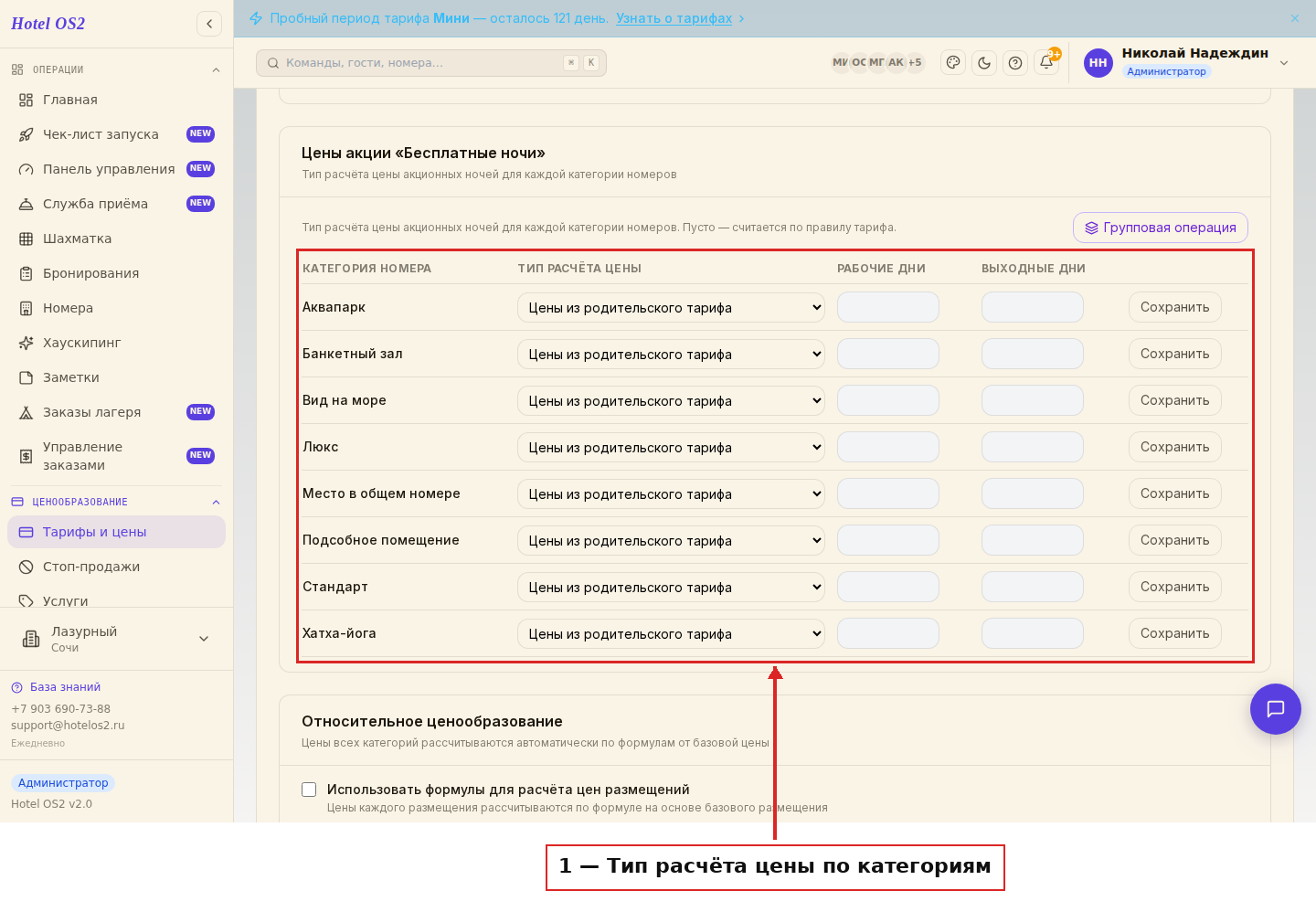
Для каждой строки выберите тип расчёта цены:
- Не предлагать тип размещения — акция не будет показана гостю при выборе такого номера.
- Цены из родительского тарифа — акционная ночь стоит столько же, сколько в базовом тарифе.
- Фиксированная цена — ночь стоит ровно указанную сумму.
- Процентная скидка — ночь дешевле на указанный процент.
- Фиксированная разница в цене — ночь дешевле или дороже на указанную сумму. Поставьте перед числом минус, если хотите снизить стоимость.
Заполните значения для рабочих и выходных дней и нажмите «Сохранить».
Шаг 6. Заполните несколько категорий сразу — «Групповая операция»
Чтобы не заполнять каждую строку вручную и не ошибиться, нажмите кнопку «Групповая операция» над таблицей цен. Выберите тип расчёта цены, впишите значения для рабочих и выходных дней, отметьте галочками нужные категории номеров и нажмите «Сохранить». Настройка применится сразу ко всем отмеченным категориям номеров.
Кнопка появляется вместе с таблицей цен из Шага 5 — то есть только после того, как в списке «Ночи, на которые применится тариф» выбран любой вариант кроме «Не задано». Пока стоит «Не задано», в форме нет ни таблицы, ни кнопки. А если в отеле не заведено ни одной категории номеров, вместо таблицы вы увидите подсказку «Сначала добавьте категории номеров» — кнопки там тоже не будет.
Шаг 7. Оформите тариф для сайта
Чтобы акция продавалась лучше, подробно опишите её и укажите условия бронирования. Выберите иконку — она будет стоять рядом с тарифом в форме бронирования. Рядом есть поле «Ссылка на промо-картинку»: в него вручную вставляется адрес изображения. Учтите: сейчас система эту ссылку только хранит — гостю картинка нигде не показывается, отдельной страницы акции у нас нет.
Включите галочку в блоке «🏷️ Мотиватор скидки (перечёркнутая цена)» и в появившемся поле «Тариф для сравнения (его цена будет зачёркнута)» выберите обычный тариф — тогда гость увидит рядом с ценой акции зачёркнутую цену этого тарифа. Ниже укажите, доступна ли акция всем гостям или только по промокоду.
Шаг 8. Добавьте услуги в тариф
В карточке акции нажмите кнопку «Услуги» — раскроется блок «Услуги тарифа». В форме «Добавить услугу к тарифу» выберите услугу из списка и тип оплаты — «Включено в стоимость тарифа» или «За дополнительную плату». Нажмите «Добавить услугу», и она появится в списке услуг тарифа.
Отдельно выбирать категории номеров для услуги не нужно: услуга привязывается к тарифу целиком и действует для всех категорий, в которых акция продаётся.
Шаг 9. Проверьте, как акция выглядит для гостя
Откройте форму бронирования вашего сайта, задайте даты на нужное число ночей и выберите номер.
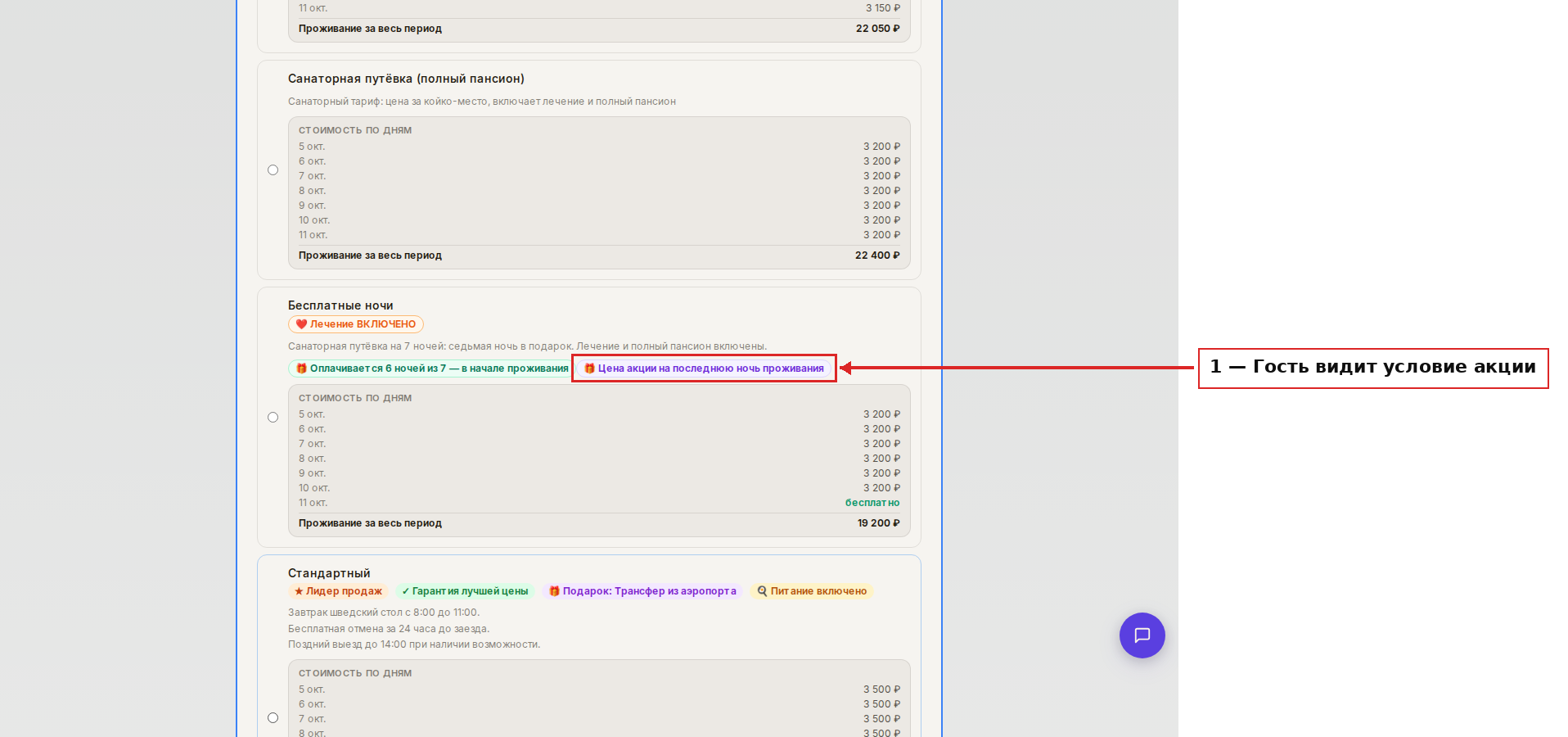
На кадре акция построена на санаторном базовом тарифе «Санаторная путёвка (полный пансион)» — отсюда значок «Лечение ВКЛЮЧЕНО» и упоминание пансиона. У вас на месте базового может стоять любой другой тариф, порядок настройки от этого не меняется.
Рядом с названием акции гость видит её условие — «Цена акции на последнюю ночь проживания». Ниже идёт стоимость по дням: шесть ночей по 3 200 ₽, седьмая отмечена как бесплатная, итог 19 200 ₽ вместо 22 400 ₽ по базовому тарифу.
Подневная разбивка видна только здесь, на шаге выбора номера. На экране подтверждения бронирования и в письме гость увидит уже одну итоговую сумму — если он спрашивает про раскладку по ночам, показывайте её на этом шаге.
Подсказки
- Ставьте минимальный срок проживания равным количеству ночей акции. Иначе гость сможет забронировать три ночи и получить подарочную ночь там, где вы её не планировали.
- Полностью бесплатная ночь — это процентная скидка со значением 100.
- Цену выходных дней заполнять необязательно: если поле пустое, применяется значение рабочих дней.
- Если акция не должна показываться в отдельных категориях номеров, выбирайте для них «Не предлагать тип размещения» — тариф просто не появится у гостя при выборе такого номера.
- Перед объявлением акции проверьте её на реальных датах в форме бронирования: строка «Проживание за весь период» сразу покажет, сходится ли выгода с вашими расчётами.
Частые вопросы
Можно ли выгрузить акцию «Бесплатные ночи» в каналы продаж? Нет. Такой тариф продаётся только в форме бронирования на вашем сайте, отметка выгрузки в каналы для него намеренно заблокирована.
Что будет, если гость выберет больше ночей, чем в акции? Ночи вне акции считаются по ценам базового тарифа. Например, при режиме «С конца срока проживания» подарочной останется только последняя ночь, сколько бы ночей гость ни забронировал.
Чем «период действия тарифа» отличается от «периода, когда тариф не действует»? Первый задаёт даты, в которые вообще возможно проживание по акции. Второй вырезает из этого промежутка отдельные дни — например, новогодние праздники, когда подарочных ночей вы давать не хотите.
Гость приезжает на неделю, а два дня из неё выпадают из акции. Он совсем не увидит тариф? Зависит от настройки. Если выбрано «Тариф должен применяться на каждый день проживания» — не увидит. Если «Допускаются дни без применения тарифа» — увидит, а эти два дня посчитаются по цене базового тарифа.
Акция сохранена, но гость её не видит. Что проверить? Убедитесь, что тариф активен, даты гостя попадают в период действия акции, число ночей не меньше минимального срока проживания, а день недели заезда и выезда разрешён в дополнительных настройках. Также проверьте, не стоит ли у выбранной категории номера «Не предлагать тип размещения».
Читайте также
Эта статья была полезна?