Как создать наследуемый тариф «Бесплатные ночи» для курорта или санатория
Акция для санаторной путёвки: выберите, на какие ночи проживания действует особая цена — бесплатные ночи, скидка, фиксированная цена или надбавка.
Зачем это нужно. Гость охотнее выбирает путёвку подлиннее, если видит выгоду: «семь ночей, а платите за шесть». Тариф «Бесплатные ночи» как раз для таких акций — вы берёте обычную санаторную путёвку и говорите системе, на какие ночи проживания действует особая цена и какая именно.
Одним и тем же тарифом можно оформить пять разных предложений: ночи со скидкой в процентах, полностью бесплатные ночи (скидка 100 %), ночи по фиксированной цене, ночи с фиксированной скидкой в рублях и даже ночи с надбавкой — например, доплата за консультацию врача в последний день заезда.
Обратите внимание: акцию «Бесплатные ночи» видят только гости формы онлайн-бронирования на вашем сайте. В каналы продаж такой тариф не выгружается.
Шаг 1. Подготовьте базовую путёвку
Акция — это тариф-наследник: он берёт цены у другого, «родительского» тарифа. Поэтому сначала в разделе «Тарифы и цены» должна быть готова обычная санаторная путёвка с ценой за гостя (койко-место) и проставленными ценами хотя бы для одной категории номеров.
В нашем примере это путёвка «Санаторная путёвка (полный пансион)» по 3 200 ₽ за ночь с включённым лечением и полным пансионом.
Базовым можно выбрать только самостоятельный тариф: наследуемые тарифы — другие акции — в списке не появятся. И не берите за основу путёвку с расчётом цены по дате заезда: акция «Бесплатные ночи» всегда считает стоимость по ночам, и цена получится не та, которую вы ждёте.
Шаг 2. Создайте тариф-наследник с типом акции «Бесплатные ночи»
Откройте раздел «Тарифы и цены» и нажмите кнопку «Наследуемый тариф». Появится окно с типами акций — выберите плитку «Бесплатные ночи».
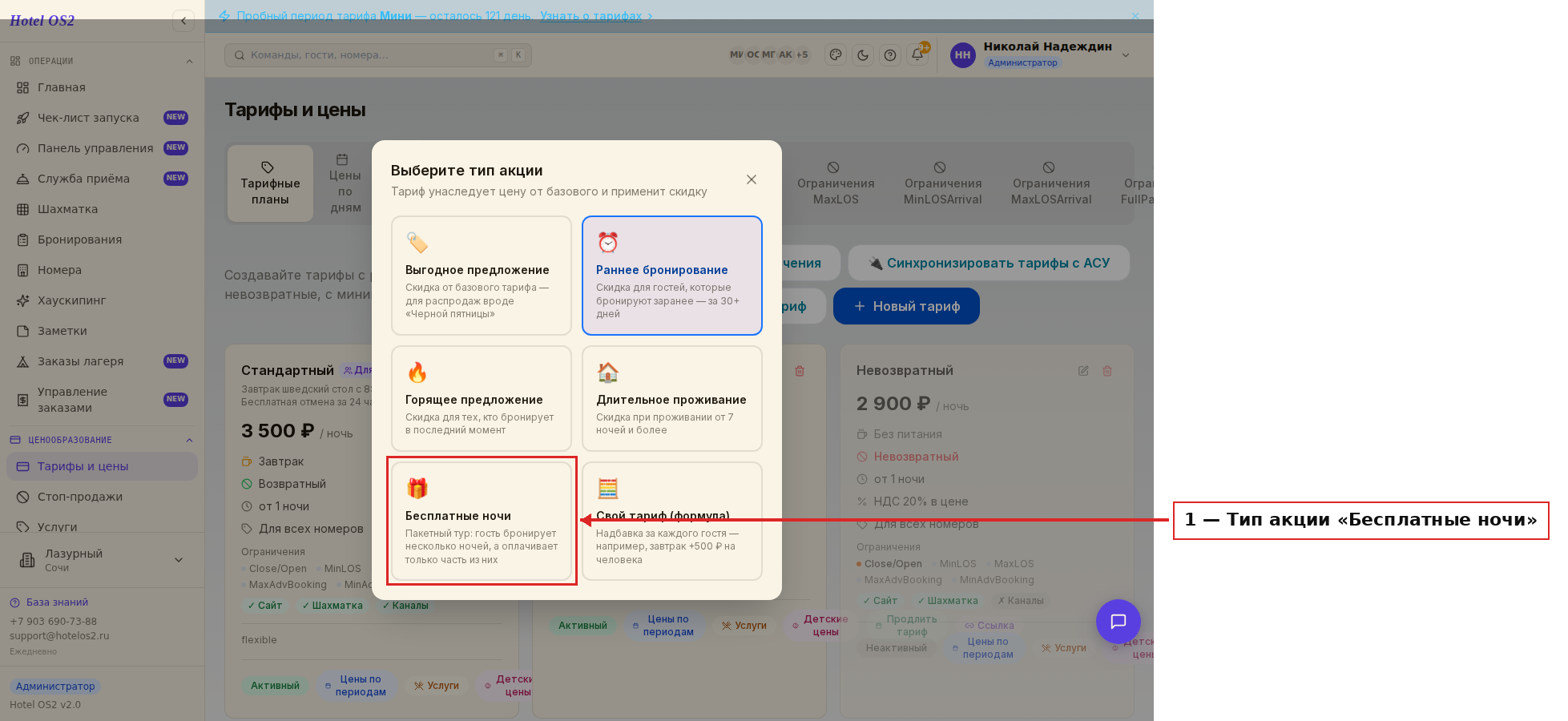
Здесь нажмите на плитку с подарком — система сразу включит нужный режим и подставит настройки по умолчанию.
Дальше в открывшейся форме заполните:
- Название — по умолчанию «Бесплатные ночи», можете написать своё: его увидят гости.
- Базовый тариф — та самая путёвка, цены которой будут использоваться для расчёта.
- Количество ночей для бронирования — сколько ночей гость берёт по акции.
- Цены тарифа применяются на ночи — с какого края проживания отсчитывать оплачиваемые ночи: с начала или с конца.
- Количество ночей (под полем написано «Сколько ночей оплачивается») — сколько ночей из них гость платит.
- Питание — выберите нужный вариант или «Без питания».
- Период действия тарифа — постоянно или конкретный диапазон дат.
- Источники продаж, правило аннуляции и способы оплаты — как в обычном тарифе.
Под этими тремя полями система сразу собирает фразу-проверку: «Гость бронирует 7 ночей, оплачивает 6 ночей в начале проживания, остальные 1 ночь — бесплатно». Именно эту подпись гость потом увидит рядом с акцией в форме бронирования, так что сверьте её с тем, что вы обещаете в рекламе.
Нажмите «Сохранить». Акция появится в общем списке тарифов.
Шаг 3. Укажите, на какие ночи действует цена акции
Откройте сохранённый тариф и найдите блок «Ночи, на которые применится тариф „Бесплатные ночи“».
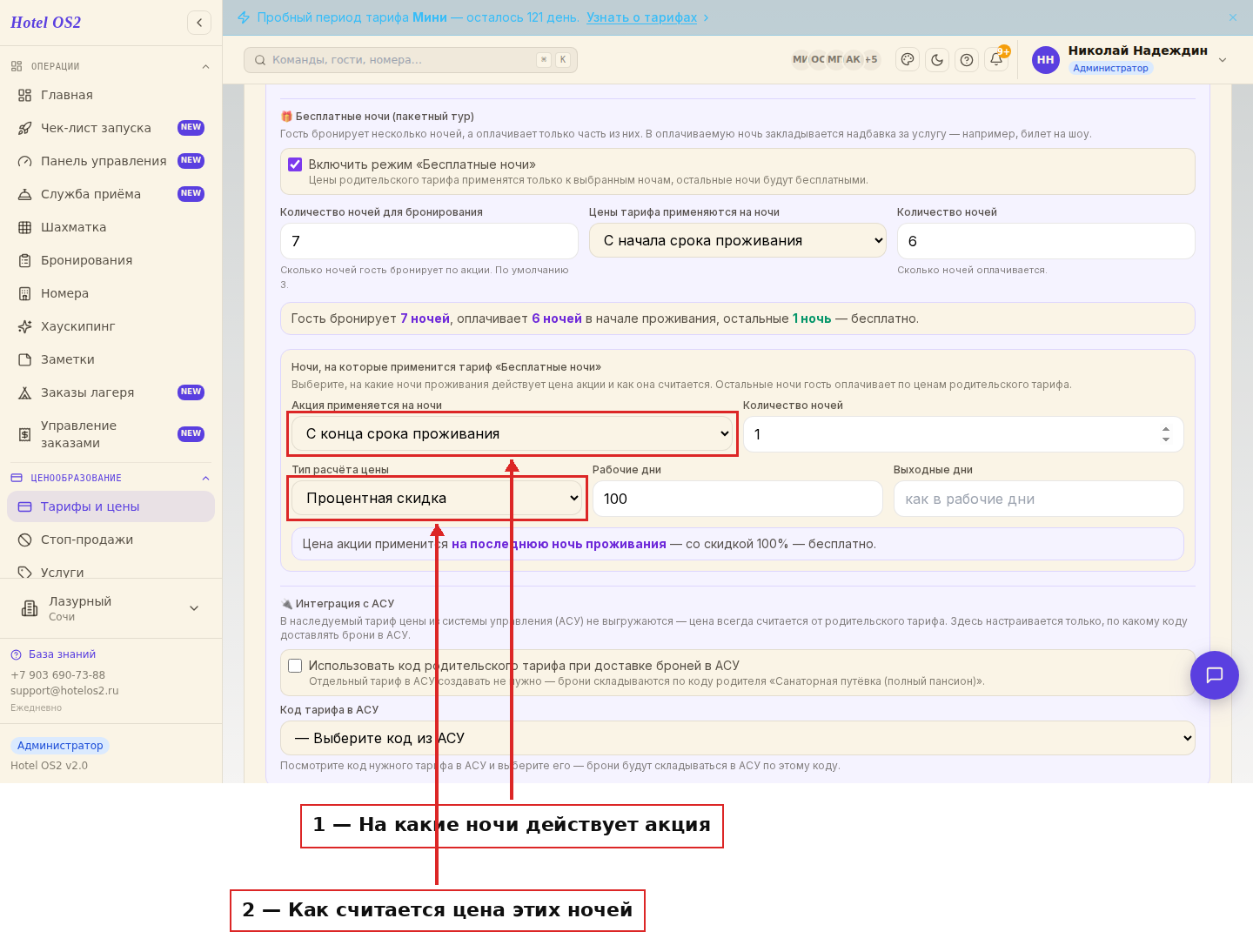
На кадре видно два похожих списка ночей — не перепутайте их. Верхняя тройка полей (шаг 2) отвечает за подпись для гостя: сколько ночей он бронирует, сколько оплачивает и с какого края проживания. Нижний блок, обведённый стрелками, отвечает за деньги: на какие ночи действует цена акции и по какой формуле она считается. Когда нижний блок заполнен, итоговую сумму брони считает именно он. Поэтому значения в двух блоках и выглядят «противоположными»: сверху «оплачивается 6 ночей с начала», снизу «акция на последнюю 1 ночь со скидкой 100 %» — это одно и то же правило, описанное с двух сторон.
Стрелка 1 — список «Акция применяется на ночи». Варианты:
- Все — особая цена действует на все ночи, которые выбрал гость.
- С начала срока проживания — на первые несколько ночей.
- С конца срока проживания — на последние несколько ночей.
- До конца срока проживания — на все ночи, кроме последних.
- Кратные — на каждую вторую, третью и так далее.
- Начиная с — на все ночи, начиная с указанной по счёту.
Рядом в поле «Количество ночей» укажите нужное число.
Стрелка 2 — «Тип расчёта цены». Здесь выбирается, сколько будут стоить эти ночи: цены родительской путёвки, фиксированная цена, процентная скидка или фиксированная разница в цене. Для разницы в цене поставьте минус, если хотите удешевить, и просто число — если это надбавка.
Значения задаются отдельно для рабочих и выходных дней. Если для выходных ничего не заполнить, будет применяться значение рабочих дней.
Под полями система сразу пишет человеческую подсказку — например, «Цена акции применится на последнюю ночь проживания — со скидкой 100 % — бесплатно». Так видно результат ещё до сохранения.
Здесь же ниже есть привычные настройки: срок проживания гостя, доступность тарифа всем гостям или только участникам программы лояльности, правило аннуляции, правила раннего заезда и позднего выезда, правило округления и НДС.
Не пугайтесь, что у акции в блоке «Тип тарифа» стоит «Цена за номер», а в общем списке тарифов она не помечена значком «Санаторный», хотя родительская путёвка продаётся по койко-местам. На стоимость для гостя это не влияет: акция всегда считается от цен родительской путёвки.
Шаг 4. Задайте цены акции по категориям номеров
Ниже в карточке тарифа откроется таблица «Цены акции „Бесплатные ночи“». В ней перечислены все категории номеров вашего объекта.
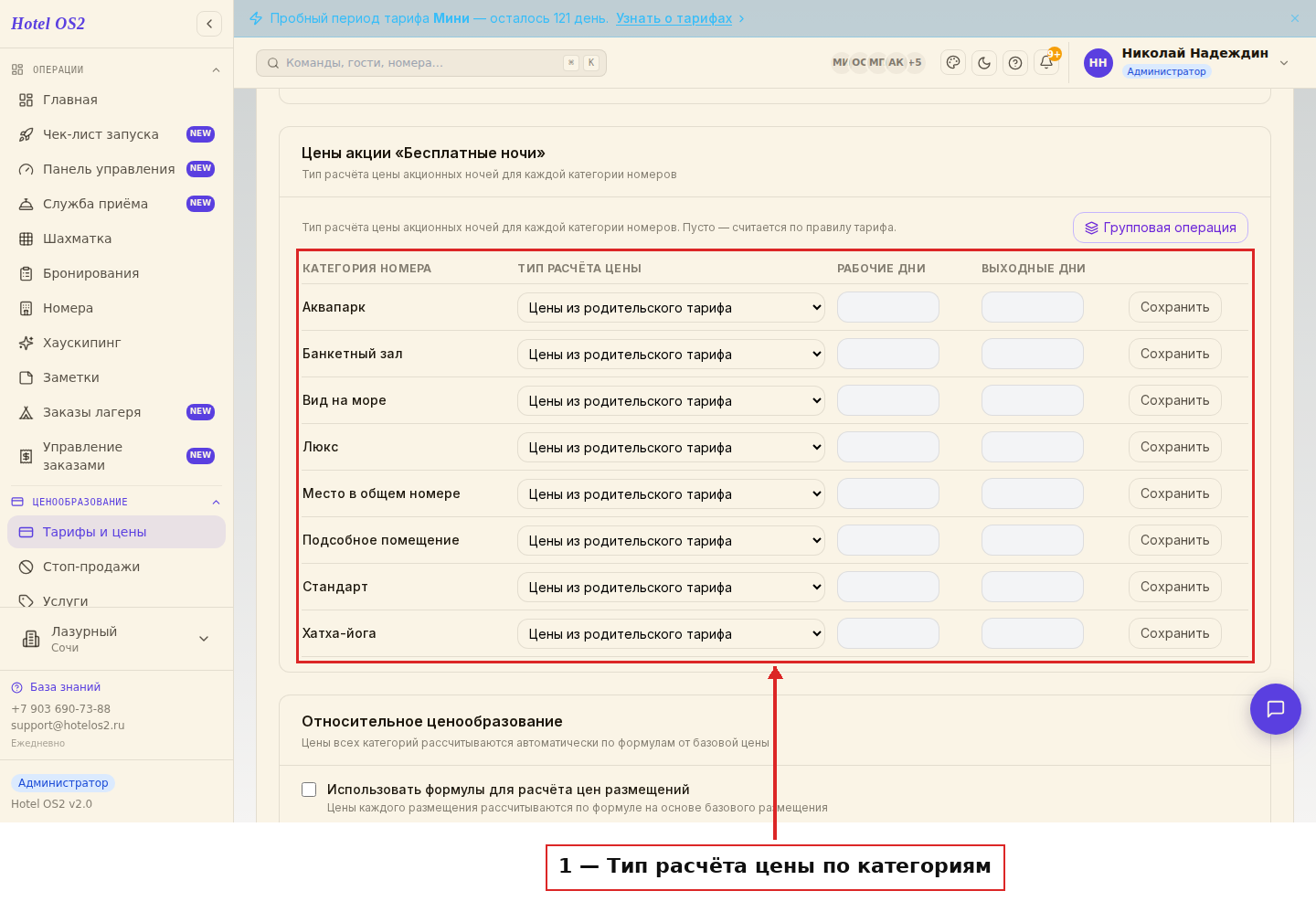
Для каждой категории можно выбрать свой тип расчёта цены:
- Цены из родительского тарифа — акционная ночь стоит столько же, сколько в базовой путёвке.
- Фиксированная цена — ночь стоит ровно указанную сумму.
- Процентная скидка — ночь дешевле на указанный процент (100 % — бесплатно).
- Фиксированная разница в цене — ночь дешевле или дороже на указанную сумму.
- Не предлагать тип размещения — акция не будет показываться гостям в этой категории номеров.
Заполните «Рабочие дни» и «Выходные дни» и нажмите «Сохранить» в строке нужной категории.
Шаг 5. Заполните несколько категорий сразу — «Групповая операция»
Чтобы не заполнять каждую строку вручную, нажмите кнопку «Групповая операция» над таблицей.
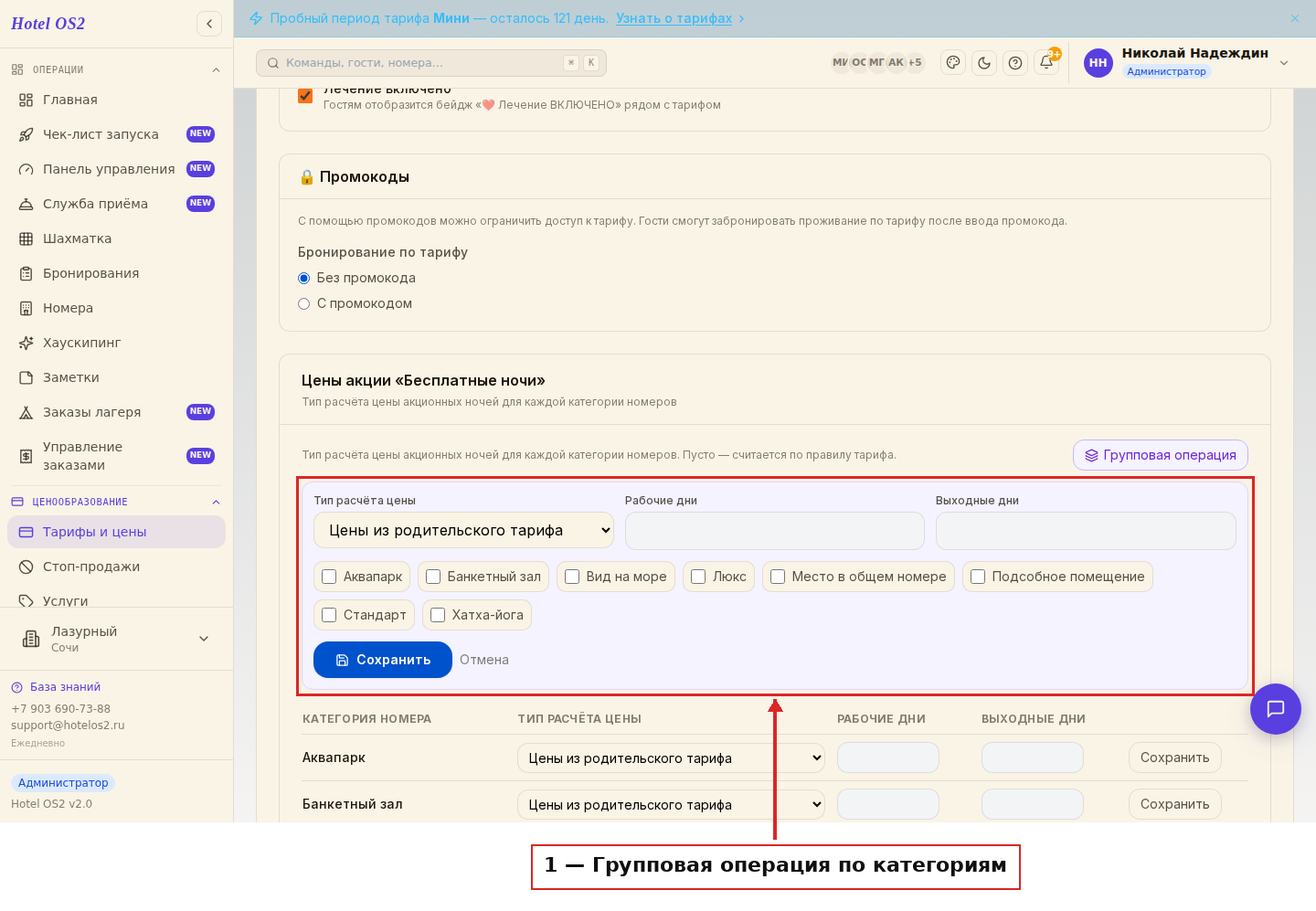
Выберите тип расчёта цены, впишите значения для рабочих и выходных дней, отметьте галочками нужные категории номеров и нажмите «Сохранить». Настройка применится сразу ко всем отмеченным категориям.
Групповая операция удобна, когда объект большой: например, во всех корпусах последняя ночь бесплатная, а в люксах — с доплатой за консультацию врача.
Шаг 6. Оформите тариф для сайта и добавьте услуги
Чтобы акция продавалась лучше, заполните описание тарифа и условия бронирования, выберите иконку и промоизображение — они появятся рядом с тарифом в форме бронирования и на его отдельной странице.
Там же можно включить перечёркивание цены (тогда гость увидит цену со скидкой относительно выбранного для сравнения тарифа), отметку «Лечение включено» и задать, доступна ли акция всем или только по промокоду.
На вкладке услуг тарифа добавьте нужные услуги: выберите услугу, категории номеров, при которых она предлагается, и тип оплаты — «за дополнительную плату» или «включено в стоимость тарифа».
Шаг 7. Проверьте, как акция выглядит для гостя
Откройте форму бронирования вашего сайта, задайте даты на нужное число ночей и выберите номер.
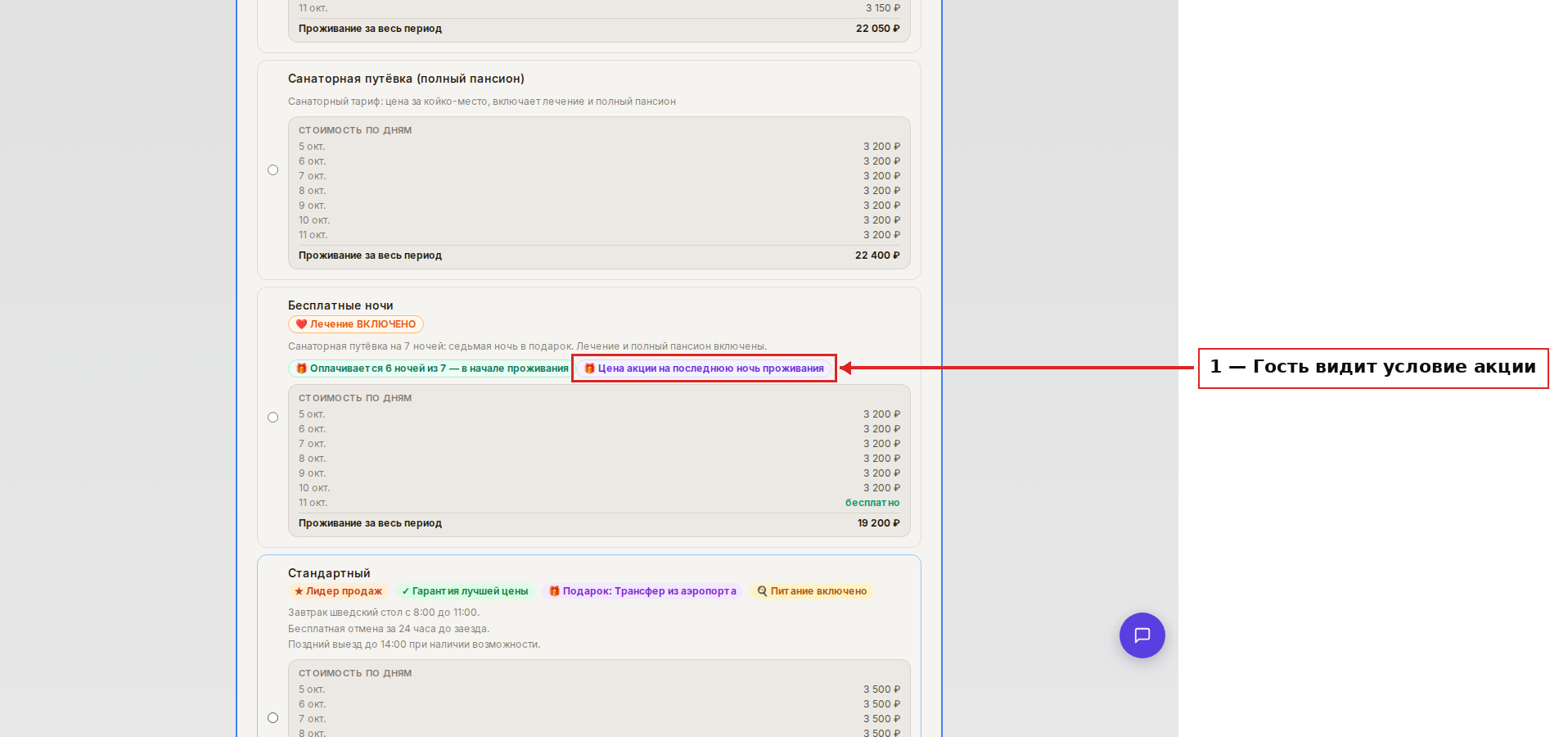
Рядом с названием акции гость видит подпись с условием — «Цена акции на последнюю ночь проживания». Ниже — стоимость по дням: шесть ночей по 3 200 ₽, седьмая помечена как «бесплатно», итог за весь период 19 200 ₽ вместо 22 400 ₽ по обычной путёвке. Ровно эта же детализация попадёт гостю в подтверждение бронирования.
Если вы настроили надбавку, разница тоже будет видна: тариф будет отличаться от базовой путёвки ровно на указанную сумму, и в детализации нужная ночь будет дороже.
Подсказки
- Полностью бесплатная ночь — это «Процентная скидка» со значением 100.
- Ставьте минимальный срок проживания равным количеству ночей акции. Иначе гость сможет взять три ночи и получить бесплатную ночь там, где вы её не планировали.
- Проверяйте акцию на реальных датах в форме бронирования до того, как объявите её гостям: строка «Проживание за весь период» сразу покажет, сходится ли выгода с вашими расчётами.
- Если акция не должна показываться в дешёвых категориях, выбирайте для них «Не предлагать тип размещения» — тариф просто не появится у гостя при выборе такого номера.
- Цена выходных дней необязательна. Заполняйте её, только если в субботу и воскресенье условия акции отличаются.
Частые вопросы
Можно ли выгрузить акцию «Бесплатные ночи» в каналы продаж? Нет. Такой тариф работает только в форме онлайн-бронирования на вашем сайте. Галочка выгрузки в каналы для него намеренно заблокирована.
Что будет, если гость выберет больше ночей, чем в акции? Ночи вне акции считаются по ценам родительской путёвки. Например, при режиме «С конца срока проживания» бесплатной останется только последняя ночь, сколько бы ночей гость ни забронировал.
Можно ли сделать не скидку, а доплату? Да. Выберите «Фиксированная разница в цене» и укажите положительное число — например, 500. Тогда выбранная ночь будет дороже базовой путёвки на эту сумму. Так оформляют доплату за консультацию или процедуру в день заезда.
Почему у разных категорий номеров получается разная выгода? Потому что для каждой категории можно задать свой тип расчёта цены в таблице цен акции. Если вы там ничего не меняли, работает общее правило, заданное в блоке акционных ночей.
Тариф сохранён, но гость его не видит. Что проверить? Убедитесь, что тариф активен, что даты гостя попадают в период действия акции и что число ночей не меньше минимального срока проживания. Также проверьте, не стоит ли у выбранной категории номера «Не предлагать тип размещения».
Читайте также
Эта статья была полезна?