Как создать пакетный тур
Два способа собрать готовое предложение «проживание + услуги»: тариф «Бесплатные ночи» с надбавкой за ночь и обычный тариф с ежедневными услугами.
Как создать пакетный тур
Пакетный тур — это готовое предложение для отдыха, в которое входят проживание и услуги. В статье рассмотрим два способа настройки пакетного тура: через тариф «Бесплатные ночи» и через обычный тариф.
Зачем это нужно. Гостю проще купить готовую программу, чем собирать отдых по кусочкам: он видит одну цену, а внутри уже есть и номер, и билет на шоу, и завтраки. Отелю это выгодно вдвойне — средний чек выше, а бронирования становятся длиннее и надёжнее.
Пакетный тур с надбавкой цены за ночь
Вы можете использовать тарифы с надбавкой цены на любой день, чтобы продавать проживание с услугой, включённой на конкретный день.
Рассмотрим создание пакетного предложения, где в проживание включены питание и билет на шоу или в музей. Для этого нужно создать услуги и тариф «Бесплатные ночи», затем включить услуги в тариф и установить разницу в цене за билет, например, на день заезда.
Обратите внимание. Тариф «Бесплатные ночи» нельзя выгрузить в каналы продаж.
Шаг 1. Создайте услуги
Создадим услугу для билета на шоу.
Перейдите в раздел «Услуги» и нажмите кнопку «Добавить услугу». В открывшемся окне выберите тип «Прочее» и дайте название услуге.
Выберите темп начисления. Для билета используйте темп «За гостя», потому что услуга предоставляется один раз каждому гостю в бронировании.
В пункте «Кому предоставляется услуга?» выберите, будет ли услуга для всех или только для взрослых. Если выберете «Зависит от размещения гостя» и уберёте галочки с детских размещений, услуга будет включена только взрослым. Есть и вариант «Разные цены для взрослых и детей».
Обратите внимание. В дальнейшем укажите это в описании тарифа, чтобы избежать недопонимания. Описание будет видно на сайте и в подтверждении бронирования гостя.
Если услуга предоставляется для всех, выберите «Всем гостям (одинаковая цена для всех)».
Так как услуга будет включена в тариф, её цена устанавливается в тарифе. Однако в блоке «Ценообразование» нужно указать цену, чтобы услуга появилась в форме бронирования на сайте и в подтверждении бронирования. Хотя цена не будет видна гостю отдельной строкой, рекомендуем указать правильную цену.
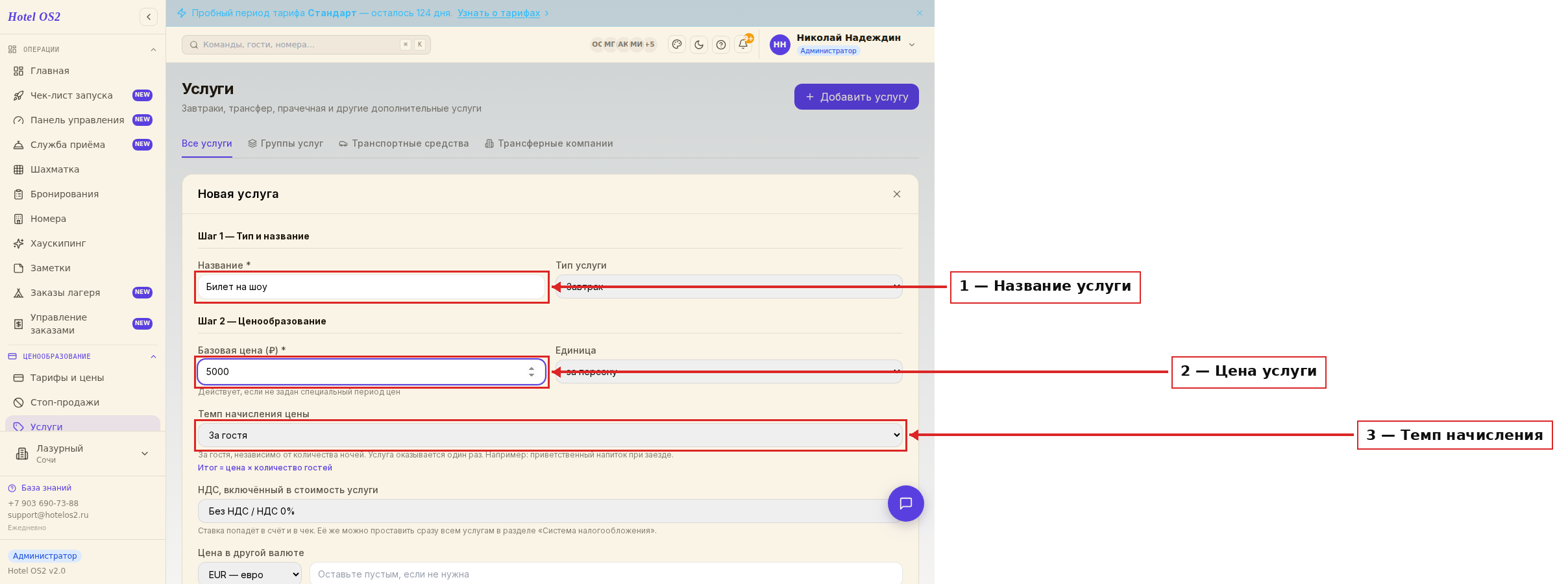
Здесь заполните название услуги, её цену и выберите темп начисления — «За гостя», если билет выдаётся каждому гостю один раз за поездку.
На следующем этапе настройки снимите галочку «Модуль бронирования (сайт отеля)» в пункте «Источники продаж». После настройки тарифа мы вернёмся и поставим галочку обратно.
Это нужно, чтобы услуга не появилась в форме бронирования до привязки к тарифу. В дальнейшем услуга будет отображаться только с тем тарифом, к которому привязана.
Остальные пункты не обязательны, так как услуга будет включена в тариф. При необходимости их можно изменить позже.
На последнем этапе заполните описание услуги и загрузите фотографию. Нажмите «Сохранить». Услуга создана.
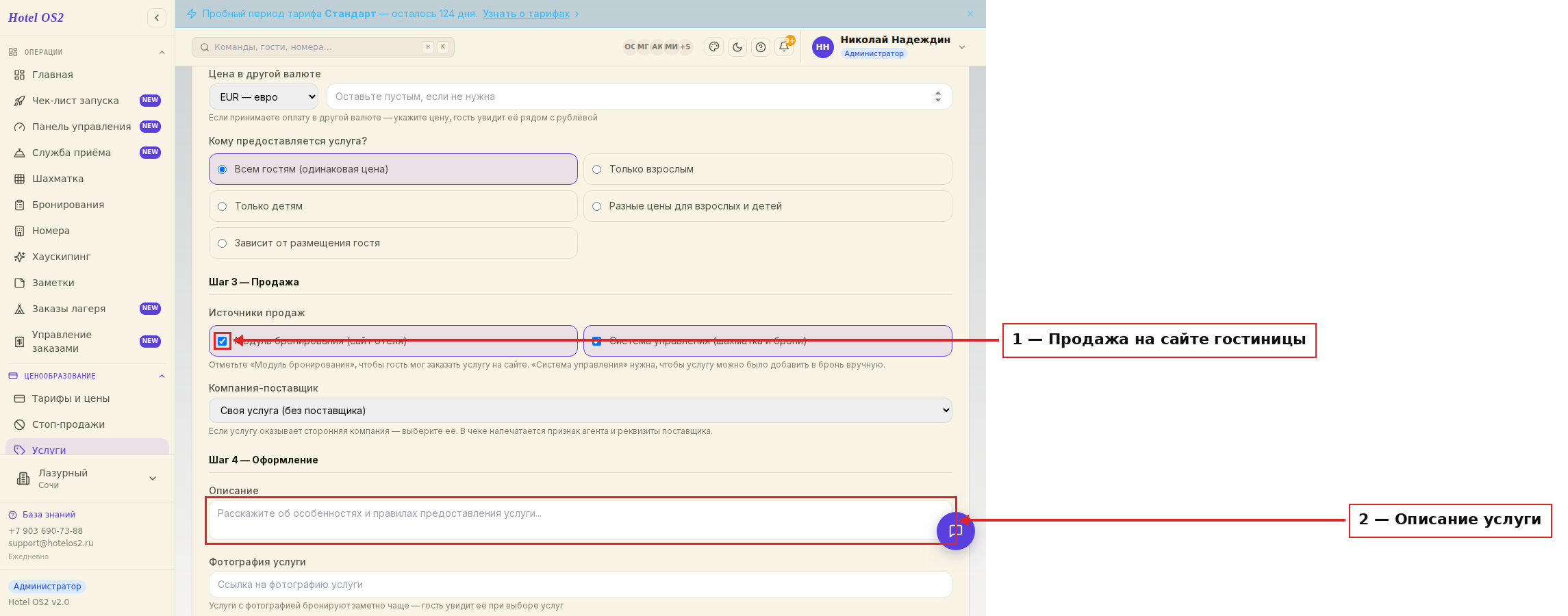
Это блок «Источники продаж» — временно снимите здесь галочку сайта. Ниже поле для описания, которое увидит гость, и место для фотографии услуги.
Для услуги питания при создании выберите тип «Завтрак», «Обед», «Ужин» или «Полупансион».
Примечание. Если у вас много услуг, вы можете создать группу «Включено в стоимость» и отметить её в настройках услуги. Тогда при бронировании билет и завтрак будут показываться рядом.
Шаг 2. Создайте тариф с надбавкой за первую ночь проживания
Перейдите в раздел «Тарифы и цены» и нажмите кнопку «🔗 Наследуемый тариф» — она стоит рядом с кнопкой «Новый тариф». В открывшемся окне выберите «Бесплатные ночи».
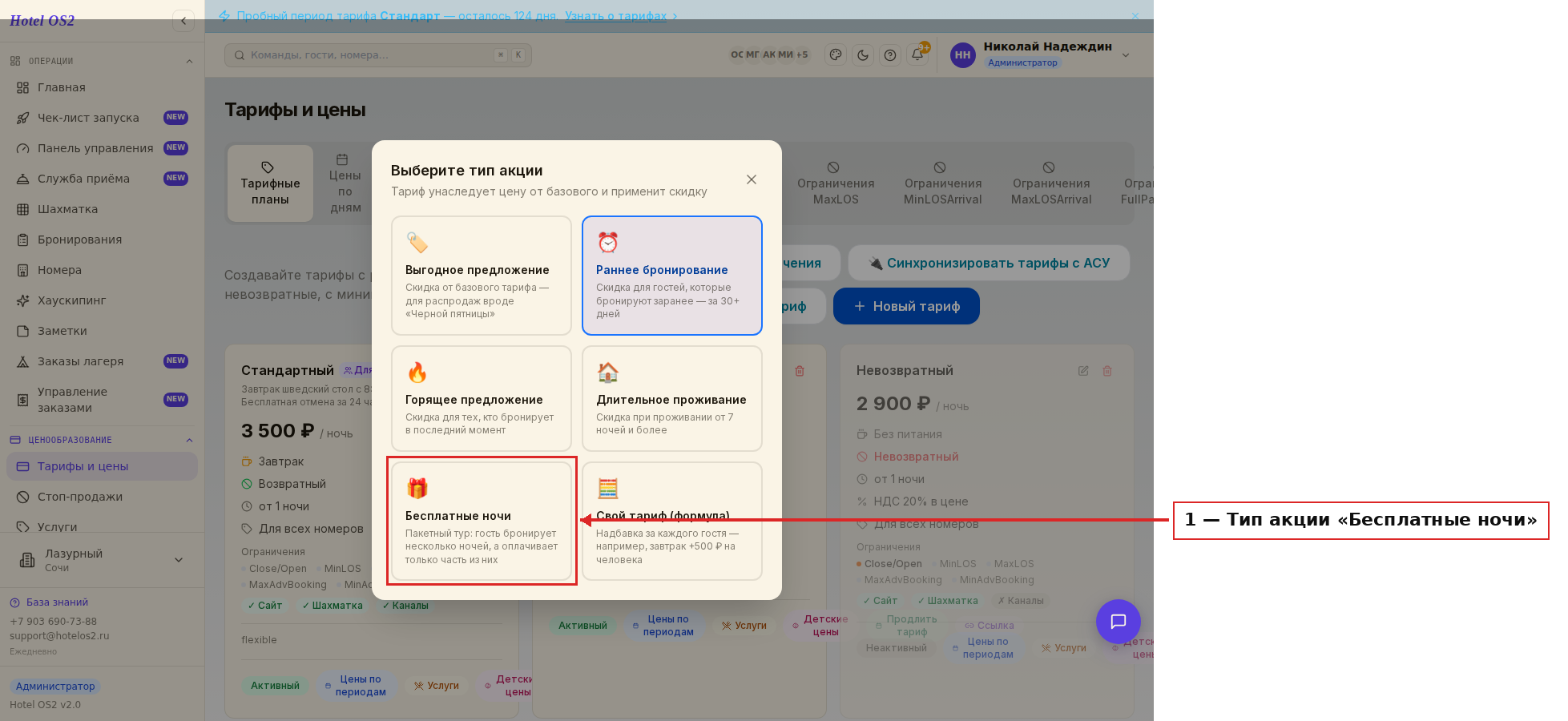
Здесь выберите плитку «Бесплатные ночи» — система сразу подготовит тариф пакетного тура на три ночи.
Дайте тарифу название, которое укажет на включённую уникальную услугу.
Установите количество ночей для бронирования, по умолчанию это 3 ночи. Надбавку на первую ночь настроим чуть ниже.
В пункте «Базовый тариф» указан тариф-родитель — тариф, от цен которого считается пакет. При необходимости вы можете выбрать другой основной тариф.
Отметьте, если в тариф включено питание.
Укажите срок действия тарифа. Например, если акция проходит в течение месяца, укажите этот период.
Обратите внимание. Тариф будет доступен в указанный период, только если в тарифе-родителе установлены цены на эти даты.
Временно снимите галочку «Разрешить бронирование через форму на сайте». После настройки тарифа вернём её. Это необходимо, чтобы тариф пока не предлагался на сайте.
Выберите правило аннуляции — это условия, при которых гость может отменить бронирование. Выберите способы оплаты. Для акций обычно используют гарантированные способы, которые требуют оплаты при бронировании. Такие способы снижают число отмен, так как гости серьёзнее относятся к бронированию.
Шаг 3. Настройте ночи, на которые применится тариф
В карточке тарифа найдите блок «Бесплатные ночи (пакетный тур)» и включите режим «Бесплатные ночи». В пункте «Количество ночей для бронирования» оставьте 3 — столько ночей гость бронирует по акции.
Необходимо, чтобы на первую ночь начислялась надбавка за билет — 5000 рублей за человека. Поэтому в том же блоке в пункте «Цены тарифа применяются на ночи» выберите «С начала срока проживания». В пункте «Количество ночей» укажите 1 — это число оплачиваемых ночей.
Обратите внимание. Ниже расположен отдельный блок «Ночи, на которые применится тариф "Бесплатные ночи"» — он нужен для санаторных акций с особым расчётом цены. Для обычного пакетного тура оставьте в нём пункт «Акция применяется на ночи» со значением «Не задано».
Если есть ограничения по сроку проживания, задайте их в полях «Мин. проживание (ночей)» и «Макс. проживание (ночей)». Если гость может оставаться любое количество ночей, оставьте эти поля как есть.
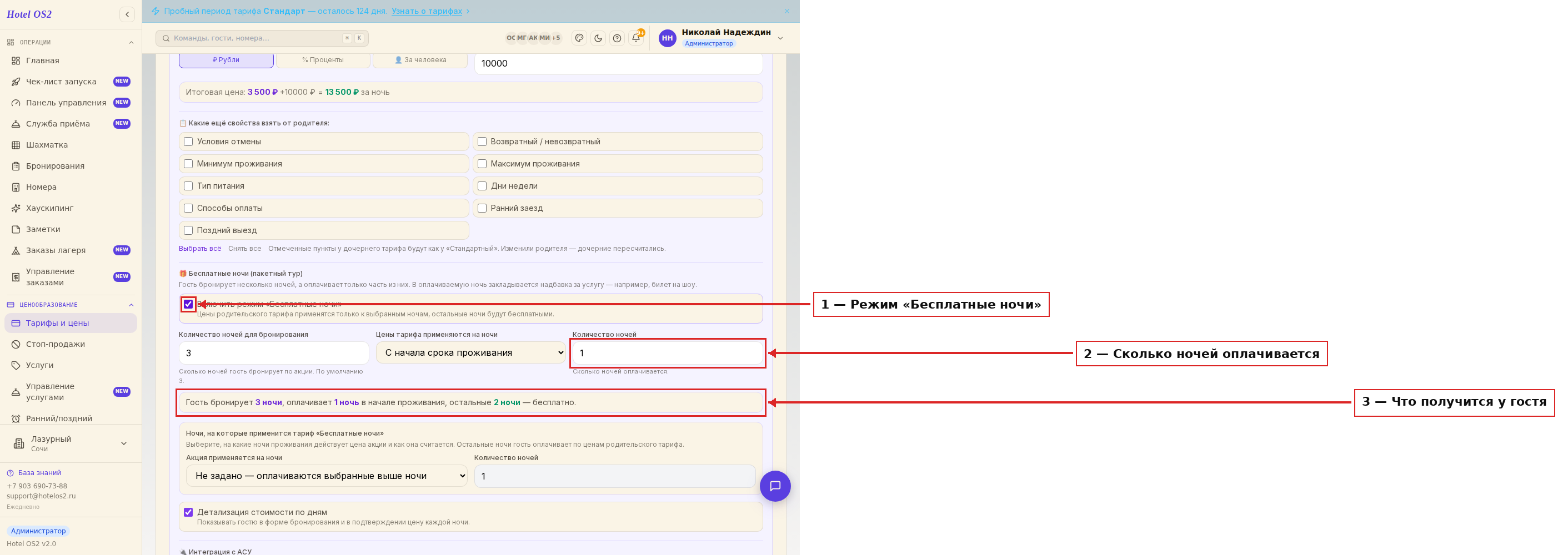
Так выглядит настроенный пакет: гость бронирует 3 ночи, оплачивает 1 ночь в начале проживания, остальные 2 ночи — бесплатно. Подсказка внизу сразу показывает, что получится у гостя.
Шаг 4. Установите надбавку в цене
Здесь устанавливается надбавка цены по отношению к тарифу-родителю.
В блоке «Тип модификатора» нажмите кнопку «₽ Рубли» — это фиксированная разница в цене. Рядом есть ещё два варианта: «% Проценты» и «👤 За человека».
Укажите разницу в цене. Например, если билет стоит 5000 руб., для двух человек добавьте 10 000 руб. (2×5000). Строка «Итоговая цена» сразу покажет, сколько будет стоить оплачиваемая ночь. Сохраните изменения.
Если разницы в цене нет, например, детям вход бесплатный или билет не нужен, укажите в поле надбавки 0.
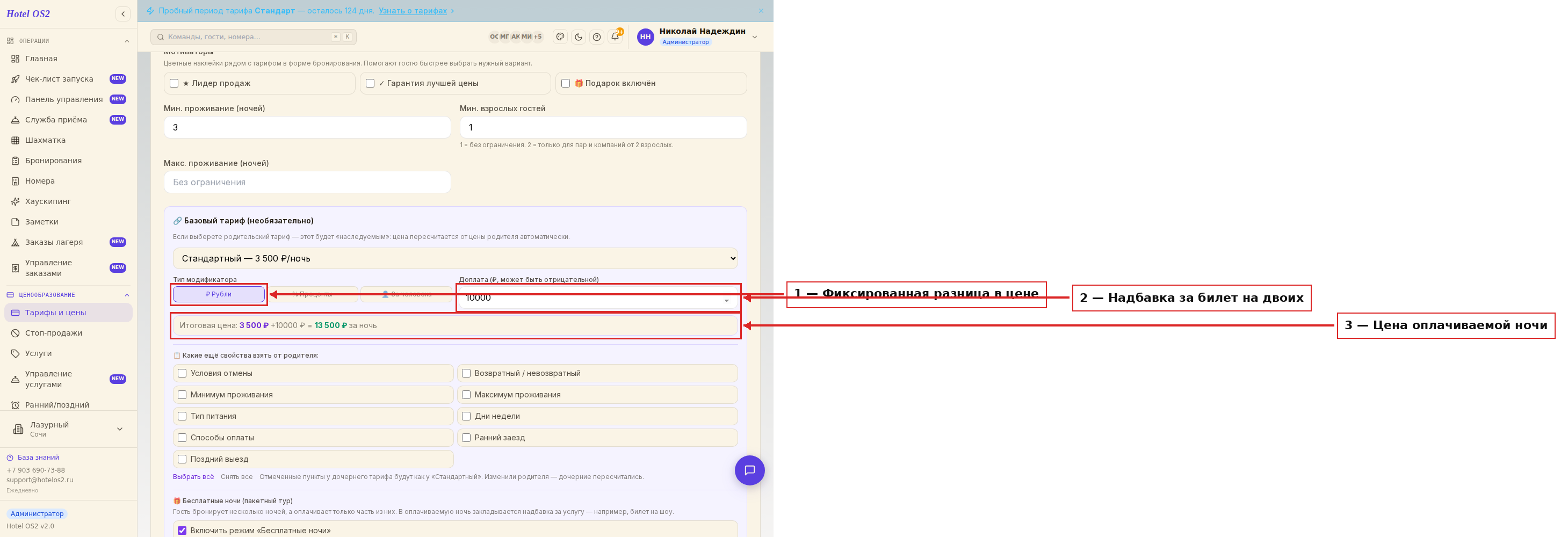
Здесь выбран расчёт в рублях и указана надбавка 10 000 ₽ за двоих. Строка ниже показывает результат: 3 500 ₽ базовой цены плюс надбавка — 13 500 ₽ за оплачиваемую ночь.
Примечание. Если цена пакета не считается, проверьте цены тарифа-родителя: они должны быть заданы на период действия акции.
Шаг 5. Оформите тариф для сайта
Добавьте описание тарифа, информацию про шоу, загрузите промоизображение для тарифа. Описание будет видно на сайте и в подтверждении бронирования гостя.
В пункте «Детализация стоимости по дням» проверьте, что установлена галочка «Показывать гостю в форме бронирования и в подтверждении цену каждой ночи». Сохраните изменения.
Шаг 6. Включите услуги в стоимость тарифа
Откройте у тарифа раздел «Услуги», выберите созданную услугу, укажите тип «Включено в стоимость тарифа» и нажмите «Добавить услугу». Сохраните изменения.
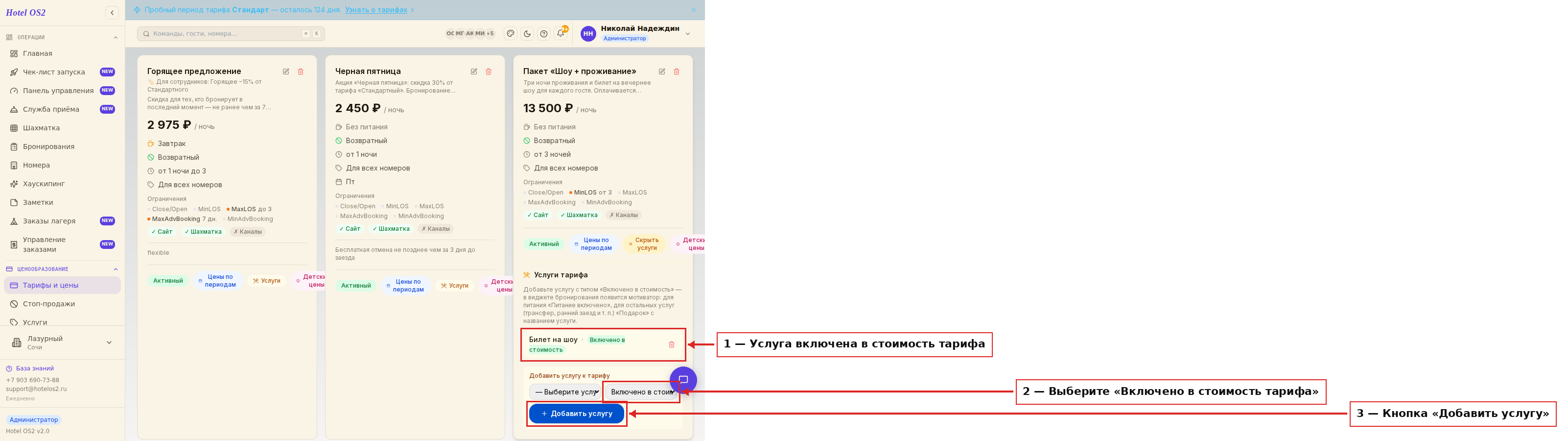
Так выглядит услуга, включённая в тариф: рядом с названием стоит отметка «Включено в стоимость». Гость увидит её как подарок в составе пакета.
Пакетный тур создан. Теперь вернёмся к источникам продаж в тарифах и услугах и сделаем возможным бронирование на сайте средства размещения.
Шаг 7. Верните источники продаж
В настройках тарифа отметьте источник продаж «Разрешить бронирование через форму на сайте». Сохраните.
Перейдите к настройкам услуг в разделе «Услуги» и отметьте источник продаж «Модуль бронирования (сайт отеля)». Сохраните.
Теперь пакетный тур доступен в форме бронирования.
Шаг 8. Проверьте отображение тарифа
Проверьте созданный тариф. Для этого откройте форму бронирования в новой вкладке, чтобы увидеть изменения. При бронировании гости увидят описание тарифа и детализацию цены.
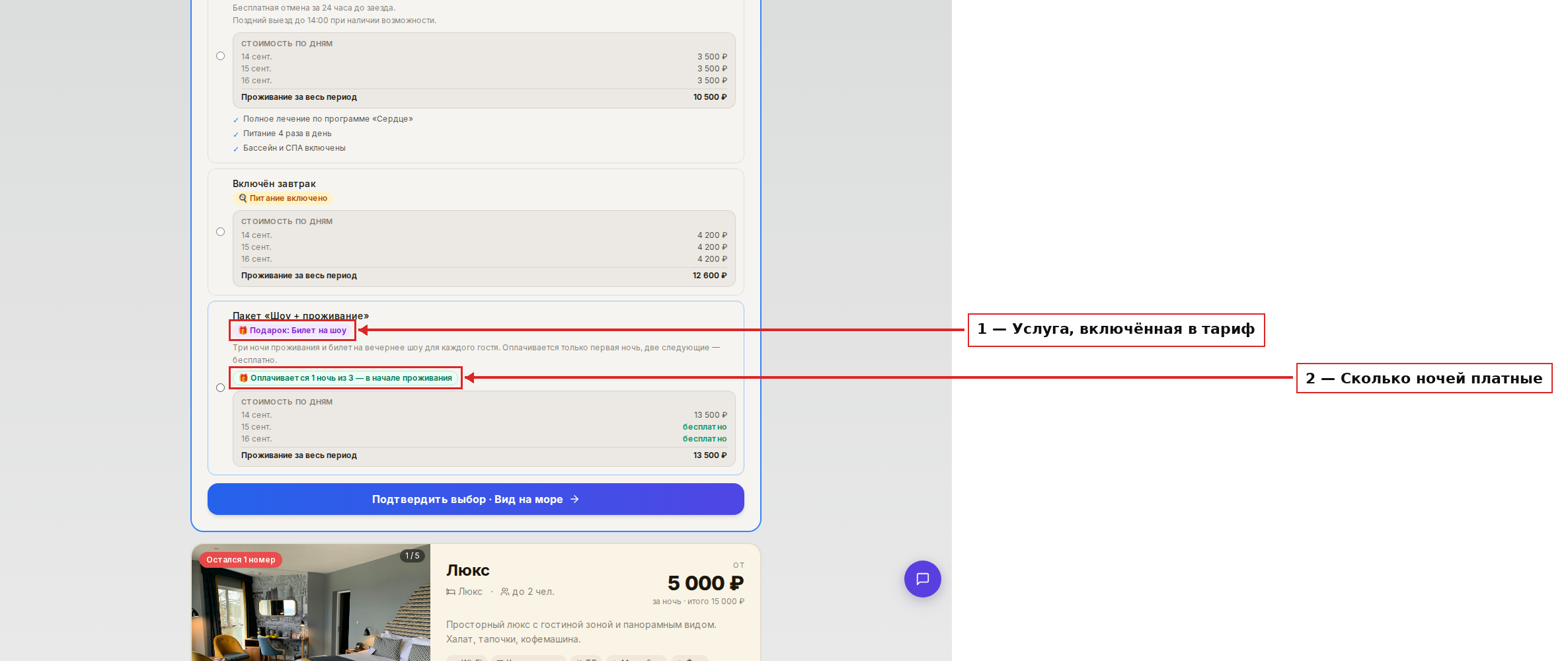
Так пакет выглядит для гостя: включённая услуга показана подарком, рядом подпись, сколько ночей оплачивается, а в детализации видно, что платная только первая ночь.
Вы можете отправить гостю прямую ссылку на тариф, чтобы он сразу перешёл к бронированию. При настройке ссылки вы можете указать дату заезда и, если нужно, количество ночей проживания.
Пакетный тур с ежедневными услугами
Современные туристы ищут необычные способы отдыха, которые отражают характер региона — его природу, культурные традиции и гастрономические особенности. Это новый формат пакетных туров: вы разрабатываете полную программу, учитываете все развлечения для туристов и предлагаете готовый набор впечатлений.
Рассмотрим создание пакетного предложения, включающего проживание, посещение термальных источников, массаж, занятия физкультурой и питание. Предложение доступно с понедельника по пятницу: заезд в понедельник, выезд в пятницу.
Шаг 1. Создайте услуги
Создадим услуги посещения термальных источников, массажа и занятия физкультурой.
Перейдите в раздел «Услуги» и нажмите кнопку «Добавить услугу». Выберите тип услуги «Прочее» и дайте название услуге.
Выберите темп начисления. В данном случае это «За гостя в сутки», потому что услуга предоставляется каждый день каждому гостю в бронировании.
В пункте «Кому предоставляется услуга?» выберите, будет ли услуга для всех или только для взрослых.
Так как услуга будет включена в тариф, её цена устанавливается в тарифе. Но цену всё равно укажите — она нужна, чтобы услуга появилась в форме бронирования и в подтверждении.
Снимите галочку «Модуль бронирования (сайт отеля)» в пункте «Источники продаж» — вернём её после настройки тарифа. Заполните описание услуги и загрузите фотографию. Услуга создана.
Аналогичным образом создаются услуги массажа и занятия физкультурой. Для услуги питания при создании выберите тип «Завтрак».
Шаг 2. Создайте тариф
Перейдите в раздел «Тарифы и цены» и нажмите кнопку создания тарифа. Дайте название тарифу, оставьте его самостоятельным (без базового тарифа) и отметьте питание. Сохраните.
На время настройки тарифа уберите галочки с источников продаж, чтобы тариф не предлагался на сайте или в шахматке. Мы вернёмся к этому шагу позже и вернём галочки.
Выберите способы оплаты. Для акций обычно используют гарантированные способы, которые требуют оплаты при бронировании. Это снижает число отмен.
Выберите правило аннуляции, а также правило раннего заезда и позднего выезда. Сохраните настройки.
Шаг 3. Настройте цены и ограничения
Нужно настроить, чтобы гости могли заехать только в понедельник и выехать в пятницу.
Установите цены на все понедельники, вторники, среды и четверги. В пятницу цену проставлять не нужно, так как это день выезда.
Примечание. Если цены уже стоят на даты, которые вы не хотите продавать, закройте эти даты стоп-продажами.
На панели ограничений добавьте ограничение CTA (запрет заезда) и CTD (запрет выезда). Установите запрет заезда на все дни, кроме понедельника, и запрет выезда на все дни, кроме пятницы.
Шаг 4. Оформите тариф для сайта
Добавьте описание тарифа, информацию про программу тура, загрузите промоизображение для тарифа. Описание будет видно на сайте и в подтверждении бронирования гостя.
Шаг 5. Включите услуги в стоимость тарифа
Откройте у тарифа раздел «Услуги» и добавьте созданные услуги с типом «Включено в стоимость тарифа».
Пакетный тур создан. Теперь вернёмся к источникам продаж в тарифах и услугах и сделаем возможным бронирование на сайте средства размещения.
Шаг 6. Верните источники продаж
В настройках тарифа отметьте источник продаж «Разрешить бронирование через форму на сайте». Сохраните. Перейдите к настройкам услуг в разделе «Услуги» и отметьте источник продаж «Модуль бронирования (сайт отеля)». Сохраните.
Теперь пакетный тур доступен в форме бронирования.
Шаг 7. Проверьте отображение тарифа на сайте
Проверьте созданный тариф. Для этого откройте форму бронирования в новой вкладке, чтобы увидеть изменения. При бронировании гости увидят описание тарифа и включённые услуги.
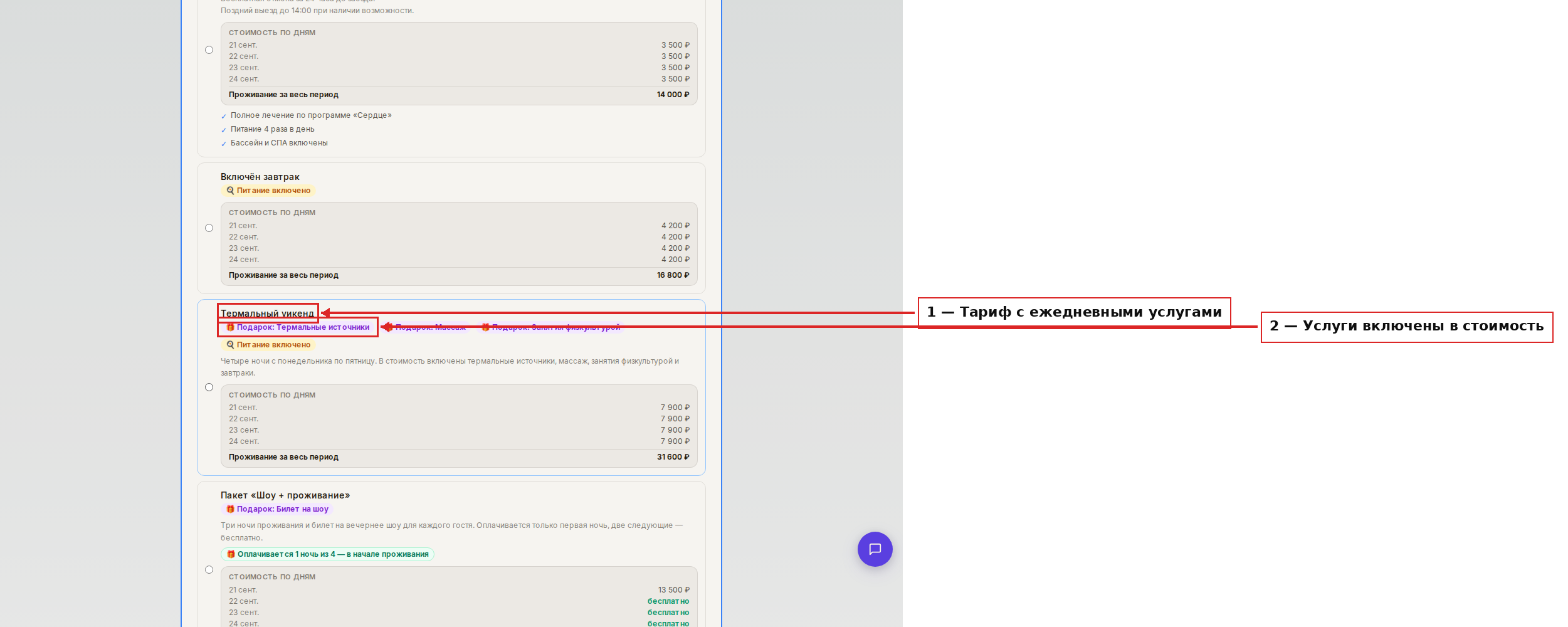
Так выглядит программа с ежедневными услугами: рядом с названием тарифа перечислены все включённые услуги, а ниже — стоимость каждой ночи проживания.
Вы можете отправить гостю прямую ссылку на тариф, чтобы он сразу перешёл к бронированию. При настройке ссылки укажите дату заезда и количество ночей проживания.
Подсказки
- Название тарифа должно намекать на то, что внутри: «Пакет "Шоу + проживание"» понятнее, чем «Акция №3».
- Пока пакет не собран до конца, держите источники продаж выключенными — иначе гость увидит полуготовое предложение.
- Проверьте цены тарифа-родителя на весь период акции: без них пакет просто не покажется гостю.
- Оставляйте детализацию стоимости по дням включённой — гостю спокойнее, когда видно, что бесплатные ночи действительно бесплатные.
- Перед запуском откройте форму бронирования как обычный гость и пройдите путь до выбора тарифа: так видны все опечатки в описании.
Частые вопросы
Почему пакет не показывается гостю? Чаще всего причины три: гость выбрал меньше ночей, чем задано в пакете; у тарифа-родителя нет цен на эти даты; источник продаж на сайте ещё не включён обратно.
Можно ли продавать такой пакет через каналы продаж? Тариф «Бесплатные ночи» продаётся только на сайте гостиницы и из шахматки — в каналы продаж он не выгружается. Если пакет нужен в каналах, соберите его вторым способом — обычным тарифом с включёнными услугами.
Как сделать билет только для взрослых? В настройках услуги выберите «Только взрослым» или «Разные цены для взрослых и детей». И обязательно напишите об этом в описании тарифа, чтобы у гостя не осталось вопросов.
Что будет, если гость забронирует больше ночей, чем в пакете? Оплачиваемыми останутся те ночи, которые вы указали в настройке, остальные ночи проживания будут бесплатными. Если такой сценарий не нужен — ограничьте срок проживания в настройках тарифа.
Гость увидит стоимость каждой услуги отдельно? Нет. Услуги, включённые в стоимость, показываются гостю как подарок в составе тарифа, а цена считается одной суммой за проживание.
Читайте также
Эта статья была полезна?