Как работать со статистикой рассылок
Таблица статистики авто-рассылок, настройка столбцов, экспорт в XLSX, отчёт по рассылке и отчёт опроса Feedback-письма.
Как работать со статистикой рассылок
Зачем нужна статистика рассылок? Автоматические письма помогают отелю общаться с гостями без лишних усилий: приветствовать после бронирования, собирать обратную связь после выезда, напоминать о незавершённой брони. Но как понять, работают ли они? Для этого в разделе «Авто-письма» есть таблица статистики — она показывает, сколько писем было отправлено по каждому шаблону, и позволяет выгрузить подробные отчёты.
Если одна рассылка отправляется часто, а другая — ни разу, это сигнал: возможно, условие триггера не выполняется или шаблон нужно пересмотреть. А отчёт опроса подскажет, что думают гости о вашем отеле.
Шаг 1. Открыть таблицу статистики
Перейдите в раздел Маркетинг → Авто-письма в боковом меню. Прокрутите страницу вниз — под карточками настройки шаблонов вы увидите таблицу «Статистика рассылок».
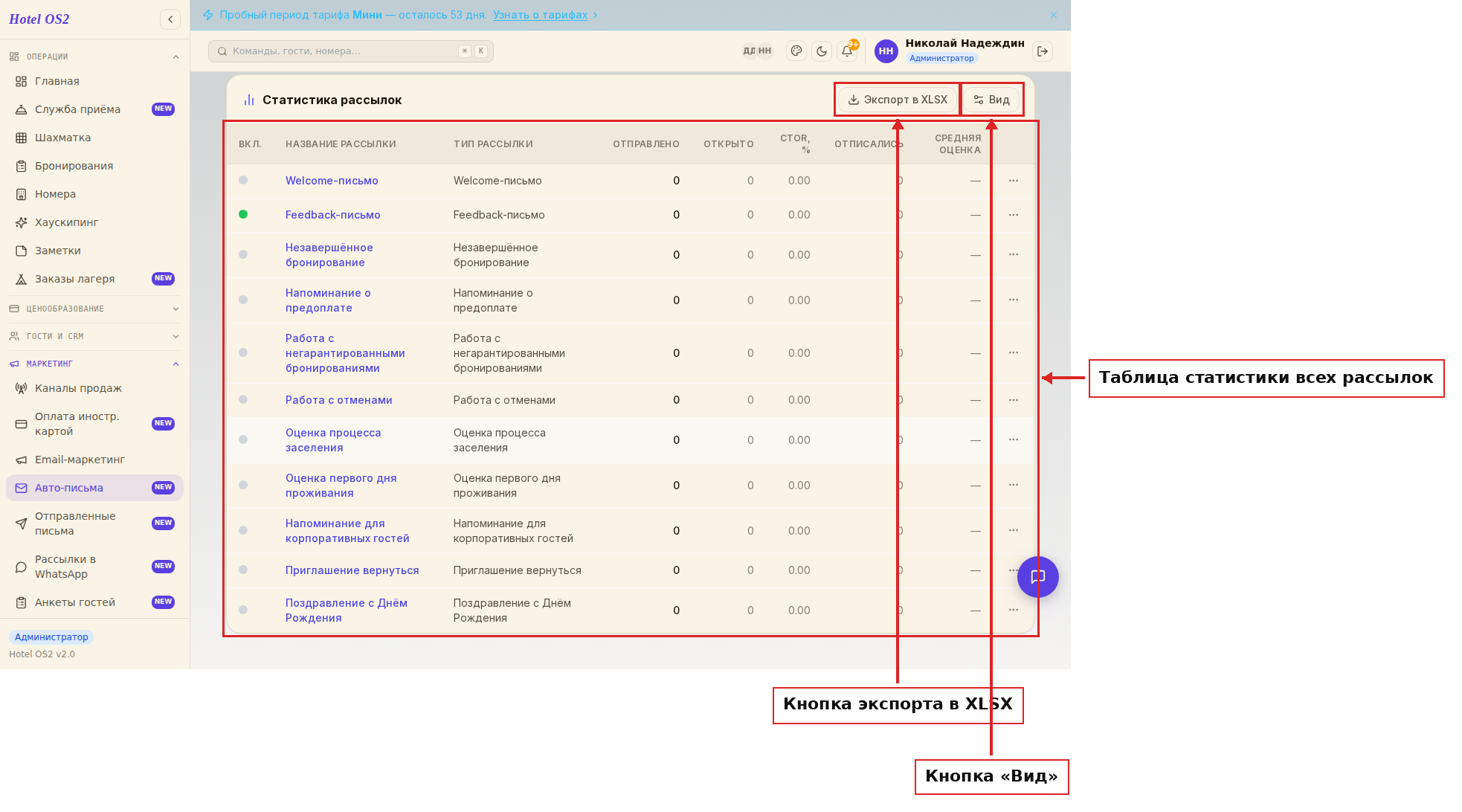
В таблице отображаются все настроенные авто-рассылки: Welcome-письмо, Feedback-письмо, напоминания и другие. Для каждой строки показано, сколько писем было отправлено, открыто и сколько гостей перешли по ссылке. Зелёная точка в первом столбце означает, что рассылка включена.
Шаг 2. Настроить видимые столбцы (кнопка «Вид»)
Если таблица выглядит перегруженной или вам нужны только определённые показатели — нажмите кнопку «Вид» в правом верхнем углу таблицы.
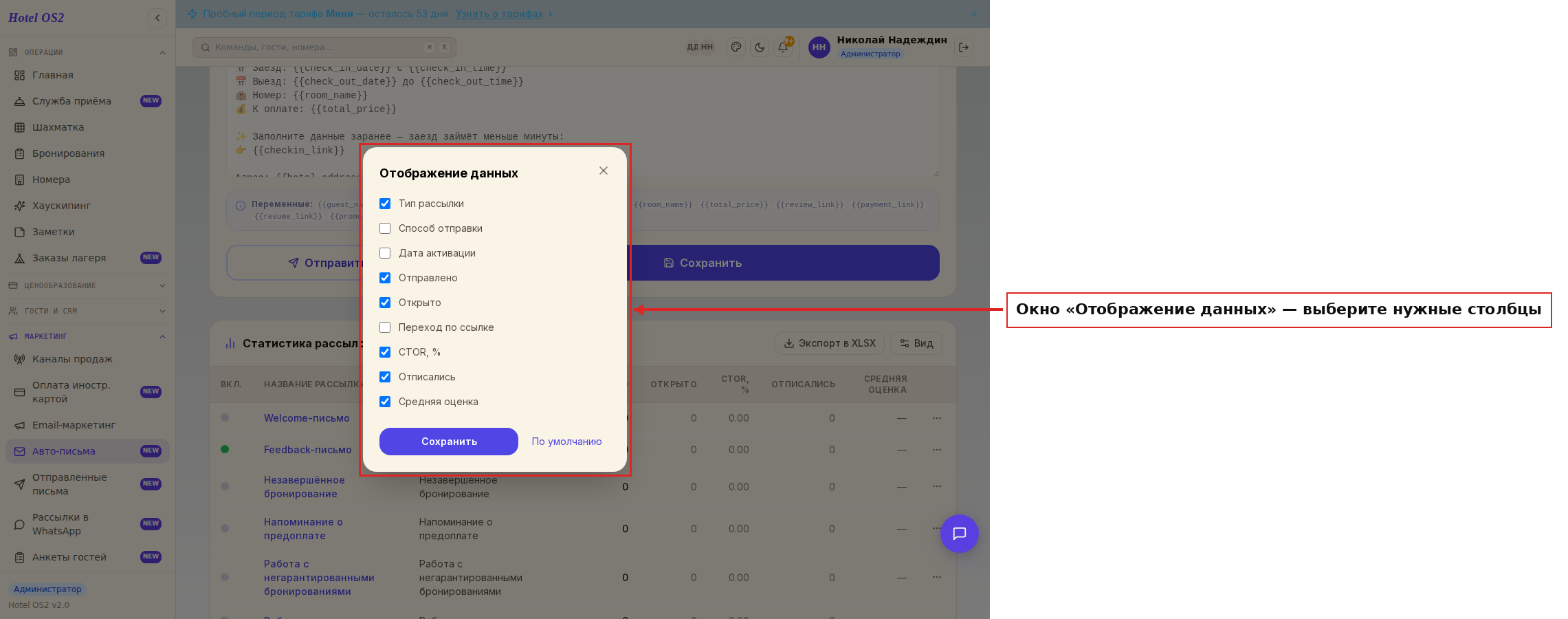
Откроется окно «Отображение данных» с перечнем всех доступных столбцов. Поставьте галочки напротив нужных и снимите лишние. После нажатия «Сохранить» таблица обновится под ваши предпочтения. Кнопка «По умолчанию» вернёт стандартный набор столбцов.
Шаг 3. Выгрузить общий отчёт по всем рассылкам
Чтобы получить сводку по всем авто-рассылкам в виде файла Excel, нажмите кнопку «Экспорт в XLSX» рядом с кнопкой «Вид».
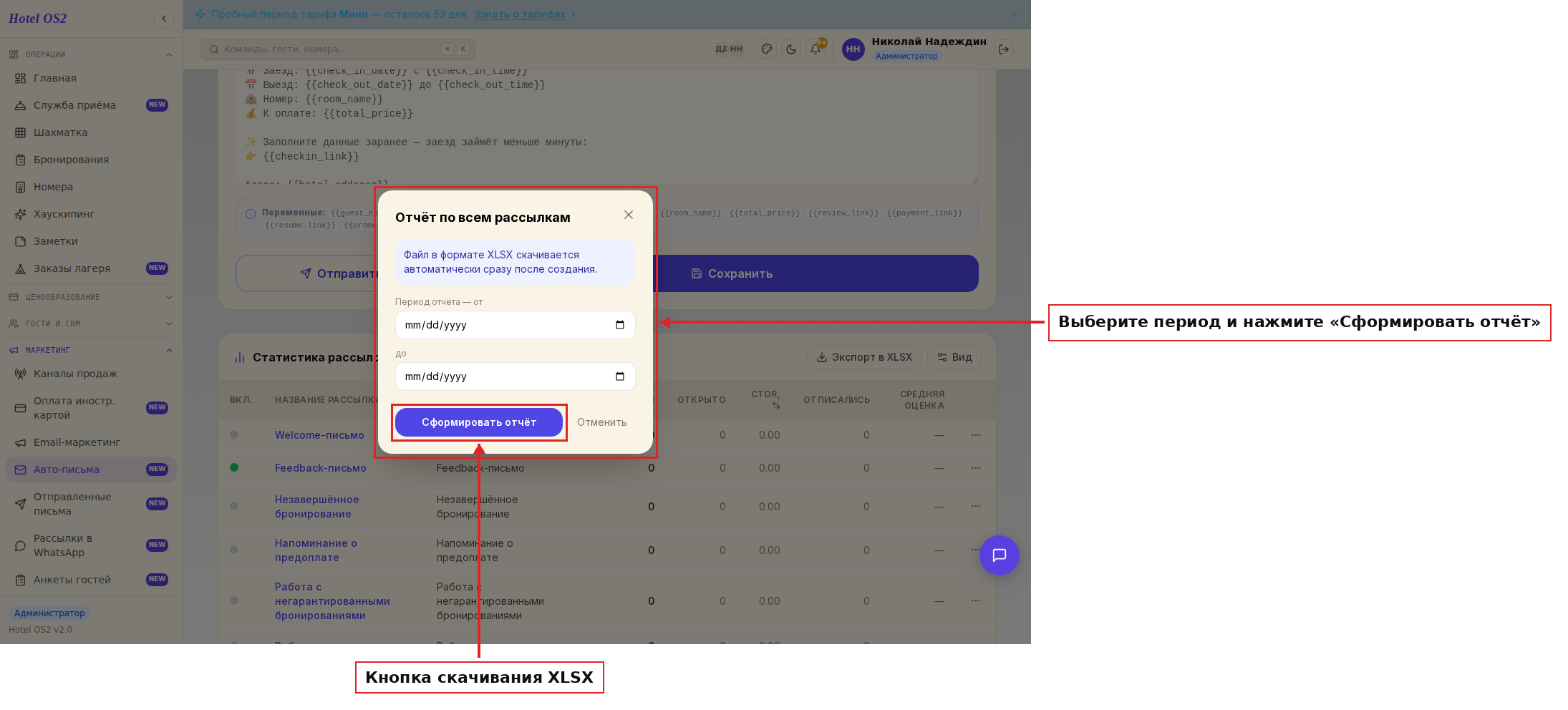
В открывшемся окне «Отчёт по всем рассылкам»:
- Укажите период — дату начала и окончания
- Нажмите «Сформировать отчёт»
Файл скачается автоматически. В нём будут все рассылки с колонками: Название, Тип, Способ отправки, Дата активации, Отправлено, Открыто, Переходы по ссылке, CTOR, Отписки, Ответы, Средняя оценка, Брони по ссылке.
Шаг 4. Получить отчёт по конкретной рассылке
Если нужен подробный список — кто именно получил конкретное письмо и что с ним сделал — нажмите на значок меню ≡ в строке нужной рассылки и выберите «Отчёт по рассылке».
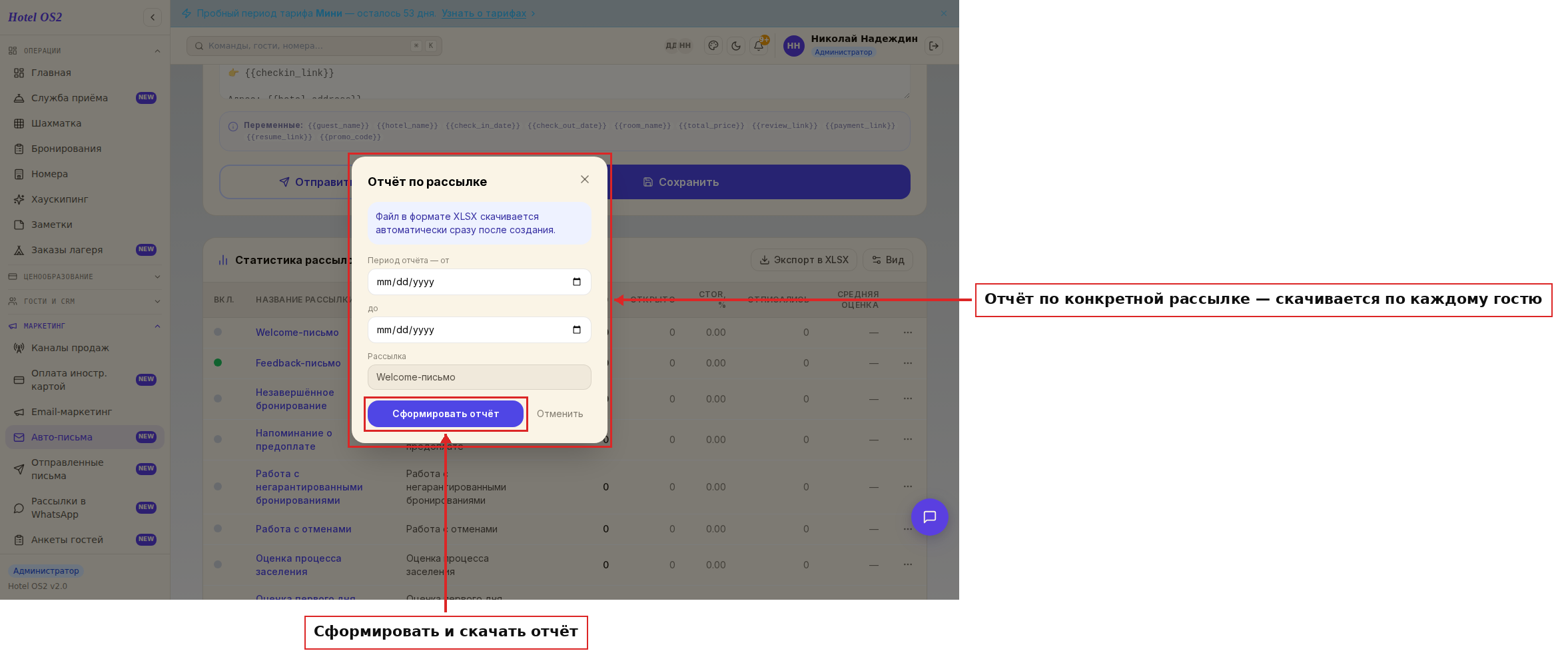
Выберите период и нажмите «Сформировать отчёт». В файле Excel будет строка по каждому гостю: дата отправки, имя и email гостя, статус письма, открыл ли он письмо, перешёл ли по ссылке, номер и даты бронирования.
Шаг 5. Скачать отчёт опроса (для Feedback-письма)
Feedback-письмо — особенное: оно содержит просьбу оценить пребывание. Чтобы увидеть все ответы гостей в одном месте, нажмите ≡ в строке Feedback-письмо и выберите «Скачать отчёт опроса».
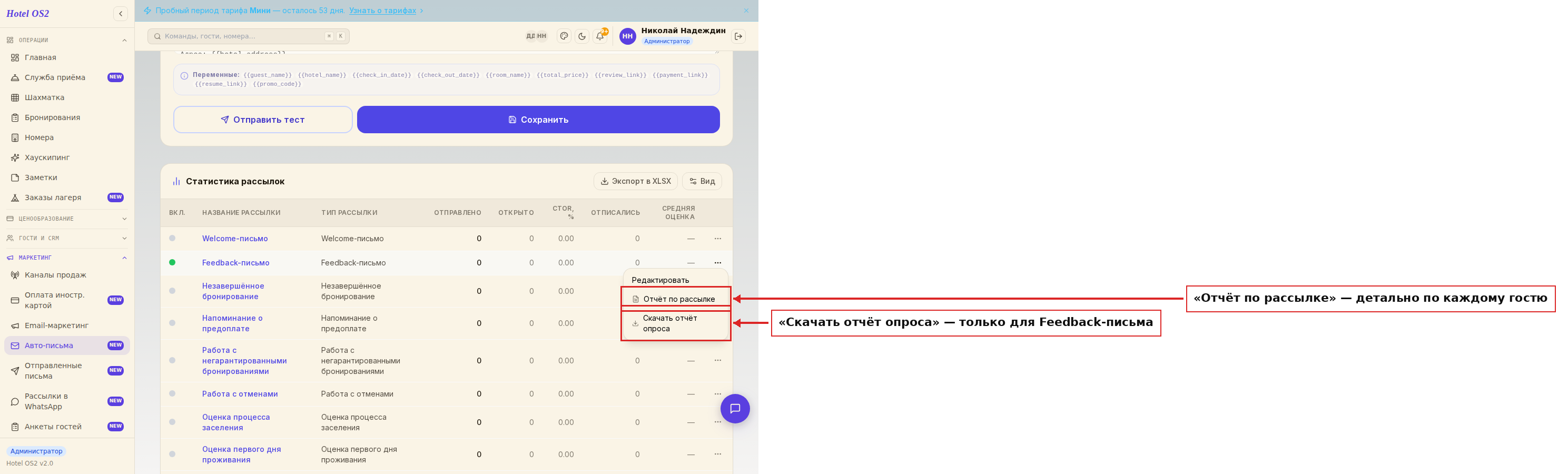
Файл Excel скачается сразу, без дополнительных окон. В нём: дата ответа, оценка (от 1 до 10), ФИО гостя, номер бронирования, даты заезда и выезда, комментарий гостя.
Подсказки
На заметку: Столбцы «Открыто» и «Переход по ссылке» отражают данные о взаимодействии гостей с письмом. Чем выше эти показатели, тем более привлекательна тема и содержание письма.
Совет: Если столбец «Отправлено» для какого-то шаблона показывает 0 — проверьте, включена ли рассылка (зелёная точка), и правильно ли настроен триггер в карточке шаблона выше.
Совет по Feedback: Скачивайте отчёт опроса раз в неделю и просматривайте комментарии гостей. Это самый честный источник информации о качестве обслуживания — без фильтров и редактуры.
Частые вопросы
Почему в столбце «Отправлено» стоит 0, хотя рассылка включена?
Возможно, рассылка только что активирована и ещё не было подходящих событий (бронирований, выездов). Данные появятся после первых отправок.
Можно ли выгрузить отчёт за любой период?
Да — в окне «Отчёт по всем рассылкам» укажите любые даты начала и окончания.
Отчёт опроса — только для Feedback-письма?
Да, пункт «Скачать отчёт опроса» появляется в меню только для Feedback-письма, потому что именно оно содержит встроенную форму оценки для гостя.
Что такое CTOR?
Click-to-Open Rate — это процент гостей, которые перешли по ссылке в письме из числа тех, кто его открыл. Например, CTOR 50% означает, что каждый второй, кто открыл письмо, нажал на ссылку.
Нужно ли скачивать отчёты вручную или они приходят автоматически?
В этом разделе отчёты формируются вручную по кнопке. Автоматическую рассылку отчётов на email можно настроить в карточке Feedback-письма в поле «Периодичность отчётов».
Читайте также
Эта статья была полезна?