Как подключить «Авито» в менеджере каналов
Пошаговый мастер из семи шагов: договор, редактор объявлений с номером профиля, авторизация, сопоставление категорий и тарифа по умолчанию и активация канала «Авито».
Зачем это нужно. «Авито» — крупнейшая в России площадка объявлений, и раздел посуточной аренды жилья на ней приносит отелям и апартаментам живой поток гостей. Подключение канала в разделе «Управление каналами» — это подготовка к работе с площадкой: вы фиксируете договор, номер профиля и список объявлений, связываете каждое объявление со своей категорией номеров и выбираете тариф, по которому продаёте на «Авито». После активации канал отмечен как подключённый, а все настройки собраны в одном месте — не нужно держать соответствия объявлений и номеров в голове или в отдельной таблице. В этой статье — как пройти подключение с нуля.
Подключение проходит в разделе «Управление каналами». Найдите блок «Авито» и в подразделе «Подключение канала» нажмите «Подключить «Авито»» — откроется пошаговый мастер из семи шагов.
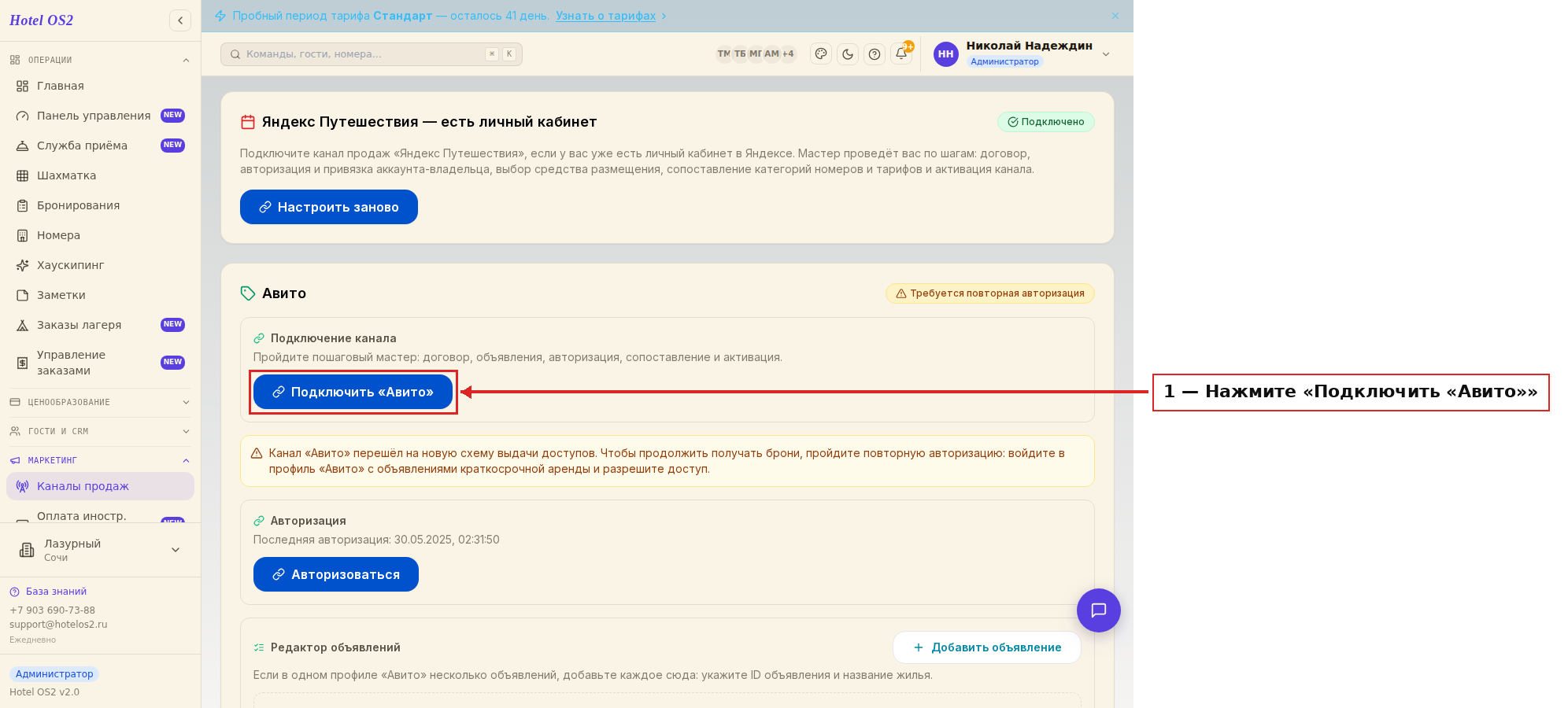
Здесь показано, где начинается подключение. Если канал ещё не подключён, вы увидите кнопку «Подключить «Авито»». Когда вы пройдёте мастер до конца, зелёная отметка «Канал подключён» появится здесь же — в блоке «Подключение канала», на месте кнопки.
Жёлтая плашка «Требуется повторная авторизация» справа от заголовка «Авито» — это отдельный указатель: он про авторизацию в профиле «Авито», а не про подключение канала. Мастер её не убирает, так что она может остаться на месте и после успешного подключения. Это нормально.
Шаг 1. Договор с каналом
Подключение возможно, только если у вас уже заключён прямой договор с «Авито». Поставьте галочку «Подтверждаем, что у нас есть прямой договор с каналом «Авито»» и нажмите «Продолжить».
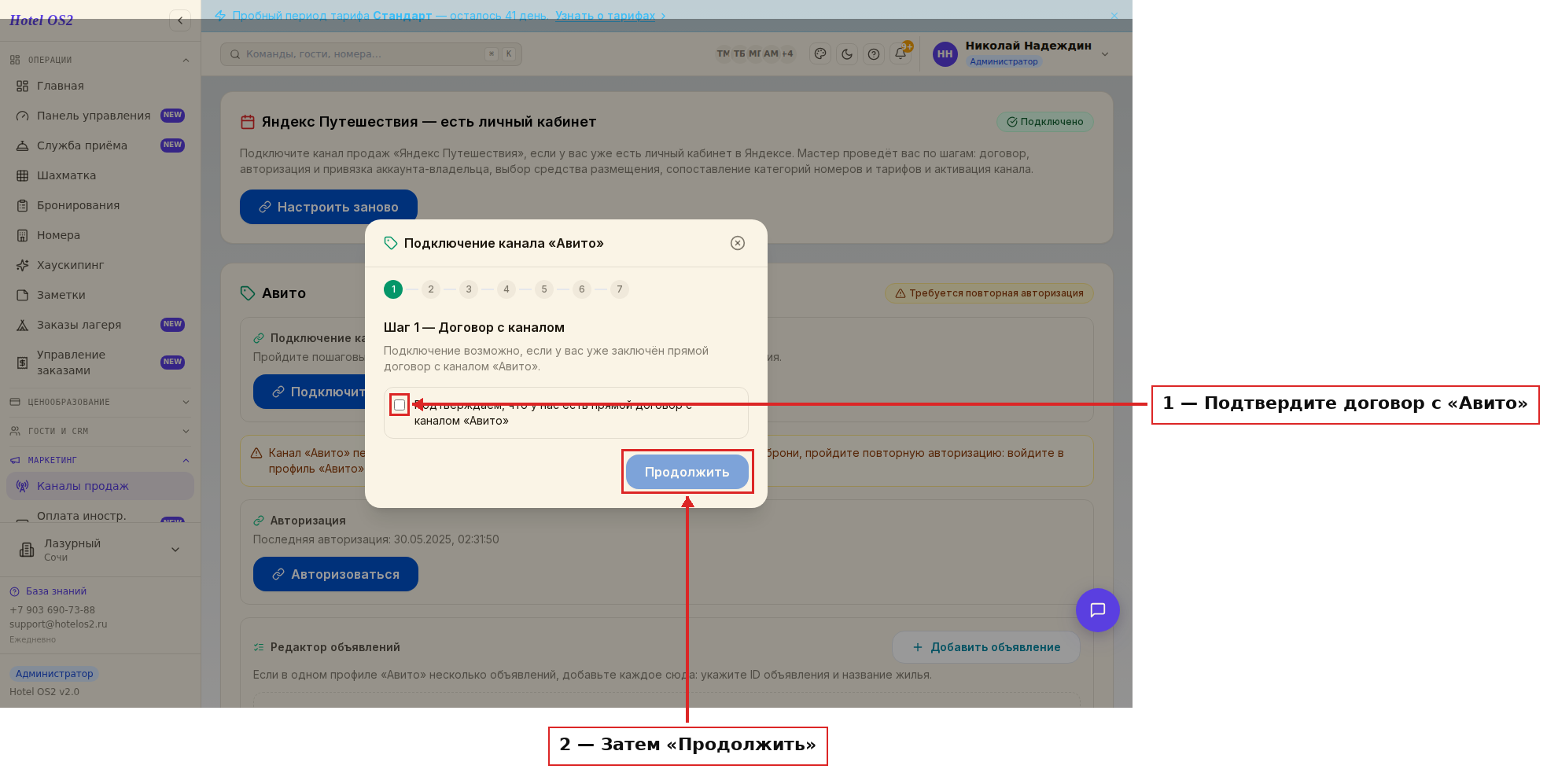
Это обязательный шаг: пока галочка не стоит, кнопка «Продолжить» будет неактивной.
Шаг 2. Редактор объявлений
Введите номер вашего профиля на «Авито», ID объявления и название жилья. Номер профиля указан в левом меню вашего аккаунта на «Авито».
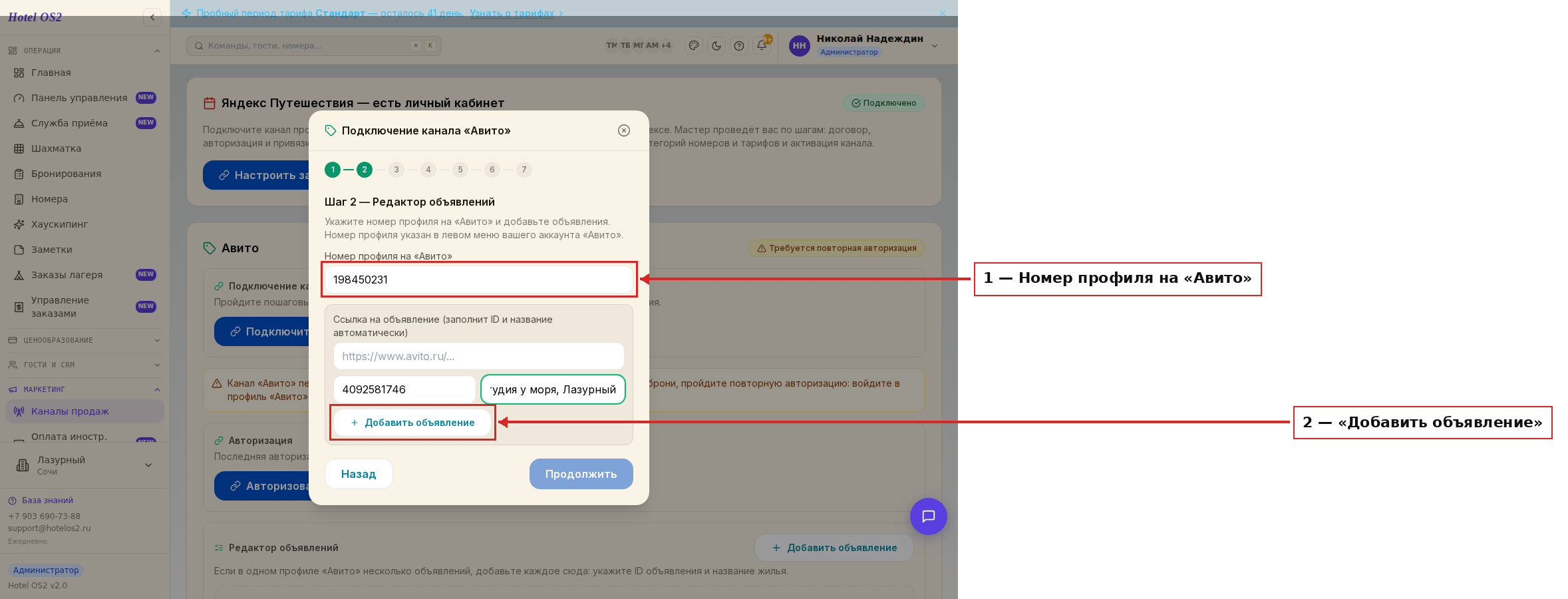
Чтобы не заполнять поля вручную, вставьте ссылку на объявление в верхнее поле — тогда ID и название подставятся сами. Ссылку легко получить: откройте нужное объявление и скопируйте адрес из адресной строки браузера. ID объявления — это последний набор цифр в ссылке.
Добавьте объявление кнопкой «Добавить объявление». Если объявлений несколько, повторите это для каждого. Когда все объявления добавлены, нажмите «Продолжить».
На заметку: объявление на «Авито» должно быть размещено в категории «Недвижимость» → «Квартиры-Дома» → «Сдам» → «Посуточно» — только такие объявления подходят для онлайн-бронирования.
Шаг 3. Авторизация
Нажмите «Авторизоваться». Кнопка сменится зелёной отметкой «Авторизация выполнена» — это и есть весь шаг: никакое дополнительное окно не открывается и код доступа вводить не нужно. Пока отметки нет, кнопка «Продолжить» неактивна. Как только отметка появилась — нажмите «Продолжить».
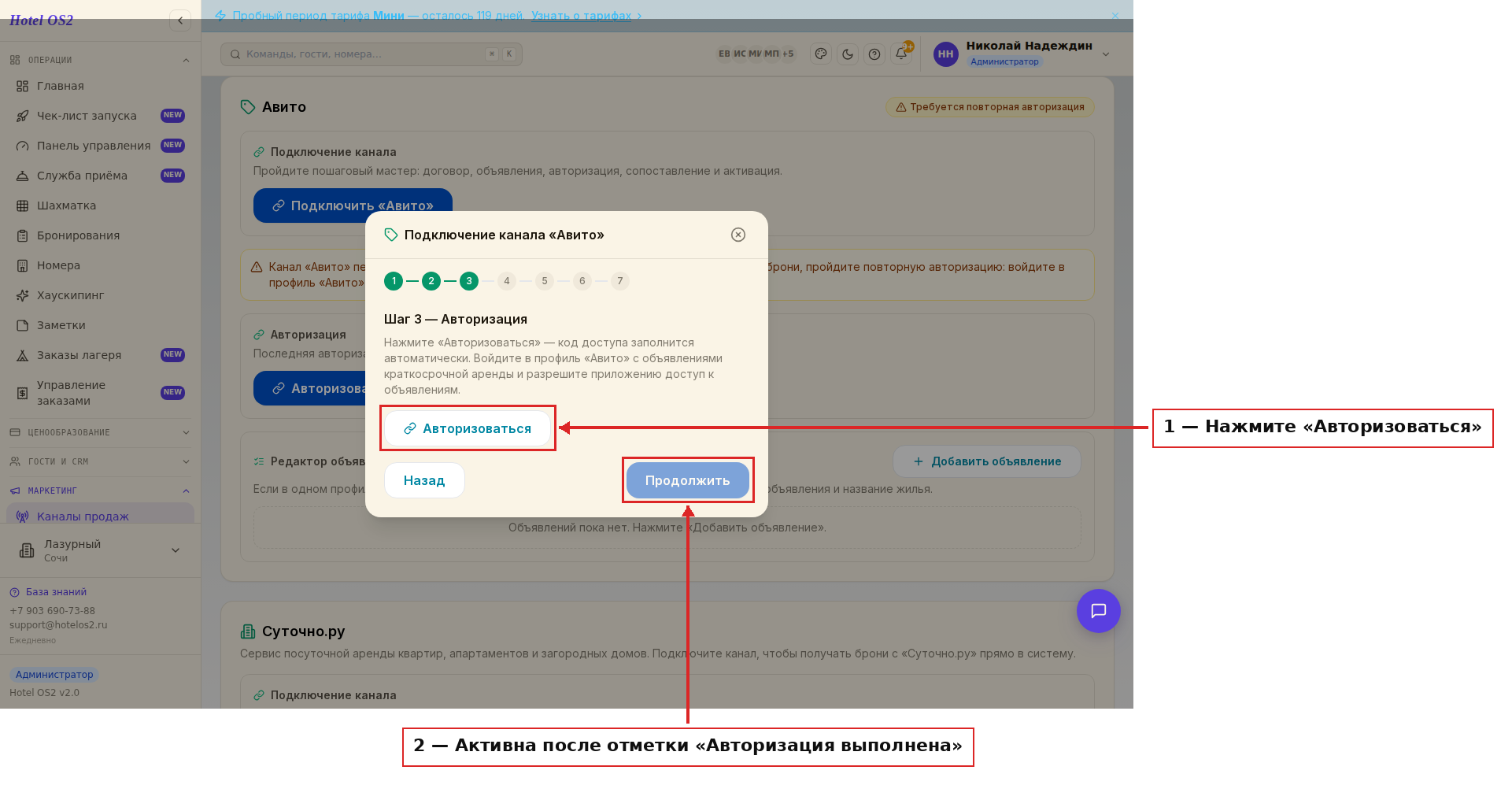
Подсказка в самом мастере говорит про код доступа и вход в профиль «Авито» — она забегает вперёд. На деле достаточно нажатия кнопки: отметка «Авторизация выполнена» появится сразу, окно входа не откроется.
Шаг 4. Особенности работы канала
Система покажет памятку об особенностях канала: в какой категории «Авито» размещаются объявления, что дополнительные места создаются по умолчанию и что поддерживается один тариф на все объявления. Ознакомьтесь со списком и нажмите «Продолжить».
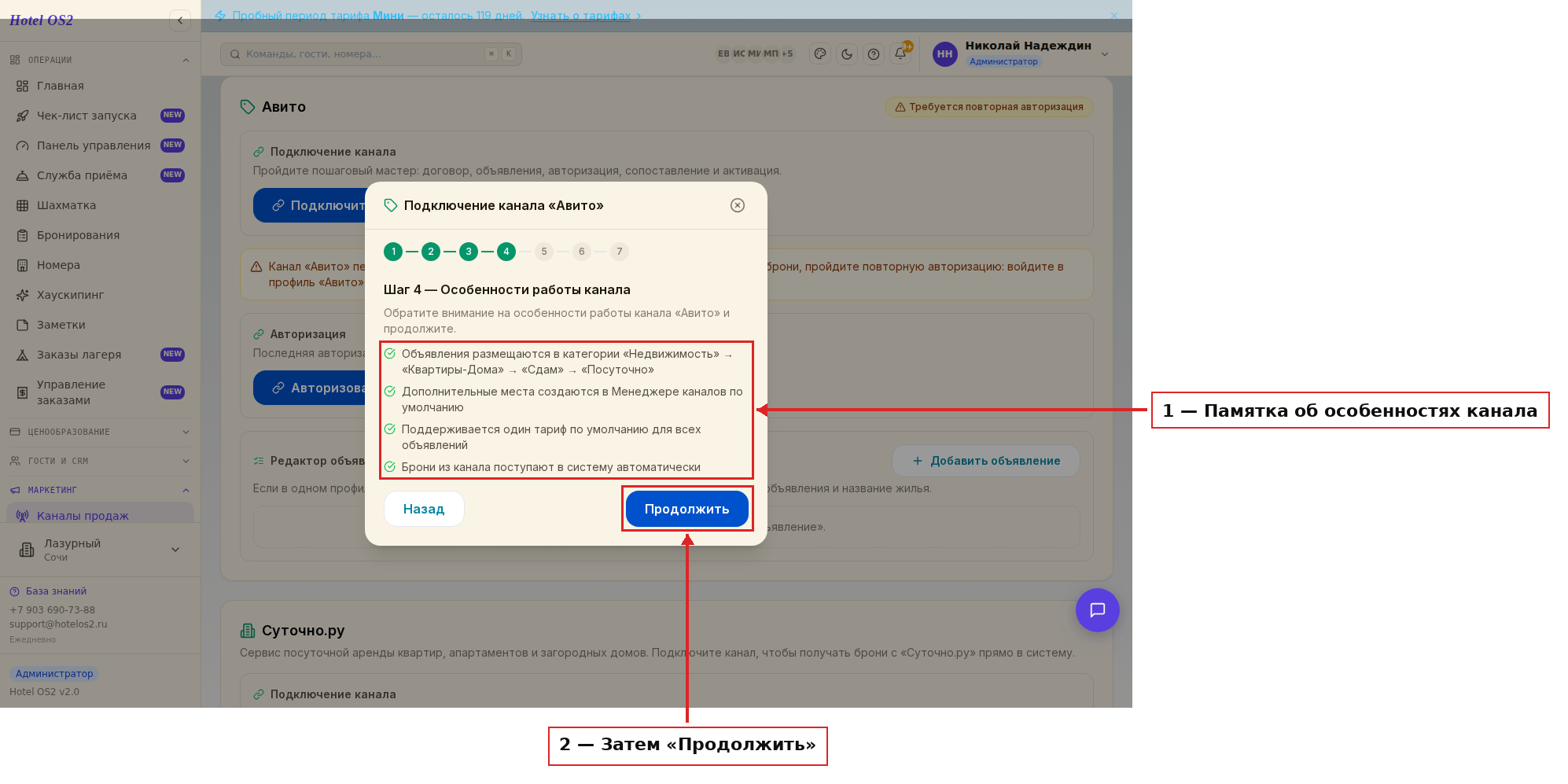
Важно: последний пункт памятки — «Брони из канала поступают в систему автоматически» — пока опережает события. Сейчас мастер только сохраняет настройки подключения: договор, профиль, объявления, сопоставление и тариф. Обмен с площадкой (передача цен и дат, приём броней) ещё не работает — брони с «Авито» заводите в систему вручную, как обычно.
Шаг 5. Сопоставление категорий номеров
Сопоставьте свои объявления на «Авито» с категориями номеров и типами размещения в системе — так площадка поймёт, какой ваш номер какому объявлению соответствует. Подтвердите сопоставление галочкой «Категории сопоставлены» — пока она не стоит, кнопка «Продолжить» неактивна.
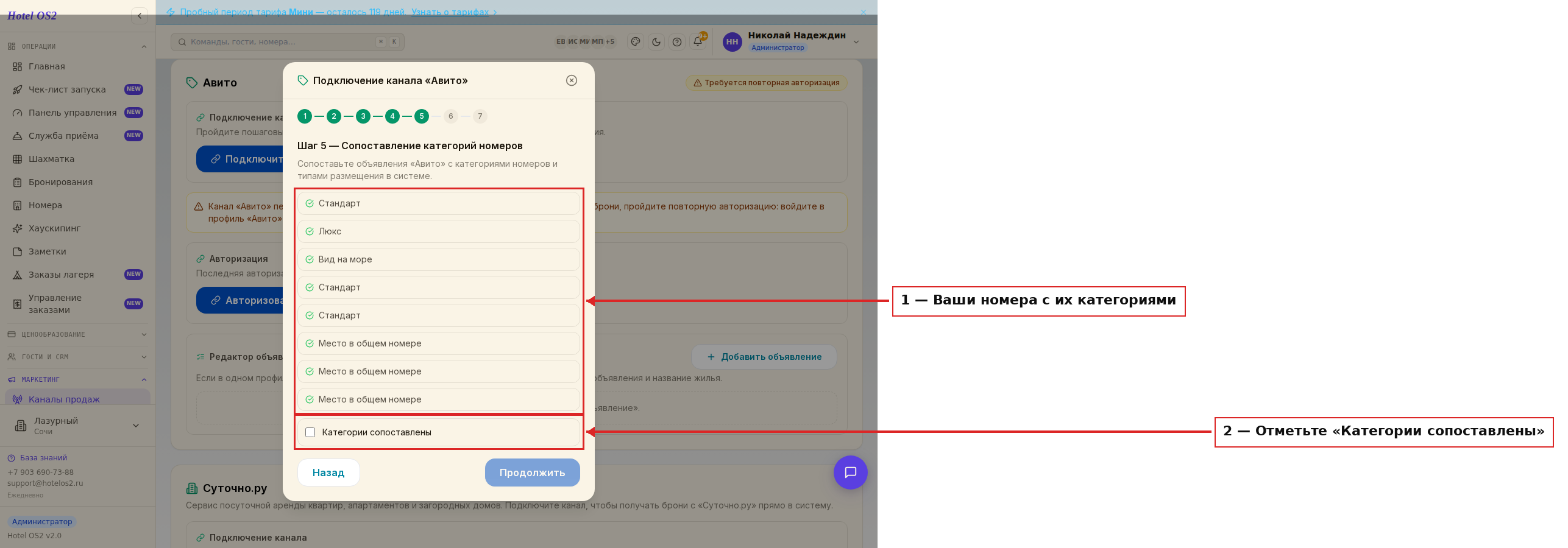
В списке система перечисляет ваши номера и подписывает каждый его категорией — поэтому одно и то же название встречается столько раз, сколько у вас номеров этой категории. На снимке «Стандарт» повторяется трижды, потому что в демо-отеле три стандартных номера. Это не ошибка и не дубли: сопоставлять на «Авито» вы будете именно категории.
Совет: дополнительные места система создаёт по умолчанию. Если в объявлении на стороне «Авито» дополнительных мест нет, отдельно сопоставлять их не нужно.
Шаг 6. Сопоставление тарифов
Выберите тариф, из которого будут выгружаться цены. «Авито» поддерживает только один тариф по умолчанию для всех объявлений — поэтому здесь выбирается ровно один. Нажмите «Продолжить».
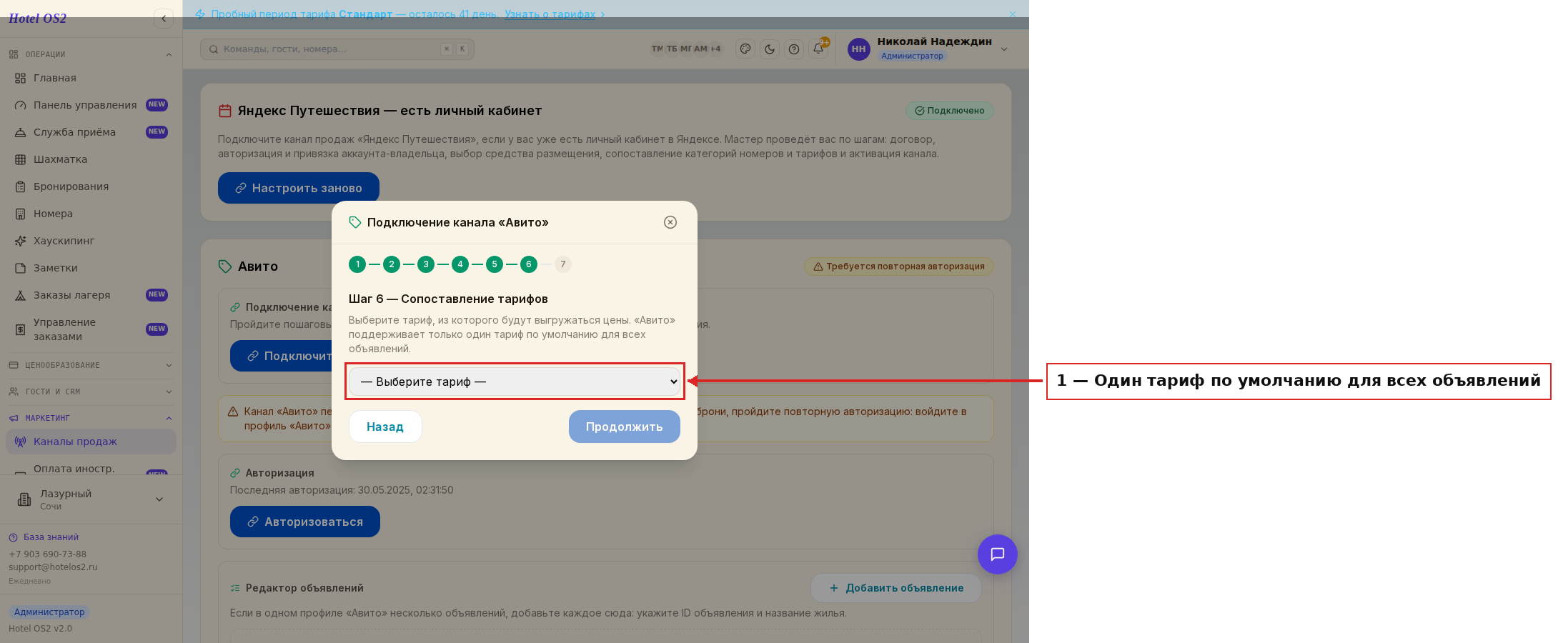
Выбирайте тот тариф, по которому вы хотите продавать номера на «Авито»: именно его цена будет уходить на площадку.
Шаг 7. Активация подключения
На последнем шаге система покажет короткую сводку: номер профиля и сколько объявлений вы добавили. Нажмите «Активировать подключение». Появится экран «Подключение к «Авито» активировано» — закройте его кнопкой «Готово».
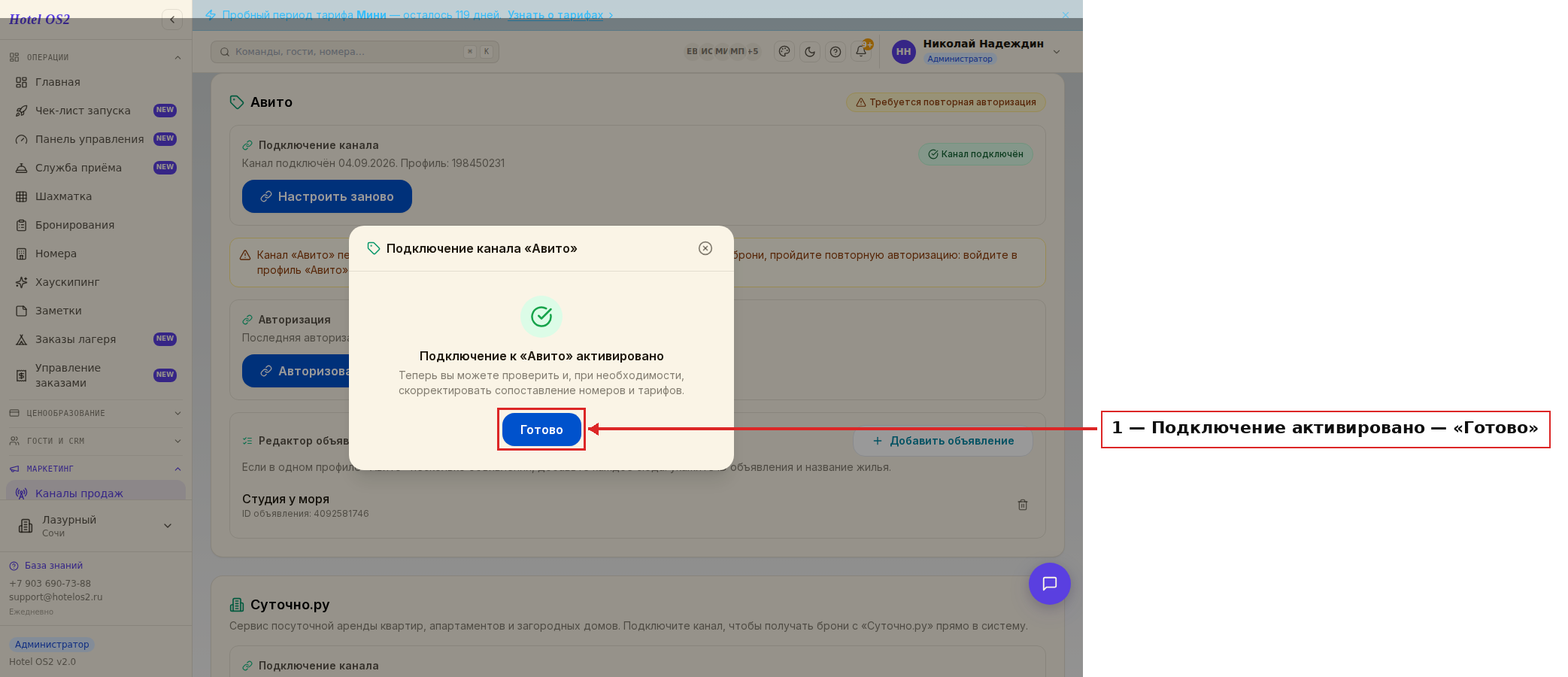
Готово — в блоке «Подключение канала» появится зелёная отметка «Канал подключён», и вы сможете проверить и при необходимости скорректировать сопоставление номеров и тарифов. Жёлтая плашка вверху блока при этом может остаться: она относится к авторизации профиля, а не к подключению.
Подсказки
- Номер профиля ищите в левом меню вашего аккаунта на «Авито».
- Самый быстрый способ заполнить объявление — вставить ссылку: ID и название подставятся сами.
- Объявления должны быть в разделе посуточной аренды жилья, иначе онлайн-бронирование не заработает.
- «Авито» работает с одним тарифом по умолчанию — заранее решите, по какому тарифу продавать.
- После активации вы всегда можете добавить новое объявление в блоке «Редактор объявлений» — заново проходить весь мастер не нужно.
Частые вопросы
Сколько объявлений можно подключить? Столько, сколько у вас есть в профиле. На шаге «Редактор объявлений» добавьте каждое кнопкой «Добавить объявление».
Где взять ID объявления? Это последний набор цифр в ссылке на объявление. Проще всего вставить всю ссылку — ID подставится автоматически.
Почему можно выбрать только один тариф? Так устроена работа канала «Авито»: он поддерживает единый тариф по умолчанию для всех объявлений. Цена этого тарифа и будет уходить на площадку.
Что делать, если объявление не в том разделе? Перенесите объявление в категорию «Недвижимость» → «Квартиры-Дома» → «Сдам» → «Посуточно». Только такие объявления подходят для онлайн-бронирования.
Нужно ли что-то менять после подключения? Обычно нет. Но сразу после активации стоит заглянуть в сопоставление номеров и тарифов и убедиться, что каждое объявление связано с нужной категорией номеров и с тем тарифом, по которому вы продаёте.
Читайте также
Эта статья была полезна?