Как сделать импорт бронирований из другой системы с помощью Excel-файла
Перенесите брони из прежней системы управления в шахматку через один Excel-файл: скачайте шаблон, заполните, загрузите — и брони появятся в системе.
Зачем это нужно. Когда вы переходите на новую систему управления отелем, у вас уже накоплены сотни прошлых и будущих бронирований. Вбивать их вручную — долго и легко ошибиться. Импорт из файла переносит все брони разом: вы заполняете один Excel-файл, загружаете его — и брони появляются в шахматке. Так вы за пару минут сохраните историю заездов и не потеряете будущие заезды гостей.
Ниже — пошаговая инструкция, как перенести брони из прежней программы управления.
Перед импортом
Прежде чем загружать файл, подготовьте систему:
- Создайте категории номеров и добавьте физические номера — брони должны
«приземлиться» в реальные комнаты.
- Убедитесь, что номера в файле совпадают с номерами комнат в системе.
- Если хотите переносить групповые заезды — заранее продумайте названия групп.
Шаг 1. Откройте раздел «Импорт данных»
Зайдите в «Настройки» и откройте вкладку «Импорт данных». Это единое место, где вы скачиваете шаблон, загружаете файл и следите за результатом.
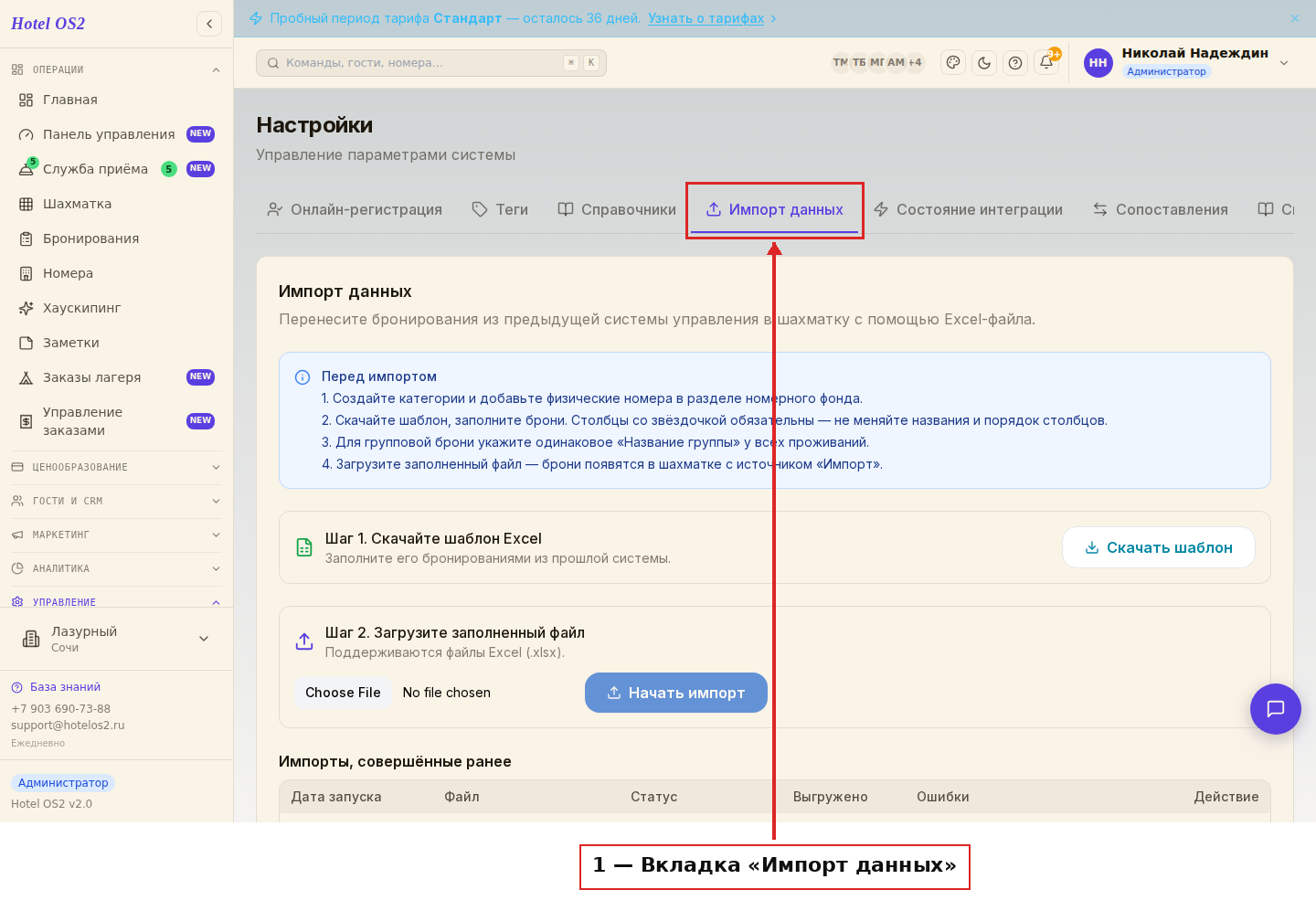
Здесь наверху — короткая инструкция на голубом фоне, ниже — шаги загрузки, а в самом низу — список всех прошлых импортов.
Шаг 2. Скачайте шаблон
Нажмите кнопку «Скачать шаблон». На компьютер сохранится готовый Excel-файл с нужными столбцами.
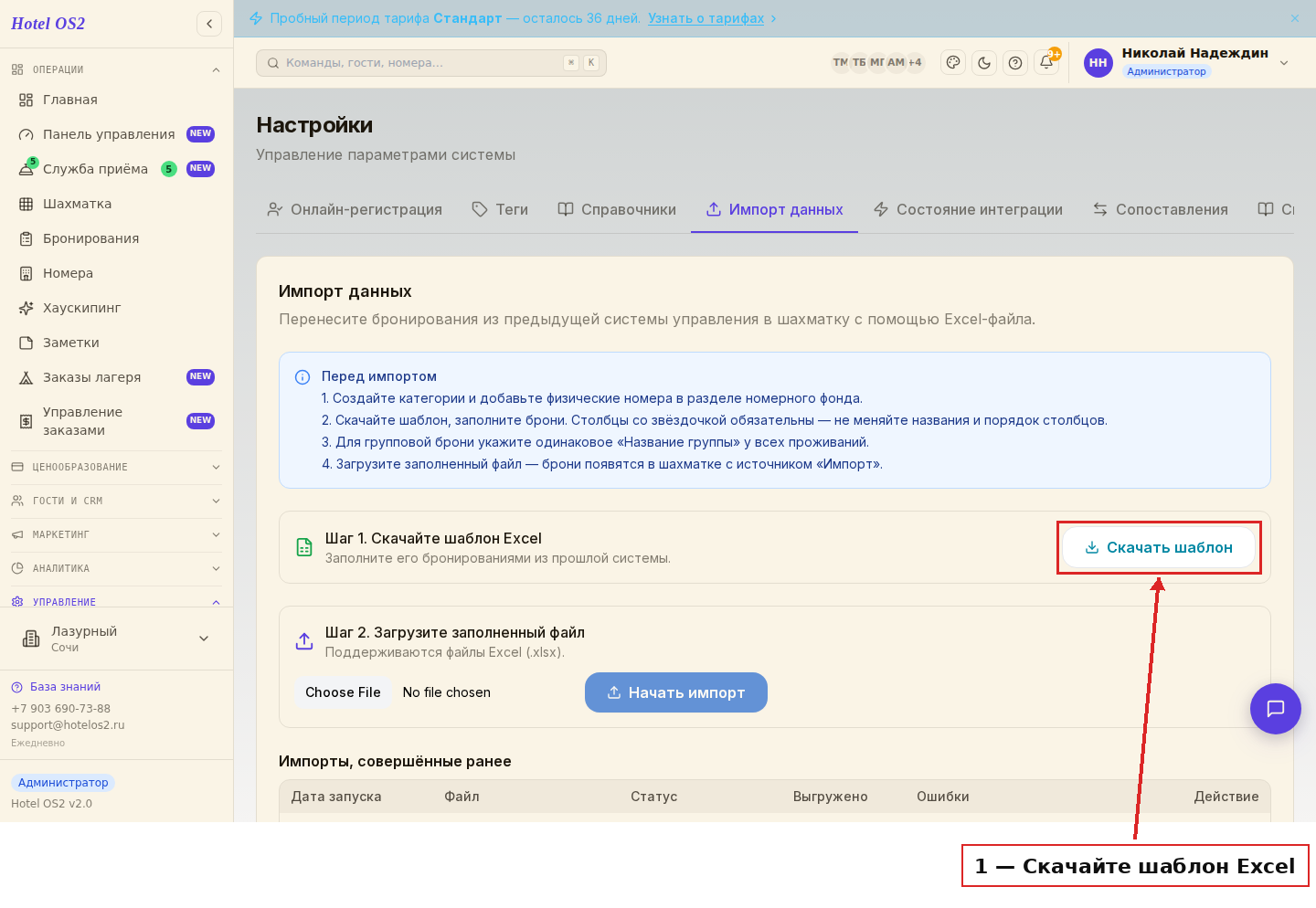
Столбцы со звёздочкой — обязательные. Не меняйте названия столбцов и их порядок, иначе файл не загрузится правильно.
Шаг 3. Заполните файл бронированиями
Откройте скачанный файл и внесите брони из прежней системы: фамилию и имя гостя, номер брони, номер комнаты, даты заезда и выезда, стоимость и сколько уже оплачено. Телефон, почту и комментарий заполнять не обязательно, но с ними профиль гостя будет полнее.
Если у вас есть групповой заезд, укажите всем его броням одинаковое «Название группы» — система объединит их в одну групповую бронь. Для разных групп используйте разные названия.
Шаг 4. Загрузите файл и начните импорт
Вернитесь на вкладку «Импорт данных», выберите заполненный файл и нажмите «Начать импорт».
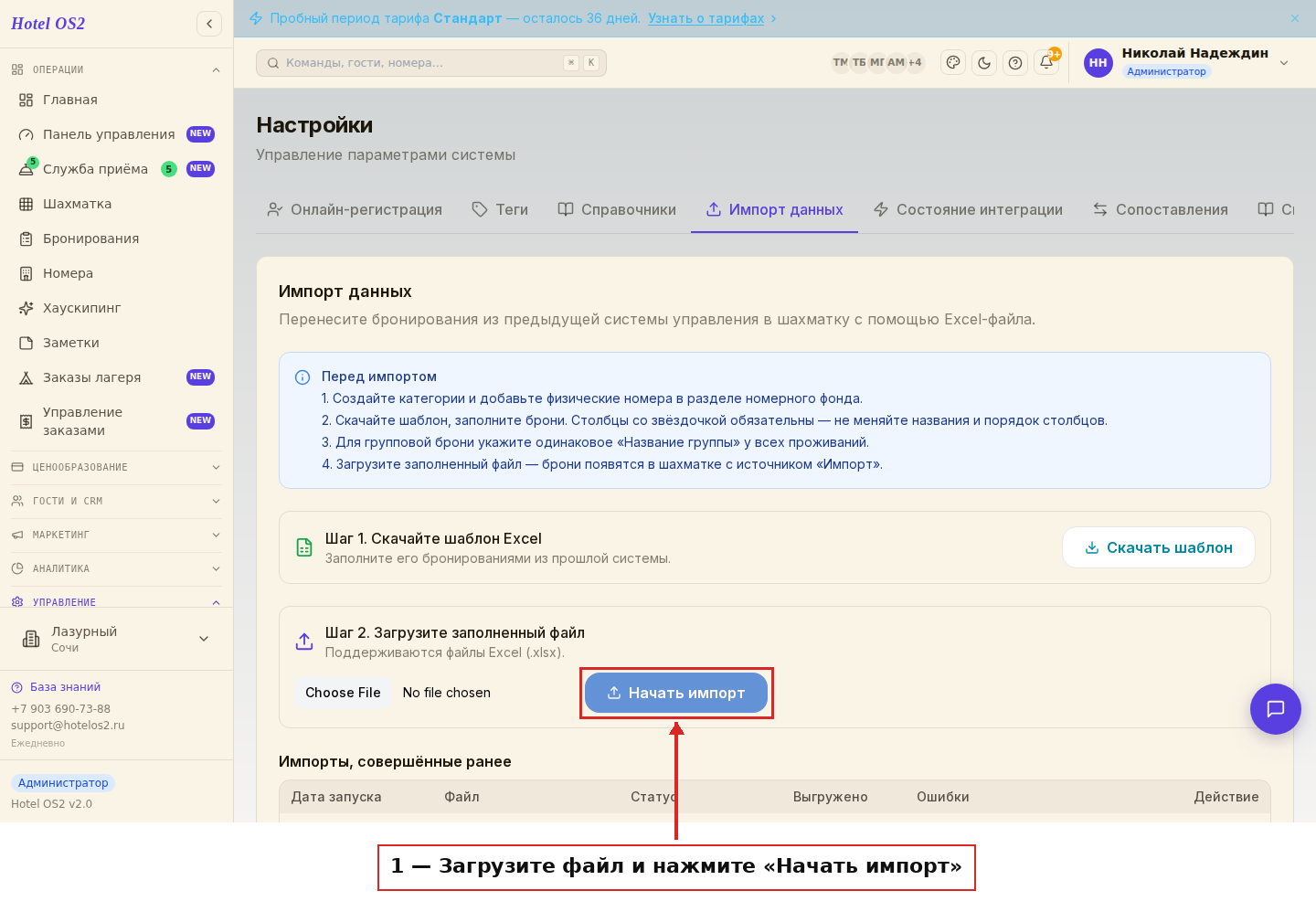
Через несколько секунд появится результат: сколько броней загружено, сколько пропущено и были ли ошибки. Все перенесённые брони получают источник «Импорт» — так вы легко отличите их от обычных.
Шаг 5. Проверьте отчёт по импорту
Внизу вкладки есть таблица «Импорты, совершённые ранее». В ней видно дату запуска, имя файла, статус, сколько броней выгружено и сколько было ошибок.
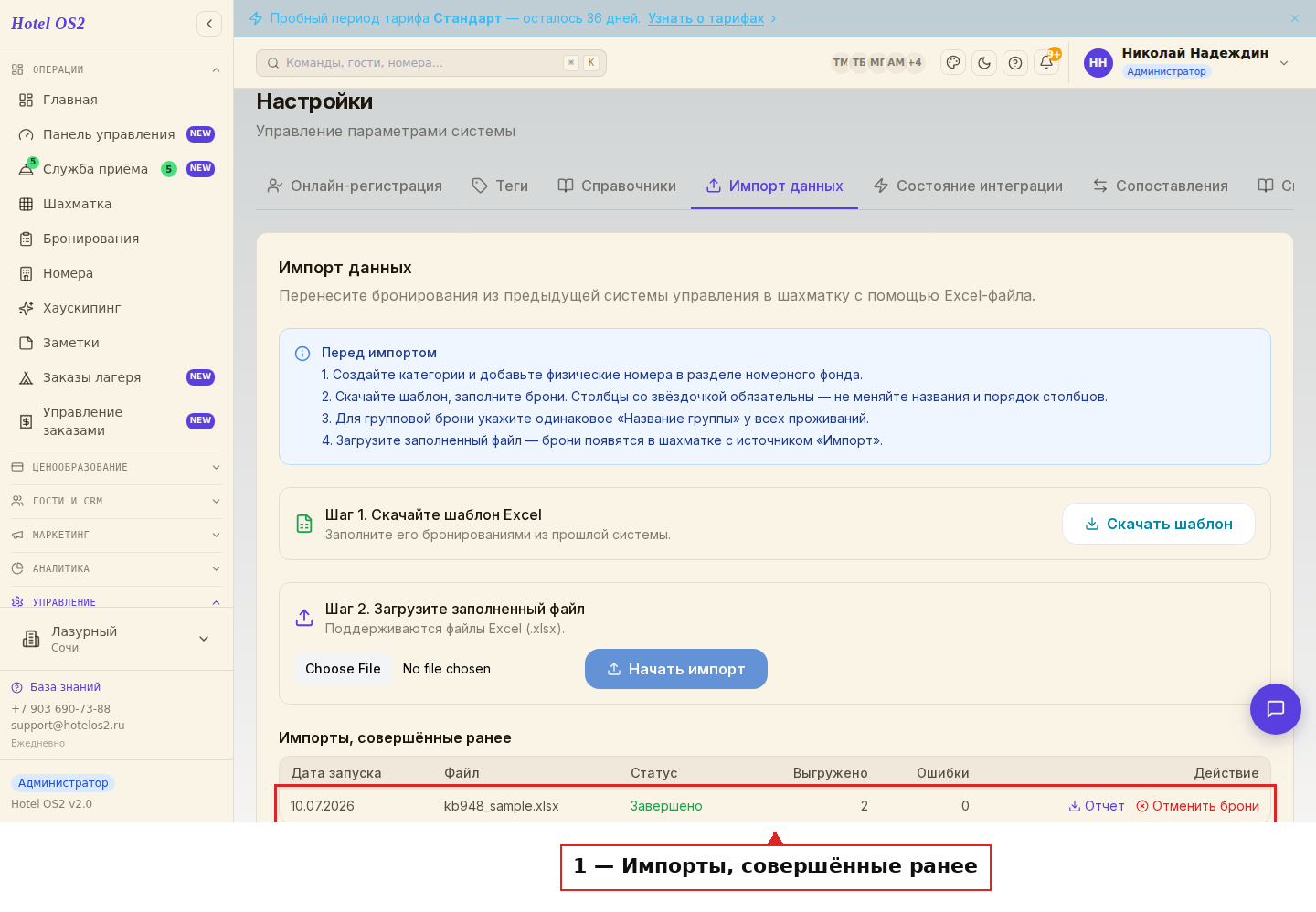
Нажмите «Отчёт», чтобы скачать подробный файл: в нём отдельно перечислены удачно загруженные брони и строки с ошибками — по ним понятно, что исправить.
Как отменить брони импорта
Если вы загрузили файл по ошибке, нажмите «Отменить брони» напротив нужного импорта. Все брони этого импорта станут отменёнными и пропадут из шахматки, но останутся в отчётах. Уведомления гостям при этом не отправляются.
Подсказки
- Вносите в один файл не больше 1000 броний — так загрузка пройдёт быстро и без сбоев.
- Проверьте, что номера комнат в файле точно совпадают с номерами в системе. Если
комнаты нет — строка будет пропущена, и вы увидите это в отчёте.
- Комментарий из файла после загрузки виден в профиле гостя.
- Услуги и почасовые брони не переносятся — их добавляют вручную.
- Сумма из столбца «Оплачено» переносится в бронь: в карточке видно, сколько уже
внесено и сколько осталось доплатить.
Частые вопросы
Что будет, если в файле есть ошибка? Строка с ошибкой не загрузится, а остальные брони перенесутся. В отчёте будет указано, в какой строке и что не так — исправьте её и загрузите файл ещё раз.
Можно ли загрузить один и тот же файл дважды? Брони с уже существующими номерами будут пропущены как дубли. Чтобы загрузить их заново, измените номера броний в файле.
Перенесутся ли услуги и оплаты? Услуги не переносятся — их нужно добавить в брони вручную. А вот сумма оплаты переносится: она попадает в бронь как внесённая, остаток к доплате считается автоматически. Отметку «оплачено полностью» при необходимости поставьте вручную в карточке брони.
Куда попадут импортированные брони в шахматке? Каждая бронь встаёт в тот номер, который вы указали в столбце «Номер комнаты». Автоматического подбора свободного номера нет: если такой комнаты в системе нет, строка будет пропущена и попадёт в отчёт об ошибках. Статус система ставит по датам: заезды в будущем — «Подтверждено», текущие проживания — «Заселён», завершённые заезды — «Выехал».
Как отличить перенесённые брони от остальных? У всех импортированных броний источник — «Импорт». При необходимости источник можно поменять вручную в самой брони.
Читайте также
Эта статья была полезна?